
La modularità di Jetpack: il suo punto di forza
Una delle caratteristiche più interessanti di Jetpack è la sua architettura modulare. Il plugin non è un blocco monolitico che attiva tutte le funzionalità contemporaneamente, ma una collezione di moduli indipendenti che possono essere attivati o disattivati singolarmente in base alle proprie esigenze. Questa flessibilità permette di utilizzare solo le funzionalità necessarie, evitando di caricare codice inutile che potrebbe rallentare il sito o entrare in conflitto con altri plugin.
In questo articolo esamineremo tutti i moduli disponibili, organizzati per categoria, con raccomandazioni su quali tenere attivi e quali disattivare in base al tipo di sito.
Come gestire i moduli di Jetpack
Per accedere alla gestione completa dei moduli di Jetpack:
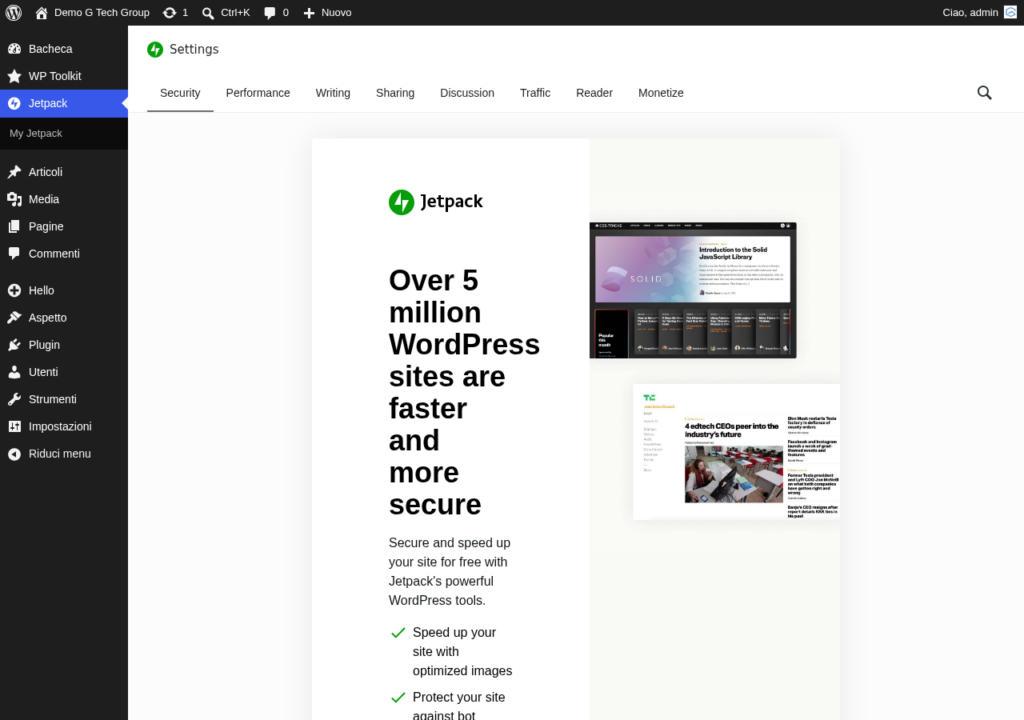
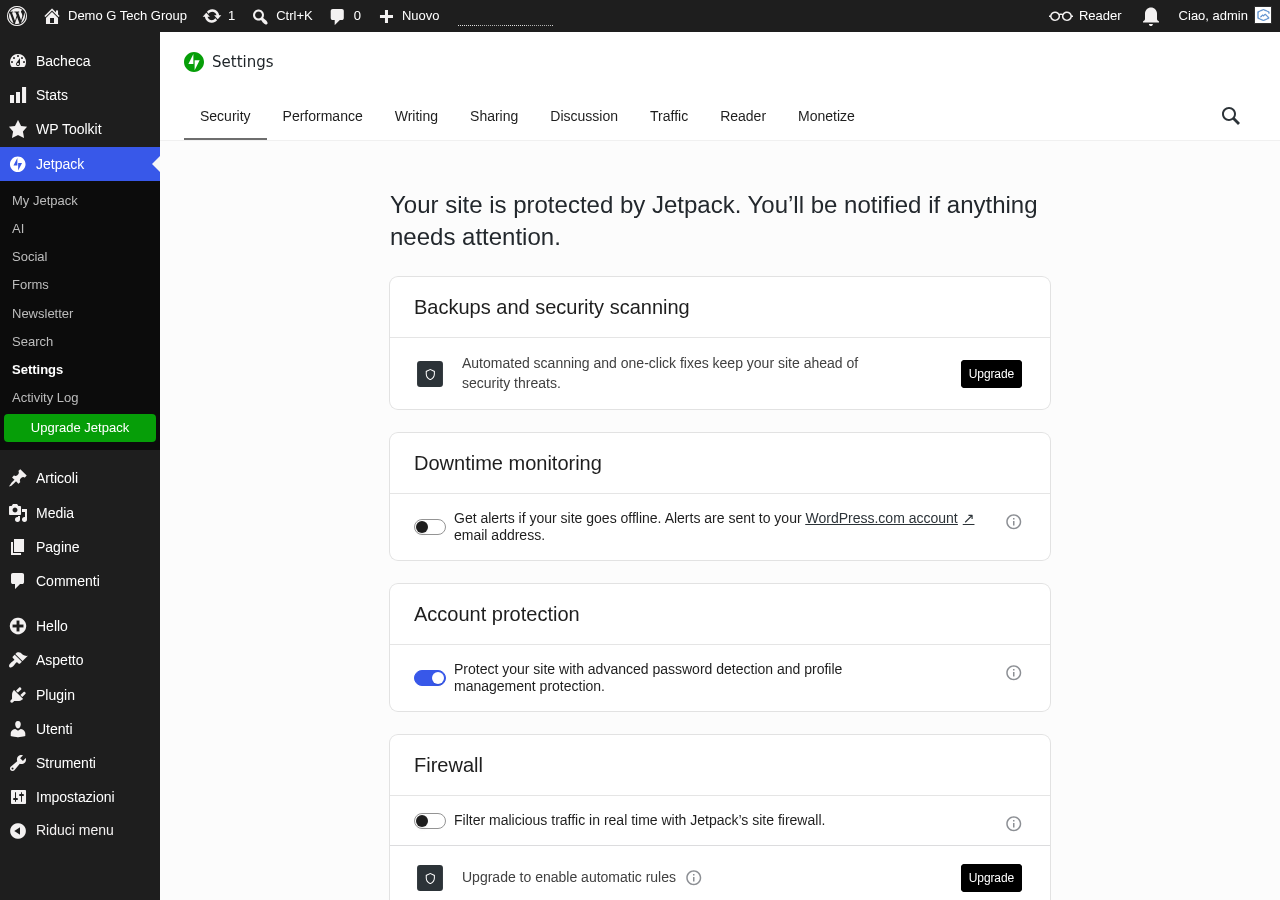
- Vai su Jetpack → Impostazioni nel pannello di amministrazione di WordPress.
- Le impostazioni sono organizzate in tab: Sicurezza, Performance, Scrittura, Condivisione, Discussione, Traffico.
- Ogni tab contiene gli interruttori per attivare o disattivare i singoli moduli.
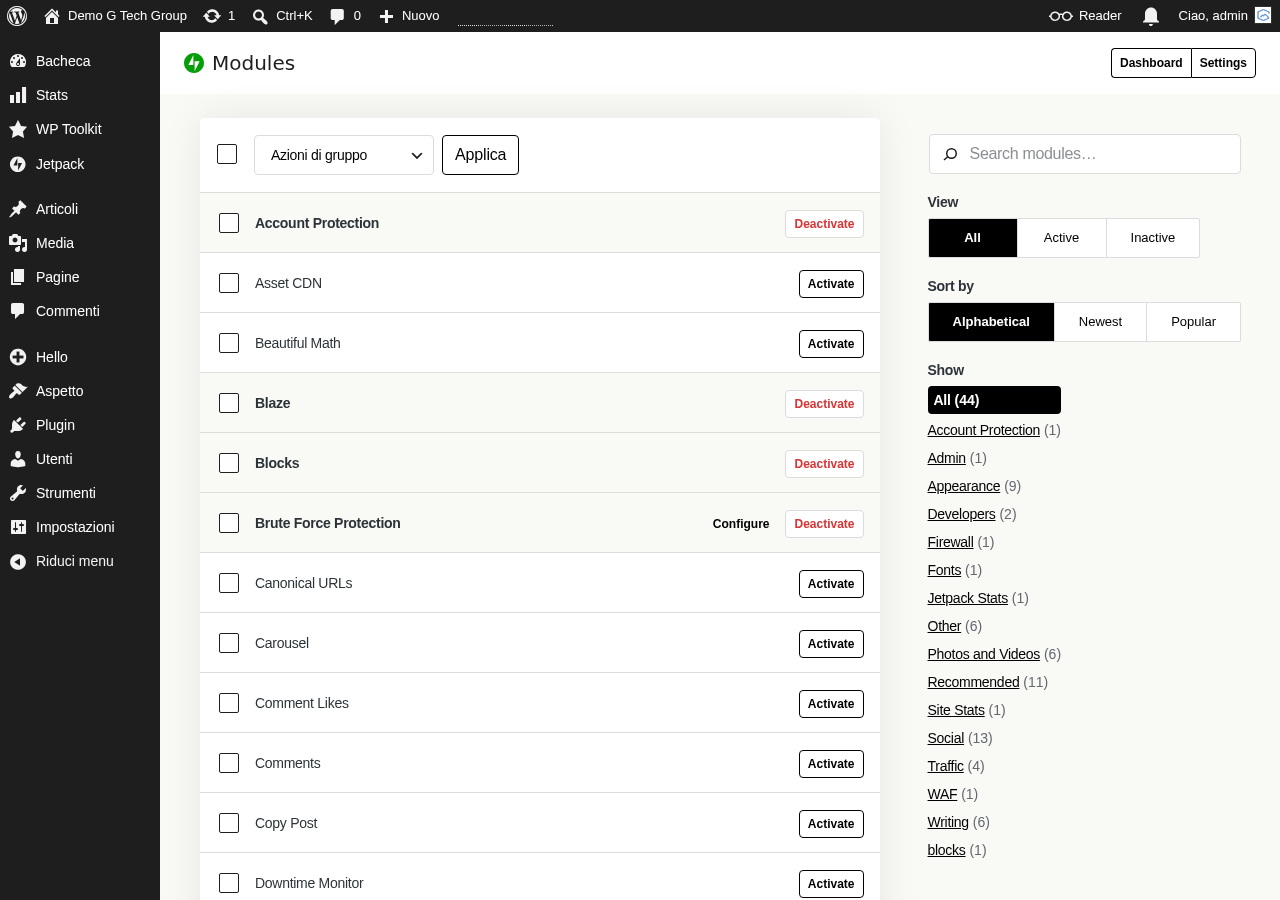
- Per una vista completa di tutti i moduli, puoi anche accedere alla URL
tuosito.it/wp-admin/admin.php?page=jetpack_modules.
La pagina dei moduli elenca ogni singola funzionalità con una breve descrizione e un pulsante di attivazione/disattivazione. Alcuni moduli si attivano automaticamente al momento della installazione di Jetpack, altri richiedono la attivazione manuale.
Moduli di Sicurezza
I moduli di sicurezza proteggono il sito da minacce esterne e monitorano la integrità del sistema.
Protect (Protezione Brute Force)
Raccomandazione: SEMPRE ATTIVO
Blocca automaticamente i tentativi di accesso non autorizzato basati su un database globale di IP malevoli. Non ha alcun impatto negativo sulle prestazioni e offre protezione essenziale. Non ci sono motivi validi per disattivarlo, a meno che non si utilizzi un firewall esterno come Cloudflare o Sucuri che già svolge questa funzione.
Monitor (Monitoraggio Downtime)
Raccomandazione: SEMPRE ATTIVO
Controlla la raggiungibilità del sito ogni 5 minuti e invia notifiche via email in caso di inattività. Leggero, gratuito e senza controindicazioni. Utile per qualsiasi tipo di sito.
SSO (Single Sign-On)
Raccomandazione: OPZIONALE
Permette il login tramite account WordPress.com. Utile se utilizzi la autenticazione a due fattori di WordPress.com. Può essere disattivato se preferisci il login tradizionale o utilizzi un plugin 2FA dedicato.
Moduli di Performance
I moduli di performance migliorano la velocità di caricamento del sito.
Site Accelerator (Photon CDN)
Raccomandazione: ATTIVO nella maggior parte dei casi
Il CDN per immagini e file statici di Jetpack. Riduce significativamente il carico sul server e velocizza il caricamento delle pagine. Da disattivare solo se utilizzi già un CDN esterno (Cloudflare, BunnyCDN, KeyCDN) o se riscontri problemi con la visualizzazione delle immagini.
Lazy Images (Caricamento Differito)
Raccomandazione: ATTIVO
Ritarda il caricamento delle immagini fino a quando non sono visibili nel viewport. Migliora il tempo di caricamento iniziale della pagina. Da disattivare se utilizzi un altro plugin che implementa il lazy loading (WP Rocket, Autoptimize) per evitare conflitti.
Asset CDN (File Statici)
Raccomandazione: ATTIVO CON CAUTELA
Serve i file CSS e JavaScript di WordPress e dei plugin popolari dalla CDN di Automattic. Può causare conflitti con temi o plugin che caricano script in modo non standard. Testare dopo la attivazione e disattivare in caso di problemi di layout o funzionalità.
Moduli di Traffico e Analisi
Questi moduli aiutano a monitorare e incrementare il traffico del sito.
Stats (Statistiche)
Raccomandazione: ATTIVO
Fornisce statistiche di base sul traffico del sito direttamente in WordPress. Utile per una panoramica rapida anche se si utilizza Google Analytics. Il impatto sulle prestazioni è trascurabile.
Sitemap XML
Raccomandazione: ATTIVO solo se non usi un plugin SEO
Genera la sitemap XML del sito per i motori di ricerca. Se utilizzi Yoast SEO, SEOPress o un altro plugin SEO che genera la sitemap, disattiva quello di Jetpack per evitare sitemap duplicate che confondono i motori di ricerca.
Verification Tools (Verifica Motori di Ricerca)
Raccomandazione: ATTIVO se non usi un plugin SEO
Permette di inserire i codici di verifica per Google, Bing, Pinterest e Yandex. Come per la sitemap, se usi un plugin SEO dedicato, utilizza quello per la verifica e disattiva questo modulo.
SEO Tools
Raccomandazione: DISATTIVO se usi un plugin SEO dedicato
Aggiunge titoli e descrizioni SEO personalizzabili. Entra in conflitto con Yoast SEO e altri plugin SEO. Attivalo solo se Jetpack è la tua unica soluzione SEO.
Moduli di Scrittura e Contenuti
Questi moduli migliorano la esperienza di scrittura e aggiungono funzionalità ai contenuti.
Blocchi Extra per Gutenberg
Raccomandazione: ATTIVO
Aggiunge blocchi aggiuntivi al editor di WordPress: form di contatto, gallerie avanzate, mappe, pulsanti di pagamento, tabelle dei prezzi, timeline e molti altri. Utile per arricchire i contenuti senza installare plugin aggiuntivi.
Copy Post
Raccomandazione: OPZIONALE
Aggiunge un pulsante per duplicare un articolo o una pagina con un clic. Utile se crei frequentemente contenuti con struttura simile.
Markdown
Raccomandazione: OPZIONALE
Permette di scrivere articoli utilizzando la sintassi Markdown. Utile per chi proviene dal mondo della programmazione e preferisce il Markdown al editor visuale. Per la maggior parte degli utenti, il editor Gutenberg è più intuitivo.
LaTeX
Raccomandazione: DISATTIVO per la maggior parte dei siti
Permette di inserire formule matematiche nei contenuti. Utile esclusivamente per siti accademici, scientifici o educativi.
Custom CSS
Raccomandazione: OPZIONALE
Aggiunge un editor CSS personalizzato nel customizer di WordPress. Utile per piccole modifiche estetiche senza toccare i file del tema. Se utilizzi un child theme o un page builder con CSS personalizzato, potrebbe non essere necessario.
Post by Email
Raccomandazione: DISATTIVO per la maggior parte dei siti
Permette di pubblicare articoli inviando una email a un indirizzo specifico. Funzionalità di nicchia, utile solo in scenari molto particolari.
Moduli di Condivisione e Social
Publicize (Condivisione Automatica)
Raccomandazione: ATTIVO se condividi sui social
Condivide automaticamente i nuovi articoli sui social network collegati. Da disattivare solo se gestisci i social manualmente o tramite piattaforme dedicate come Buffer o Hootsuite.
Sharing Buttons (Pulsanti di Condivisione)
Raccomandazione: ATTIVO
Aggiunge pulsanti di condivisione (Facebook, Twitter/X, WhatsApp, LinkedIn, Email) alla fine dei contenuti. Leggero e utile per facilitare la diffusione dei contenuti. Da disattivare solo se utilizzi un plugin di sharing dedicato.
Likes (Mi Piace di WordPress.com)
Raccomandazione: DISATTIVO nella maggior parte dei casi
Aggiunge un pulsante “Mi piace” di WordPress.com ai contenuti. I “like” vengono registrati su WordPress.com, non sono i like di Facebook o altri social. Per la maggior parte dei siti non aggiunge valore significativo.
Moduli di Discussione
Comments (Commenti di Jetpack)
Raccomandazione: OPZIONALE
Sostituisce il sistema di commenti nativo di WordPress con quello di Jetpack, che permette il login tramite WordPress.com, Facebook, Twitter e Google. Utile per ridurre lo spam dei commenti, ma cambia la interfaccia dei commenti.
Subscriptions (Notifiche via Email)
Raccomandazione: ATTIVO se vuoi far tornare i lettori
Permette ai visitatori di iscriversi ai nuovi articoli e ai commenti via email. Ogni volta che pubblichi un nuovo articolo, gli iscritti ricevono una notifica. Funzionalità utile per costruire un pubblico fedele.
Gravatar Hovercards
Raccomandazione: DISATTIVO
Mostra una scheda popup quando si passa il mouse sulla immagine Gravatar di un commentatore. Aggiunge richieste HTTP extra e raramente migliora la esperienza utente.
Moduli da Disattivare per Ridurre il Bloat
Se il tuo obiettivo è mantenere Jetpack il più leggero possibile, ecco i moduli che puoi disattivare senza perdere funzionalità critiche:
- Likes: raramente utile per siti self-hosted.
- Post by Email: funzionalità di nicchia.
- LaTeX: a meno che tu non abbia formule matematiche.
- Gravatar Hovercards: aggiunge richieste inutili.
- Comments di Jetpack: a meno che tu non voglia il login social nei commenti.
- JSON API: necessario solo se utilizzi la app mobile di WordPress.com o integrazioni via API.
- Notifications: le notifiche nella barra di WordPress.com, utili solo se gestisci il sito da WordPress.com.
Configurazione consigliata per tipo di sito
Blog personale
Moduli attivi: Protect, Monitor, Site Accelerator, Lazy Images, Stats, Publicize, Sharing Buttons, Subscriptions, Blocchi Gutenberg.
Sito E-commerce (WooCommerce)
Moduli attivi: Protect, Monitor, Site Accelerator, Lazy Images, Stats. Disattivare: SEO Tools e Sitemap (usare Yoast), Comments di Jetpack, Publicize (gestire social manualmente per e-commerce).
Sito di Agenzia / Portfolio
Moduli attivi: Protect, Monitor, Site Accelerator, Lazy Images, Custom CSS, Blocchi Gutenberg, Stats. Disattivare: Subscriptions, Comments, Likes, Post by Email.
Sito Informativo / Aziendale
Moduli attivi: Protect, Monitor, Site Accelerator, Lazy Images, Stats, Sitemap (se non usi un plugin SEO), Sharing Buttons. Disattivare: Subscriptions, Comments, Publicize, Markdown, LaTeX.
Conflitti comuni con altri plugin
Alcuni moduli di Jetpack possono entrare in conflitto con plugin di terze parti che svolgono la stessa funzione:
- Sitemap di Jetpack + Yoast SEO: entrambi generano una sitemap XML. Disattiva quella di Jetpack.
- Open Graph di Jetpack + Yoast SEO: duplicazione dei meta tag Open Graph. Jetpack dovrebbe rilevarli automaticamente, ma verifica con il debugger di Facebook.
- Lazy Loading di Jetpack + WP Rocket: doppio lazy loading sulle immagini. Disattiva uno dei due.
- CDN di Jetpack + Cloudflare: le immagini passano per due CDN diversi. Non necessariamente un conflitto, ma non ottimale. Valuta quale CDN offre prestazioni migliori e disattiva il secondo.
- Commenti di Jetpack + Disqus: due sistemi di commenti in conflitto. Usa solo uno dei due.
Considerazioni finali su Jetpack
La gestione attenta dei moduli di Jetpack è fondamentale per ottenere il massimo dal plugin senza appesantire il sito. La regola generale è semplice: attiva solo ciò che usi realmente e disattiva tutto il resto. Rivedi periodicamente la lista dei moduli attivi per assicurarti che ogni funzionalità sia ancora necessaria e non in conflitto con altri plugin installati nel frattempo.
Se hai dubbi su quali moduli attivare per il tuo specifico tipo di sito, contattaci per una consulenza personalizzata sulla configurazione ottimale di Jetpack.
Guide Correlate della Serie Jetpack — Leggi anche Jetpack
- Come Installare e Configurare Jetpack su WordPress
- Jetpack Sicurezza: Protezione Brute Force, Backup e Downtime Monitor
- Jetpack Performance: CDN Immagini, Lazy Load e Velocita del Sito
- Jetpack Statistiche: Monitorare il Traffico Senza Google Analytics
- Jetpack Social: Condivisione Automatica su Facebook, Twitter e LinkedIn
- Jetpack SEO: Sitemap, Verifica Motori di Ricerca e Ottimizzazione
- Jetpack Backup: Come Proteggere e Ripristinare il Tuo Sito
- Jetpack: Quali Moduli Attivare e Quali Disattivare
- Jetpack Free vs Premium vs Security vs Complete: Quale Piano Scegliere
- Jetpack vs Plugin Singoli: Conviene o Meglio Alternative Dedicate?
Migliora il Tuo Sito WordPress
Scopri le nostre guide complete sugli altri plugin essenziali per WordPress: