
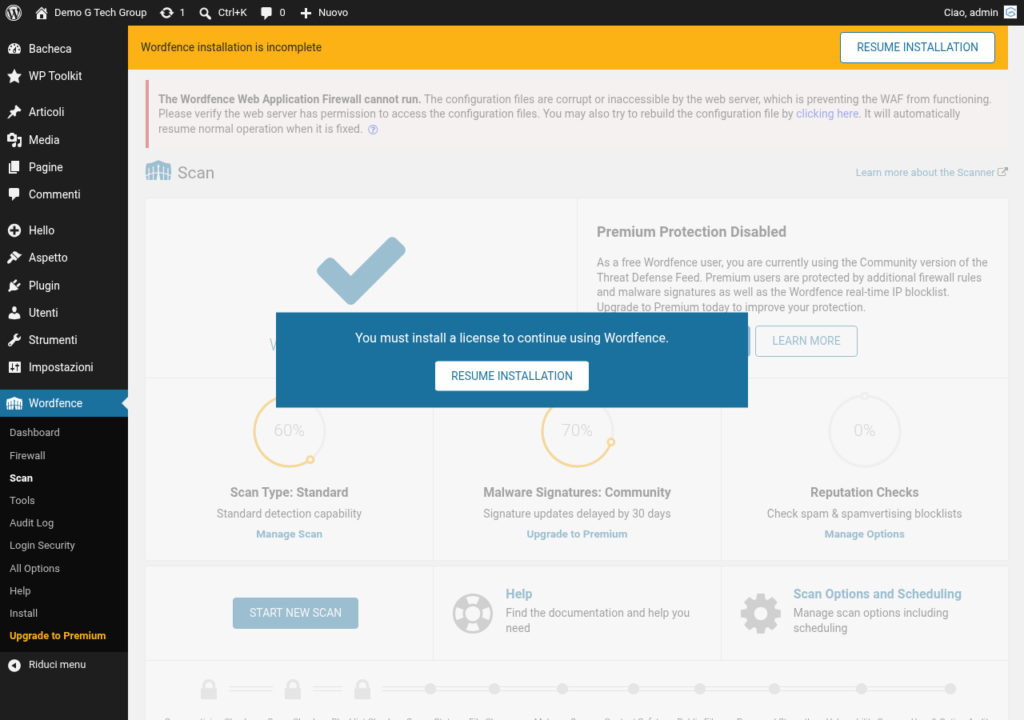
Wordfence Scan: Come Trovare Malware e Vulnerabilita nel Sito WordPress
Lo scanner di Wordfence e uno degli strumenti piu potenti a disposizione degli amministratori WordPress per individuare malware, codice sospetto, vulnerabilita e modifiche non autorizzate ai file del sito. Una scansione regolare e approfondita del sito rappresenta una componente fondamentale di qualsiasi strategia di sicurezza. In questa guida completa, analizzeremo nel dettaglio come utilizzare lo scanner di Wordfence per mantenere il tuo sito pulito e sicuro.
Perche Eseguire Scansioni Regolari del Sito
Molti proprietari di siti WordPress pensano che la sicurezza si limiti alla installazione di un firewall. In realta, anche con un firewall attivo, il malware puo infiltrarsi nel sito attraverso diversi vettori:
- Plugin o temi con vulnerabilita zero-day: falle di sicurezza non ancora note e quindi non coperte dal firewall
- Credenziali compromesse: password rubate tramite phishing o data breach di altri servizi
- Accesso FTP non protetto: upload di file malevoli tramite connessioni FTP non sicure
- Hosting condiviso compromesso: infezione proveniente da un altro sito sullo stesso server
- Backdoor preesistenti: codice malevolo presente in temi o plugin scaricati da fonti non affidabili
Lo scanner di Wordfence e in grado di rilevare tutte queste minacce, confrontando i file del tuo sito con le versioni originali presenti nei repository ufficiali di WordPress.
Tipologie di Scansione Disponibili
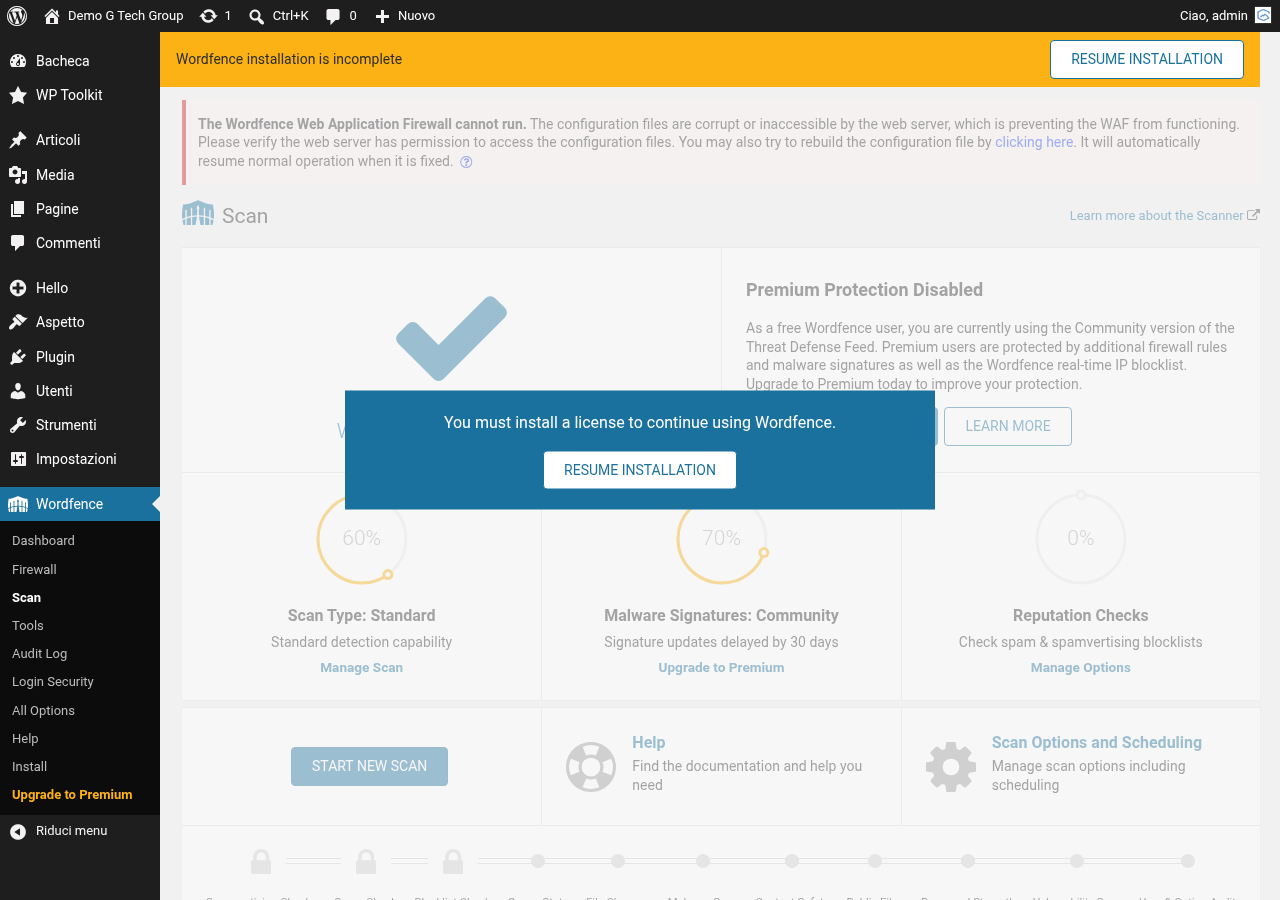
Wordfence offre diverse tipologie di scansione, ciascuna con un livello di approfondimento differente. La scelta della tipologia dipende dalle tue esigenze specifiche e dalle risorse del server.
Scansione Limitata (Limited Scan)
La scansione limitata e la piu veloce e meno intensiva in termini di risorse. Controlla solo i file del core di WordPress e i file piu comunemente compromessi. E adatta per controlli rapidi su server con risorse limitate, ma non offre una copertura completa.
Scansione Standard (Standard Scan)
La scansione standard rappresenta il miglior compromesso tra velocita e completezza. Analizza i file del core, i temi, i plugin e cerca malware noto utilizzando il database delle firme di Wordfence. Questa e la modalita consigliata per le scansioni regolari programmate.
Scansione Completa (High Sensitivity)
La scansione ad alta sensibilita e la piu approfondita e analizza ogni file presente nella installazione WordPress, inclusi file di immagini che potrebbero nascondere codice PHP, file con estensioni insolite e contenuti offuscati. Questa modalita richiede piu tempo e risorse, ma e consigliata quando si sospetta una compromissione del sito.
Cosa Controlla lo Scanner di Wordfence
Lo scanner di Wordfence esegue controlli multipli durante ogni analisi del sito. Ecco nel dettaglio cosa viene verificato:
Integrita dei File del Core
Wordfence confronta ogni file del core di WordPress presente sul tuo server con la versione originale distribuita da WordPress.org. Qualsiasi modifica, aggiunta o eliminazione viene segnalata. Questo controllo e fondamentale perche i file del core non dovrebbero mai essere modificati manualmente.
Verifica dei Temi e dei Plugin
In modo analogo al core, lo scanner confronta i file dei temi e dei plugin installati con le versioni disponibili nei repository ufficiali. Se un file e stato modificato rispetto alla versione originale, Wordfence lo segnala come potenziale problema. Questo controllo copre sia i temi attivi che quelli disattivati.
Ricerca di Malware e Backdoor
Lo scanner utilizza un database di firme malware costantemente aggiornato per identificare codice malevolo. Cerca pattern comuni come:
- Shell PHP: script che permettono il controllo remoto del server
- Backdoor: codice nascosto che permette accessi non autorizzati
- Redirect malevoli: script che reindirizzano i visitatori verso siti dannosi
- Crypto-miner: codice JavaScript che utilizza le risorse dei visitatori per minare criptovalute
- SEO spam: link nascosti e pagine create per manipolare i risultati di ricerca
Controllo degli URL Malevoli
Wordfence analizza il database del sito alla ricerca di URL noti come malevoli. Questo include link a siti di phishing, distribuzione malware o server di comando e controllo (C2). Gli URL sospetti possono essere presenti nei contenuti delle pagine, nei commenti o nelle impostazioni del sito.
Verifica degli Utenti
Lo scanner controlla anche la tabella degli utenti alla ricerca di account sospetti. In particolare, verifica la presenza di:
- Account amministratore creati senza autorizzazione
- Utenti con indirizzi email sospetti
- Account con privilegi elevati non giustificati
Come Interpretare i Risultati della Scansione
Al termine della scansione, Wordfence presenta i risultati organizzati per livello di gravita. Comprendere correttamente i risultati e fondamentale per intraprendere le azioni appropriate.
Problemi Critici (Critical)
I problemi critici richiedono attenzione immediata. Includono file del core modificati, malware rilevato, backdoor e account amministratore sospetti. Non ignorare mai un avviso critico: potrebbe indicare che il sito e stato compromesso.
Avvisi di Livello Alto (High)
Gli avvisi di livello alto segnalano problemi importanti che non rappresentano una minaccia immediata ma che dovrebbero essere risolti quanto prima. Esempi includono plugin con vulnerabilita note o file di temi modificati.
Avvisi di Livello Medio e Basso
Gli avvisi di livello medio e basso riguardano generalmente best practice di sicurezza non rispettate, come la presenza di plugin non aggiornati o la mancanza di intestazioni di sicurezza HTTP. Pur non essendo urgenti, e consigliabile affrontarli per migliorare la postura di sicurezza complessiva del sito.
Come Risolvere i Problemi Trovati
Per ogni problema rilevato, Wordfence offre diverse opzioni di risoluzione:
Ripristinare i File Originali
Se un file del core, di un tema o di un plugin e stato modificato, puoi utilizzare la funzione Restore Original File per sovrascriverlo con la versione ufficiale. Prima di procedere, verifica che la modifica non sia stata effettuata intenzionalmente (ad esempio, personalizzazioni al tema).
Eliminare i File Sospetti
Per i file che non appartengono alla installazione standard di WordPress, puoi utilizzare la funzione Delete File per rimuoverli. Prima di eliminare un file, assicurati di averne una copia di backup e verifica che non sia un file legittimo aggiunto da un plugin o da una personalizzazione.
Ignorare un Avviso
Se sei certo che un avviso sia un falso positivo, puoi contrassegnarlo come ignorato. Lo scanner non lo segnalera nelle scansioni successive. Utilizza questa opzione con cautela e solo quando sei sicuro che il file o la configurazione segnalata sia legittima.
Programmare le Scansioni Automatiche
Eseguire scansioni manuali e utile, ma la vera protezione arriva dalla programmazione di scansioni automatiche regolari. Nella versione gratuita di Wordfence, le scansioni vengono eseguite automaticamente ogni 72 ore. Nella versione premium, puoi personalizzare la frequenza e programmare le scansioni nei momenti di minor traffico.
Per configurare la programmazione delle scansioni:
- Vai su Wordfence > Scan > Scan Options and Scheduling
- Seleziona la frequenza desiderata
- Configura il tipo di scansione preferito
- Imposta le opzioni di notifica per ricevere i risultati via email
Opzioni Avanzate dello Scanner
Wordfence offre numerose opzioni avanzate per personalizzare il comportamento dello scanner:
- Limiti di risorse: imposta il consumo massimo di CPU e memoria durante le scansioni per evitare rallentamenti del sito
- Esclusioni: specifica file o directory da escludere dalla scansione (utile per directory di cache o upload molto grandi)
- Scansione dei file esterni: analizza file che non fanno parte della installazione standard di WordPress
- Controllo delle immagini: verifica che i file di immagine non contengano codice PHP nascosto
- Profondita della analisi: regola il livello di sensibilita nella rilevazione del malware
Consigli per Scansioni Efficaci
Per ottenere il massimo dallo scanner di Wordfence, segui queste raccomandazioni:
- Esegui una scansione completa dopo ogni aggiornamento importante di WordPress, temi o plugin
- Controlla i risultati con attenzione: non ignorare gli avvisi senza averli analizzati
- Mantieni aggiornato il database delle firme aggiornando regolarmente Wordfence
- Esegui scansioni ad alta sensibilita periodicamente, almeno una volta al mese
- Conserva i backup prima di eliminare o ripristinare file segnalati come problematici
Se la scansione rivela problemi critici e non sei sicuro di come procedere, e consigliabile rivolgersi a professionisti della sicurezza informatica. Contattaci per ricevere assistenza nella rimozione di malware e nella messa in sicurezza del tuo sito. Scopri anche le nostre soluzioni di sicurezza informatica per una protezione completa e professionale.
Guide Correlate della Serie Wordfence — Leggi anche Wordfence Scan
- Come Installare e Configurare Wordfence su WordPress
- Wordfence Firewall: Come Proteggere WordPress dagli Attacchi
- Wordfence: Come Ripulire un Sito WordPress Hackerato
- Wordfence: Notifiche Email e Alert di Sicurezza
- Sicurezza WordPress: 15 Best Practice con Wordfence
Migliora il Tuo Sito WordPress
Scopri le nostre guide complete sugli altri plugin essenziali per WordPress: