
Wordfence: Notifiche Email e Alert di Sicurezza — Configurazione Completa
Un sistema di notifiche ben configurato e la differenza tra scoprire una minaccia in pochi minuti o dopo settimane, quando il danno potrebbe essere gia irreparabile. Wordfence offre un sistema di notifiche email completo e altamente personalizzabile che ti tiene informato su ogni evento di sicurezza rilevante del tuo sito WordPress. In questa guida approfondita, analizzeremo ogni tipo di notifica disponibile, come configurarle correttamente e come evitare sia i falsi positivi che le omissioni pericolose.
Perche le Notifiche di Sicurezza Sono Fondamentali
La sicurezza di un sito WordPress non e un evento una tantum ma un processo continuo. Anche con un firewall attivo e scansioni programmate, e essenziale essere informati in tempo reale su cosa accade sul tuo sito. Le notifiche email di Wordfence servono a:
- Rilevare attacchi in corso: essere avvisati immediatamente quando il sito e sotto attacco permette di intervenire rapidamente
- Identificare compromissioni: le modifiche non autorizzate ai file vengono segnalate subito
- Monitorare gli accessi: sapere chi accede al pannello di amministrazione e quando
- Gestire gli aggiornamenti: ricevere avvisi su plugin e temi con vulnerabilita note
- Verificare lo stato delle scansioni: confermare che le scansioni programmate vengono eseguite correttamente
Accedere alle Impostazioni delle Notifiche
Per configurare le notifiche email di Wordfence, segui questo percorso:
- Accedi al pannello di amministrazione di WordPress
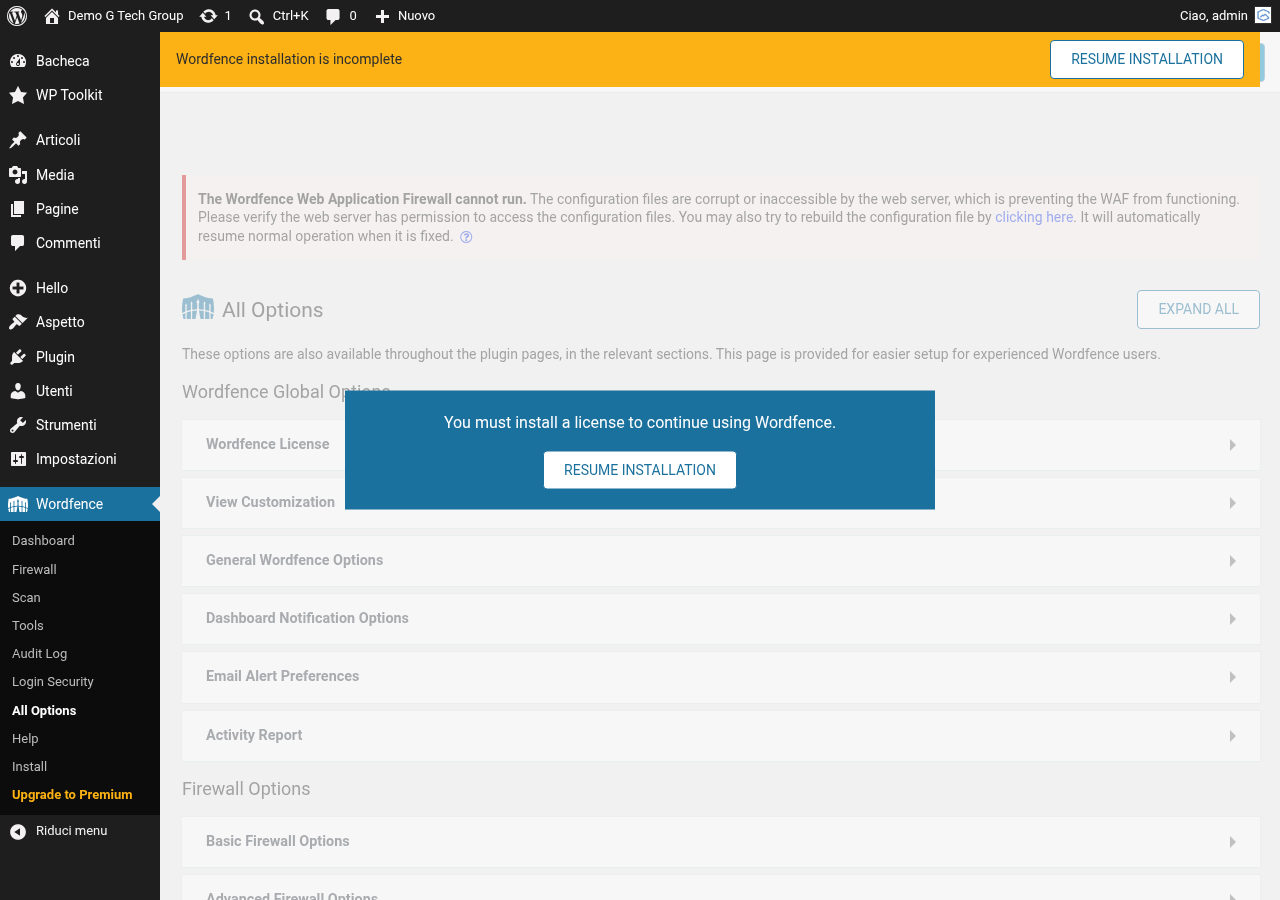
- Vai su Wordfence > All Options
- Scorri fino alla sezione Email Alert Preferences
- Configura ogni tipo di notifica in base alle tue esigenze
Tipi di Notifiche Disponibili
Wordfence offre numerosi tipi di notifiche, ciascuno dedicato a un aspetto specifico della sicurezza. Ecco un elenco completo con le nostre raccomandazioni di configurazione.
Notifiche sulle Scansioni
Queste notifiche riguardano i risultati delle scansioni di sicurezza programmate o manuali:
- Email me when Wordfence is automatically updated: ti avvisa quando Wordfence si aggiorna automaticamente. Consigliato: attivo
- Email me if Wordfence is deactivated: segnale critico che potrebbe indicare una compromissione. Consigliato: sempre attivo
- Alert on critical scan results: ti avvisa quando la scansione trova problemi critici come malware o file modificati. Consigliato: sempre attivo
- Alert on warnings: notifiche per problemi di livello medio. Consigliato: attivo
Notifiche sui Blocchi IP
Queste notifiche ti informano quando Wordfence blocca un indirizzo IP per attivita sospette:
- Alert when an IP address is blocked: invia una email ogni volta che un IP viene bloccato dal firewall o dalla protezione brute force
- Alert when someone is locked out from login: notifica quando un utente o un bot viene bloccato dopo troppi tentativi di login falliti
Attenzione: su siti con molto traffico o che ricevono molti attacchi, queste notifiche possono generare centinaia di email al giorno. Consigliamo di attivarle solo se il volume di attacchi e gestibile, oppure di utilizzare la opzione di limitazione descritta piu avanti.
Notifiche sugli Accessi
Le notifiche sugli accessi ti tengono informato su chi effettua il login nel pannello di amministrazione:
- Alert me when someone with administrator access signs in: invia una notifica ogni volta che un amministratore effettua il login. Particolarmente utile se sei il solo amministratore del sito
- Alert me when a non-admin user signs in: notifica per gli accessi di utenti con ruoli inferiori. Utile per siti con pochi utenti registrati
Notifiche sulle Vulnerabilita
Wordfence monitora il database delle vulnerabilita note e ti avvisa quando un componente del tuo sito presenta una falla di sicurezza:
- Alert me when there is an update to a plugin or theme that fixes a security vulnerability: notifica quando e disponibile un aggiornamento che corregge una vulnerabilita
- Alert when a plugin, theme, or WordPress core has been updated and needs attention: segnala la necessita di aggiornare componenti del sito
Notifiche sulle Modifiche ai File
Queste notifiche segnalano modifiche ai file del core di WordPress, dei temi e dei plugin:
- Alert when the Wordfence Web Application Firewall is turned off: segnale critico che indica che il firewall e stato disattivato
- Alert when new files are found in WordPress core directories: notifica la presenza di file non standard nelle directory del core
Configurare i Livelli di Gravita
Non tutte le notifiche hanno la stessa importanza. Wordfence permette di distinguere tra diversi livelli di gravita per ricevere solo le notifiche realmente rilevanti:
Notifiche Critiche
Le notifiche critiche dovrebbero essere sempre attive. Includono:
- Rilevamento di malware o backdoor durante le scansioni
- Disattivazione non autorizzata di Wordfence
- Disattivazione del firewall
- Rilevamento di vulnerabilita critiche nei plugin installati
Notifiche Informative
Le notifiche informative sono utili ma non urgenti. Puoi scegliere di riceverle con una frequenza ridotta o di disattivarle se generano troppo rumore:
- Aggiornamenti automatici del plugin
- Blocchi IP per attacchi brute force
- Login di utenti con ruoli non privilegiati
Ridurre i Falsi Positivi
Uno dei problemi piu comuni con le notifiche di sicurezza e la gestione dei falsi positivi. Ricevere troppi avvisi non rilevanti porta alla cosiddetta “alert fatigue”, ovvero la tendenza a ignorare le notifiche perche si presume siano tutte irrilevanti. Ecco come ridurre i falsi positivi:
Configurare le Esclusioni
Se un file o una directory genera costantemente avvisi che hai verificato essere innocui, puoi escluderli dalle scansioni future. Vai su Wordfence > Scan > Scan Options e aggiungi i percorsi da escludere nella lista delle eccezioni.
Regolare la Sensibilita della Scansione
Se la scansione ad alta sensibilita genera troppi avvisi, considera di utilizzare la scansione standard per le analisi programmate e di riservare la alta sensibilita per controlli periodici manuali.
Verificare e Contrassegnare gli Avvisi
Quando ricevi un avviso che hai verificato essere un falso positivo, utilizza la funzione “Mark as Fixed” o “Ignore” in Wordfence per evitare che venga segnalato nuovamente nelle scansioni successive.
Limitare la Frequenza delle Email
Per evitare di essere sommerso dalle notifiche, Wordfence offre opzioni per limitare la frequenza di invio:
- Maximum email alerts to send per hour: imposta un limite al numero di email inviate ogni ora. Un valore di 10-20 email per ora e generalmente adeguato
- Only send me this type of alert once per: per alcune notifiche, puoi impostare un intervallo minimo tra una email e la successiva (ad esempio, una volta ogni 4 ore)
Queste impostazioni sono particolarmente importanti per i siti che ricevono molti attacchi, dove le notifiche di blocco IP potrebbero generare centinaia di email in poche ore.
Configurare Destinatari Multipli
Se piu persone gestiscono la sicurezza del sito, puoi configurare piu indirizzi email come destinatari delle notifiche. Nella sezione Wordfence > All Options > General Wordfence Options, inserisci gli indirizzi email separati da virgole nel campo Where to email alerts.
Consigliamo di utilizzare anche un indirizzo email condiviso o una mailing list del team per garantire che le notifiche critiche vengano sempre viste da almeno una persona.
Notifiche e SMTP
Per impostazione predefinita, WordPress invia le email utilizzando la funzione wp_mail() che si appoggia al server di posta locale. Questo metodo non e sempre affidabile e le email potrebbero finire nella cartella spam. Per garantire la consegna delle notifiche di sicurezza, consigliamo di:
- Configurare un plugin SMTP per inviare le email attraverso un servizio di posta affidabile
- Utilizzare un servizio come SendGrid, Mailgun o Amazon SES per la consegna garantita
- Verificare regolarmente che le notifiche vengano recapitate correttamente
- Aggiungere il dominio del mittente alla whitelist del tuo servizio email
Configurazione Consigliata per Tipo di Sito
Blog Personale
Per un blog con un solo amministratore e traffico moderato, una configurazione minimale e sufficiente:
- Notifiche critiche della scansione: attive
- Login amministratore: attive
- Vulnerabilita plugin: attive
- Blocchi IP: disattivate (per evitare troppe email)
Sito Aziendale
Per un sito aziendale con dati sensibili e piu utenti:
- Tutte le notifiche critiche: attive
- Login di tutti gli utenti: attive
- Blocchi IP: attive con limite orario
- Vulnerabilita e aggiornamenti: attive
- Modifiche ai file: attive
E-commerce
Per un negozio online con dati dei clienti:
- Tutte le notifiche: attive
- Frequenza massima: 50 email per ora
- Destinatari multipli: team di sicurezza e sviluppo
- Integrazione con sistemi di monitoraggio centralizzati
Testare le Notifiche
Dopo aver configurato le notifiche, e importante verificare che funzionino correttamente. Puoi effettuare un test semplice:
- Esegui una scansione manuale e verifica di ricevere il rapporto via email
- Prova un login con credenziali errate e verifica di ricevere la notifica di tentativo fallito
- Controlla la cartella spam se non ricevi le email attese
Per una configurazione ottimale delle notifiche di sicurezza e del sistema di monitoraggio del tuo sito, contattaci per una consulenza personalizzata. Scopri anche le nostre soluzioni complete di sicurezza informatica per proteggere il tuo business online.
Guide Correlate della Serie Wordfence — Leggi anche Wordfence
- Come Installare e Configurare Wordfence su WordPress
- Wordfence Scan: Come Trovare Malware e Vulnerabilita nel Sito
- Wordfence: Come Bloccare Attacchi Brute Force e Login Sospetti
- Wordfence Live Traffic: Monitorare chi Visita il Tuo Sito in Tempo Reale
- Wordfence: Come Ripulire un Sito WordPress Hackerato
Migliora il Tuo Sito WordPress
Scopri le nostre guide complete sugli altri plugin essenziali per WordPress: