
Wordfence: Autenticazione a Due Fattori (2FA) per WordPress
La autenticazione a due fattori (2FA) rappresenta uno dei metodi piu efficaci per proteggere gli account WordPress da accessi non autorizzati. Anche se un attaccante riesce a scoprire la tua password, senza il secondo fattore di autenticazione non potra accedere al pannello di amministrazione. Wordfence integra un sistema 2FA completo e gratuito che puoi configurare in pochi minuti. In questa guida ti mostreremo come attivare e gestire la autenticazione a due fattori per tutti gli utenti del tuo sito WordPress.
Perche la Autenticazione a Due Fattori e Indispensabile
Le password, da sole, non sono piu sufficienti a garantire la sicurezza degli account online. I motivi sono molteplici e tutti preoccupanti:
- Riutilizzo delle password: molti utenti utilizzano la stessa password su piu servizi. Se uno di questi viene compromesso, tutte le credenziali sono a rischio
- Attacchi brute force: i bot automatizzati possono provare migliaia di combinazioni di password al minuto
- Phishing: email e siti falsi che imitano la pagina di login di WordPress possono indurre gli utenti a rivelare le proprie credenziali
- Keylogger e malware: software malevolo installato sul computer puo registrare le sequenze di tasti e catturare le password
- Data breach: le violazioni di database di altri servizi espongono milioni di credenziali che vengono poi testate su altri siti
La 2FA aggiunge un livello di protezione che rende praticamente impossibile per un attaccante accedere al tuo account anche in possesso della password corretta.
Come Funziona la 2FA di Wordfence
Il sistema 2FA di Wordfence si basa sul protocollo TOTP (Time-based One-Time Password). Questo protocollo genera codici numerici a 6 cifre che cambiano ogni 30 secondi. Il funzionamento e semplice:
- Inserisci il tuo nome utente e la password nella pagina di login di WordPress
- Wordfence ti chiede di inserire il codice 2FA
- Apri la app di autenticazione sul tuo smartphone e leggi il codice corrente
- Inserisci il codice e accedi al sito
Il codice e valido solo per 30 secondi e puo essere utilizzato una sola volta, rendendo inutile qualsiasi tentativo di intercettazione.
App di Autenticazione Supportate
Wordfence supporta tutte le principali app di autenticazione basate sul protocollo TOTP. Le piu consigliate sono:
Google Authenticator
Google Authenticator e la app piu diffusa per la generazione di codici 2FA. E disponibile gratuitamente per Android e iOS. La app funziona completamente offline e non richiede una connessione Internet per generare i codici. Lo svantaggio principale e che non offre backup cloud dei codici: se perdi il telefono, perdi anche i codici.
Authy
Authy e una alternativa a Google Authenticator che offre funzionalita aggiuntive come il backup cloud crittografato e la sincronizzazione tra dispositivi multipli. Se cambi telefono, puoi ripristinare facilmente tutti i codici 2FA. E la soluzione consigliata per chi vuole maggiore flessibilita.
Microsoft Authenticator
Microsoft Authenticator e la app di autenticazione sviluppata da Microsoft. Offre backup cloud, supporto per notifiche push e si integra nativamente con i servizi Microsoft. E una valida alternativa per chi utilizza gia prodotti Microsoft.
1Password e altri gestori di password
Molti gestori di password moderni, come 1Password, Bitwarden e LastPass, integrano la funzionalita di generazione di codici TOTP. Questo permette di avere password e codici 2FA nello stesso strumento, semplificando la gestione.
Come Attivare la 2FA in Wordfence
La configurazione della 2FA in Wordfence e un processo semplice che richiede pochi minuti. Segui questi passaggi:
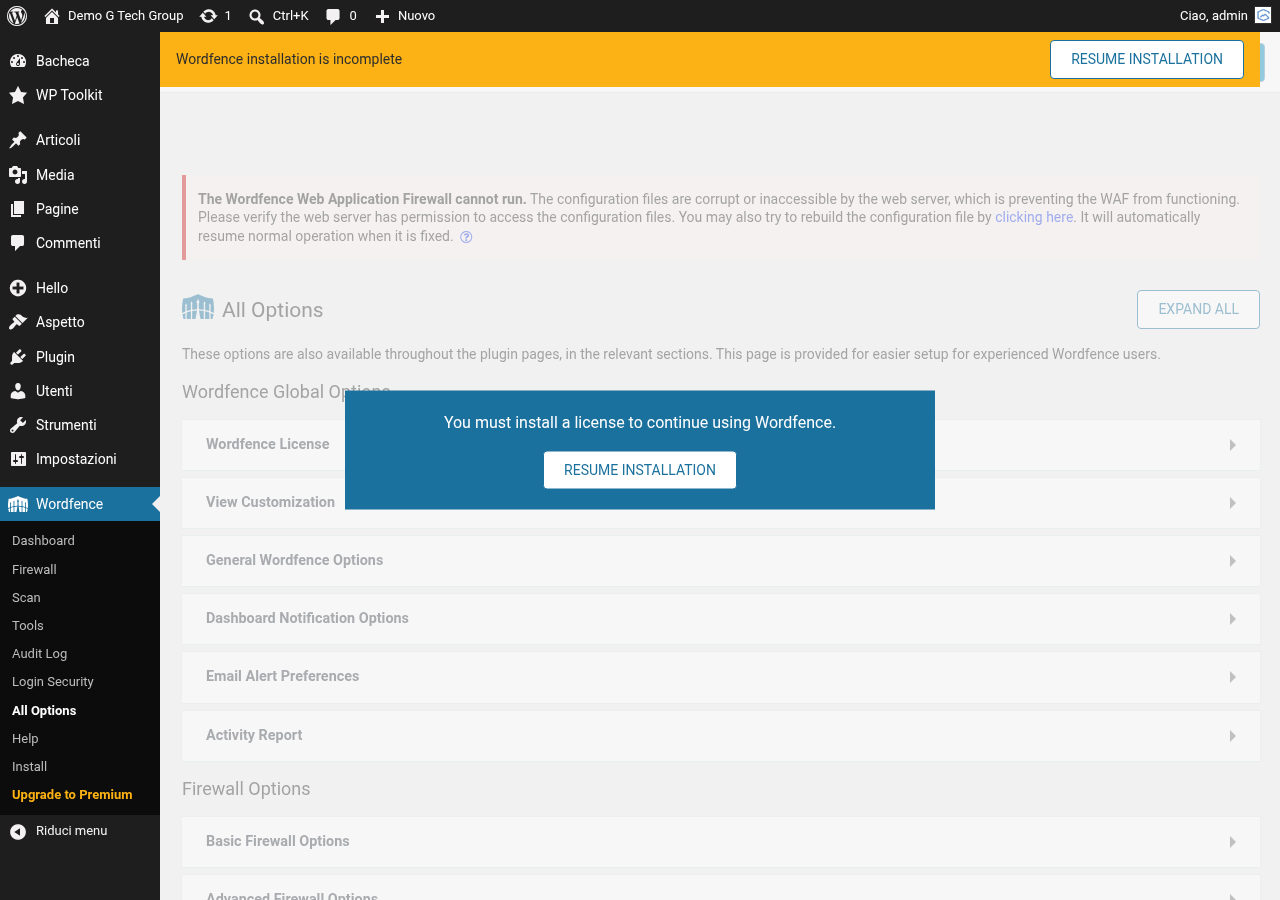
Passo 1: Accedere alle Impostazioni di Login Security
Dal menu laterale di WordPress, vai su Wordfence > Login Security. Questa sezione e dedicata interamente alla configurazione della autenticazione a due fattori e delle impostazioni di sicurezza del login.
Passo 2: Scansionare il Codice QR
Nella pagina di Login Security, vedrai un codice QR. Apri la tua app di autenticazione (Google Authenticator, Authy o altra) e scansiona il codice QR. La app aggiungera automaticamente il tuo sito WordPress e iniziera a generare codici a 6 cifre.
Passo 3: Inserire il Codice di Verifica
Dopo aver scansionato il codice QR, inserisci il codice a 6 cifre mostrato dalla app nel campo di verifica di Wordfence. Questo passaggio conferma che la configurazione e avvenuta correttamente e che la app sta generando codici validi.
Passo 4: Salvare i Codici di Recupero
Wordfence genera un set di codici di recupero monouso. Questi codici possono essere utilizzati per accedere al sito nel caso in cui tu perda il telefono o non riesca ad accedere alla app di autenticazione. Salva questi codici in un luogo sicuro, come un gestore di password o una stampa conservata in cassaforte. Ogni codice di recupero puo essere utilizzato una sola volta.
Passo 5: Attivare la 2FA
Clicca su Activate per completare la configurazione. Da questo momento, ogni volta che effettuerai il login su WordPress, ti verra chiesto di inserire il codice 2FA dopo la password.
Configurare la 2FA per Tutti gli Amministratori
Proteggere solo il tuo account non e sufficiente. Se il tuo sito ha piu utenti con ruoli privilegiati, e fondamentale che tutti utilizzino la 2FA. Wordfence permette di rendere obbligatoria la autenticazione a due fattori per specifici ruoli utente.
Per imporre la 2FA obbligatoria:
- Vai su Wordfence > Login Security > Settings
- Nella sezione 2FA Roles, seleziona i ruoli per cui la 2FA deve essere obbligatoria
- Consigliamo di attivarla almeno per: Amministratore, Editore e Autore
- Imposta un periodo di grazia durante il quale gli utenti dovranno configurare la propria 2FA
Quando un utente con ruolo obbligatorio effettua il login senza avere la 2FA configurata, Wordfence lo guidera attraverso la procedura di configurazione prima di permettere il proseguimento della sessione.
Configurazione di reCAPTCHA sulla Pagina di Login
Oltre alla 2FA, Wordfence offre la possibilita di aggiungere reCAPTCHA v3 alla pagina di login. Questa protezione aggiuntiva aiuta a distinguere i visitatori umani dai bot automatizzati senza richiedere interazione da parte degli utenti.
Per attivare reCAPTCHA:
- Vai su Wordfence > Login Security > Settings
- Nella sezione reCAPTCHA, inserisci la Site Key e la Secret Key ottenute dal sito Google reCAPTCHA
- Seleziona il punteggio minimo di reCAPTCHA (consigliato: 0.5)
- Salva le impostazioni
reCAPTCHA v3 funziona in modo invisibile, analizzando il comportamento del visitatore senza mostrare puzzle o checkbox. Se il punteggio del visitatore e inferiore alla soglia impostata, la richiesta viene bloccata.
Gestione dei Codici di Recupero
I codici di recupero sono essenziali per garantire che tu possa sempre accedere al tuo sito, anche in caso di problemi con la app di autenticazione. Ecco alcune raccomandazioni per la gestione dei codici:
- Stampa i codici e conservali in un luogo fisico sicuro
- Salvali nel gestore di password come nota sicura
- Non conservarli sullo stesso dispositivo utilizzato per la app di autenticazione
- Genera nuovi codici se sospetti che quelli attuali siano stati compromessi
- Verifica periodicamente di avere ancora accesso ai codici di recupero
Cosa Fare se Perdi il Telefono
Se perdi il telefono o non riesci ad accedere alla app di autenticazione, puoi utilizzare uno dei codici di recupero salvati in precedenza. In alternativa, se non hai codici di recupero disponibili, dovrai procedere con il recupero manuale:
- Accedi al server via FTP o file manager
- Rinomina la cartella del plugin Wordfence in
wordfence.disabled - Accedi a WordPress normalmente (senza 2FA)
- Rinomina la cartella del plugin al nome originale
- Riconfigura la 2FA con un nuovo dispositivo
Questo metodo di emergenza funziona perche disabilitando il plugin si disabilita anche la protezione 2FA. Ricordati di riattivare e riconfigurare tutto immediatamente dopo aver riottenuto il controllo del sito.
Best Practice per la Autenticazione a Due Fattori
Per garantire la massima efficacia della 2FA sul tuo sito WordPress, segui queste raccomandazioni:
- Utilizza Authy o una app con backup per evitare problemi in caso di perdita del dispositivo
- Imponi la 2FA per tutti gli utenti privilegiati, non solo per il tuo account
- Conserva i codici di recupero in un luogo sicuro e separato dal telefono
- Non utilizzare la 2FA via SMS: i messaggi di testo sono vulnerabili ad attacchi di SIM swapping
- Configura la 2FA su un dispositivo dedicato se gestisci siti con dati particolarmente sensibili
La autenticazione a due fattori e una delle misure di sicurezza piu efficaci e facili da implementare. Se hai bisogno di aiuto nella configurazione della sicurezza del tuo sito, contattaci per una consulenza personalizzata. Per scoprire tutte le nostre soluzioni di protezione, visita la pagina dedicata alla sicurezza informatica.
Guide Correlate della Serie Wordfence — Leggi anche Wordfence
- Come Installare e Configurare Wordfence su WordPress
- Wordfence: Come Bloccare Attacchi Brute Force e Login Sospetti
- Wordfence: Notifiche Email e Alert di Sicurezza
- Wordfence vs Sucuri vs iThemes Security: Confronto
- Sicurezza WordPress: 15 Best Practice con Wordfence
Migliora il Tuo Sito WordPress
Scopri le nostre guide complete sugli altri plugin essenziali per WordPress: