
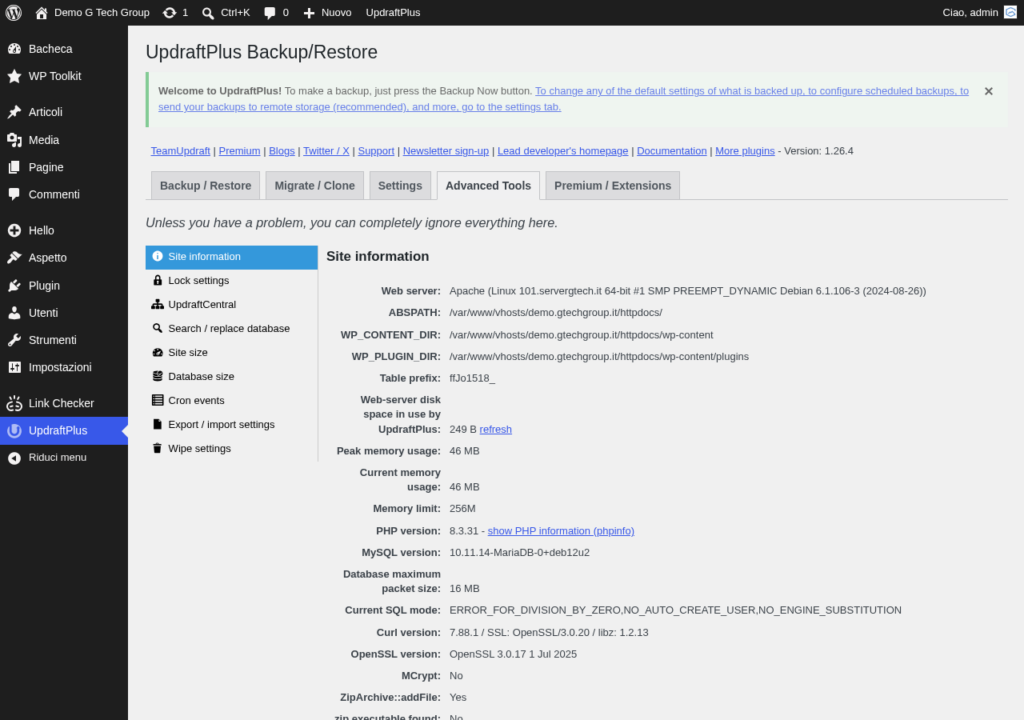
Come Escludere File e Cartelle dal Backup con UpdraftPlus
Un backup WordPress completo include ogni singolo file presente nella directory del sito: temi, plugin, media, cache, log, file temporanei e molto altro. In molti casi, questo comportamento predefinito genera backup inutilmente pesanti, lenti da creare e costosi da archiviare. UpdraftPlus offre strumenti di esclusione flessibili che permettono di eliminare dal backup tutti i file non necessari, ottenendo archivi più leggeri, veloci e facili da gestire.
Perché escludere file dal backup
La cartella di un sito WordPress di medie dimensioni può occupare facilmente 5-15 GB di spazio su disco. Tuttavia, una parte significativa di questo spazio risulta occupata da file che non necessitano di backup, perché rigenerabili automaticamente o semplicemente non rilevanti per il ripristino del sito. Escludere questi file comporta vantaggi concreti e misurabili:
- Riduzione delle dimensioni del backup — Eliminare cache e file temporanei riduce la dimensione del backup anche del 50-70{6fb8dad3a9c483f1a21adb5997a0bd0fb65a4b2f8344003d223c5d2f2542798c}, a seconda della configurazione del sito
- Tempi di backup più rapidi — Meno file da comprimere significa meno tempo di elaborazione e minore carico sul server durante la procedura di backup
- Risparmio sullo storage remoto — Con Google Drive (15 GB gratuiti) o Dropbox (2 GB gratuiti), ogni MB risparmiato conta. I backup più leggeri prolungano la durata dello storage disponibile
- Ripristino più veloce — In caso di emergenza, un backup da 500 MB si ripristina in una frazione del tempo necessario per uno da 5 GB
- Minore impatto sulle prestazioni del server — Durante la creazione del backup, il server dedica risorse alla compressione e al trasferimento dei file. Backup più piccoli riducono questo impatto, mantenendo il sito reattivo per i visitatori
Quali file e cartelle escludere
Prima di configurare le esclusioni in UpdraftPlus, occorre identificare quali file risultino sicuri da escludere. La regola generale prevede di escludere tutto ciò che può essere rigenerato automaticamente o che non serve per ripristinare il sito a uno stato funzionante.
File di cache (massima priorità di esclusione)
I plugin di cache generano versioni statiche delle pagine del sito, occupando spesso centinaia di MB o addirittura diversi GB. Questi file vengono rigenerati automaticamente alla prima visita dopo lo svuotamento della cache. Le cartelle di cache più comuni da escludere includono:
wp-content/cache/— Directory principale utilizzata dalla maggior parte dei plugin di cache (WP Super Cache, W3 Total Cache, LiteSpeed Cache, WP Fastest Cache)wp-content/wp-rocket-config/— File di configurazione generati da WP Rocketwp-content/min/— File CSS e JavaScript minificati generati da autoptimize o similiwp-content/et-cache/— Cache del tema Divi di Elegant Themeswp-content/flyingpress/— Cache generata dal plugin FlyingPress
File di log
I file di log registrano eventi, errori e attività del sito. Utili per il debug, risultano completamente inutili in un backup di ripristino. Le directory di log più frequenti:
wp-content/wflogs/— Log del firewall Wordfence, spesso di dimensioni considerevoli (100 MB o più)wp-content/debug.log— Log di debug di WordPress (presente quando WP_DEBUG_LOG risulta attivo)wp-content/uploads/sucuri/— Log del plugin di sicurezza Sucuriwp-content/updraft/— Cartella dei backup di UpdraftPlus stessi (escludere per evitare backup ricorsivi)
Backup di altri plugin
Alcuni plugin creano i propri backup o archivi temporanei che non devono finire dentro il backup di UpdraftPlus:
wp-content/ai1wm-backups/— Backup creati da All-in-One WP Migration (possono pesare diversi GB ciascuno)wp-content/backups-dup-lite/— Archivi del plugin Duplicatorwp-content/updraft/— Come menzionato, i backup stessi di UpdraftPluswp-content/backup-db/— Backup database di altri plugin
File temporanei e di staging
wp-content/tmp/— File temporanei generati durante operazioni di importazione, aggiornamento o elaborazionewp-content/upgrade/— File temporanei degli aggiornamenti di WordPress (vengono eliminati automaticamente)wp-content/uploads/wp-migrate-db/— File temporanei del plugin WP Migrate DB
Come configurare le esclusioni in UpdraftPlus
UpdraftPlus permette di configurare le esclusioni direttamente dalla pagina delle impostazioni del plugin. La procedura varia leggermente a seconda che si desideri escludere intere directory o specifiche tipologie di file.
Esclusione di directory
Per escludere cartelle specifiche dal backup, seguire questi passaggi:
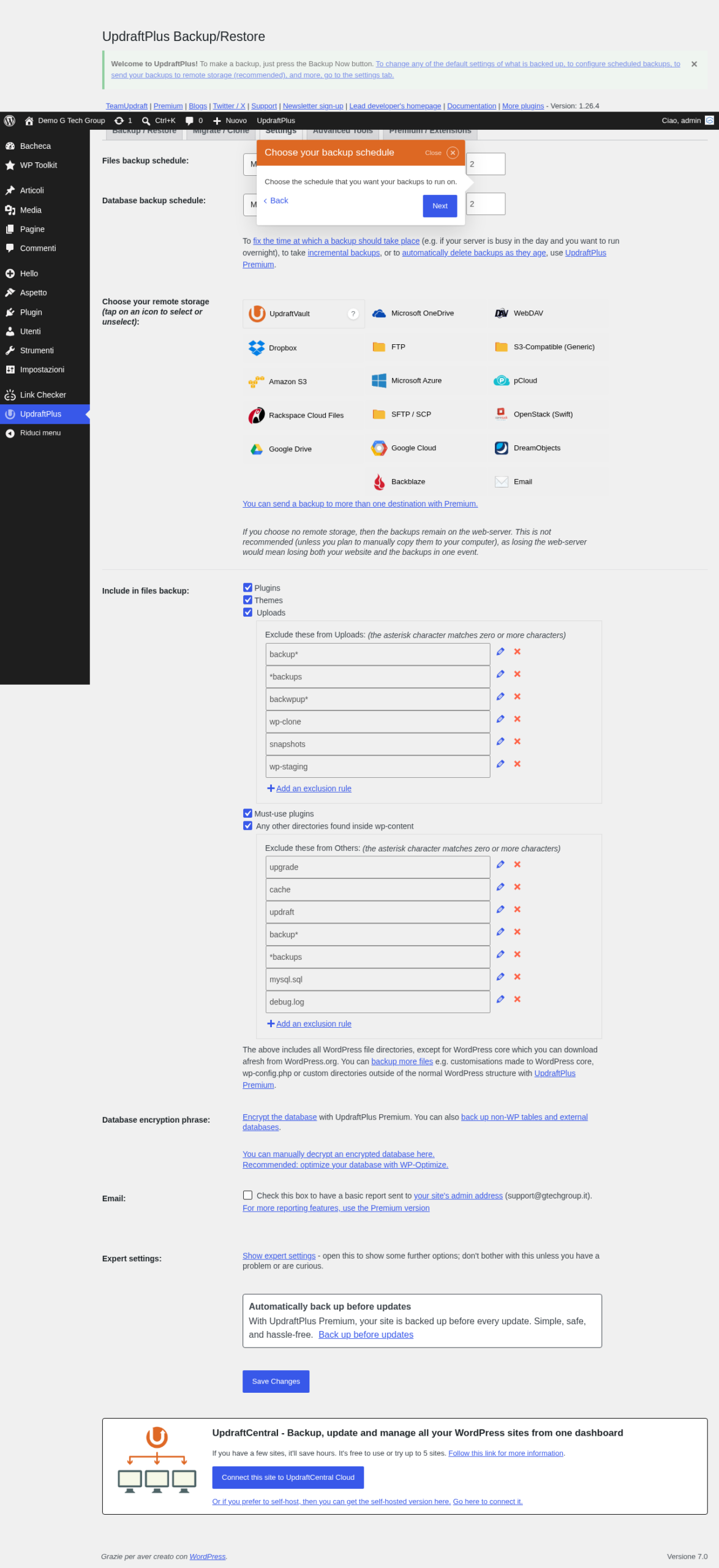
- Accedere alla dashboard WordPress e navigare su Impostazioni → Backup di UpdraftPlus
- Scorrere fino alla sezione Includi nel backup dove vengono elencate le componenti del sito
- Per ogni componente (Plugin, Temi, Upload, Altre directory), cliccare sulla freccia di espansione per visualizzare le opzioni avanzate
- Nel campo di esclusione, inserire il nome della directory da escludere. UpdraftPlus mostra un elenco delle sottodirectory esistenti per facilitare la selezione
- Confermare cliccando sul pulsante di aggiunta e salvare le impostazioni
Le esclusioni sono relative alla directory padre della componente selezionata. Ad esempio, per escludere wp-content/cache/ dalla componente “Altre directory”, inserire semplicemente cache senza il percorso completo.
Esclusione per estensione di file
Oltre alle directory, UpdraftPlus consente di escludere file in base alla loro estensione. Questa funzionalità risulta utile per eliminare tipologie specifiche di file presenti in più cartelle contemporaneamente. Nella sezione delle esclusioni, utilizzare il formato con asterisco per indicare le estensioni:
*.log— Esclude tutti i file di log indipendentemente dalla posizione*.tmp— Esclude i file temporanei*.bak— Esclude i file di backup generati da editor o plugin*.sql— Esclude eventuali dump SQL presenti nella directory dei file (il database viene gestito separatamente)
Attenzione: le esclusioni per estensione si applicano solo alla componente selezionata, non a tutto il sito. Per escludere i file .log sia dai plugin che dagli upload, occorre configurare la regola in entrambe le sezioni.
Esclusioni raccomandate per configurazioni comuni
Di seguito le configurazioni di esclusione consigliate per le combinazioni di plugin WordPress più diffuse:
Sito con WP Rocket + Wordfence
- Dalla sezione Altre directory: escludere
cache,wflogs,wp-rocket-config - Dalla sezione Upload: escludere
wpo(se presente, generato da WP-Optimize) - Risparmio stimato: 500 MB – 2 GB a seconda del traffico del sito
Sito con LiteSpeed Cache + Sucuri
- Dalla sezione Altre directory: escludere
cache,litespeed - Dalla sezione Upload: escludere
sucuri - Risparmio stimato: 300 MB – 1.5 GB
Sito con FlyingPress + All-in-One WP Migration
- Dalla sezione Altre directory: escludere
flyingpress,ai1wm-backups,cache - Risparmio stimato: 1 GB – 10 GB (i backup di AI1WM possono essere molto pesanti)
E-commerce WooCommerce con molti log
- Dalla sezione Upload: escludere
wc-logs - Dalla sezione Altre directory: escludere
cache,updraft - Estensioni da escludere:
*.log,*.tmp - Risparmio stimato: variabile in base al volume delle transazioni
Impatto delle esclusioni sulla dimensione del backup
Per comprendere il reale impatto delle esclusioni, consideriamo un esempio pratico. Un sito WordPress tipico con WooCommerce, Elementor, WP Rocket e Wordfence presenta la seguente distribuzione dello spazio su disco:
- Plugin: 800 MB (di cui 200 MB di dati cache di Elementor)
- Temi: 50 MB
- Upload (media): 3 GB
- Cache WP Rocket: 1.2 GB
- Log Wordfence: 350 MB
- Backup AI1WM precedenti: 4 GB
- File temporanei vari: 150 MB
- Totale senza esclusioni: 9.55 GB
Configurando le esclusioni raccomandate (cache, log, backup di altri plugin, file temporanei):
- Plugin: 600 MB (senza cache Elementor rigenerabile)
- Temi: 50 MB
- Upload (media): 3 GB
- Database: 150 MB
- Totale con esclusioni: 3.8 GB
Il risparmio in questo esempio risulta di circa 5.75 GB per ogni backup, pari al 60{6fb8dad3a9c483f1a21adb5997a0bd0fb65a4b2f8344003d223c5d2f2542798c} del volume totale. Con backup settimanali e una retention di 4 copie, il risparmio totale sullo storage remoto ammonta a oltre 23 GB.
Esclusioni nella cartella uploads: attenzione ai media
La cartella wp-content/uploads/ merita un discorso a parte perché contiene sia i file media essenziali (immagini, documenti, video caricati dagli utenti) sia sottocartelle generate da plugin che possono essere rigenerabili.
Non escludere mai le sottocartelle con struttura anno/mese (ad esempio 2026/05/) che contengono le immagini originali caricate tramite la libreria media di WordPress. Queste cartelle rappresentano il contenuto più prezioso del backup perché non possono essere rigenerate.
Le cartelle sicure da escludere dalla sezione uploads includono:
wc-logs/— Log di WooCommercesucuri/— Dati del plugin Sucurielementor/css/— CSS generato da Elementor (viene rigenerato automaticamente)wp-migrate-db/— File temporanei di migrazionebackup-guard/— Backup del plugin BackupGuard
Verificare le esclusioni con un backup di test
Dopo aver configurato le regole di esclusione, risulta fondamentale verificare che il backup contenga effettivamente tutti i file necessari al ripristino. La procedura di verifica comprende i seguenti passaggi:
- Creare un backup manuale — Dalla dashboard di UpdraftPlus, avviare un backup completo con le nuove esclusioni attive
- Confrontare le dimensioni — Verificare che la dimensione del nuovo backup risulti inferiore rispetto ai backup precedenti. La differenza deve corrispondere approssimativamente alla somma delle esclusioni configurate
- Scaricare e ispezionare — Scaricare gli archivi ZIP del backup e verificarne il contenuto per assicurarsi che le cartelle escluse non siano presenti e che quelle necessarie risultino incluse
- Eseguire un ripristino di test — Se possibile, ripristinare il backup su un ambiente di staging per verificare che il sito funzioni correttamente dopo il ripristino. Questa fase rappresenta la verifica definitiva della correttezza delle esclusioni
Se dopo il ripristino il sito presenta pagine con stili mancanti o funzionalità non operative, potrebbe trattarsi di una esclusione eccessiva che ha rimosso file necessari. In tal caso, rivedere le regole di esclusione e rigenerare la cache dei plugin interessati.
Best practice per le regole di esclusione
Per gestire le esclusioni in modo efficace e sicuro nel tempo, seguire queste linee guida:
- Documentare le esclusioni — Mantenere un elenco delle cartelle e delle estensioni escluse, con la motivazione per ciascuna. Questo facilita la revisione futura e il passaggio di consegne a nuovi amministratori
- Revisione periodica — Ogni 3-6 mesi, verificare le esclusioni configurate. Nuovi plugin installati potrebbero generare cartelle di cache non ancora escluse, mentre plugin rimossi potrebbero rendere obsolete alcune regole
- Escludere per directory, non per file singolo — Le esclusioni a livello di directory risultano più stabili nel tempo rispetto a quelle per singolo file, perché non richiedono aggiornamenti quando il contenuto della directory cambia
- Non escludere mai i file core di WordPress — I file nella root di WordPress (wp-config.php, .htaccess, index.php) e le cartelle wp-admin e wp-includes non devono essere esclusi in nessun caso
- Backup completo periodico — Anche con le esclusioni attive, eseguire un backup senza esclusioni almeno una volta al mese come rete di sicurezza aggiuntiva
- Considerare i backup incrementali — Se si utilizza la versione Premium di UpdraftPlus, i backup incrementali riducono naturalmente il volume dei dati trasferiti, rendendo le esclusioni meno critiche ma comunque utili per risparmiare storage
Errori comuni nelle esclusioni
Alcuni errori ricorrenti nella configurazione delle esclusioni possono causare problemi seri durante il ripristino:
- Escludere la cartella uploads completa — Un errore grave che elimina tutte le immagini e i media dal backup. La cartella uploads va mantenuta, escludendo solo le sottocartelle non necessarie
- Escludere file di configurazione — File come
.htaccess,wp-config.phpo configurazioni personalizzate non vanno mai esclusi - Escludere cartelle di plugin personalizzati — Se si utilizzano plugin con dati persistenti nella propria directory (ad esempio form builder con file caricati), verificare che quei dati siano inclusi nel backup
- Dimenticare i font personalizzati — Alcuni temi salvano i font nella cartella uploads. Escludere indiscriminatamente le sottocartelle degli upload potrebbe rimuovere font necessari per il corretto rendering del sito
Esclusioni e backup del database
Le esclusioni configurate in UpdraftPlus riguardano esclusivamente i file. Il backup del database viene sempre eseguito nella sua interezza, includendo tutte le tabelle WordPress. Questo comportamento risulta corretto nella maggior parte dei casi, perché il database contiene i contenuti, le configurazioni e i metadati essenziali per il funzionamento del sito.
Per siti con database di dimensioni eccessive (oltre 500 MB), la versione Premium offre opzioni avanzate per escludere tabelle specifiche dal backup del database. Le tabelle candidate per la esclusione includono quelle dei log (tabelle di Wordfence, tabelle di statistiche, tabelle temporanee di plugin di cache), che possono rappresentare una porzione significativa del database complessivo.
Conclusioni sulle esclusioni in UpdraftPlus
Configurare correttamente le esclusioni in UpdraftPlus rappresenta una ottimizzazione fondamentale per qualsiasi sito WordPress di medie e grandi dimensioni. La riduzione delle dimensioni del backup si traduce in tempi più rapidi, costi di storage inferiori e ripristini più veloci in caso di emergenza. La chiave consiste nel trovare il giusto equilibrio tra leggerezza del backup e completezza dei dati, verificando sempre con un ripristino di test che tutte le componenti essenziali risultino correttamente incluse.
Hai bisogno di ottimizzare i backup del tuo sito WordPress?
Il team di G Tech Group configura e ottimizza strategie di backup personalizzate per siti WordPress di ogni dimensione. Contattaci per una analisi gratuita del tuo sito. Scopri il nostro servizio di Hosting WordPress gestito con backup ottimizzati inclusi, e le nostre soluzioni di posizionamento SEO per migliorare la visibilità del tuo sito sui motori di ricerca.
Guide Correlate
- Come Clonare un Sito WordPress con UpdraftPlus
- UpdraftPlus Free vs Premium: Quale Versione Scegliere
- UpdraftPlus e Amazon S3: Backup Professionale su Cloud AWS
Migliora il Tuo Sito WordPress
Scopri le nostre guide complete sugli altri plugin essenziali per WordPress: