
Come Installare e Configurare WooCommerce su WordPress: Guida Completa 2026
WooCommerce è il plugin di e-commerce più utilizzato al mondo, con una quota di mercato che supera il 36{6fb8dad3a9c483f1a21adb5997a0bd0fb65a4b2f8344003d223c5d2f2542798c} tra tutte le piattaforme di commercio elettronico esistenti. Nato nel 2011 e acquisito da Automattic (la società dietro WordPress.com) nel 2015, WooCommerce alimenta oggi oltre 5 milioni di negozi online in tutto il mondo. La sua natura open source, la flessibilità estrema e la perfetta integrazione con WordPress lo rendono la scelta ideale sia per chi muove i primi passi nella vendita online, sia per aziende strutturate con cataloghi di migliaia di prodotti.
In questa guida completa vedremo passo dopo passo come installare WooCommerce su WordPress, come configurarlo correttamente attraverso la procedura guidata iniziale e come orientarsi tra le impostazioni principali. Al termine della lettura sarai in grado di avviare il tuo negozio online partendo da zero, con una configurazione solida e pronta per ricevere i primi ordini.
Perché Scegliere WooCommerce nel 2026
Prima di procedere con la parte tecnica, è utile capire perché WooCommerce continua a dominare il mercato e-commerce anno dopo anno. Ecco i vantaggi principali:
- Open source e gratuito: il plugin base è completamente gratuito. Non ci sono canoni mensili, commissioni sulle vendite o limiti al numero di prodotti che puoi pubblicare.
- Flessibilità totale: grazie a migliaia di estensioni (gratuite e premium), puoi aggiungere qualsiasi funzionalità — dalle prenotazioni agli abbonamenti, dal dropshipping alla vendita di prodotti digitali.
- Integrazione nativa con WordPress: WooCommerce sfrutta la struttura di WordPress, il che significa che puoi gestire contenuti e prodotti dalla stessa interfaccia, utilizzare gli stessi temi e beneficiare dello stesso ecosistema di plugin.
- Community enorme: con milioni di utenti e sviluppatori, trovare supporto, tutorial e soluzioni a qualsiasi problema è estremamente semplice.
- SEO friendly: ereditando la struttura SEO di WordPress, WooCommerce permette di ottimizzare ogni pagina prodotto, categoria e tag per i motori di ricerca.
- Scalabilità: dal piccolo artigiano che vende 10 prodotti alla grande azienda con cataloghi da 100.000 referenze, WooCommerce si adatta a ogni dimensione di business.
Requisiti Tecnici per Installare WooCommerce
Prima di procedere con la installazione, assicurati che il tuo ambiente di hosting soddisfi i requisiti minimi. WooCommerce nel 2026 richiede:
- PHP 7.4 o superiore (consigliato PHP 8.2 o 8.3 per prestazioni ottimali e sicurezza)
- MySQL 5.6 o superiore (oppure MariaDB 10.1 o superiore)
- WordPress 6.4 o superiore (è sempre consigliato utilizzare la versione più recente)
- Certificato SSL: indispensabile per gestire pagamenti online in sicurezza. La maggior parte degli hosting moderni include un certificato SSL gratuito tramite Let's Encrypt.
- Limite di memoria PHP: almeno 256 MB (meglio 512 MB per negozi con molti prodotti)
- HTTPS attivo: Google penalizza i siti senza HTTPS, e i gateway di pagamento lo richiedono obbligatoriamente
Per quanto riguarda la scelta del hosting, è fondamentale optare per un provider che offra prestazioni adeguate a un sito e-commerce. Un hosting condiviso economico potrebbe andare bene per iniziare, ma man mano che il traffico cresce sarà necessario passare a soluzioni più performanti come un VPS o un server dedicato. Se hai bisogno di supporto nella scelta e configurazione del hosting ideale per il tuo e-commerce, puoi contattare il nostro team per una consulenza personalizzata.
Come Installare WooCommerce: Procedura Passo dopo Passo
Passo 1: Accedere alla Sezione Plugin di WordPress
Accedi al pannello di amministrazione di WordPress (di solito raggiungibile da tuosito.it/wp-admin). Dal menu laterale sinistro, vai su Plugin → Aggiungi nuovo. Nella barra di ricerca in alto a destra, digita “WooCommerce”.
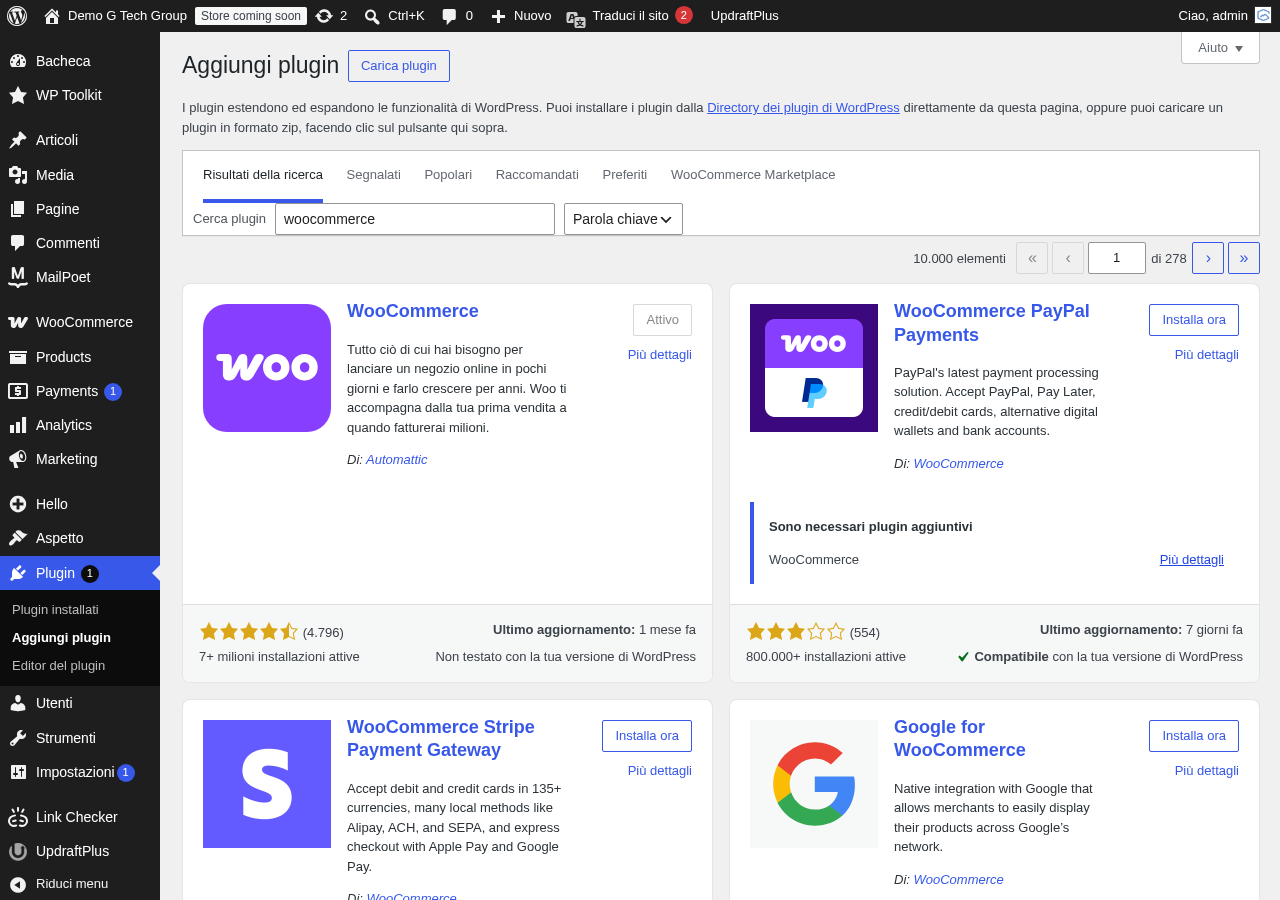
WooCommerce apparirà come primo risultato, sviluppato da Automattic. Verifica che il plugin abbia milioni di installazioni attive e una valutazione elevata — questi sono indicatori di affidabilità. Clicca su “Installa ora” e attendi qualche secondo. Al termine della installazione, il pulsante cambierà in “Attiva”: cliccalo per attivare il plugin.
Passo 2: La Procedura Guidata di Configurazione Iniziale
Subito dopo la attivazione, WooCommerce avvierà automaticamente la procedura guidata di configurazione (Setup Wizard). Questa procedura ti guiderà attraverso tutte le impostazioni fondamentali del tuo negozio. Non saltarla: è il modo più rapido e sicuro per configurare correttamente il tuo e-commerce.
Dettagli del Negozio
La prima schermata chiede le informazioni di base sulla tua attività:
- Indirizzo del negozio: inserisci via, città, provincia e CAP. Questi dati verranno utilizzati per calcolare le tasse e le tariffe di spedizione.
- Paese: seleziona “Italia” dal menu a tendina.
- Valuta: verrà impostata automaticamente su Euro (€) in base al paese selezionato.
- Tipo di prodotti che vendi: indica se vendi prodotti fisici, digitali o entrambi.
Settore di Appartenenza
WooCommerce ti chiederà in quale settore opera la tua attività. Puoi selezionare una o più categorie tra quelle proposte: moda e abbigliamento, salute e bellezza, elettronica, cibo e bevande, casa e giardino, e altre. Questa informazione aiuta WooCommerce a suggerire estensioni e configurazioni pertinenti al tuo settore.
Tipologie di Prodotto
Indica quali tipi di prodotto intendi vendere:
- Prodotti fisici: articoli che richiedono spedizione
- Download: file digitali (ebook, software, musica)
- Abbonamenti: prodotti con pagamento ricorrente (richiede estensione premium)
- Membership: accesso riservato a contenuti o aree del sito (richiede estensione premium)
- Prenotazioni: servizi prenotabili con calendario (richiede estensione premium)
Per iniziare, le opzioni gratuite (prodotti fisici e download) sono più che sufficienti. Le funzionalità premium potranno essere aggiunte in un secondo momento.
Dettagli della Attività
In questa fase WooCommerce chiede informazioni sulla dimensione della tua attività: quanti prodotti prevedi di pubblicare, se vendi già altrove (online o in negozi fisici), e qual è il tuo fatturato annuo stimato. Queste informazioni sono puramente statistiche e non influenzano il funzionamento del plugin.
Tema del Negozio
WooCommerce suggerirà alcuni temi compatibili. Se hai già un tema installato, puoi mantenere quello attuale. Parleremo della scelta del tema in una sezione dedicata più avanti.
Configurazione dei Pagamenti
La procedura guidata ti permette di attivare i principali metodi di pagamento:
- Stripe: per accettare carte di credito e debito direttamente sul sito
- PayPal: il gateway più conosciuto e diffuso al mondo
- Bonifico bancario: pagamento offline tramite trasferimento bancario
- Contrassegno: pagamento alla consegna
Puoi attivare più metodi contemporaneamente. Per Stripe e PayPal sarà necessario collegare il tuo account (o crearne uno nuovo). I metodi offline come bonifico e contrassegno richiedono solo una breve configurazione delle istruzioni per il cliente.
Configurazione delle Spedizioni
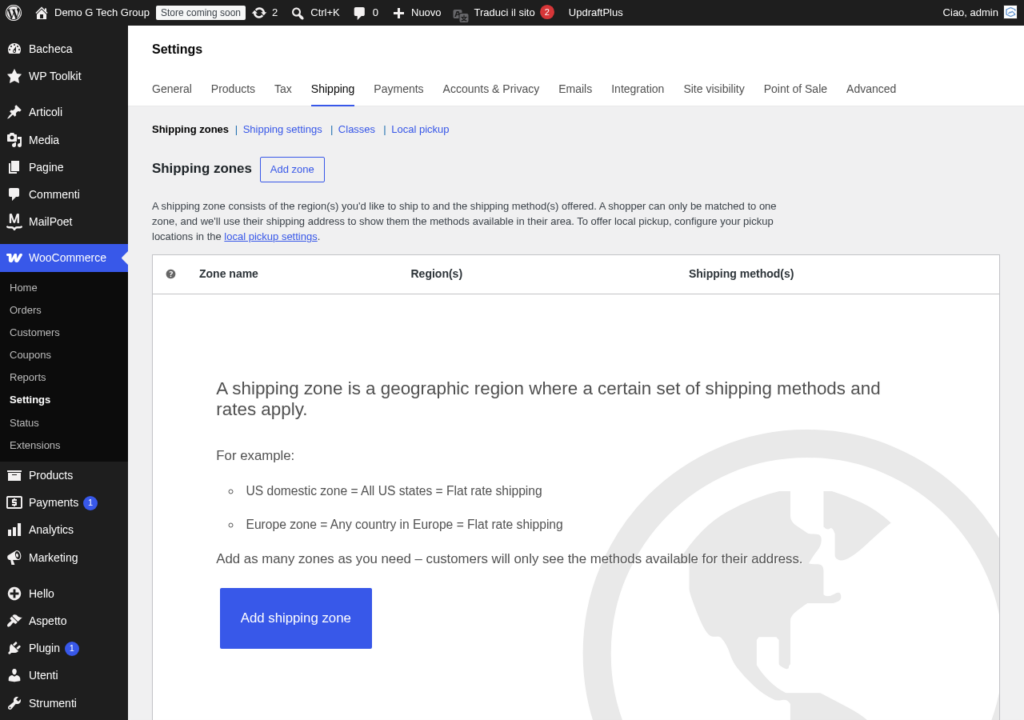
Imposta le zone di spedizione e le relative tariffe. Per un negozio italiano, le zone più comuni sono:
- Italia: spedizione nazionale con tariffa fissa o gratuita sopra una certa soglia
- Europa: spedizione nei paesi UE
- Resto del mondo: spedizione internazionale
Potrai personalizzare in dettaglio le tariffe di spedizione anche dopo la procedura guidata, aggiungendo metodi basati sul peso, sul prezzo del carrello o su classi di spedizione specifiche.
Configurazione delle Tasse
Per i negozi italiani, è fondamentale configurare correttamente le aliquote IVA. WooCommerce può calcolare automaticamente le tasse in base alla posizione del cliente. Nella procedura guidata puoi scegliere se i prezzi inseriti nei prodotti includono già le tasse (opzione consigliata per il B2C in Italia) oppure se le tasse devono essere aggiunte al prezzo netto.
Estensioni Consigliate
La ultima schermata della procedura guidata propone alcune estensioni gratuite. Valuta con attenzione quali installare: ogni plugin aggiuntivo influisce sulle prestazioni del sito. Le estensioni più utili in questa fase sono:
- WooCommerce Admin: dashboard avanzata con report e analytics (spesso già inclusa)
- Jetpack: sicurezza e prestazioni (utile ma non indispensabile)
- MailPoet: email marketing integrato (alternativa a Mailchimp)
Primo Sguardo alla Dashboard di WooCommerce
Completata la procedura guidata, verrai reindirizzato alla dashboard di WooCommerce. Questa è la tua centrale operativa, da cui potrai monitorare vendite, ordini e attività del negozio.
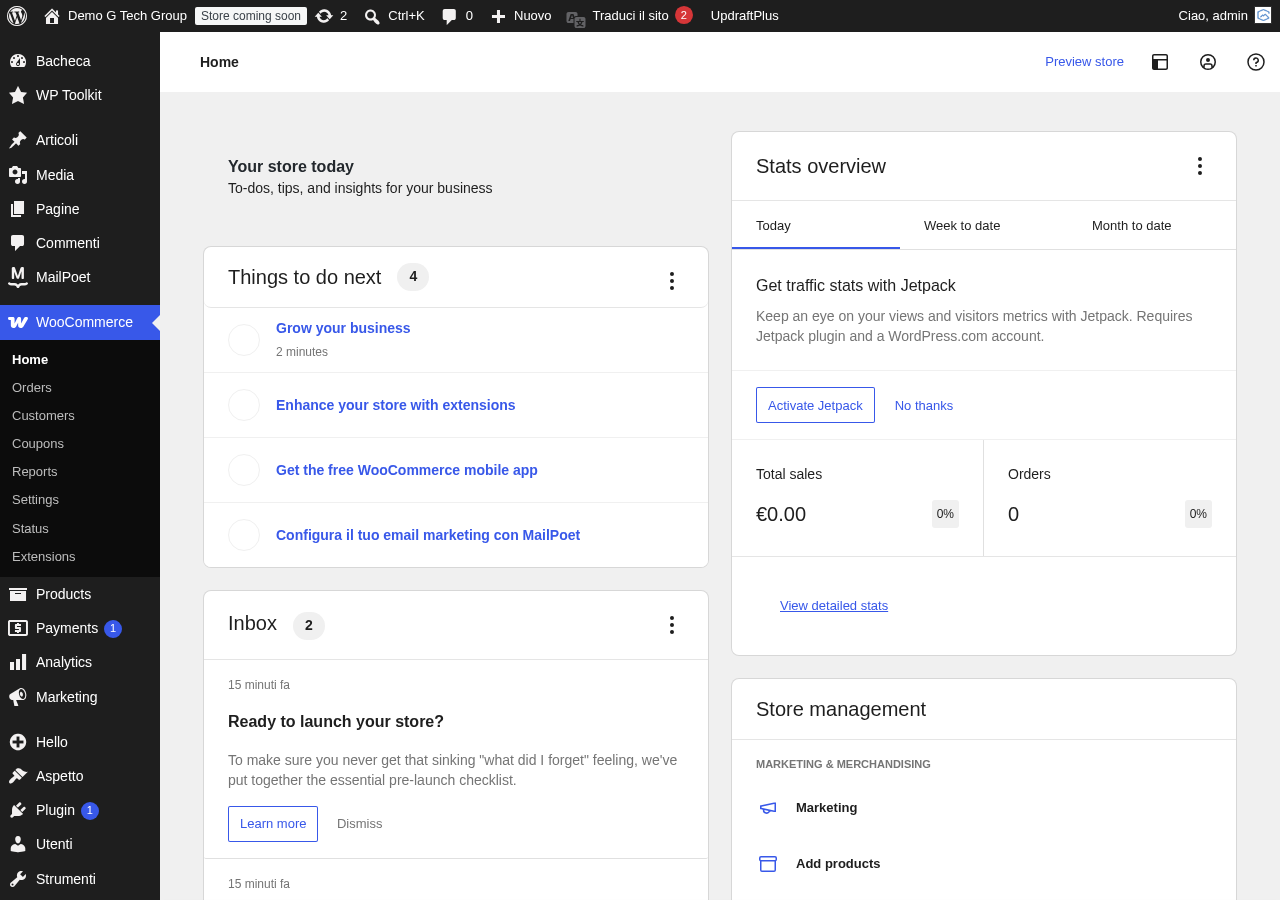
Il menu di WooCommerce nel pannello laterale di WordPress è organizzato in queste sezioni principali:
- Home: la dashboard con un riepilogo delle performance e suggerimenti per completare la configurazione
- Ordini: gestione di tutti gli ordini ricevuti, con filtri per stato (in attesa, in lavorazione, completato, rimborsato)
- Clienti: elenco di tutti i clienti registrati con la cronologia dei loro acquisti
- Prodotti: gestione del catalogo prodotti, categorie, tag e attributi
- Analytics: report dettagliati su entrate, prodotti più venduti, categorie e coupon
- Marketing: strumenti promozionali, coupon e integrazioni con piattaforme di marketing
- Impostazioni: tutte le configurazioni del negozio (generali, prodotti, spedizioni, pagamenti, account, email, integrazioni, avanzate)
Panoramica delle Impostazioni Essenziali
Dopo la procedura guidata, è importante verificare e perfezionare alcune impostazioni chiave. Vai su WooCommerce → Impostazioni per accedere a tutti i pannelli di configurazione.
Impostazioni Generali
Qui puoi modificare indirizzo del negozio, posizioni di vendita (in quali paesi intendi vendere), posizioni di spedizione, valuta predefinita e formato dei prezzi. Per il mercato italiano, assicurati che:
- Il separatore dei decimali sia la virgola (,)
- Il separatore delle migliaia sia il punto (.)
- Il simbolo della valuta (€) sia posizionato dopo il prezzo con spazio (es. “29,90 €”)
Impostazioni dei Prodotti
Configura il comportamento predefinito della pagina negozio: quanti prodotti mostrare per pagina, la dimensione delle immagini prodotto, il comportamento del pulsante “Aggiungi al carrello” e le unità di misura per peso e dimensioni (kg e cm per il mercato italiano).
Impostazioni degli Account
Decidi se permettere la registrazione degli utenti, se consentire il checkout come ospite (senza registrazione) e come gestire la pagina “Il mio account” del cliente. Per un e-commerce B2C, è buona pratica consentire sia il checkout come ospite sia la registrazione facoltativa durante il checkout.
Impostazioni delle Email
WooCommerce invia email automatiche in vari momenti: conferma ordine, ordine in lavorazione, ordine completato, nota al cliente, rimborso e altro. Personalizza il mittente, il nome del negozio, i colori del template email e il testo del footer. Per una comunicazione professionale, assicurati di utilizzare un indirizzo email del tuo dominio (es. ordini@tuosito.it) e non un generico Gmail o Hotmail.
Scegliere il Tema Giusto per WooCommerce
La scelta del tema è cruciale per la esperienza utente e le conversioni del tuo negozio. Non tutti i temi WordPress sono ottimizzati per WooCommerce. Ecco tre opzioni raccomandate nel 2026:
Storefront (Gratuito)
È il tema ufficiale di WooCommerce, sviluppato da Automattic. Offre piena compatibilità, design pulito e leggero, ed è perfetto per chi vuole iniziare rapidamente senza complicazioni. Disponibile gratuitamente nella directory dei temi WordPress, è la scelta più sicura per un principiante.
Hello Elementor (Gratuito)
Se prevedi di utilizzare il page builder Elementor per personalizzare il design del tuo sito, Hello Elementor è la base ideale. È un tema minimale e leggerissimo, progettato per funzionare come “tela bianca” su cui costruire con Elementor. Combinato con Elementor Pro e il suo WooCommerce Builder, permette di creare pagine prodotto e archivi completamente personalizzati.
Flavflavor (Premium)
Per chi cerca un tema premium con design moderno e funzionalità avanzate integrate, Flavflavor offre layout predefiniti specifici per e-commerce, ottimizzazione delle prestazioni e supporto dedicato. È ideale per negozi che vogliono distinguersi visivamente senza dover ricorrere a troppi plugin aggiuntivi.
Qualunque tema tu scelga, assicurati che sia responsive (ottimizzato per dispositivi mobili), veloce (controlla il punteggio PageSpeed) e aggiornato regolarmente dal suo sviluppatore.
Errori Comuni nella Installazione e Come Risolverli
Anche seguendo una guida dettagliata, è possibile incontrare alcuni problemi durante la installazione di WooCommerce. Ecco i più frequenti e le relative soluzioni:
Errore “Il plugin non soddisfa i requisiti minimi”
Questo errore indica che la versione di PHP o WordPress è troppo vecchia. Soluzione: aggiorna PHP alla versione 8.2 o superiore dal pannello di controllo del tuo hosting (Plesk, cPanel o simili) e aggiorna WordPress alla versione più recente.
Pagina bianca dopo la attivazione
Spesso causata da un limite di memoria PHP troppo basso. Aumenta il valore di memory_limit nel file php.ini o nel file wp-config.php aggiungendo la riga:
define('WP_MEMORY_LIMIT', '256M');
Pagine del negozio non trovate (errore 404)
Dopo la installazione, WooCommerce crea automaticamente le pagine Negozio, Carrello, Checkout e Il mio account. Se queste pagine restituiscono un errore 404, vai su Impostazioni → Permalink e clicca su “Salva modifiche” senza modificare nulla. Questo rigenererà le regole di riscrittura.
Gateway di pagamento non disponibile
Se Stripe o PayPal non appaiono tra le opzioni di pagamento, verifica che il certificato SSL sia attivo e funzionante. I gateway di pagamento richiedono obbligatoriamente una connessione HTTPS. Controlla anche che non ci siano conflitti con altri plugin di sicurezza o di caching.
Problemi con le email transazionali
Se le email di conferma ordine non arrivano ai clienti, il problema è quasi sempre legato alla configurazione SMTP del server. WordPress di default utilizza la funzione mail() di PHP, che spesso finisce nello spam o non funziona affatto. Installa un plugin SMTP (come WP Mail SMTP) per inviare le email attraverso un server SMTP autenticato.
Pagine Create Automaticamente da WooCommerce
Durante la installazione, WooCommerce crea quattro pagine fondamentali:
- Negozio (Shop): la pagina principale del catalogo dove vengono elencati tutti i prodotti
- Carrello (Cart): la pagina dove i clienti possono visualizzare e modificare gli articoli selezionati
- Checkout: la pagina di completamento ordine con i campi per indirizzo e pagamento
- Il mio account (My Account): la dashboard personale del cliente con ordini, indirizzi e dettagli del profilo
Queste pagine utilizzano shortcode specifici di WooCommerce (come [woocommerce_cart] e [woocommerce_checkout]) oppure blocchi Gutenberg dedicati. Non eliminare queste pagine e non rimuovere i relativi shortcode o blocchi, altrimenti il negozio smetterà di funzionare correttamente.
Prossimi Passi dopo la Installazione
Con WooCommerce installato e configurato, sei pronto per iniziare a costruire il tuo catalogo prodotti. Nella prossima guida della serie vedremo come creare e gestire i prodotti in WooCommerce, esplorando tutte le tipologie disponibili (semplici, variabili, raggruppati, affiliati) e le numerose opzioni di configurazione per ogni prodotto.
Se preferisci affidarti a professionisti per la realizzazione del tuo e-commerce, il nostro team può gestire ogni aspetto — dalla installazione alla configurazione avanzata, dalla personalizzazione grafica alla ottimizzazione delle prestazioni. Contattaci per una consulenza gratuita e senza impegno.
Migliora il Tuo Sito WordPress
Scopri le nostre guide complete sugli altri plugin essenziali per WordPress: