
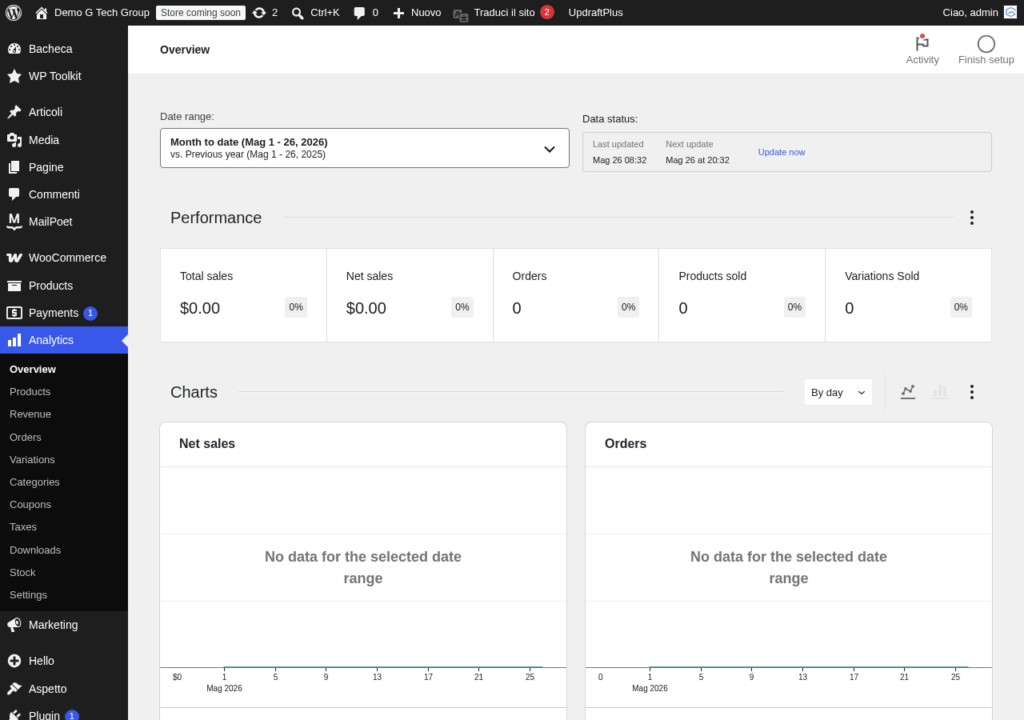
La sezione Impostazioni > Prodotti di WooCommerce è il centro di controllo che determina come i tuoi prodotti vengono presentati, gestiti e venduti. Nonostante sia una delle prime aree da configurare dopo l’installazione del plugin, molti proprietari di negozi online la trascurano, lasciando le opzioni predefinite che spesso non rispecchiano le esigenze specifiche del proprio business.
In questa guida approfondita analizzeremo ogni singola opzione disponibile nelle tre schede principali — Generale, Inventario e Prodotti scaricabili — oltre alle impostazioni di visibilità, ordinamento e struttura dei permalink dei prodotti. Configurare correttamente queste opzioni fin dall’inizio ti eviterà problemi futuri e migliorerà l’esperienza d’acquisto dei tuoi clienti.
Impostazioni Generali dei Prodotti
Per accedere a queste impostazioni, vai su WooCommerce > Impostazioni > Prodotti > Generale. Qui troverai le opzioni fondamentali che influenzano la presentazione e il comportamento di base del tuo catalogo.
Pagina del Negozio
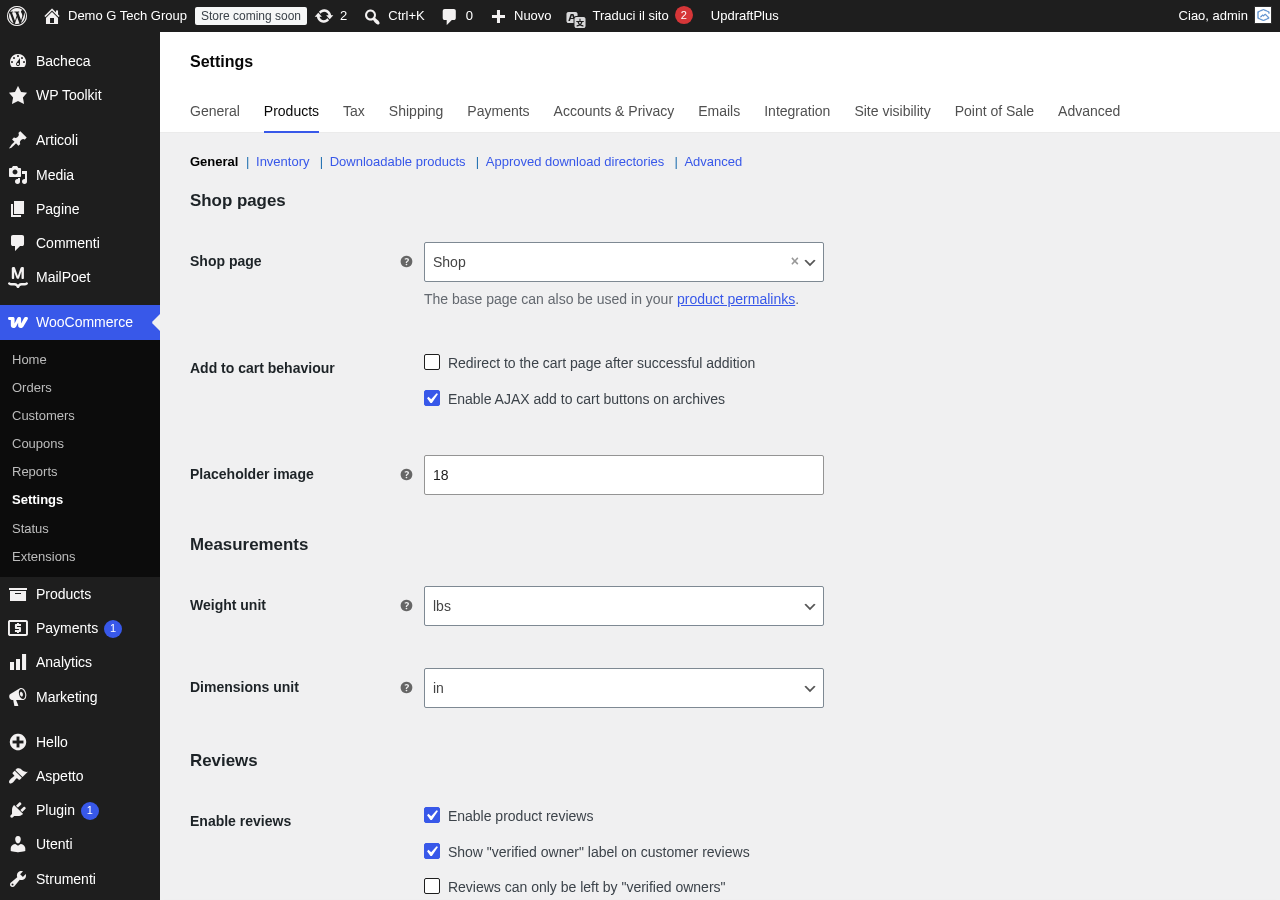
La prima opzione è Pagina del negozio (Shop Page). Questa impostazione definisce quale pagina di WordPress fungerà da vetrina principale del tuo catalogo prodotti. Di default, WooCommerce crea automaticamente una pagina chiamata “Shop” durante l’installazione, ma puoi selezionare qualsiasi pagina esistente.
La pagina del negozio è importante per diversi motivi. Innanzitutto, è la pagina che WordPress associa all’archivio dei prodotti: quando un visitatore accede a /shop/ (o al permalink personalizzato che hai scelto), WooCommerce carica questa pagina e vi sovrappone la griglia dei prodotti. In secondo luogo, è la pagina che appare nei breadcrumb e che i motori di ricerca indicizzano come punto di ingresso principale del catalogo.
Se desideri che la homepage del tuo sito sia direttamente il negozio, puoi impostare la pagina Shop come pagina statica nelle impostazioni di WordPress (Impostazioni > Lettura > La pagina iniziale mostra > Una pagina statica). Tuttavia, per la maggior parte dei negozi è preferibile avere una homepage dedicata con contenuti curati e riservare la pagina Shop al catalogo completo.
Comportamento Aggiungi al Carrello
WooCommerce offre due opzioni che controllano cosa succede quando un cliente aggiunge un prodotto al carrello.
Reindirizza alla pagina del carrello dopo l’aggiunta. Se abilitata, ogni volta che il cliente clicca su “Aggiungi al carrello”, viene automaticamente portato alla pagina del carrello. Questa opzione è consigliata per negozi con pochi prodotti o dove l’acquisto tipico riguarda un singolo articolo. Per negozi con cataloghi ampi dove il cliente tende ad acquistare più prodotti, è meglio disabilitarla per consentire una navigazione fluida.
Abilita il pulsante AJAX aggiungi al carrello nelle pagine di archivio. Questa opzione permette di aggiungere prodotti al carrello direttamente dalla pagina del negozio o dalle pagine di categoria senza ricaricare la pagina. Un piccolo messaggio di conferma appare dopo l’aggiunta. È fortemente consigliato mantenere questa opzione abilitata per migliorare l’esperienza utente e ridurre i tempi di interazione.
Immagine Segnaposto
L’opzione Immagine segnaposto (Placeholder Image) definisce quale immagine viene mostrata quando un prodotto non ha un’immagine associata. Di default, WooCommerce utilizza un’icona grigia generica, ma puoi caricare un’immagine personalizzata con il logo del tuo negozio o un messaggio come “Immagine in arrivo”.
Questa impostazione è particolarmente utile durante la fase di popolamento del catalogo, quando non tutte le immagini sono ancora pronte. Un segnaposto professionale con il tuo branding è molto più gradevole dell’icona generica e comunica al cliente che il negozio è curato anche nei dettagli.
Unità di Misura
WooCommerce richiede di definire le unità di peso e le unità di dimensione predefinite per i tuoi prodotti.
Per il peso, puoi scegliere tra chilogrammi (kg), grammi (g), libbre (lbs) e once (oz). Per i negozi italiani ed europei, i chilogrammi sono la scelta standard. Questa unità viene utilizzata nel calcolo delle spese di spedizione basate sul peso, quindi assicurati di scegliere l’unità corretta prima di inserire i pesi dei prodotti.
Per le dimensioni, le opzioni sono centimetri (cm), metri (m), millimetri (mm), pollici (in) e yards (yd). Anche in questo caso, per il mercato italiano i centimetri sono la scelta più naturale. Le dimensioni vengono utilizzate dai metodi di spedizione che calcolano le tariffe in base al volume del pacco.
Recensioni
La sezione recensioni nelle impostazioni generali dei prodotti offre un controllo granulare sul sistema di feedback dei clienti.
Abilita le recensioni dei prodotti. Questa è l’opzione principale che attiva o disattiva completamente il sistema di recensioni. Le recensioni sono un potente strumento di social proof che può aumentare significativamente il tasso di conversione. Inoltre, le recensioni generano contenuto unico e rilevante per la SEO, con le stelline che appaiono anche nei risultati di ricerca di Google grazie ai dati strutturati integrati in WooCommerce.
Mostra l’etichetta “proprietario verificato”. Quando abilitata, le recensioni lasciate da clienti che hanno effettivamente acquistato il prodotto mostrano un badge “Proprietario verificato”. Questo aumenta la credibilità delle recensioni positive e aiuta i potenziali clienti a distinguere le recensioni autentiche.
Le recensioni possono essere lasciate solo dai proprietari verificati. Questa opzione restringe la possibilità di recensire un prodotto ai soli clienti che lo hanno acquistato. È una misura efficace contro le recensioni false (sia positive che negative), ma potrebbe limitare il feedback in negozi con basso volume di ordini. Per la maggior parte dei negozi, è consigliabile abilitarla.
Valutazione con le stelle. Puoi scegliere se abilitare le valutazioni a stelle e se renderle obbligatorie. Rendere le stelle obbligatorie garantisce che ogni recensione abbia anche una valutazione numerica, utile per il calcolo della media e per la visualizzazione nei risultati di ricerca.
Impostazioni Inventario
La scheda Inventario (WooCommerce > Impostazioni > Prodotti > Inventario) controlla la gestione globale delle scorte di magazzino. Queste impostazioni definiscono il comportamento predefinito per tutti i prodotti, anche se ogni singolo prodotto può avere configurazioni individuali.
Gestione Scorte
Abilita gestione scorte. Questa è l’opzione fondamentale che attiva il sistema di tracking dell’inventario. Quando abilitata, WooCommerce tiene traccia della quantità disponibile per ogni prodotto e riduce automaticamente lo stock al completamento di un ordine. Se il tuo negozio vende prodotti digitali o servizi, puoi disabilitarla. Per i prodotti fisici, è praticamente indispensabile.
Mantieni scorte (minuti). Questa opzione definisce per quanto tempo WooCommerce “riserva” lo stock quando un ordine è in stato “In attesa di pagamento”. Ad esempio, se imposti 60 minuti, quando un cliente avvia un pagamento con bonifico bancario, lo stock viene riservato per 60 minuti. Se il pagamento non viene completato entro quel tempo, lo stock viene rilasciato e reso disponibile per altri clienti. Il valore predefinito è 60 minuti, ma per metodi di pagamento lenti come il bonifico bancario potresti volerlo aumentare a 1440 minuti (24 ore) o anche di più.
Attenzione: un valore troppo alto può bloccare lo stock inutilmente per ordini che non verranno mai completati. Un valore troppo basso può rilasciare lo stock prima che il cliente abbia avuto tempo di completare il pagamento. Trova il giusto equilibrio in base ai metodi di pagamento che offri.
Notifiche
Notifiche scorte basse. Quando la quantità di un prodotto scende sotto una soglia definita, WooCommerce invia un’email di avviso all’indirizzo specificato. Questa soglia si imposta a livello di singolo prodotto (campo “Soglia scorte basse”), ma il valore predefinito per i nuovi prodotti è 2 unità.
Notifiche scorte esaurite. Simile alla precedente, ma viene inviata quando lo stock raggiunge zero. Entrambe le notifiche vengono inviate all’indirizzo email configurato nella sezione Email del destinatario per le notifiche, che di default è l’email dell’amministratore del negozio.
Visibilità Prodotti Esauriti
Nascondi prodotti esauriti dal catalogo. Se abilitata, i prodotti con stock a zero scompaiono dalle pagine del negozio, dalle categorie e dai risultati di ricerca. La pagina del singolo prodotto rimane accessibile tramite URL diretto, ma il prodotto non appare più nella navigazione.
Questa opzione è un’arma a doppio taglio. Da un lato, evita la frustrazione dei clienti che trovano un prodotto interessante solo per scoprire che non è disponibile. Dall’altro, nascondere un prodotto popolare temporaneamente esaurito significa perdere il suo contributo SEO e impedire ai clienti di scoprire che esiste. Una strategia intermedia consiste nel lasciare l’opzione disabilitata e abilitare il backorder (prenotazione) per i prodotti che torneranno disponibili a breve.
Formato Visualizzazione Scorte
L’opzione Formato visualizzazione scorte controlla come viene mostrata la disponibilità al cliente nella pagina del prodotto. Le opzioni sono tre:
- Mostra sempre la quantità residua — Il cliente vede “15 disponibili” o “3 disponibili”. Questa trasparenza può creare urgenza quando lo stock è basso, ma potrebbe essere controproducente se il cliente percepisce un eccesso di disponibilità (meno urgenza all’acquisto).
- Mostra la quantità solo quando le scorte sono basse — Il messaggio appare solo quando la quantità scende sotto la soglia di scorte basse. Ad esempio, con soglia 5, il cliente vede “Solo 3 rimasti!” quando lo stock è basso, ma nessun messaggio quando ci sono 50 pezzi. È la scelta più equilibrata e consigliata per la maggior parte dei negozi.
- Non mostrare mai la quantità — Il cliente vede solo “Disponibile” o “Esaurito”, senza informazioni sulla quantità. Utile per negozi B2B o per prodotti con scorte molto elevate.
Impostazioni Prodotti Scaricabili
Se il tuo negozio vende prodotti digitali — ebook, software, musica, corsi, template, documenti — la scheda Prodotti scaricabili è cruciale per la sicurezza e l’esperienza utente.
Metodo di Download dei File
WooCommerce offre tre metodi per gestire il download dei file acquistati:
Forza download. Il file viene servito direttamente da PHP tramite la funzione readfile(). L’URL di download punta a uno script WooCommerce che verifica i permessi e poi invia il file al browser. È il metodo più sicuro perché il percorso reale del file sul server non viene mai esposto al cliente. Lo svantaggio è che file molto grandi possono sovraccaricare il server PHP, causando timeout o errori di memoria.
X-Accel-Redirect / X-Sendfile. Questo metodo delega la trasmissione del file al server web (Nginx o Apache) dopo che PHP ha verificato i permessi. PHP invia un header speciale (X-Accel-Redirect per Nginx, X-Sendfile per Apache) che dice al server web di inviare il file direttamente. È il metodo più efficiente per file grandi perché PHP si libera immediatamente e il server web gestisce il trasferimento in modo nativo. Richiede però che il modulo appropriato sia installato e configurato sul server.
Solo reindirizzamento. Il cliente viene reindirizzato all’URL diretto del file. È il metodo meno sicuro perché l’URL del file è potenzialmente condivisibile, ma è il più compatibile con tutti gli hosting e funziona bene con file ospitati su CDN o servizi esterni come Amazon S3.
Restrizioni di Accesso
I download richiedono il login. Se abilitata, il cliente deve essere registrato e autenticato per accedere ai propri download. Questa opzione è fortemente consigliata per prodotti digitali di valore. Disabilitarla consente il download tramite link diretto ricevuto via email, il che è più comodo per il cliente ma meno sicuro.
Concedi l’accesso ai prodotti scaricabili dopo il pagamento. Quando abilitata, i link di download diventano disponibili immediatamente al completamento del pagamento, senza attendere che l’ordine passi allo stato “Completato”. Per i pagamenti istantanei come carta di credito o PayPal, questo significa accesso immediato. Per metodi come il bonifico bancario, il download sarà disponibile solo quando l’amministratore segna l’ordine come pagato.
Gestione Download
L’opzione Aggiungi il link di download al completamento dell’ordine controlla se i link di download vengono inclusi nell’email di conferma ordine. È generalmente consigliato lasciarla abilitata per comodità del cliente, ma in combinazione con l’opzione di login obbligatorio offre una doppia modalità di accesso: via email e via area account.
Visibilità dei Prodotti: Catalogo, Ricerca e Nascosti
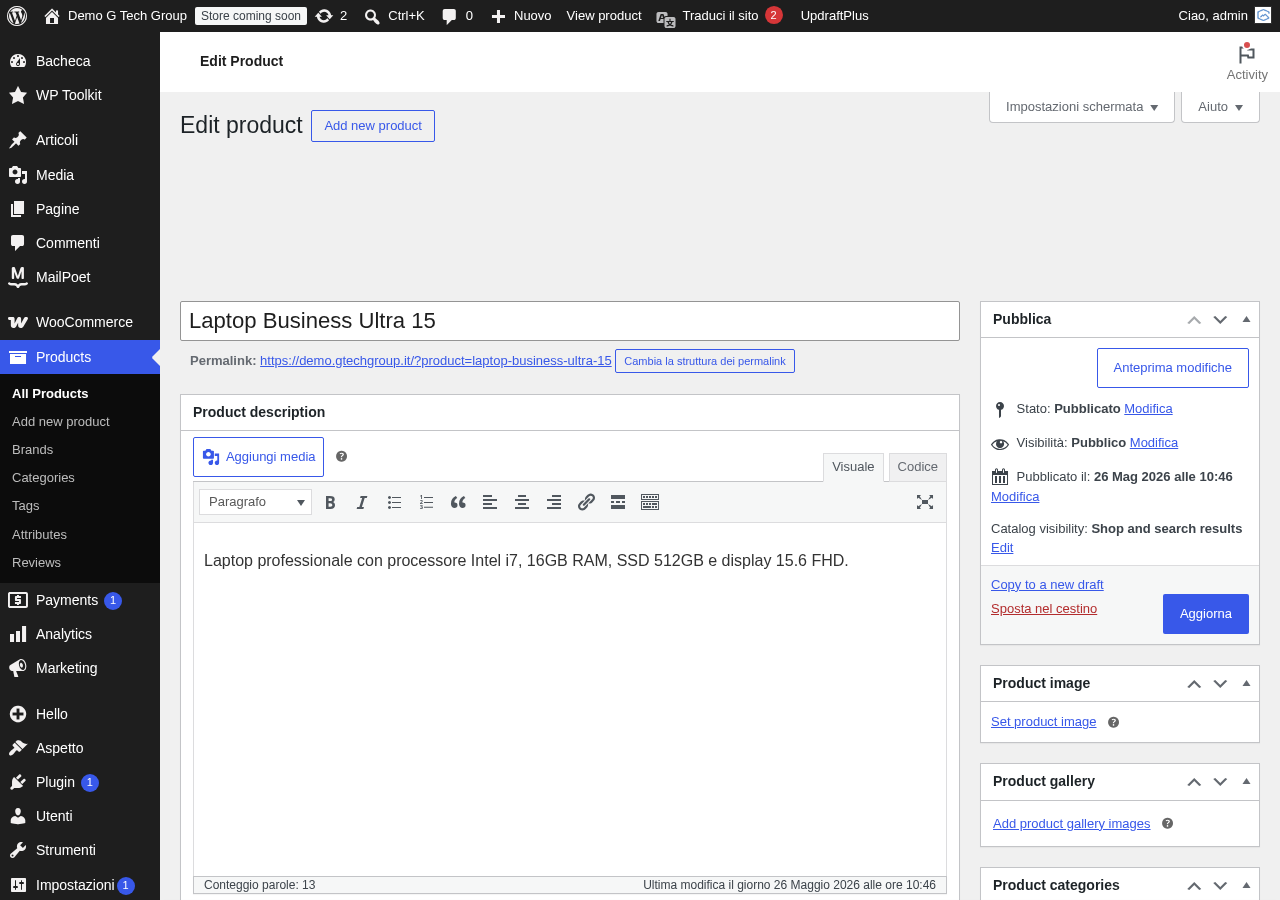
Ogni prodotto WooCommerce ha un’impostazione di visibilità nel catalogo che controlla dove appare. Questa opzione si trova nella scheda laterale dell’editor prodotto, sotto “Pubblica > Visibilità catalogo”. Le opzioni sono:
Negozio e risultati di ricerca. È l’impostazione predefinita. Il prodotto appare ovunque: nella pagina del negozio, nelle pagine di categoria, nei risultati di ricerca interna e nei widget prodotto.
Solo nel negozio. Il prodotto appare nella navigazione del catalogo (pagina Shop e categorie) ma non nei risultati di ricerca. Utile per prodotti che vuoi rendere disponibili tramite navigazione ma non tramite ricerca diretta, ad esempio accessori che hanno senso solo nel contesto della loro categoria.
Solo nei risultati di ricerca. Il prodotto appare solo quando il cliente lo cerca attivamente. Non compare nella griglia del negozio né nelle pagine di categoria. Questa opzione è utile per prodotti di nicchia che ingombrerebbero il catalogo principale ma che devono essere trovabili da chi li cerca specificamente.
Nascosto. Il prodotto non appare in nessuna pagina di archivio né nei risultati di ricerca. È accessibile solo tramite URL diretto. Questa opzione è perfetta per prodotti riservati a clienti specifici (condividendo il link diretto), per prodotti in fase di preparazione che non sono ancora pronti per la vendita, o per bundle e upsell che vengono aggiunti al carrello programmaticamente.
Opzioni di Ordinamento dei Prodotti
WooCommerce offre diverse opzioni per l’ordinamento predefinito dei prodotti nella pagina del negozio e nelle pagine di categoria. Questa impostazione si trova in Aspetto > Personalizza > WooCommerce > Catalogo prodotti (oppure nella scheda Prodotti delle impostazioni, a seconda della versione).
Le opzioni di ordinamento disponibili sono: Ordinamento predefinito (rispetta l’ordine del menu impostato manualmente), Popolarità (basata sul numero di vendite), Valutazione media (basata sulle recensioni), Più recenti (per data di pubblicazione) e Prezzo (crescente o decrescente).
L’ordinamento predefinito personalizzato merita una nota speciale. In Prodotti > Tutti i prodotti, puoi riordinare i prodotti trascinandoli con il mouse (drag-and-drop). Questo ordine viene salvato nel campo menu_order e viene utilizzato quando l’ordinamento è impostato su “Ordinamento predefinito”. È un modo potente per mettere in evidenza i prodotti più importanti o più redditizi in cima al catalogo.
Struttura dei Permalink dei Prodotti
La struttura dei permalink determina il formato degli URL dei tuoi prodotti. Vai su Impostazioni > Permalink e scorri fino alla sezione “Permalink dei prodotti” aggiunta da WooCommerce. Le opzioni sono:
Predefinito — /product/nome-prodotto/. È la struttura più semplice e pulita.
Base del negozio — /shop/nome-prodotto/. Include il prefisso “shop” (o il nome personalizzato della pagina del negozio).
Base del negozio con categoria — /shop/categoria/nome-prodotto/. Include sia il prefisso del negozio che la categoria del prodotto. Questa struttura è la più SEO-friendly perché fornisce contesto semantico nell’URL e aiuta i motori di ricerca a comprendere la gerarchia del catalogo.
Base della categoria personalizzata — permette di definire un prefisso personalizzato per le categorie dei prodotti, sostituendo “product-category” con qualsiasi testo desiderato.
Per i negozi italiani, una best practice è personalizzare la base del prodotto da “product” a “prodotto” e la base della categoria da “product-category” a “categoria”. Questo rende gli URL più naturali e rilevanti per la SEO in lingua italiana: /prodotto/laptop-gaming-16-pollici/ è molto più leggibile di /product/laptop-gaming-16-pollici/.
Attenzione: modificare la struttura dei permalink dopo che il sito è già indicizzato da Google richiede l’implementazione di redirect 301 dai vecchi URL ai nuovi. Senza redirect, perderai il posizionamento SEO accumulato e i clienti con link salvati troveranno errori 404. Pianifica questa modifica con cura e, idealmente, eseguila prima di lanciare il negozio.
Consigli Pratici per una Configurazione Ottimale
Per concludere, ecco una checklist delle impostazioni consigliate per un negozio WooCommerce italiano tipico:
- Pagina del negozio: crea una pagina dedicata, non usare la homepage
- Redirect al carrello: disabilitato (lascia il cliente libero di continuare lo shopping)
- AJAX aggiungi al carrello: abilitato
- Unità di peso: kg; dimensioni: cm
- Recensioni: abilitate, solo proprietari verificati, stelle obbligatorie
- Gestione scorte: abilitata, mantieni stock 60-1440 minuti in base ai metodi di pagamento
- Nascondi esauriti: disabilitato (usa i backorder per i prodotti temporaneamente esauriti)
- Formato stock: mostra quantità solo quando basse
- Prodotti scaricabili: forza download, login richiesto
- Permalink: base con categoria per la massima SEO
Una configurazione accurata di queste impostazioni può sembrare un lavoro minuzioso, ma fa la differenza tra un negozio online che funziona bene e uno che offre un’esperienza d’acquisto davvero professionale. Se hai bisogno di aiuto nella configurazione del tuo WooCommerce o nella realizzazione del tuo e-commerce, non esitare a contattarci.
Migliora il Tuo Sito WordPress
Per ottenere il massimo dal tuo sito WordPress e dal tuo e-commerce WooCommerce, ti consigliamo di approfondire anche queste risorse fondamentali:
- Elementor — Il page builder più utilizzato per creare layout professionali su WordPress senza scrivere codice.
- WP Rocket — Il plugin di caching più efficace per velocizzare il tuo sito e migliorare i Core Web Vitals.
- SEOPress — La soluzione SEO completa per ottimizzare il posizionamento del tuo sito sui motori di ricerca.
- UpdraftPlus — Il plugin di backup più affidabile per proteggere i dati del tuo sito e del tuo negozio online.