
Gli shortcode WooCommerce sono codici brevi che permettono di inserire funzionalità e-commerce in qualsiasi pagina o articolo del tuo sito WordPress. In questa guida completa vedremo tutti gli shortcode WooCommerce disponibili, con esempi pratici e casi d’uso per ogni situazione.
Gli shortcode di WooCommerce sono uno degli strumenti più potenti a disposizione di chi gestisce un negozio online con WordPress. Grazie a semplici stringhe di testo racchiuse tra parentesi quadre, è possibile inserire cataloghi prodotti, carrelli, pagine di checkout e molto altro in qualsiasi punto del sito, senza scrivere una sola riga di codice PHP. In questa guida completa analizzeremo ogni singolo shortcode disponibile in WooCommerce, con esempi pratici pronti da copiare e incollare.
Cosa Sono gli Shortcode di WooCommerce
Uno shortcode è una scorciatoia testuale che WordPress interpreta e trasforma in contenuto dinamico. WooCommerce ne registra diversi al momento dell’attivazione, e sono proprio questi shortcode a far funzionare le pagine fondamentali del negozio: il carrello, il checkout, l’area personale del cliente e il tracciamento degli ordini. Senza di essi, queste pagine mostrerebbero semplicemente una pagina vuota.
Il vantaggio principale degli shortcode è la loro semplicità: basta incollare [woocommerce_cart] in una qualsiasi pagina WordPress per ottenere un carrello perfettamente funzionante. Non servono competenze tecniche avanzate, e il risultato si adatta automaticamente al tema in uso.
Gli Shortcode Fondamentali di WooCommerce
Questi quattro shortcode costituiscono il cuore di ogni negozio WooCommerce. Vengono assegnati automaticamente alle rispettive pagine durante l’installazione guidata, ma è utile conoscerli nel dettaglio per risolvere eventuali problemi o per personalizzare il flusso di acquisto.
[woocommerce_cart] — La Pagina Carrello
Questo shortcode genera l’intera interfaccia del carrello: la tabella dei prodotti con quantità modificabili, il calcolo del subtotale, l’area per i codici coupon e il pulsante per procedere al checkout. L’utilizzo è semplicissimo:
[woocommerce_cart]
Non accetta alcun attributo aggiuntivo. Se la pagina del carrello non funziona correttamente, la prima cosa da verificare è che questo shortcode sia presente nel contenuto della pagina assegnata in WooCommerce → Impostazioni → Avanzate → Impostazione pagine.
[woocommerce_checkout] — La Pagina di Checkout
Genera il modulo completo di checkout, inclusi i campi per la fatturazione, la spedizione, le note dell’ordine, la selezione del metodo di pagamento e il riepilogo finale. Anche in questo caso, l’utilizzo è diretto:
[woocommerce_checkout]
È fondamentale che questa pagina sia protetta da HTTPS. WooCommerce mostra un avviso se il checkout non è servito tramite connessione sicura, poiché i dati di pagamento transitano attraverso questo modulo.
[woocommerce_my_account] — L’Area Personale del Cliente
Questo shortcode crea l’intera sezione “Il mio account”, che per gli utenti non autenticati mostra il modulo di login (e, se abilitata, la registrazione), mentre per gli utenti autenticati presenta la dashboard con ordini, indirizzi, download e dettagli dell’account:
[woocommerce_my_account]
È possibile personalizzare gli endpoint visibili nell’area account tramite WooCommerce → Impostazioni → Avanzate → Endpoint dell’account. Ogni sezione (ordini, download, indirizzi, modifica account, disconnessione) ha il proprio endpoint configurabile.
[woocommerce_order_tracking] — Tracciamento Ordine
Genera un modulo in cui il cliente può inserire il numero dell’ordine e l’indirizzo email per visualizzare lo stato della spedizione senza dover effettuare il login:
[woocommerce_order_tracking]
Questo shortcode è particolarmente utile per i negozi che consentono acquisti come ospite, dato che questi clienti non hanno un account con cui accedere alla cronologia degli ordini.
Shortcode per la Visualizzazione dei Prodotti
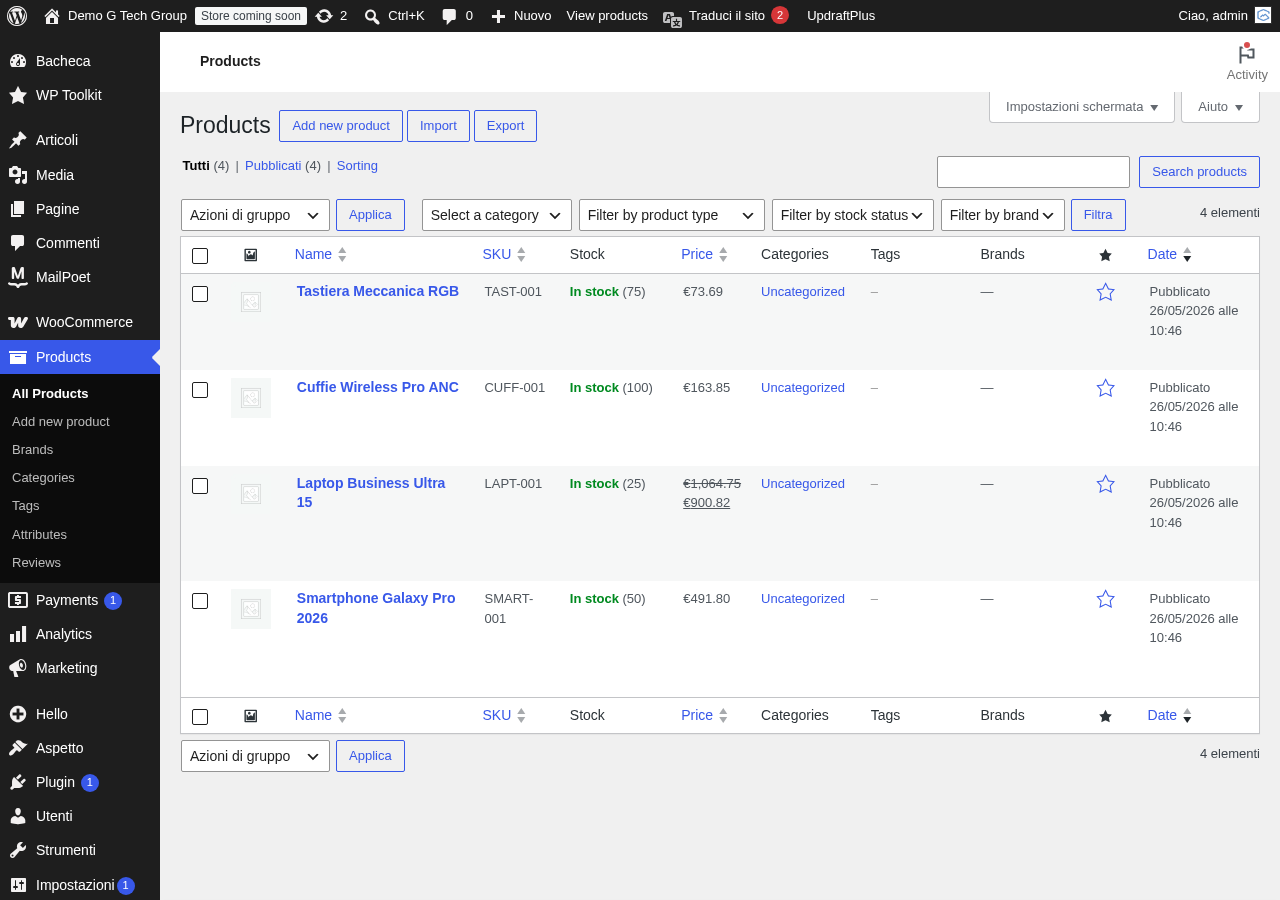
Questi shortcode permettono di mostrare griglie di prodotti filtrate e ordinate secondo criteri specifici. Sono ideali per creare pagine vetrina, landing page promozionali e sezioni personalizzate all’interno di articoli o pagine.
[products] — Lo Shortcode Universale
Lo shortcode [products] è il più versatile di WooCommerce e ha sostituito numerosi shortcode precedenti. Supporta una vasta gamma di attributi che permettono di controllare ogni aspetto della visualizzazione:
- limit — Numero di prodotti da mostrare (default: -1, ovvero tutti). Esempio:
[products limit="8"] - columns — Numero di colonne nella griglia (default: 4). Esempio:
[products columns="3"] - orderby — Criterio di ordinamento:
date,title,price,rating,popularity,menu_order,rand. Esempio:[products orderby="price"] - order — Direzione dell’ordinamento:
ASC(crescente) oDESC(decrescente). Esempio:[products orderby="price" order="ASC"] - category — Slug della categoria (o più categorie separate da virgola). Esempio:
[products category="magliette,felpe"] - tag — Slug del tag prodotto. Esempio:
[products tag="novita"] - ids — ID specifici dei prodotti da mostrare. Esempio:
[products ids="101,205,307"] - skus — Codici SKU dei prodotti. Esempio:
[products skus="ABC123,DEF456"] - on_sale — Mostra solo i prodotti in offerta:
[products on_sale="true"] - best_selling — Mostra i più venduti:
[products best_selling="true"] - top_rated — Mostra i meglio recensiti:
[products top_rated="true"] - paginate — Abilita la paginazione:
[products paginate="true" limit="12"] - visibility — Filtra per visibilità:
visible,catalog,search,hidden,featured - class — Aggiunge una classe CSS personalizzata al contenitore
Un esempio completo che combina più attributi potrebbe essere:
[products category="elettronica" limit="6" columns="3" orderby="popularity" order="DESC" on_sale="true"]
Questo shortcode mostrerebbe i 6 prodotti più popolari in offerta nella categoria “elettronica”, disposti su 3 colonne.
[product_page id=””] — Pagina Prodotto Singola
Inserisce l’intera pagina di un prodotto specifico, incluse immagini, descrizione, prezzo e pulsante aggiungi al carrello, all’interno di qualsiasi pagina o articolo:
[product_page id="42"]
In alternativa, si può usare lo SKU: [product_page sku="LAPTOP-PRO-15"]. Questo shortcode è utile per creare landing page dedicate o per evidenziare un prodotto specifico all’interno di un articolo del blog.
[product_category] e [product_categories]
Lo shortcode [product_category] mostra i prodotti di una specifica categoria:
[product_category category="accessori" limit="8" columns="4"]
Mentre [product_categories] (al plurale) mostra un elenco delle categorie stesse, con immagine e conteggio prodotti:
[product_categories number="6" columns="3" orderby="name" order="ASC"]
Gli attributi disponibili per [product_categories] includono number (quante categorie mostrare), columns, orderby, order, hide_empty (nascondi categorie vuote, default 1), parent (mostra solo le sottocategorie di un genitore specifico) e ids (ID specifici delle categorie).
Shortcode Specifici per Tipo di Prodotto
WooCommerce offre diversi shortcode specializzati per filtrare i prodotti in base a caratteristiche predefinite:
- [sale_products] — Mostra tutti i prodotti attualmente in offerta:
[sale_products limit="8" columns="4"] - [best_selling_products] — I prodotti con il maggior numero di vendite:
[best_selling_products limit="4" columns="4"] - [recent_products] — Gli ultimi prodotti aggiunti al catalogo:
[recent_products limit="6" columns="3"] - [featured_products] — I prodotti contrassegnati come “in evidenza”:
[featured_products limit="4" columns="2"] - [related_products] — Prodotti correlati a quello attualmente visualizzato:
[related_products limit="4"] - [top_rated_products] — Prodotti con le valutazioni più alte:
[top_rated_products limit="4" columns="4"]
Tutti questi shortcode accettano gli attributi limit, columns, orderby e order per personalizzare la visualizzazione.
Shortcode per il Carrello e l’Acquisto Rapido
[add_to_cart id=””] — Pulsante Aggiungi al Carrello
Inserisce un pulsante “Aggiungi al carrello” per un prodotto specifico, con prezzo e nome visibili. È perfetto per inserire chiamate all’azione all’interno di articoli del blog o in landing page:
[add_to_cart id="99" style="border:2px solid #ddd; padding:10px;" show_price="true"]
Gli attributi disponibili sono id (obbligatorio), sku (alternativa all’id), style (CSS inline), show_price (mostra o nasconde il prezzo, default true) e quantity (quantità predefinita).
[add_to_cart_url id=””] — URL Diretto al Carrello
Restituisce semplicemente l’URL per aggiungere un prodotto al carrello. Non genera alcun elemento visuale, ma è utile per creare link personalizzati:
<a href="[add_to_cart_url id=99]">Acquista ora questo prodotto</a>
Questo shortcode è particolarmente comodo per i designer che vogliono creare pulsanti con stile completamente personalizzato mantenendo la funzionalità di WooCommerce.
Shortcode Deprecati
Con l’evoluzione di WooCommerce, alcuni shortcode sono stati deprecati in favore dello shortcode universale [products]. Continuano a funzionare per retrocompatibilità, ma è consigliabile aggiornarli:
- [product_attribute] — Sostituito da
[products attribute="colore" terms="rosso,blu"] - [shop_messages] — I messaggi del negozio vengono ora gestiti automaticamente dal tema
- [woocommerce_messages] — Equivalente deprecato di
[shop_messages]
Se stai aggiornando un sito esistente, controlla tutte le pagine alla ricerca di questi shortcode obsoleti e sostituiscili con le alternative moderne per garantire la massima compatibilità futura.
Creare Pagine Personalizzate con gli Shortcode
Una delle applicazioni più interessanti degli shortcode è la creazione di pagine vetrina completamente personalizzate. Ecco alcuni esempi pratici che puoi replicare nel tuo negozio.
Landing Page Offerte
Per creare una pagina dedicata a tutte le offerte attive, combina un titolo accattivante con lo shortcode dei prodotti in saldo:
[sale_products limit="12" columns="4" orderby="date" order="DESC"]
Questa configurazione mostra gli ultimi 12 prodotti messi in offerta, disposti su 4 colonne, ordinati dal più recente.
Pagina Bestseller per Categoria
Per mostrare i prodotti più venduti di una categoria specifica, combina gli attributi category e best_selling:
[products category="scarpe" best_selling="true" limit="8" columns="4"]
Catalogo con Paginazione
Per un catalogo completo con navigazione tra le pagine, abilita l’attributo paginate:
[products limit="16" columns="4" paginate="true" orderby="menu_order"]
L’ordinamento per menu_order rispetta l’ordine personalizzato impostato tramite drag & drop nella sezione prodotti dell’amministrazione.
Vetrina con Prodotti Specifici
Se vuoi mostrare una selezione curata di prodotti, usa l’attributo ids:
[products ids="15,42,78,103" columns="4" orderby="post__in"]
L’attributo orderby="post__in" è fondamentale: garantisce che i prodotti vengano mostrati esattamente nell’ordine in cui hai specificato gli ID, non in ordine alfabetico o cronologico.
Shortcode vs Blocchi Gutenberg: Quale Scegliere
A partire da WooCommerce 6.x e con l’introduzione dei WooCommerce Blocks, molti shortcode hanno un equivalente sotto forma di blocco Gutenberg. Ecco un confronto pratico:
- Griglia prodotti: il blocco “Prodotti (Beta)” offre un’interfaccia visuale per configurare filtri e layout, ma lo shortcode
[products]rimane più flessibile per combinazioni complesse di attributi - Carrello e Checkout: i nuovi blocchi Cart e Checkout offrono un’esperienza di modifica visuale superiore e supportano il checkout a blocchi con personalizzazioni drag & drop. WooCommerce consiglia ormai di migrare ai blocchi per queste pagine
- Categorie prodotti: il blocco “Categorie di prodotti” è equivalente a
[product_categories]con un’interfaccia più intuitiva - Filtri: i blocchi filtro (per prezzo, attributo, stock) non hanno equivalenti shortcode e rappresentano una funzionalità esclusiva dei blocchi
In generale, se utilizzi l’editor a blocchi Gutenberg, i blocchi WooCommerce offrono un’esperienza di configurazione migliore. Se invece usi un page builder come Elementor, gli shortcode rimangono lo strumento più pratico e versatile per inserire contenuti WooCommerce all’interno dei layout personalizzati.
Considerazioni sulle Prestazioni
L’uso intensivo di shortcode prodotto in una singola pagina può avere un impatto significativo sulle prestazioni. Ogni shortcode [products] esegue una o più query al database per recuperare i prodotti corrispondenti ai filtri specificati. Ecco alcuni consigli per ottimizzare:
- Limita il numero di prodotti: usa sempre l’attributo
limitper evitare di caricare centinaia di prodotti in una sola pagina. Un valore tra 8 e 16 è ottimale per la maggior parte dei casi - Evita shortcode multipli ridondanti: se devi mostrare prodotti di categorie diverse, valuta se una singola pagina con paginazione non sia preferibile a più shortcode nella stessa pagina
- Abilita la cache: un plugin di caching come WP Rocket può memorizzare l’output degli shortcode, riducendo drasticamente il numero di query al database per i visitatori successivi
- Non usare
orderby="rand"su cataloghi grandi: l’ordinamento casuale richiede un ordinamento completo della tabella ad ogni caricamento e non può essere messo in cache efficacemente - Attenzione ai prodotti variabili: i prodotti con molte varianti generano query aggiuntive. In pagine con molti prodotti variabili, le prestazioni possono degradarsi notevolmente
Per verificare l’impatto degli shortcode sulle prestazioni, puoi utilizzare il plugin Query Monitor, che mostra il numero di query SQL eseguite e il tempo impiegato per ciascuna di esse.
Shortcode Personalizzati con Codice
Se gli shortcode predefiniti non soddisfano le tue esigenze, puoi crearne di personalizzati aggiungendo codice al file functions.php del tema child o, meglio ancora, in un plugin personalizzato. Ecco un esempio che crea uno shortcode per mostrare i prodotti acquistati di recente dall’utente corrente:
add_shortcode(my_recent_purchases, gtg_recent_purchases_shortcode);
La funzione callback interrogherà la tabella degli ordini di WooCommerce per recuperare gli ID dei prodotti acquistati e li passerà allo shortcode nativo [products] tramite la funzione do_shortcode(). Questo approccio sfrutta l’infrastruttura esistente di WooCommerce senza reinventare la ruota.
Risoluzione dei Problemi Comuni di Shortcode WooCommerce
Gli shortcode possono talvolta non funzionare come previsto. Ecco le cause più frequenti e le relative soluzioni:
- Lo shortcode appare come testo semplice: WooCommerce potrebbe non essere attivo, oppure lo shortcode contiene un errore di digitazione. Verifica che il plugin sia attivato e controlla attentamente la sintassi
- Pagina carrello o checkout vuota: vai in WooCommerce → Impostazioni → Avanzate e verifica che le pagine siano correttamente assegnate
- Prodotti non visualizzati: controlla che i prodotti siano pubblicati (non in bozza) e che la categoria o il tag specificati nello shortcode esistano realmente con quello slug esatto
- Layout scompaginato: il numero di colonne potrebbe non essere compatibile con la larghezza del contenitore nel tema in uso. Prova a ridurre il valore di
columns - Conflitto con page builder: alcuni page builder elaborano gli shortcode in modo diverso. Assicurati di inserire lo shortcode in un widget di testo o in un modulo specifico per shortcode
Gli shortcode di WooCommerce rappresentano una risorsa fondamentale per qualsiasi gestore di e-commerce su WordPress. Che tu stia costruendo pagine personalizzate, landing page promozionali o integrando prodotti nel tuo blog, padroneggiare questi strumenti ti darà un controllo completo sulla presentazione del tuo catalogo. Se hai bisogno di assistenza per configurare il tuo negozio online, contattaci oppure scopri il nostro servizio di realizzazione e-commerce professionale.
Migliora il Tuo Sito WordPress
Scopri le nostre guide complete sugli altri plugin essenziali per WordPress: