
Creare il Primo Form di Contatto con WPForms: Drag and Drop
Il modulo di contatto è uno degli elementi più importanti di qualsiasi sito web. Permette ai visitatori di entrare in comunicazione diretta con te, inviare richieste di informazioni, preventivi o semplicemente lasciare un messaggio. Con WPForms, creare un form di contatto professionale è un’operazione che richiede pochi minuti grazie all’interfaccia drag and drop. In questa guida ti accompagneremo passo dopo passo nella creazione del tuo primo modulo di contatto.
Perché Ogni Sito Ha Bisogno di un Form di Contatto
Pubblicare semplicemente un indirizzo email sul tuo sito non è sufficiente. Un modulo di contatto ben strutturato offre numerosi vantaggi rispetto al semplice link mailto:. Innanzitutto, protegge il tuo indirizzo email dagli spam bot che scansionano il web alla ricerca di indirizzi da bombardare con messaggi indesiderati. Inoltre, un form ti permette di raccogliere informazioni strutturate: puoi chiedere nome, cognome, numero di telefono, oggetto della richiesta e qualsiasi altro dato utile per rispondere in modo efficace.
Un modulo di contatto trasmette anche un’immagine più professionale del tuo sito. I visitatori percepiscono il form come un canale ufficiale e affidabile, il che aumenta la fiducia nel tuo brand. Infine, grazie alle funzionalità di WPForms, puoi tracciare le richieste ricevute, impostare risposte automatiche e integrare il tutto con il tuo CRM o il tuo sistema di email marketing.
Accedere al Form Builder di WPForms
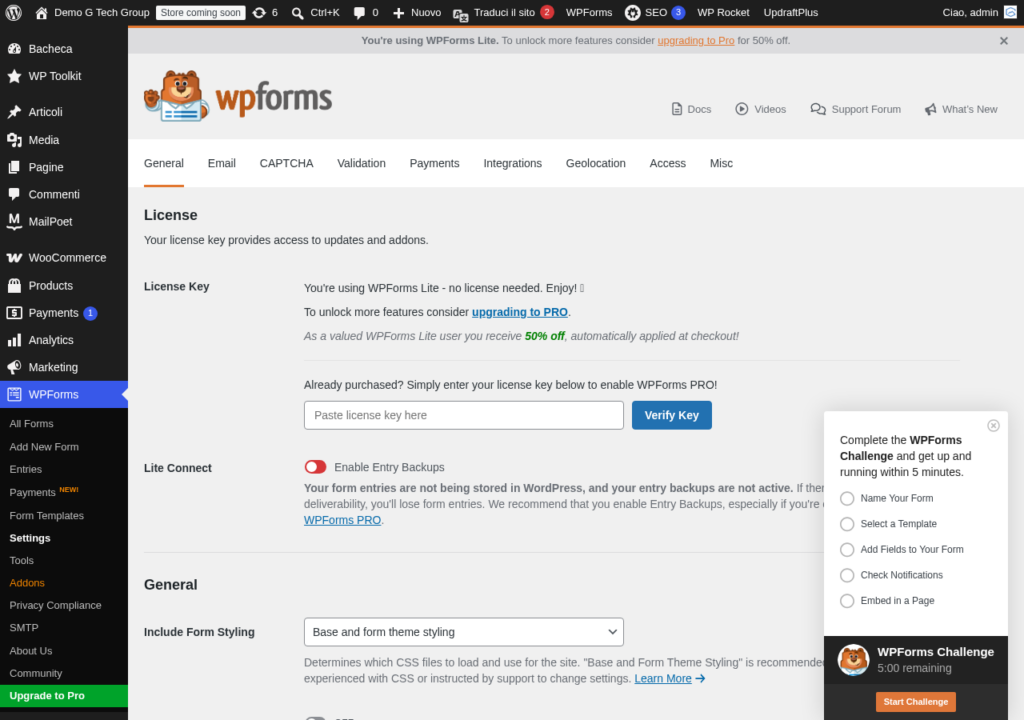
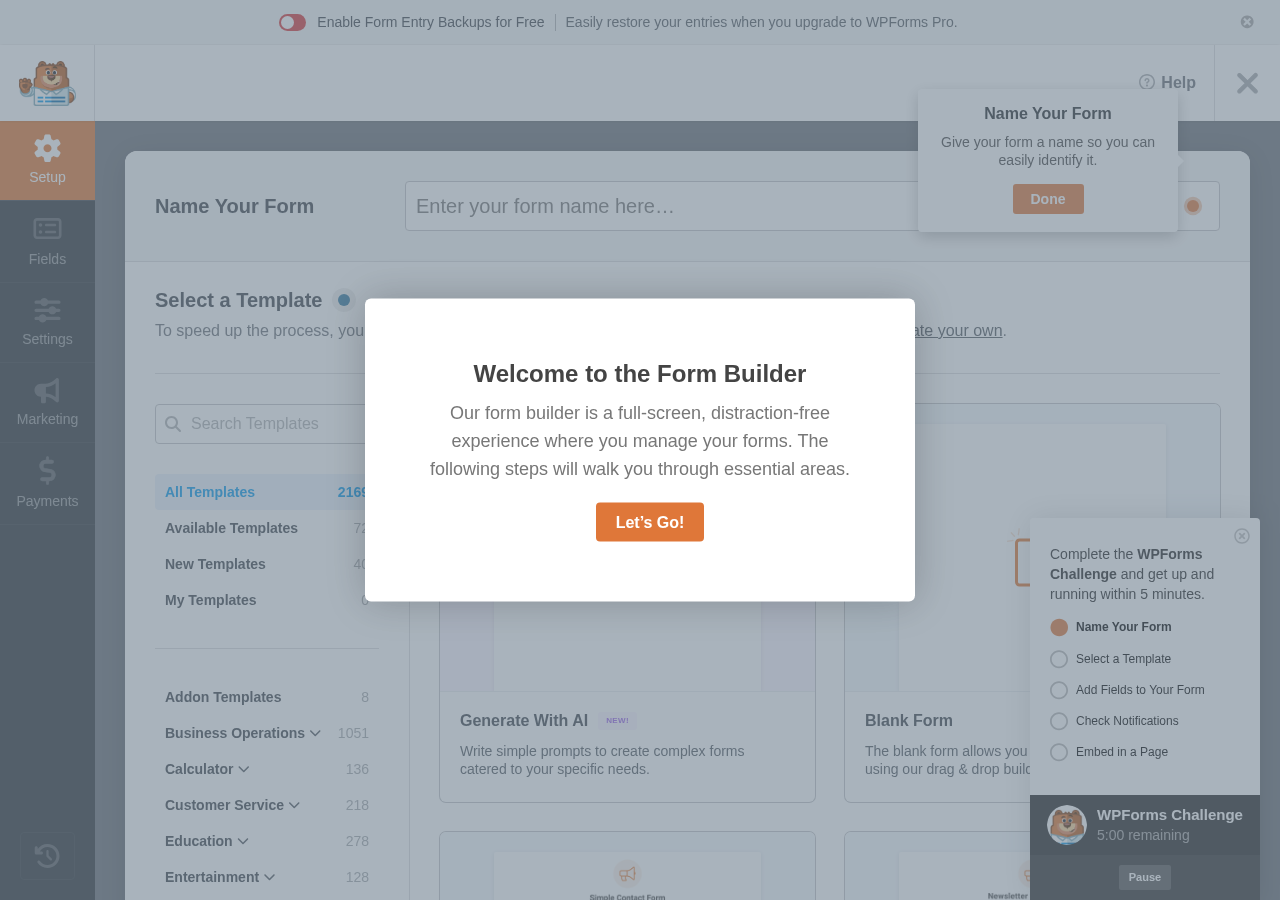
Per iniziare a creare il tuo primo modulo di contatto, accedi al pannello di amministrazione di WordPress e vai su WPForms → Aggiungi nuovo. Si aprirà la schermata di creazione dove potrai assegnare un nome al tuo modulo e scegliere un template di partenza.
WPForms offre una vasta libreria di template pre-costruiti per diverse esigenze: form di contatto semplici, moduli di richiesta preventivo, form di iscrizione a newsletter, moduli di feedback e molto altro. Ogni template può essere personalizzato completamente dopo la selezione, quindi non preoccuparti se nessuno corrisponde esattamente alle tue esigenze: scegli quello più vicino e modificalo a piacere.
Per il nostro primo modulo, seleziona il template Simple Contact Form. Questo template include già i campi essenziali: Nome, Email e Messaggio. È il punto di partenza perfetto che andremo ad arricchire e personalizzare.
L’Interfaccia del Form Builder
Il form builder di WPForms è diviso in due aree principali. Sulla sinistra trovi il pannello dei campi con tutti gli elementi che puoi aggiungere al modulo. Sulla destra c’è l’anteprima live del form, dove puoi vedere in tempo reale come apparirà il modulo ai tuoi visitatori.
Il pannello dei campi è organizzato in categorie:
- Campi Standard: Nome, Email, Testo a riga singola, Paragrafo (testo lungo), Menu a tendina, Checkbox, Scelta multipla
- Campi Fancy (versione Pro): Telefono, Indirizzo, Data/Ora, Sito Web, Upload File, Password, Valutazione, Slider e altri
- Campi Pagamento (versione Pro): Articolo singolo, Articoli multipli, Totale
Per aggiungere un campo al modulo, hai due opzioni: puoi trascinarlo dalla lista e rilasciarlo nella posizione desiderata all’interno del form (drag and drop), oppure puoi semplicemente cliccarci sopra e il campo verrà aggiunto automaticamente in fondo al modulo. Entrambi i metodi sono equivalenti, scegli quello che preferisci.
Personalizzare i Campi del Modulo
Ora che hai il template base del form di contatto, è il momento di personalizzare i singoli campi. Clicca su qualsiasi campo nell’anteprima per aprire le sue Opzioni campo nel pannello di sinistra. Ogni campo offre diverse opzioni di personalizzazione:
Campo Nome
Il campo Nome di WPForms può essere configurato in due formati: Semplice (un unico campo) o Nome e Cognome (due campi separati). Per un modulo di contatto professionale, consigliamo il formato con Nome e Cognome separati. Puoi anche aggiungere campi per il titolo (Sig., Sig.ra, Dott.) e il secondo nome, se necessario.
Per ogni sotto-campo puoi personalizzare l’etichetta (label) e il testo segnaposto (placeholder). Il placeholder è il testo grigio che appare all’interno del campo prima che l’utente inizi a digitare, utile come suggerimento.
Campo Email
Il campo Email include automaticamente la validazione del formato: se un utente inserisce un indirizzo email non valido, WPForms mostrerà un messaggio di errore impedendo l’invio del modulo. Nelle opzioni avanzate puoi abilitare la conferma email, che aggiunge un secondo campo dove l’utente deve reinserire il proprio indirizzo per evitare errori di digitazione.
Campo Messaggio (Paragrafo)
Il campo Messaggio utilizza il tipo Paragrafo, che fornisce un’area di testo multi-riga. Puoi personalizzare l’altezza del campo modificando il numero di righe visibili, impostare un limite di caratteri e personalizzare l’etichetta e il placeholder.
Aggiungere Campi Extra al Form di Contatto
Un form di contatto base con Nome, Email e Messaggio è funzionale ma spesso non è sufficiente. Ecco alcuni campi aggiuntivi che consigliamo di considerare:
Campo Telefono
Aggiungi un campo di tipo Testo a riga singola (nella versione Lite) o il campo Telefono dedicato (nella versione Pro) per permettere ai visitatori di lasciare il proprio numero di telefono. Nella versione Lite, personalizza l’etichetta in Numero di Telefono e imposta il campo come facoltativo, poiché non tutti gli utenti desiderano essere ricontattati telefonicamente.
Campo Oggetto
Un campo Menu a tendina per l’oggetto della richiesta è estremamente utile per categorizzare le richieste in arrivo. Crea un menu con opzioni come Richiesta informazioni, Richiesta preventivo, Assistenza tecnica, Collaborazione e Altro. Questo ti permetterà di gestire le richieste in modo più efficiente e, se lo desideri, di instradare automaticamente le email verso diversi destinatari in base alla scelta.
Campo Consenso Privacy
Per la conformità al GDPR, è fondamentale aggiungere un campo Checkbox dove l’utente acconsente al trattamento dei propri dati personali. Crea un checkbox con un testo del tipo: Ho letto e accetto l’informativa sulla privacy, con un link alla tua pagina sulla privacy policy. Imposta questo campo come obbligatorio in modo che il form non possa essere inviato senza il consenso.
Configurare le Notifiche Email
Una delle parti più importanti della configurazione del modulo è l’impostazione delle notifiche email. Le notifiche ti avvisano ogni volta che qualcuno compila il modulo. Per configurarle, clicca su Impostazioni → Notifiche nel form builder.
La notifica predefinita invia un’email all’amministratore del sito con tutti i dati inseriti nel modulo. Puoi personalizzare:
- Indirizzo email di destinazione: dove vuoi ricevere le notifiche. Puoi inserire più indirizzi separati da virgola
- Oggetto dell’email: personalizza con testo statico e smart tag dinamici come
{field_id="1"}per includere il nome del mittente - Nome mittente: il nome che apparirà come mittente dell’email di notifica
- Email mittente: l’indirizzo email del mittente (consigliato utilizzare un indirizzo del tuo dominio)
- Reply-To: imposta questo campo con lo smart tag
{field_id="2"}(campo email) così potrai rispondere direttamente all’email del visitatore - Messaggio: il corpo dell’email. Usa
{all_fields}per includere tutti i dati del modulo
Impostare il Messaggio di Conferma
Dopo che un utente invia il modulo, è importante mostrargli un messaggio di conferma che gli faccia sapere che la sua richiesta è stata ricevuta. Vai su Impostazioni → Conferma nel form builder per personalizzare questa esperienza.
WPForms offre tre tipi di conferma:
- Messaggio: mostra un testo personalizzato nella stessa pagina (opzione predefinita e più utilizzata)
- Mostra pagina: reindirizza l’utente a una pagina specifica del tuo sito (utile per pagine di ringraziamento personalizzate)
- Vai all’URL (Redirect): reindirizza l’utente a un URL specifico (utile per tracking delle conversioni)
Per un form di contatto standard, consigliamo di utilizzare un messaggio personalizzato come: Grazie per averci contattato! Abbiamo ricevuto il tuo messaggio e ti risponderemo entro 24 ore lavorative.
Inserire il Form nella Pagina Contatti
Ora che il modulo è completo e configurato, è il momento di inserirlo nella pagina del tuo sito. Il metodo più comune è inserirlo nella pagina Contatti. Apri la pagina nell’editor di WordPress e aggiungi il blocco WPForms come descritto nella sezione precedente.
Per un layout professionale della pagina contatti, consigliamo di affiancare il modulo con le informazioni di contatto della tua azienda: indirizzo, numero di telefono, orari di apertura e eventualmente una mappa Google. In questo modo i visitatori hanno diverse opzioni per raggiungerti.
Testare il Modulo Completo
Prima di considerare il lavoro concluso, testa accuratamente il modulo:
- Compila il form con dati di prova e invialo
- Verifica che il messaggio di conferma appaia correttamente
- Controlla che l’email di notifica arrivi nella tua casella di posta
- Prova a inviare il form senza compilare i campi obbligatori per verificare le validazioni
- Testa il modulo su dispositivi mobili per assicurarti che sia responsive
- Verifica che il campo email rifiuti indirizzi non validi
Se tutto funziona correttamente, il tuo primo modulo di contatto è pronto per ricevere richieste. Se riscontri problemi con le email, considera l’installazione di un plugin SMTP per migliorare l’affidabilità della consegna.
Best Practice per un Form di Contatto Efficace
Per concludere, ecco alcune best practice che renderanno il tuo modulo di contatto più efficace:
- Mantieni il form breve: chiedi solo le informazioni strettamente necessarie. Ogni campo aggiuntivo riduce il tasso di completamento
- Usa etichette chiare: evita termini tecnici o ambigui. L’utente deve capire immediatamente cosa inserire in ogni campo
- Indica i campi obbligatori: WPForms aggiunge automaticamente un asterisco (*) ai campi obbligatori
- Personalizza i placeholder: usa testi segnaposto che guidino l’utente nella compilazione
- Testa su mobile: più della metà del traffico web proviene da dispositivi mobili. Il form deve essere perfettamente fruibile anche su smartphone
- Rispondi rapidamente: un modulo di contatto è inutile se le richieste restano senza risposta per giorni. Imposta risposte automatiche e cerca di rispondere entro 24 ore
Se desideri assistenza nella creazione di moduli di contatto professionali per il tuo sito WordPress, il nostro team è a tua disposizione. Contattaci per una consulenza personalizzata.
Migliora il Tuo Sito WordPress
Scopri le nostre guide complete sugli altri plugin essenziali per WordPress: