
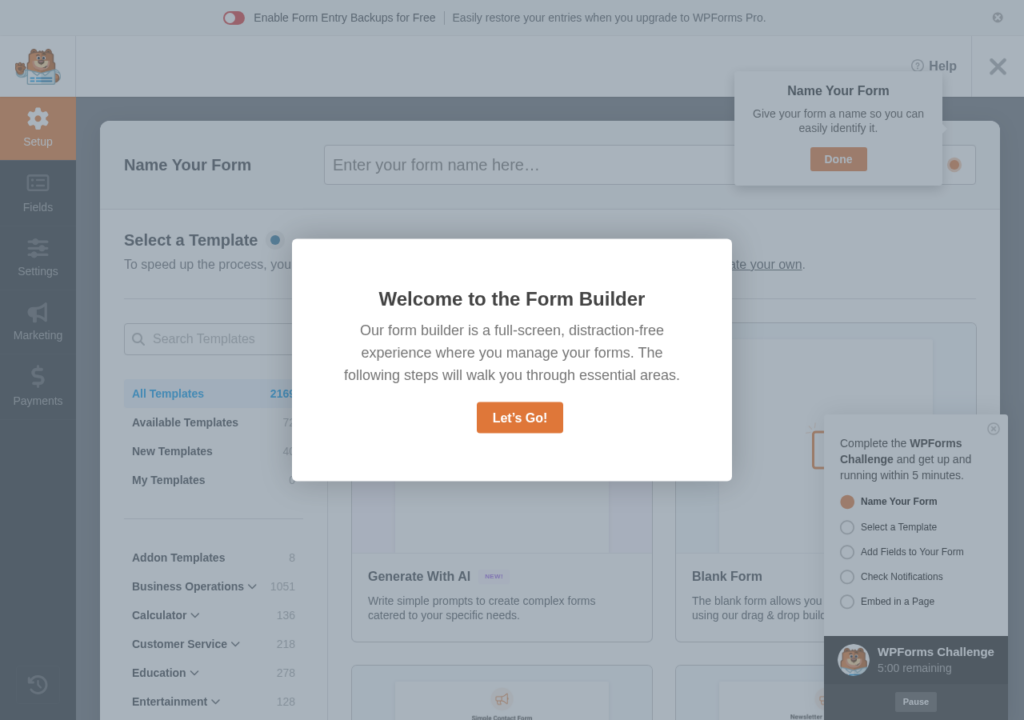
Notifiche Email in WPForms: Configurare Risposte Automatiche
Le notifiche email sono il cuore pulsante di qualsiasi modulo di contatto. Quando un visitatore compila un form sul tuo sito, è essenziale che tu riceva un’email tempestiva con tutti i dati inseriti e che il visitatore stesso riceva una conferma automatica della sua richiesta. WPForms offre un sistema di notifiche email estremamente flessibile e personalizzabile che ti permette di configurare più notifiche per ogni modulo, utilizzare smart tag dinamici e creare risposte automatiche professionali. In questa guida vedremo come sfruttare al meglio tutte queste funzionalità.
Come Funzionano le Notifiche in WPForms
Ogni modulo WPForms può avere una o più notifiche email configurate. Quando un utente invia il modulo, WPForms genera e invia tutte le notifiche attive per quel form. Le notifiche possono essere di diversi tipi:
- Notifica all’amministratore: avvisa te (o il tuo team) che è stata ricevuta una nuova richiesta
- Conferma al visitatore: invia un’email automatica al visitatore per confermare la ricezione della sua richiesta
- Notifica a terzi: invia copie della richiesta a collaboratori, reparti specifici o sistemi esterni
Per impostazione predefinita, WPForms crea automaticamente una notifica base per l’amministratore che include tutti i campi compilati nel modulo. Questa notifica viene inviata all’indirizzo email dell’amministratore di WordPress.
Configurare la Notifica all’Amministratore
Per configurare o modificare la notifica all’amministratore, apri il modulo nel form builder e vai su Impostazioni → Notifiche. Qui troverai la notifica predefinita con i seguenti campi:
Indirizzo Email di Destinazione (Send To Email Address)
Questo è l’indirizzo (o gli indirizzi) a cui verrà inviata la notifica. Per impostazione predefinita è impostato su {admin_email}, uno smart tag che corrisponde all’email dell’amministratore di WordPress. Puoi sostituirlo con un indirizzo specifico o aggiungere più indirizzi separandoli con una virgola:
info@tuosito.it, commerciale@tuosito.it, assistenza@tuosito.it
Ogni indirizzo riceverà una copia identica della notifica.
Oggetto dell’Email (Email Subject)
L’oggetto è il testo che appare nella riga dell’oggetto dell’email. Un oggetto chiaro e descrittivo ti aiuta a identificare rapidamente il tipo di richiesta nella tua casella di posta. Puoi combinare testo statico e smart tag:
Nuova richiesta da {field_id="1"} - Modulo Contatti
In questo esempio, {field_id="1"} verrà sostituito automaticamente con il nome inserito dall’utente nel campo con ID 1 (solitamente il campo Nome).
Nome Mittente (From Name)
Il nome che apparirà come mittente dell’email. Puoi usare il nome del tuo sito o il nome dell’utente che ha compilato il form:
{field_id="1"} oppure Sito Web - Nome Azienda
Email Mittente (From Email)
L’indirizzo email che apparirà come mittente. È fortemente consigliato utilizzare un indirizzo del tuo dominio (es. noreply@tuosito.it) piuttosto che l’email del visitatore. Usare l’email del visitatore come mittente può causare problemi di deliverability perché i server di posta verificano che il mittente sia autorizzato a inviare per quel dominio (controlli SPF/DKIM).
Reply-To
Questo campo è fondamentale: imposta l’indirizzo a cui verrà inviata la risposta quando clicchi Rispondi nel tuo client email. Usa lo smart tag dell’email del visitatore:
{field_id="2"}
In questo modo, quando ricevi la notifica e clicchi Rispondi, la tua risposta verrà inviata direttamente all’utente che ha compilato il form.
Corpo del Messaggio (Message)
Il corpo dell’email contiene i dati raccolti dal modulo. Per impostazione predefinita, WPForms utilizza lo smart tag {all_fields} che include automaticamente tutti i campi compilati nel modulo, formattati in modo leggibile. Puoi personalizzare il messaggio aggiungendo testo introduttivo, istruzioni interne e combinando smart tag specifici:
Esempio di messaggio personalizzato:
Hai ricevuto una nuova richiesta dal modulo di contatto del sito.
Dettagli della richiesta:
{all_fields}
IP dell’utente: {user_ip}
Pagina di provenienza: {page_url}
Creare una Risposta Automatica al Visitatore
Inviare una conferma automatica al visitatore è una best practice fondamentale. Comunica al mittente che il suo messaggio è stato ricevuto e gli dà un’aspettativa sui tempi di risposta. Ecco come configurarla:
- Nelle impostazioni Notifiche del form, clicca su Aggiungi nuova notifica
- Assegna un nome descrittivo come Conferma al visitatore
- Configura i campi come segue:
Send To Email Address: {field_id="2"} (lo smart tag del campo email del visitatore)
Email Subject: Abbiamo ricevuto la tua richiesta - Nome Azienda
From Name: Nome Azienda
From Email: info@tuosito.it
Reply-To: info@tuosito.it
Message:
Un messaggio di conferma professionale potrebbe essere strutturato così:
Gentile {field_id="1"},
grazie per averci contattato. Abbiamo ricevuto la tua richiesta e la stiamo prendendo in carico.
Ti risponderemo entro 24 ore lavorative.
Ecco un riepilogo dei dati che ci hai inviato:
{all_fields}
Se nel frattempo hai bisogno di ulteriore assistenza, non esitare a rispondere a questa email.
Cordiali saluti,
Il Team di Nome Azienda
Smart Tag: La Potenza della Personalizzazione Dinamica
Gli smart tag sono segnaposto che vengono sostituiti automaticamente con i valori reali al momento dell’invio. WPForms offre una vasta gamma di smart tag che puoi utilizzare nelle notifiche:
Smart Tag dei Campi
{field_id="N"}: il valore del campo con ID N{all_fields}: tutti i campi del modulo formattati{field_html_id="N"}: il valore del campo in formato HTML{field_value_id="N"}: solo il valore grezzo del campo
Smart Tag di Sistema
{admin_email}: email dell’amministratore WordPress{user_ip}: indirizzo IP del visitatore{user_agent}: browser e sistema operativo del visitatore{page_title}: titolo della pagina da cui è stato inviato il form{page_url}: URL completo della pagina{page_id}: ID della pagina WordPress{date format="d/m/Y"}: data corrente nel formato specificato{entry_id}: ID univoco della entry nel database{form_name}: nome del modulo{site_name}: nome del sito WordPress{site_url}: URL del sito
Gli smart tag rendono le notifiche dinamiche e personalizzate, trasformando email generiche in comunicazioni professionali e informative.
Notifiche Multiple e Routing Intelligente
WPForms Pro permette di creare un numero illimitato di notifiche per ogni modulo. Questo apre possibilità avanzate di routing delle comunicazioni:
Notifiche per Reparto
Se il tuo modulo include un campo dropdown con il reparto da contattare (Vendite, Assistenza, Amministrazione), puoi creare notifiche diverse per ogni reparto usando la logica condizionale:
- Crea una notifica per ogni reparto
- In ogni notifica, imposta l’email di destinazione del reparto corrispondente
- Attiva la logica condizionale: Invia questa notifica se il campo Reparto è uguale a [nome reparto]
In questo modo, le richieste vengono automaticamente instradate al reparto competente senza che tu debba smistare manualmente le email.
Notifiche con CC e BCC
Nelle opzioni avanzate di ogni notifica, puoi aggiungere indirizzi in CC (copia carbone) e BCC (copia carbone nascosta). Il CC è visibile a tutti i destinatari, il BCC è nascosto. Il BCC è utile per mantenere una copia di tutte le comunicazioni in un archivio centralizzato senza che il destinatario principale lo sappia.
Risolvere i Problemi di Consegna Email
Uno dei problemi più comuni con i form WordPress è la mancata consegna delle email di notifica. Questo non è un problema di WPForms ma della configurazione del server di posta del tuo hosting. WPForms utilizza la funzione nativa wp_mail() di WordPress, che a sua volta si affida alla funzione PHP mail() del server.
Molti hosting condivisi hanno limitazioni sull’invio email o configurazioni che causano il blocco dei messaggi da parte dei filtri anti-spam dei destinatari. La soluzione consigliata è installare il plugin WP Mail SMTP (dello stesso sviluppatore di WPForms) e configurare un servizio SMTP professionale.
Servizi SMTP Consigliati
- SendLayer: servizio premium con alta deliverability
- SMTP.com: affidabile e con piani per ogni esigenza
- Brevo (ex Sendinblue): piano gratuito con 300 email/giorno
- Amazon SES: economico per grandi volumi
- Gmail / Google Workspace: ottimo per piccoli volumi se hai già un account Google
Diagnostica dei Problemi Email
Se le email non arrivano, verifica i seguenti punti:
- Controlla la cartella spam del destinatario
- Verifica che l’indirizzo email di destinazione sia corretto
- Assicurati che il campo From Email utilizzi un indirizzo del tuo dominio
- Controlla che il tuo dominio abbia record SPF e DKIM configurati
- Installa WP Mail SMTP e abilita il log delle email per monitorare gli invii
- Invia un’email di test dal pannello WP Mail SMTP per verificare la configurazione
Template Email HTML
Per impostazione predefinita, le notifiche WPForms vengono inviate in formato HTML con un template pulito e professionale. Puoi personalizzare l’aspetto delle email dalle impostazioni generali di WPForms, scegliendo tra diversi template o optando per il formato testo semplice.
Nella versione Pro, puoi anche personalizzare l’header e il footer delle email, aggiungere il logo della tua azienda e modificare i colori per allinearli al tuo brand. Queste personalizzazioni si applicano a tutte le notifiche di tutti i moduli.
Best Practice per le Notifiche Email
- Invia sempre una conferma al visitatore: è segno di professionalità e rassicura l’utente
- Usa un indirizzo From Email del tuo dominio: migliora la deliverability e la reputazione
- Personalizza l’oggetto: un oggetto generico come Nuova entry è poco utile. Includi il nome del form e possibilmente il nome del mittente
- Configura il Reply-To: permette di rispondere direttamente all’utente con un click
- Non includere dati sensibili nelle conferme: evita di rimandare password, dati di pagamento o informazioni riservate nelle email di conferma
- Testa le notifiche regolarmente: assicurati che le email arrivino e che il contenuto sia formattato correttamente
Se hai difficoltà con la configurazione delle notifiche email o con la deliverability, contattaci per un’analisi del tuo sistema di posta e una configurazione ottimale.
Migliora il Tuo Sito WordPress
Scopri le nostre guide complete sugli altri plugin essenziali per WordPress: