
Gravity Forms e i Pagamenti: Stripe, PayPal e Integrazioni
Gravity Forms non è solo un form builder: grazie ai suoi add-on per i pagamenti, può trasformarsi in un sistema di e-commerce leggero e flessibile. Che tu debba vendere prodotti digitali, raccogliere donazioni, gestire iscrizioni a pagamento o accettare acconti per servizi, Gravity Forms offre integrazioni native con i principali gateway di pagamento come Stripe e PayPal. In questa guida esploreremo come configurare e utilizzare i pagamenti con Gravity Forms per monetizzare il tuo sito WordPress.
Panoramica dei Gateway Supportati
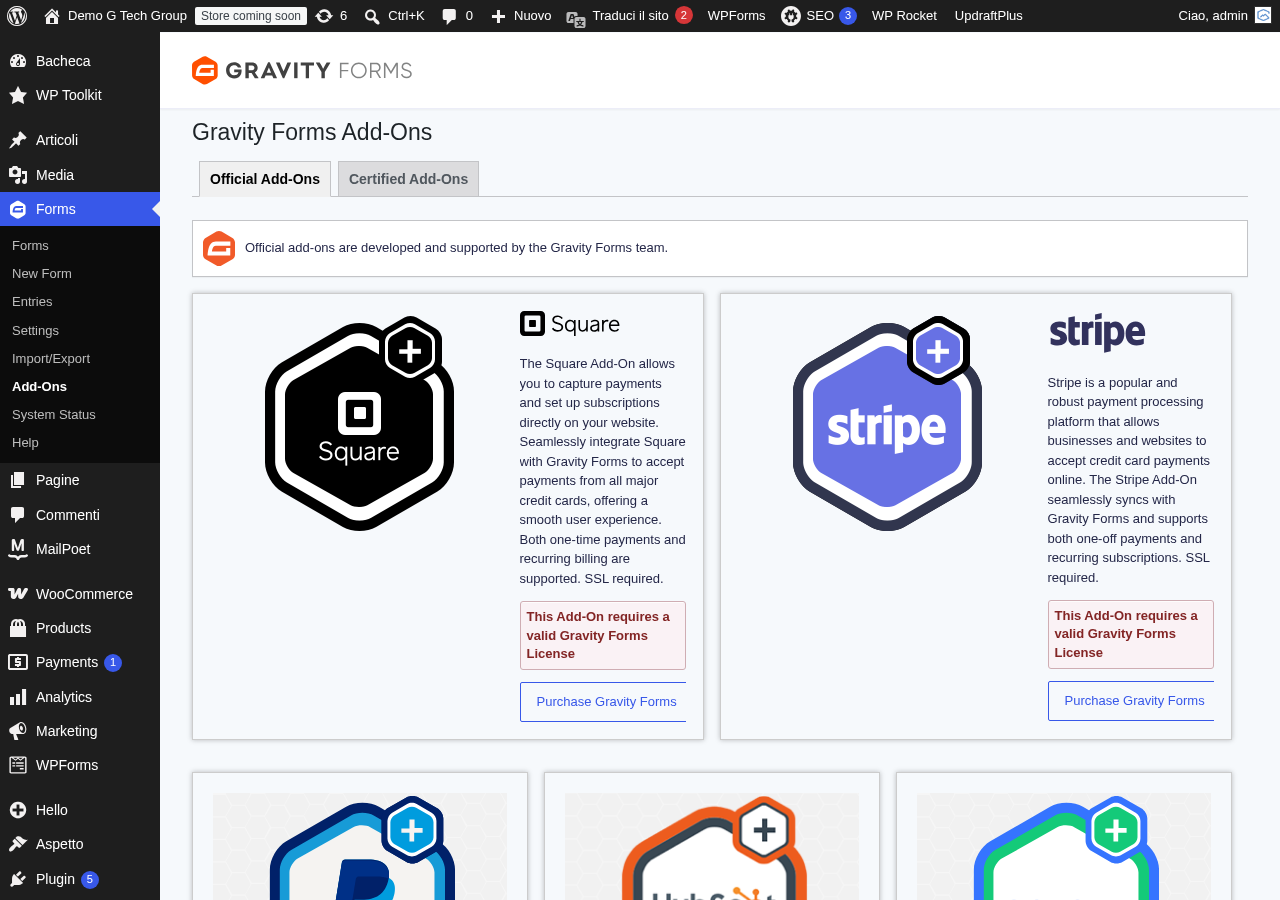
Gravity Forms supporta diversi gateway di pagamento attraverso add-on dedicati. I principali sono:
Stripe: Il gateway più popolare tra gli sviluppatori web. Supporta carte di credito, carte di debito, Apple Pay, Google Pay e molti altri metodi di pagamento. L’add-on Stripe di Gravity Forms utilizza Stripe Elements per un’esperienza di pagamento sicura e conforme PCI DSS.
PayPal Checkout: L’add-on PayPal Checkout supporta i pagamenti tramite conto PayPal e carte di credito/debito. È particolarmente popolare in Italia e in Europa, dove molti utenti preferiscono PayPal per la sua protezione acquirenti.
Square: Ideale per chi utilizza già Square per i pagamenti in negozio e vuole unificare le transazioni online e offline.
2Checkout: Un’alternativa che supporta pagamenti internazionali con conversione automatica della valuta.
La disponibilità degli add-on dipende dalla licenza Gravity Forms: gli add-on per i pagamenti richiedono almeno la licenza Pro.
Configurare Stripe con Gravity Forms
Stripe è il gateway di pagamento più utilizzato con Gravity Forms e offre la migliore esperienza utente. Ecco come configurarlo:
Passo 1 – Installare l’add-on: Vai su Forms > Add-Ons, cerca “Stripe” e clicca su Install. Dopo l’installazione, attiva l’add-on.
Passo 2 – Connettere Stripe: Vai su Forms > Settings > Stripe. Clicca su Connect with Stripe per avviare il processo di autenticazione OAuth. Verrai reindirizzato al sito di Stripe dove dovrai accedere al tuo account (o crearne uno nuovo) e autorizzare la connessione con il tuo sito WordPress.
Passo 3 – Configurare la modalità: Dopo la connessione, seleziona la modalità operativa:
- Test Mode: Per i test di sviluppo. Le transazioni non sono reali e puoi usare carte di test fornite da Stripe.
- Live Mode: Per le transazioni reali. Assicurati di aver completato la verifica dell’account Stripe prima di attivare questa modalità.
Passo 4 – Configurare i webhook: Gravity Forms configura automaticamente i webhook Stripe necessari. Verifica nella pagina delle impostazioni che i webhook siano attivi e funzionanti.
Creare un Modulo con Pagamento Stripe
Una volta configurato Stripe, puoi aggiungere campi di pagamento ai tuoi moduli:
- Crea un nuovo modulo o modifica uno esistente.
- Aggiungi un campo Product dalla sezione Pricing Fields. Configura il nome del prodotto e il prezzo.
- Se necessario, aggiungi campi Option per le varianti e Quantity per la quantità.
- Aggiungi il campo Total per mostrare il totale dell’ordine.
- Aggiungi il campo Stripe Card (apparirà automaticamente dopo l’installazione dell’add-on). Questo campo utilizza Stripe Elements per raccogliere i dati della carta in modo sicuro.
- Configura un feed Stripe andando su Settings > Stripe nel menu del modulo. Il feed collega il modulo al gateway di pagamento.
Nel feed Stripe puoi configurare il tipo di transazione (singola o ricorrente), mappare i campi del modulo ai dati Stripe e impostare la logica condizionale per attivare il pagamento solo in determinati casi.
Pagamenti Ricorrenti e Abbonamenti
L’add-on Stripe supporta anche i pagamenti ricorrenti, perfetti per abbonamenti, membership e servizi con fatturazione periodica. Per configurare un pagamento ricorrente:
- Nel feed Stripe, seleziona Subscription come tipo di transazione.
- Configura il periodo di fatturazione (settimanale, mensile, annuale).
- Opzionalmente, imposta un periodo di prova gratuito.
- Configura un importo di setup fee (costo iniziale una tantum).
I pagamenti ricorrenti creano automaticamente un abbonamento su Stripe che verrà addebitato periodicamente sulla carta del cliente. L’utente può gestire il suo abbonamento tramite il portale clienti di Stripe.
Configurare PayPal Checkout
PayPal Checkout è l’alternativa ideale a Stripe, soprattutto per i mercati dove PayPal è molto diffuso come l’Italia. La configurazione segue un processo simile:
Passo 1: Installa e attiva l’add-on PayPal Checkout da Forms > Add-Ons.
Passo 2: Vai su Forms > Settings > PayPal Checkout e clicca su Connect with PayPal. Accedi al tuo account PayPal Business e autorizza la connessione.
Passo 3: Nel modulo, aggiungi i campi Pricing (Product, Option, Total) come per Stripe.
Passo 4: Configura un feed PayPal nelle impostazioni del modulo. Il feed determina come i dati del modulo vengono inviati a PayPal.
Con PayPal Checkout, l’utente può scegliere di pagare con il proprio conto PayPal o con carta di credito/debito direttamente nella pagina del modulo, senza essere reindirizzato al sito PayPal. Questo migliora significativamente l’esperienza utente e riduce l’abbandono del carrello.
Utilizzare i Product Fields
I Product Fields sono i campi specifici per i pagamenti in Gravity Forms. Comprendere come funzionano è essenziale per creare moduli di pagamento efficaci:
Product – Single Product: Un prodotto con prezzo fisso. L’utente vede il nome e il prezzo del prodotto.
Product – Drop Down: Un menu a tendina con più varianti di prodotto, ognuna con il proprio prezzo. Ideale per prodotti con diverse configurazioni.
Product – Radio Buttons: Come il dropdown ma con tutte le opzioni visibili. Preferibile quando le varianti sono poche.
Product – User Defined Price: L’utente può inserire l’importo da pagare. Perfetto per donazioni o pagamenti personalizzati.
Product – Hidden: Un prodotto con prezzo nascosto. Utile quando il prezzo viene calcolato tramite logica condizionale o campi calcolati.
Logica Condizionale nei Pagamenti
La logica condizionale può essere applicata anche ai feed di pagamento, permettendo di attivare il pagamento solo quando specifiche condizioni sono soddisfatte. Questo apre scenari interessanti:
- Pagamento opzionale: Un modulo di iscrizione a un evento gratuito con l’opzione di acquistare il pranzo. Il pagamento Stripe si attiva solo se l’utente seleziona “Sì, desidero il pranzo”.
- Gateway multipli: Puoi configurare sia Stripe che PayPal nello stesso modulo e lasciare che l’utente scelga il metodo di pagamento preferito tramite un campo radio button.
- Sconti condizionali: Combinando la logica condizionale con i campi calcolati, puoi applicare sconti automatici in base a codici promozionali o condizioni specifiche.
Sicurezza dei Pagamenti
La sicurezza è una priorità assoluta quando si gestiscono pagamenti online. Gravity Forms adotta diverse misure per proteggere i dati sensibili:
- PCI Compliance: I dati della carta di credito non passano mai attraverso il tuo server. Stripe Elements e PayPal gestiscono i dati della carta nei propri iframe sicuri.
- SSL obbligatorio: I moduli con pagamento richiedono una connessione HTTPS. Gravity Forms mostra un avviso se il sito non utilizza SSL.
- Nessun dato carta memorizzato: I dati della carta non vengono mai salvati nel database di WordPress. Le entry contengono solo l’ID della transazione e lo stato del pagamento.
- Autenticazione 3D Secure: Stripe supporta l’autenticazione 3D Secure (SCA) richiesta dalla direttiva PSD2 europea, aggiungendo un ulteriore livello di sicurezza.
Gestire le Transazioni
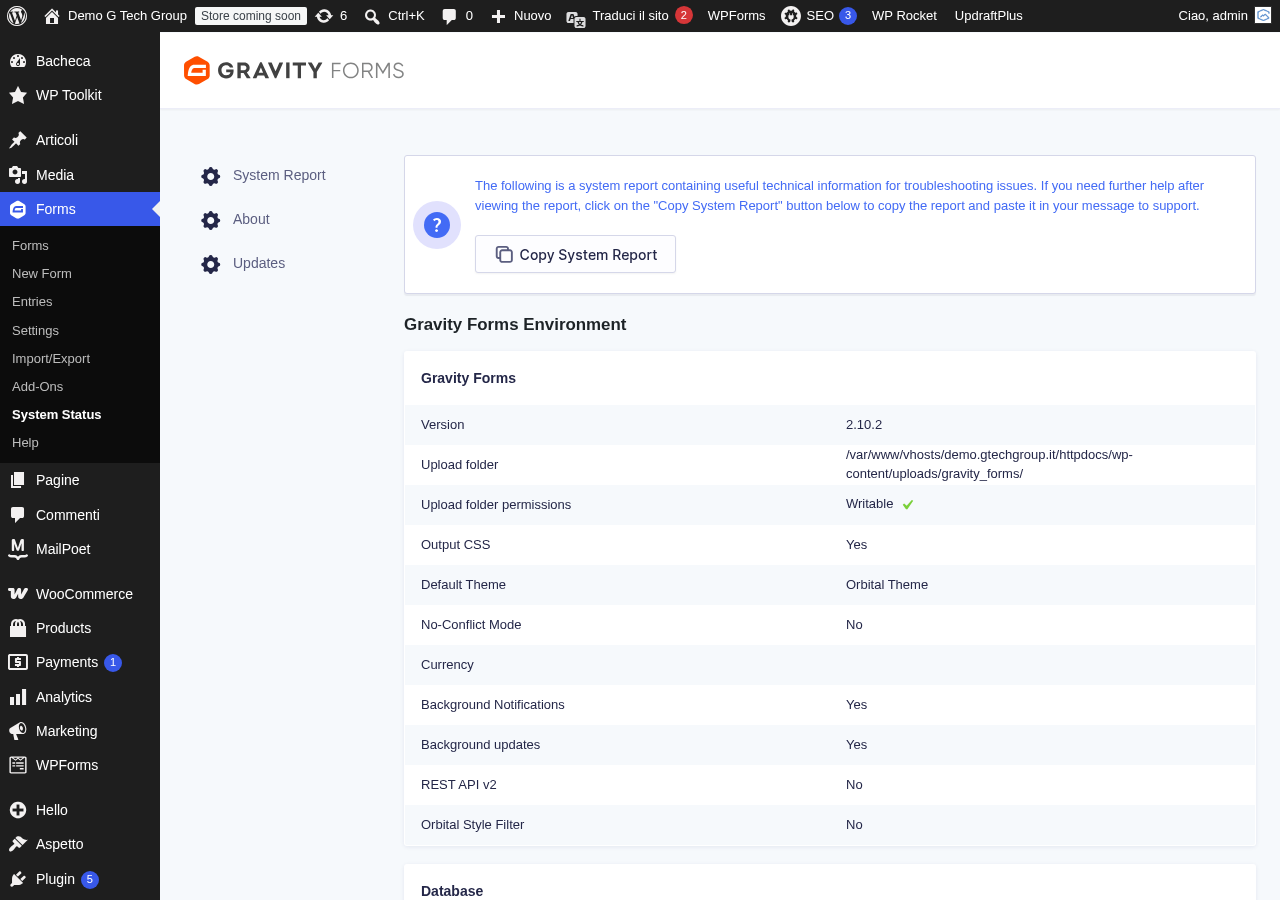
Dopo aver ricevuto pagamenti, puoi gestire le transazioni direttamente dal pannello di Gravity Forms. Nella vista delle entry, ogni submission di pagamento mostra:
- Lo stato della transazione (completata, in attesa, rimborsata, fallita).
- L’importo pagato e la valuta.
- L’ID della transazione sul gateway (cliccabile per accedere al dettaglio su Stripe/PayPal).
- La data e l’ora del pagamento.
Per i pagamenti ricorrenti, puoi anche visualizzare lo stato dell’abbonamento, le fatture passate e la data del prossimo addebito. Gravity Forms permette di cancellare un abbonamento direttamente dalla entry, sincronizzando automaticamente lo stato con Stripe.
Consigli per Massimizzare le Conversioni
Un modulo di pagamento ben progettato può fare la differenza tra una vendita completata e un carrello abbandonato. Ecco alcuni consigli:
- Mostra chiaramente il totale dell’ordine prima del pulsante di pagamento.
- Riduci al minimo i campi richiesti: chiedi solo le informazioni strettamente necessarie.
- Aggiungi badge di sicurezza e testi rassicuranti vicino ai campi di pagamento.
- Offri più metodi di pagamento (Stripe + PayPal) per coprire le preferenze di tutti gli utenti.
- Usa conferme chiare con riepilogo dell’ordine e numero di transazione.
- Invia una notifica email di conferma immediata con la ricevuta dell’acquisto.
Per configurare pagamenti sicuri e professionali sul tuo sito WordPress, contatta il team di G Tech Group.
Continua a Leggere: Guide WordPress Essenziali
Migliora il Tuo Sito WordPress
Scopri le nostre guide complete sugli altri plugin essenziali per WordPress: