
Gestire le Entry di Gravity Forms: Visualizzare, Esportare e Analizzare
Ogni volta che un utente invia un modulo Gravity Forms, i dati vengono salvati nel database di WordPress come “entry”. Sapere come visualizzare, filtrare, esportare e analizzare queste entry è fondamentale per trasformare i dati raccolti in informazioni utili per il tuo business. In questa guida esploreremo tutte le funzionalità di gestione delle entry offerte da Gravity Forms, dalla semplice consultazione fino all’esportazione avanzata e all’analisi statistica.
La Vista Entries: Panoramica
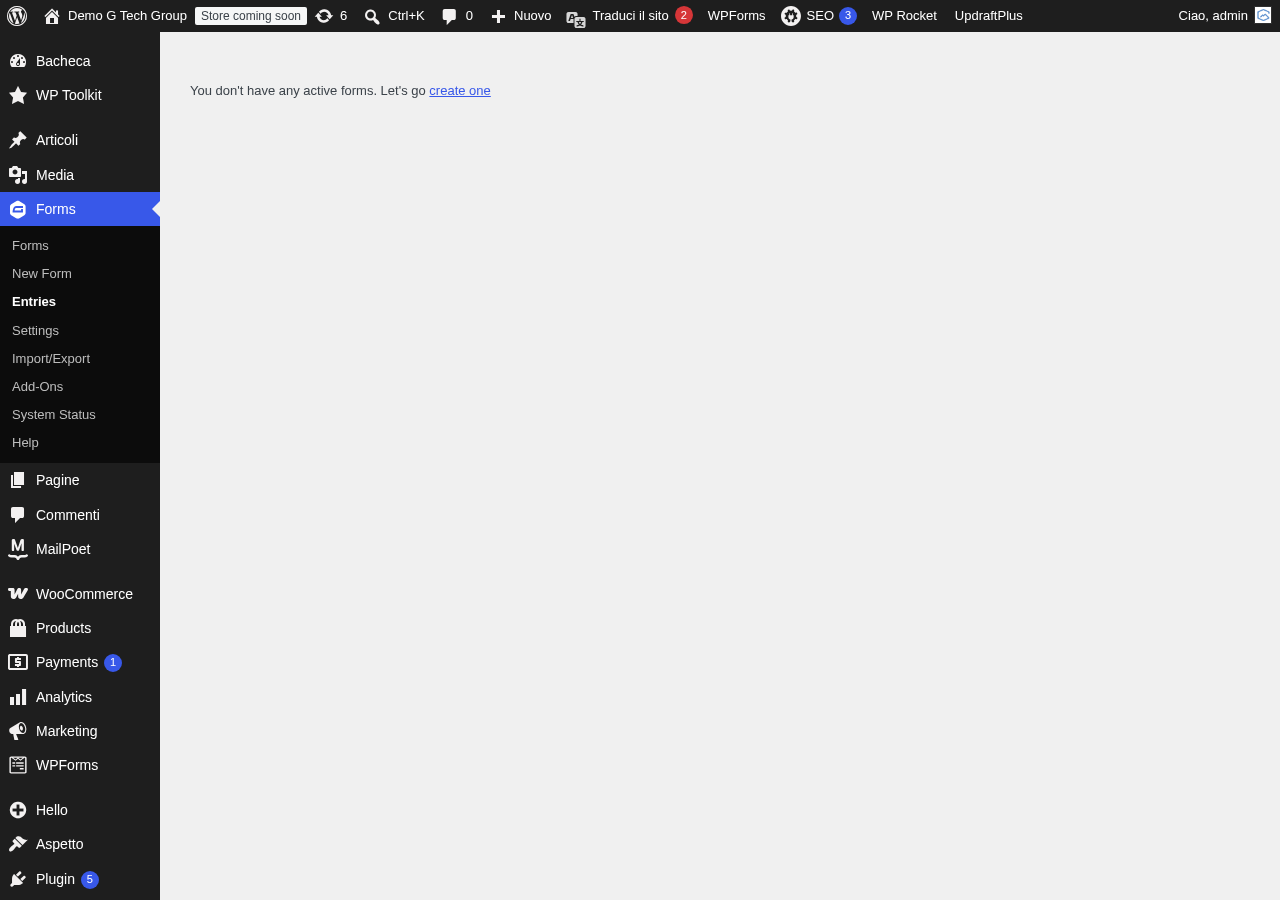
Per accedere alle entry di un modulo, vai su Forms nel menu di WordPress, passa il mouse sul modulo desiderato e clicca su Entries. In alternativa, puoi accedere dalla dashboard di Gravity Forms cliccando sul numero di entry mostrato accanto a ogni modulo.
La vista entries mostra una tabella con tutte le submission ricevute, organizzate dalla più recente alla più vecchia. Per ogni entry vedrai:
- Un ID univoco progressivo.
- Le colonne selezionate (i campi del modulo scelti come colonne visibili).
- La data e l’ora di invio.
- L’indirizzo IP dell’utente.
- Lo stato della entry (attiva, cestinata, spam).
- Lo stato del pagamento (se il modulo include campi di pagamento).
Personalizzare le Colonne Visibili
La tabella delle entry mostra di default le prime colonne del modulo, ma puoi personalizzare quali campi visualizzare. Clicca sull’icona delle impostazioni delle colonne (in alto a destra della tabella) per aprire il pannello di configurazione.
Qui puoi:
- Trascinare i campi dalla lista “Inactive Columns” a “Active Columns” per aggiungerli alla tabella.
- Riordinare le colonne trascinandole nella posizione desiderata.
- Rimuovere colonne non necessarie per una vista più pulita.
La personalizzazione delle colonne è salvata per utente: ogni amministratore può avere una configurazione diversa senza influire sugli altri. Questo è particolarmente utile in team dove persone diverse si occupano di aspetti diversi dei dati.
Filtrare e Cercare le Entry
Con il crescere del numero di entry, diventa essenziale poter filtrare e cercare dati specifici. Gravity Forms offre diversi strumenti di filtro:
Filtro per stato: In cima alla lista trovi i link rapidi per filtrare per stato: All (tutte), Unread (non lette), Starred (con stella), Spam e Trash (cestinate). Il conteggio accanto a ogni link mostra quante entry ci sono in ogni stato.
Barra di ricerca: Il campo di ricerca in alto permette di cercare testo all’interno dei dati delle entry. Puoi cercare per qualsiasi valore: nome, email, testo di un messaggio o qualsiasi altro dato inserito nel modulo.
Filtro avanzato: Cliccando su “Advanced Filter” puoi creare filtri complessi basati su campi specifici. Ad esempio, puoi filtrare tutte le entry dove il campo “Città” contiene “Roma” o dove il campo “Budget” è maggiore di 5000. I filtri avanzati supportano operatori come “uguale a”, “contiene”, “maggiore di”, “minore di” e “tra”.
Filtro per data: Puoi filtrare le entry per intervallo temporale, mostrando ad esempio solo quelle ricevute nell’ultima settimana o in un mese specifico.
Dettaglio di una Entry
Cliccando su una entry nella tabella, si apre la vista di dettaglio che mostra tutte le informazioni raccolte. La vista dettaglio include:
- Tutti i campi del modulo con i rispettivi valori.
- I metadati: data di invio, indirizzo IP, user agent (browser e sistema operativo), URL della pagina di origine.
- Le note: puoi aggiungere note interne alla entry per comunicare con i colleghi o tenere traccia delle azioni intraprese.
- I dettagli del pagamento (se applicabile): importo, stato, ID transazione.
- Lo stato della entry: puoi segnare una entry come “starred” (importante) o come “read” (letta).
Dalla vista dettaglio puoi anche modificare i dati di una entry cliccando sul pulsante Edit. Questo è utile per correggere errori o aggiungere informazioni mancanti. Le modifiche vengono tracciate nel log della entry.
Azioni sulle Entry
Gravity Forms permette diverse azioni sulle entry, sia singolarmente che in blocco:
Star/Unstar: Contrassegna una entry come importante. Utile per evidenziare richieste prioritarie o lead qualificati.
Mark as Read/Unread: Segna una entry come letta o non letta. Le entry non lette appaiono in grassetto nella tabella per facilitare l’identificazione.
Mark as Spam: Segna una entry come spam. La entry viene spostata nella sezione spam e i dati possono essere utilizzati per migliorare i filtri anti-spam.
Trash: Sposta una entry nel cestino. Le entry nel cestino possono essere ripristinate o eliminate definitivamente.
Bulk Actions: Seleziona più entry con le caselle di spunta e applica azioni in blocco: stampa, esporta, marca come lette, sposta nel cestino o elimina definitivamente.
Esportare le Entry
L’esportazione è una delle funzionalità più utilizzate nella gestione delle entry. Gravity Forms permette di esportare i dati in formato CSV, compatibile con Excel, Google Sheets e qualsiasi software di analisi dati.
Per esportare, vai su Forms > Import/Export > Export Entries:
- Seleziona il modulo da cui vuoi esportare le entry.
- Scegli i campi da includere nell’esportazione (puoi selezionarli tutti o solo alcuni).
- Opzionalmente, imposta un filtro per data per esportare solo le entry di un periodo specifico.
- Clicca su Download Export File per scaricare il CSV.
Il CSV esportato include un’intestazione con i nomi dei campi e una riga per ogni entry. I dati sono separati da virgola e racchiusi tra virgolette per gestire correttamente i valori che contengono virgole.
Suggerimento: Se apri il CSV con Excel e i caratteri speciali (come le lettere accentate) non vengono visualizzati correttamente, assicurati di importare il file specificando la codifica UTF-8.
Note e Comunicazione Interna
Il sistema di note di Gravity Forms è uno strumento prezioso per la comunicazione interna del team. Ogni entry ha una sezione note dove puoi:
- Aggiungere commenti testuali con timestamp e autore.
- Inviare note via email ai colleghi direttamente dalla entry.
- Documentare le azioni intraprese (es. “Contattato il cliente via telefono il 15/03”).
- Creare un registro cronologico della gestione della richiesta.
Le note sono visibili solo agli amministratori del sito e non vengono incluse nelle esportazioni standard. Questo le rende perfette per comunicazioni interne riservate.
Stampa delle Entry
Gravity Forms include una funzione di stampa che genera una versione stampabile della entry. Dalla vista dettaglio, clicca sull’icona della stampante per aprire la versione stampabile in una nuova finestra.
La versione stampabile mostra tutti i campi in un layout pulito e ottimizzato per la stampa, con etichette in grassetto e valori ben formattati. Puoi personalizzare il layout di stampa con CSS personalizzato.
Analizzare i Dati: Report e Statistiche
Per i moduli con molte entry, Gravity Forms offre uno strumento di reporting integrato. Vai su Forms > Entries e clicca sulla scheda Reports (se hai un add-on di reporting attivo) per visualizzare grafici e statistiche sui dati raccolti.
I report possono includere:
- Grafici a barre per la distribuzione delle risposte dei campi dropdown e radio button.
- Grafici a torta per le percentuali delle scelte.
- Trend temporali per il numero di submission nel tempo.
- Medie e somme per i campi numerici.
Per analisi più avanzate, esporta i dati in CSV e utilizzali in strumenti dedicati come Google Sheets, Microsoft Power BI o Tableau.
Gestione dello Storage e delle Prestazioni
Con il passare del tempo, il numero di entry può crescere significativamente e impattare sulle prestazioni del database. Ecco alcune strategie di gestione:
- Esportazione periodica: Esporta regolarmente le entry e archivia i CSV. Dopo l’esportazione, puoi eliminare le entry più vecchie dal database.
- Pulizia spam: Elimina periodicamente le entry marcate come spam che si accumulano nel tempo.
- Svuota cestino: Le entry nel cestino occupano ancora spazio nel database. Svuota il cestino regolarmente.
- Eliminazione file orfani: Se elimini entry che avevano file allegati, i file potrebbero rimanere sul server. Verifica periodicamente la cartella uploads di Gravity Forms.
- Ottimizzazione database: Usa un plugin come WP-Optimize per ottimizzare le tabelle del database di Gravity Forms.
API e Accesso Programmatico alle Entry
Per gli sviluppatori, Gravity Forms offre un’API REST e una serie di funzioni PHP per accedere alle entry programmaticamente. L’API REST permette di:
- Leggere le entry (GET).
- Creare nuove entry (POST).
- Aggiornare entry esistenti (PUT).
- Eliminare entry (DELETE).
L’API è autenticata tramite OAuth 1.0a e supporta filtri, paginazione e ordinamento. Questo la rende ideale per integrare Gravity Forms con applicazioni esterne, dashboard personalizzate o sistemi CRM.
La funzione PHP GFAPI::get_entries() permette di recuperare le entry nei template o nei plugin personalizzati, offrendo la stessa flessibilità dell’API REST ma dall’interno di WordPress.
GDPR e Gestione dei Dati Personali
In conformità al GDPR, è importante gestire le entry che contengono dati personali in modo responsabile. Gravity Forms include strumenti per la conformità:
- Eliminazione su richiesta: Puoi cercare e eliminare tutte le entry associate a un individuo per soddisfare una richiesta di cancellazione (diritto all’oblio).
- Esportazione dati: Puoi esportare tutte le entry di un individuo per soddisfare una richiesta di accesso ai dati.
- Retention policy: Con codice personalizzato, puoi implementare una policy di conservazione che elimina automaticamente le entry dopo un periodo definito.
Per assistenza nella gestione e nell’analisi delle entry dei tuoi moduli Gravity Forms, contatta il team di G Tech Group.
Continua a Leggere: Guide WordPress Essenziali
Migliora il Tuo Sito WordPress
Scopri le nostre guide complete sugli altri plugin essenziali per WordPress: