
Collegare Google Analytics 4 a WordPress con MonsterInsights
Google Analytics 4 rappresenta l’evoluzione definitiva della piattaforma di analisi web di Google. A differenza del suo predecessore Universal Analytics, GA4 utilizza un modello di dati basato sugli eventi, offre funzionalità predittive basate sull’intelligenza artificiale e garantisce una maggiore attenzione alla privacy degli utenti. In questo articolo vedremo come collegare GA4 a WordPress tramite MonsterInsights, esplorando ogni aspetto del processo di integrazione e le configurazioni essenziali per ottenere dati accurati fin dal primo giorno.
Cos’è Google Analytics 4 e Come Differisce da Universal Analytics
Google Analytics 4, spesso abbreviato in GA4, è stato rilasciato ufficialmente nel 2020 e dal luglio 2023 ha completamente sostituito Universal Analytics. La differenza fondamentale risiede nel modello di raccolta dati: mentre Universal Analytics si basava sulle sessioni e sulle visualizzazioni di pagina, GA4 adotta un approccio “event-based” in cui ogni interazione dell’utente viene registrata come un evento, arricchito da parametri personalizzabili.
Questa architettura offre numerosi vantaggi. Il tracciamento cross-platform permette di seguire gli utenti tra sito web e applicazioni mobili con una sola proprietà. La misurazione avanzata (Enhanced Measurement) traccia automaticamente scroll, click su link in uscita, ricerche interne, interazioni con i video e download di file senza necessità di configurazioni manuali. Le funzionalità predittive, basate sul machine learning di Google, consentono di stimare la probabilità di acquisto, la probabilità di abbandono e il fatturato previsto per ciascun segmento di utenti.
Creare una Proprietà GA4
Se non hai ancora una proprietà Google Analytics 4, il primo passo è crearne una. Accedi a analytics.google.com con il tuo account Google. Se è la prima volta, clicca su “Inizia a misurare” per avviare il processo di creazione dell’account. Inserisci il nome dell’account (tipicamente il nome della tua azienda), configura le impostazioni di condivisione dei dati secondo le tue preferenze e procedi con la creazione della proprietà.
Durante la creazione della proprietà, GA4 chiede di specificare il nome della proprietà, il fuso orario di riferimento (seleziona “Italia” e “(GMT+01:00) Ora dell’Europa centrale”) e la valuta (Euro). Successivamente, indica la categoria del settore e le dimensioni dell’azienda. Infine, crea uno stream di dati selezionando “Web” come piattaforma e inserendo l’URL del tuo sito WordPress.
Collegare GA4 a MonsterInsights: Procedura Dettagliata
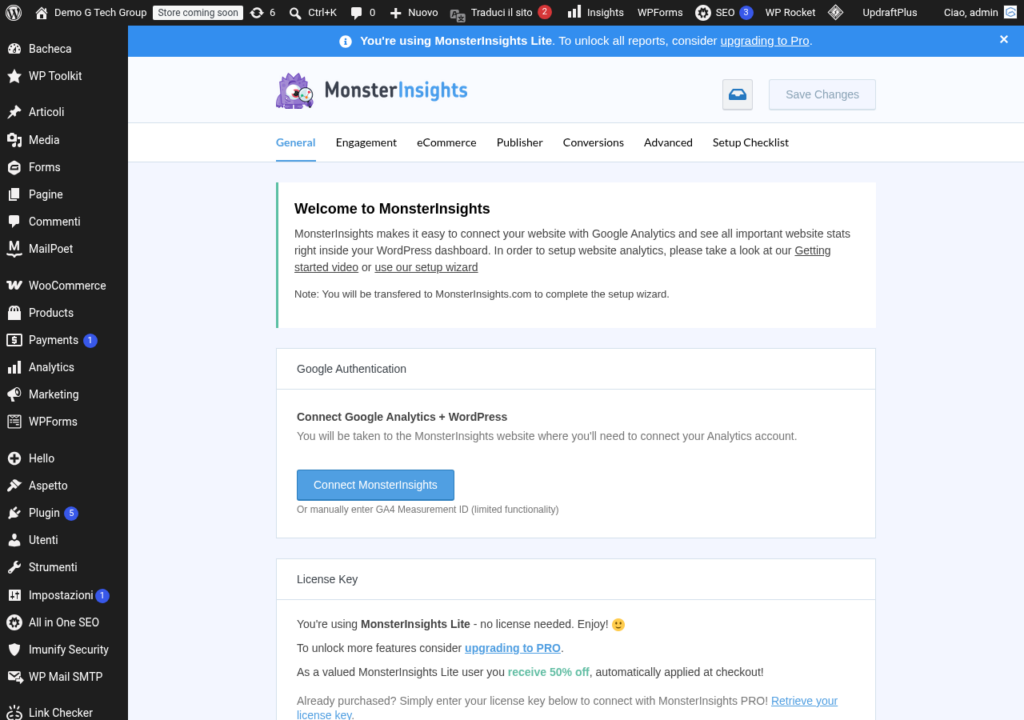
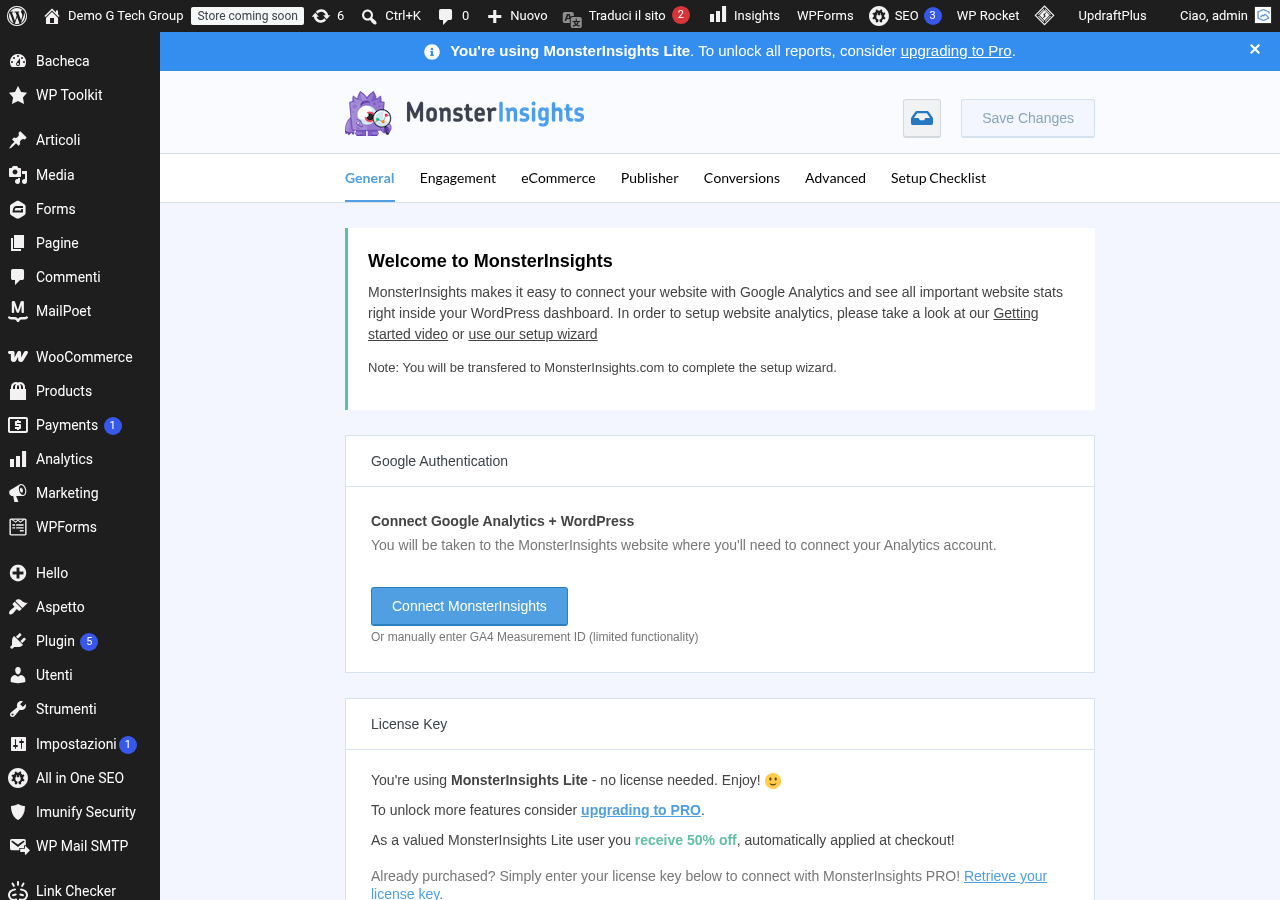
Una volta creata la proprietà GA4, il collegamento con MonsterInsights è un processo rapido e guidato. Nella dashboard di WordPress, vai su MonsterInsights > Impostazioni > Generale. Qui troverai la sezione “Google Authentication” con un pulsante verde “Connetti MonsterInsights”.
Cliccando sul pulsante, verrai reindirizzato al server di autenticazione di MonsterInsights, che a sua volta ti porterà alla pagina di login di Google. Seleziona l’account Google associato alla proprietà GA4 che hai appena creato. Google mostrerà un elenco di autorizzazioni richieste da MonsterInsights: la visualizzazione e la gestione dei dati di Google Analytics. Clicca su “Consenti” per procedere.
Dopo l’autorizzazione, MonsterInsights mostrerà un elenco di tutte le proprietà GA4 associate al tuo account Google. Seleziona quella corrispondente al tuo sito WordPress e conferma. Il processo di collegamento è completato: MonsterInsights inserirà automaticamente il codice di tracciamento gtag.js in tutte le pagine del tuo sito.
Configurazione del Data Stream
Il Data Stream è il canale attraverso cui i dati fluiscono dal tuo sito WordPress alla proprietà GA4. Quando MonsterInsights si collega a GA4, utilizza il Measurement ID (un codice nel formato G-XXXXXXXXXX) associato al Data Stream web della tua proprietà. È fondamentale verificare che il Data Stream sia configurato correttamente.
Accedi a GA4 e naviga su Amministrazione > Stream di dati. Clicca sullo stream web del tuo sito e verifica le seguenti impostazioni. L’URL del sito deve corrispondere esattamente al dominio WordPress. La misurazione avanzata (Enhanced Measurement) deve essere attiva: questa funzionalità abilita il tracciamento automatico di eventi come scroll della pagina, click su link esterni, ricerche nel sito, interazioni video e download di file.
Tra le opzioni di Enhanced Measurement, presta particolare attenzione alla “Ricerca nel sito”. GA4 monitora automaticamente i parametri di ricerca più comuni (s, q, query, search), ma se il tuo sito WordPress utilizza un parametro diverso, dovrai aggiungerlo manualmente nella configurazione dello stream.
Measurement Protocol e API Secret
Per alcune funzionalità avanzate, come l’invio di eventi server-side, MonsterInsights potrebbe richiedere la configurazione del Measurement Protocol API Secret. Questo codice si trova nella sezione Stream di dati > Measurement Protocol API Secrets all’interno di GA4. Clicca su “Crea” per generare un nuovo secret, assegna un nome descrittivo (ad esempio “MonsterInsights WP”) e copia il valore generato nella configurazione di MonsterInsights.
Dual Tagging: Perché Non È Più Necessario
In passato, durante la transizione da Universal Analytics a GA4, era comune utilizzare il “dual tagging”, ovvero l’invio simultaneo di dati a entrambe le proprietà. Poiché Universal Analytics ha cessato di elaborare nuovi dati dal luglio 2023, questa pratica non è più necessaria. Se nel tuo sito è ancora presente un codice di tracciamento UA (nel formato UA-XXXXXXXX-X), è opportuno rimuoverlo per evitare richieste di rete superflue che rallentano il caricamento delle pagine senza produrre alcun dato utile.
MonsterInsights gestisce automaticamente questa transizione: se in precedenza era collegato a una proprietà Universal Analytics, è sufficiente ricollegare il plugin alla nuova proprietà GA4. Il vecchio codice di tracciamento verrà sostituito automaticamente.
Configurazione degli Eventi in GA4
Uno degli aspetti più potenti di GA4 è la possibilità di definire eventi personalizzati e contrassegnare determinati eventi come conversioni. MonsterInsights semplifica enormemente questo processo, poiché crea e invia automaticamente una serie di eventi standard senza richiedere configurazioni manuali nell’interfaccia di GA4.
Tra gli eventi tracciati automaticamente da MonsterInsights troviamo: page_view per ogni visualizzazione di pagina, click per i link in uscita con parametri che identificano il dominio e l’URL di destinazione, file_download per i download con informazioni sul tipo di file e il nome, form_submit per l’invio di moduli (con l’add-on Forms), e tutti gli eventi e-commerce standard come view_item, add_to_cart, begin_checkout e purchase (con l’add-on eCommerce).
Per contrassegnare un evento come conversione in GA4, vai su Amministrazione > Eventi, trova l’evento desiderato nell’elenco e attiva l’interruttore nella colonna “Contrassegna come conversione chiave”. Ad esempio, se vuoi tracciare l’invio dei form di contatto come conversione, contrassegna l’evento generate_lead o l’evento personalizzato creato da MonsterInsights per i form.
Google Signals e Dati Demografici
Per ottenere dati più ricchi sugli utenti del tuo sito, è consigliabile attivare Google Signals nella proprietà GA4. Questa funzionalità utilizza i dati degli utenti che hanno effettuato l’accesso al proprio account Google e hanno attivato la personalizzazione degli annunci, fornendo informazioni demografiche (età, genere) e sugli interessi.
Per attivare Google Signals, vai su Amministrazione > Raccolta dati in GA4 e attiva l’opzione “Raccolta dati di Google Signals”. Tieni presente che l’attivazione di Google Signals può comportare l’applicazione di soglie di aggregazione (thresholding) ai report, ovvero GA4 potrebbe nascondere alcune righe di dati quando il campione è troppo piccolo per garantire l’anonimato degli utenti.
Periodo di Conservazione dei Dati
Un’impostazione spesso trascurata ma fondamentale è il periodo di conservazione dei dati. Per impostazione predefinita, GA4 conserva i dati a livello di utente ed evento per soli 2 mesi. Questo significa che le esplorazioni personalizzate (ma non i report standard) potranno accedere solo ai dati degli ultimi 2 mesi.
Per estendere questo periodo, vai su Amministrazione > Conservazione dei dati in GA4 e modifica l’impostazione da “2 mesi” a “14 mesi”. Questa modifica non influisce sui report standard, che rimangono accessibili per tutto il periodo di vita della proprietà, ma è essenziale per le analisi personalizzate e le esplorazioni avanzate.
Verifica del Collegamento con DebugView
GA4 offre uno strumento integrato chiamato DebugView che permette di verificare in tempo reale gli eventi inviati dal tuo sito. Per attivare la modalità debug, MonsterInsights include un’opzione dedicata nelle impostazioni avanzate. In alternativa, puoi installare l’estensione Chrome “Google Analytics Debugger” e attivare la modalità debug direttamente dal browser.
Una volta attivata la modalità debug, visita il tuo sito e contemporaneamente apri GA4 su Amministrazione > DebugView. Vedrai apparire in tempo reale tutti gli eventi generati dalla tua navigazione, con i relativi parametri. Questo strumento è prezioso per verificare che il tracciamento funzioni correttamente e che gli eventi personalizzati vengano inviati con i parametri attesi.
Integrazione con Google Search Console
Un ulteriore collegamento che consigliamo di configurare è quello tra GA4 e Google Search Console. Questa integrazione permette di visualizzare i dati di ricerca organica (query, impression, click, posizione media) direttamente nei report di GA4, offrendo una visione unificata delle prestazioni del tuo sito sia in termini di acquisizione traffico che di posizionamento.
Per attivare questo collegamento, vai su Amministrazione > Link ai prodotti > Link a Search Console in GA4 e segui la procedura guidata. È necessario che lo stesso account Google abbia accesso sia alla proprietà GA4 che alla proprietà Search Console del sito.
Conclusioni
Collegare Google Analytics 4 a WordPress tramite MonsterInsights è un processo che, grazie all’autenticazione guidata del plugin, richiede pochi minuti. Tuttavia, le configurazioni aggiuntive che abbiamo descritto in questo articolo – dalla misurazione avanzata alla conservazione dei dati, dalla verifica con DebugView all’integrazione con Search Console – sono fondamentali per ottenere dati di qualità e analisi significative. Nel prossimo articolo esploreremo la dashboard e i report di MonsterInsights, scoprendo come interpretare i dati raccolti direttamente dall’interfaccia di WordPress.
Serie Completa: MonsterInsights per WordPress
- Articolo 1: Come Installare e Configurare MonsterInsights
- Articolo 2: Collegare Google Analytics 4 a WordPress con MonsterInsights (questo articolo)
- Articolo 3: Dashboard e Report Analytics in WordPress
- Articolo 4: Tracciare le Conversioni E-Commerce con WooCommerce
- Articolo 5: Tracciamento Link, Download e Click Outbound
- Articolo 6: Dimensioni e Metriche Custom per GA4
- Articolo 7: GDPR, Consent Mode e Cookie
- Articolo 8: Report Real-Time e Pagine Principali
- Articolo 9: Tracciare i Form WordPress
- Articolo 10: Segmenti e Audience
- Articolo 11: Free vs Pro – Confronto e Prezzi
- Articolo 12: MonsterInsights vs Site Kit vs Analytify
- Articolo 13: Leggere i Report GA4 per Principianti
- Articolo 14: MonsterInsights e Google Ads
- Articolo 15: Troubleshooting MonsterInsights
Hai bisogno di assistenza per configurare correttamente Google Analytics 4 sul tuo sito WordPress? Il team di G Tech Group può aiutarti a impostare un tracciamento professionale e una strategia di posizionamento SEO basata su dati concreti e misurabili.
Migliora il Tuo Sito WordPress
Scopri le nostre guide complete sugli altri plugin essenziali per WordPress: