
MonsterInsights: Dashboard e Report Analytics in WordPress
Uno dei principali vantaggi di MonsterInsights rispetto all’utilizzo diretto di Google Analytics 4 è la possibilità di accedere ai dati più importanti senza mai lasciare la dashboard di WordPress. I report integrati di MonsterInsights offrono una panoramica chiara e immediata delle performance del sito, presentando i dati in un formato comprensibile anche per chi non ha familiarità con le complessità dell’interfaccia nativa di GA4. In questo articolo esploreremo in dettaglio ogni sezione della dashboard e dei report di MonsterInsights, imparando a interpretare i dati per prendere decisioni informate.
La Dashboard Principale di MonsterInsights
Dopo aver completato l’installazione e il collegamento con GA4, la dashboard di MonsterInsights è accessibile dal menu laterale di WordPress, cliccando su MonsterInsights > Report. La schermata principale è suddivisa in diverse sezioni, ognuna delle quali offre una prospettiva diversa sulle performance del sito.
Nella parte superiore della pagina troverai un selettore per il periodo di riferimento. Puoi scegliere tra ultimi 7 giorni, ultimi 30 giorni e periodi personalizzati (nella versione Pro). Accanto al selettore del periodo, un indicatore mostra il confronto con il periodo precedente, permettendo di capire immediatamente se il traffico è in crescita o in calo.
La sezione “Panoramica” presenta le metriche principali in formato numerico con le relative variazioni percentuali. Le metriche visualizzate includono: sessioni totali, visualizzazioni di pagina, durata media della sessione, frequenza di rimbalzo, numero di utenti nuovi rispetto a quelli di ritorno e il tasso di engagement. Ogni metrica è accompagnata da una freccia colorata che indica la tendenza rispetto al periodo precedente.
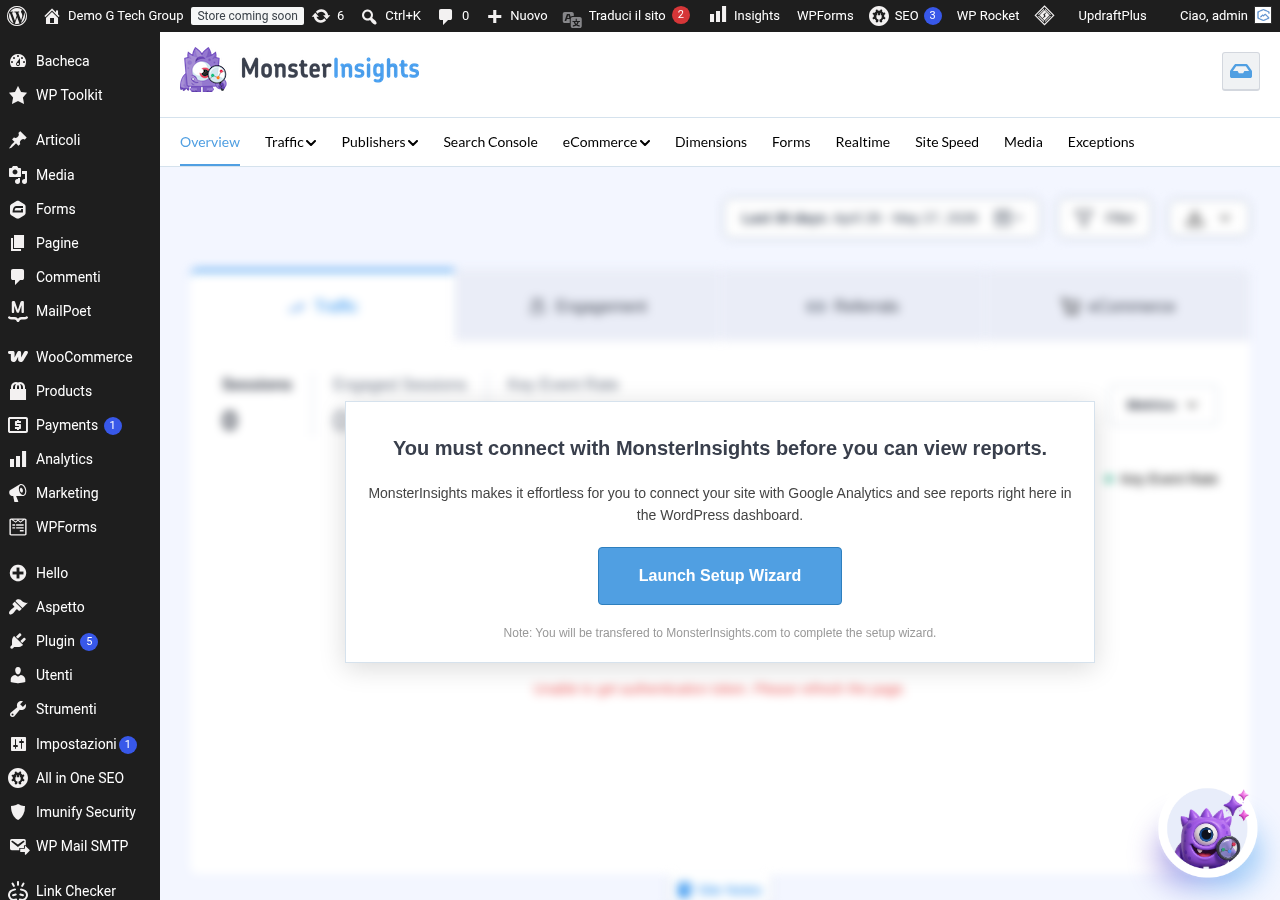
Report Panoramica (Overview)
Il report Panoramica è il punto di partenza ideale per una valutazione rapida dello stato di salute del sito. Oltre alle metriche già menzionate, questa sezione include un grafico a linee che mostra l’andamento delle sessioni nel periodo selezionato. Il grafico è interattivo: passando il mouse sui singoli punti, vengono mostrati i valori esatti per ogni giorno.
Sotto il grafico delle sessioni, MonsterInsights presenta due box informativi particolarmente utili. Il primo è il box “Nuovi vs Ritorno”, che mostra la percentuale di visitatori nuovi rispetto a quelli che hanno già visitato il sito in precedenza. Un sito sano dovrebbe avere un buon equilibrio tra le due categorie: troppi visitatori nuovi possono indicare scarsa fidelizzazione, mentre troppi visitatori di ritorno possono segnalare difficoltà nell’acquisizione di nuovo traffico.
Il secondo box mostra la distribuzione dei dispositivi, suddividendo il traffico tra desktop, mobile e tablet. Nel 2026, è comune che il traffico mobile superi il 60-70{6fb8dad3a9c483f1a21adb5997a0bd0fb65a4b2f8344003d223c5d2f2542798c} per la maggior parte dei siti, rendendo l’ottimizzazione mobile non più un’opzione ma una necessità assoluta.
Report Pagine Principali (Top Posts/Pages)
Questo report elenca le pagine e gli articoli più visitati del sito nel periodo selezionato. Per ogni pagina vengono mostrati il titolo, il numero di visualizzazioni e la percentuale rispetto al totale. Questo report è fondamentale per comprendere quali contenuti attraggono maggiormente i visitatori e dove concentrare gli sforzi di ottimizzazione.
Analizzando questo report, puoi identificare diverse opportunità. Le pagine con molte visualizzazioni ma alto bounce rate potrebbero necessitare di miglioramenti nel contenuto o nella user experience. Le pagine con poche visualizzazioni ma alto engagement potrebbero beneficiare di una maggiore promozione. Gli articoli del blog che generano costantemente traffico sono candidati ideali per l’aggiornamento e l’espansione dei contenuti.
Report Sorgenti di Traffico (Top Referrals)
Il report sulle sorgenti di traffico mostra da dove provengono i visitatori del tuo sito. Le sorgenti sono categorizzate in diverse tipologie: ricerca organica (Google, Bing), traffico diretto (utenti che digitano l’URL), referral (link da altri siti), social media (Facebook, Instagram, LinkedIn) e campagne (traffico da campagne con parametri UTM).
Nella versione Pro, MonsterInsights offre un report dedicato alle campagne che mostra nel dettaglio le prestazioni di ogni campagna UTM, permettendo di valutare l’efficacia delle diverse attività di marketing. Questo è particolarmente utile per chi investe in Google Ads, newsletter marketing o campagne social a pagamento.
Il report referral è altrettanto prezioso: mostra i siti web che inviano traffico al tuo sito attraverso link diretti. Questi dati possono rivelare partnership di valore, opportunità di link building e fonti di traffico inaspettate che meritano di essere coltivate.
Report Paesi e Località (Countries)
Per i siti che operano a livello internazionale o che vogliono comprendere la distribuzione geografica del proprio pubblico, il report Paesi mostra la provenienza dei visitatori. I dati sono presentati in formato tabellare con il nome del paese, il numero di sessioni e la percentuale rispetto al totale.
Questo report è particolarmente utile per diverse decisioni strategiche. Se una percentuale significativa del traffico proviene da paesi in cui non offri contenuti nella lingua locale, potrebbe valere la pena considerare una strategia di localizzazione. Se noti traffico elevato da paesi non pertinenti al tuo business, potrebbe essere un segnale di traffico bot o spam da investigare.
Report E-Commerce (Solo Versione Pro)
Per i siti che utilizzano WooCommerce, Easy Digital Downloads o MemberPress, il report E-Commerce di MonsterInsights è uno strumento indispensabile. Questo report presenta una serie completa di metriche commerciali: fatturato totale, numero di transazioni, valore medio dell’ordine, tasso di conversione e-commerce, prodotti più venduti e sorgenti di traffico che generano più ricavi.
La sezione “Top Products” elenca i prodotti più acquistati con il rispettivo fatturato generato. Incrociando questi dati con il report sulle sorgenti di traffico, è possibile identificare quali canali di marketing generano le vendite più redditizie, ottimizzando di conseguenza l’allocazione del budget pubblicitario.
La sezione “Top Conversion Sources” è forse la più preziosa: mostra quali sorgenti di traffico convertono meglio, non in termini di volume ma di qualità. Un canale che porta pochi visitatori ma con un alto tasso di conversione potrebbe meritare un investimento maggiore rispetto a uno che porta molto traffico ma poche vendite.
Report Search Console
Se hai collegato Google Search Console alla tua proprietà GA4, MonsterInsights può visualizzare i dati di ricerca organica direttamente nella dashboard di WordPress. Questo report mostra le prime 50 query di ricerca che portano traffico al tuo sito, con impression, click, CTR (Click-Through Rate) e posizione media per ciascuna query.
L’analisi di questi dati è fondamentale per la strategia SEO. Le query con alta posizione e basso CTR potrebbero beneficiare di title tag e meta description più accattivanti. Le query con posizione tra 4 e 10 sono candidati ideali per l’ottimizzazione on-page, poiché un piccolo miglioramento di posizione può portare a un significativo aumento del traffico. Le query con molte impression ma posizione bassa indicano argomenti di interesse per il tuo pubblico su cui potrebbe valere la pena creare contenuti dedicati.
Report Publisher (Solo Versione Pro)
Il report Publisher è pensato specificamente per blog e siti editoriali. Include metriche come le landing page più performanti (le pagine attraverso cui gli utenti entrano nel sito), le exit page (le pagine da cui gli utenti abbandonano il sito), i link in uscita più cliccati, i download più frequenti e i link affiliati con più click.
Per chi monetizza il proprio blog attraverso link affiliati, la sezione dedicata ai link affiliati è particolarmente utile. Mostra quali link generano più click, permettendo di ottimizzare il posizionamento dei link affiliati all’interno dei contenuti e di identificare i prodotti più interessanti per il pubblico.
Interpretare i Dati: Metriche Chiave e Benchmarks
Avere accesso ai dati è il primo passo, ma saperli interpretare correttamente è ciò che fa la differenza. Vediamo alcune linee guida per l’interpretazione delle metriche principali.
La frequenza di rimbalzo (bounce rate) in GA4 è definita come la percentuale di sessioni non engaged, ovvero sessioni che durano meno di 10 secondi, non hanno eventi di conversione e non hanno più di una visualizzazione di pagina. Un bounce rate “sano” varia enormemente in base al tipo di sito: per un blog è normale avere un bounce rate del 65-80{6fb8dad3a9c483f1a21adb5997a0bd0fb65a4b2f8344003d223c5d2f2542798c}, mentre per un e-commerce dovrebbe idealmente rimanere sotto il 50{6fb8dad3a9c483f1a21adb5997a0bd0fb65a4b2f8344003d223c5d2f2542798c}.
La durata media della sessione indica quanto tempo gli utenti trascorrono sul sito. Un valore superiore ai 2 minuti è generalmente positivo per un sito informativo, mentre per un e-commerce è desiderabile un tempo superiore ai 3-4 minuti, indicativo di un’esplorazione attiva del catalogo prodotti.
Il tasso di engagement, una metrica specifica di GA4, rappresenta la percentuale di sessioni engaged (sessioni che durano più di 10 secondi, hanno almeno un evento di conversione o più di una visualizzazione di pagina). Questa metrica è essenzialmente l’inverso del bounce rate e offre una prospettiva più positiva sull’interazione degli utenti.
Personalizzazione della Dashboard
MonsterInsights Pro permette di personalizzare la dashboard per mostrare le metriche più rilevanti per il tuo business. Nella sezione MonsterInsights > Impostazioni > Avanzate, puoi configurare quali report visualizzare nella panoramica e quali nascondere. Inoltre, il widget per la dashboard di WordPress mostra un riepilogo delle metriche principali direttamente nella schermata principale dell’admin, senza necessità di navigare alla sezione report.
Per i siti con più utenti che accedono alla dashboard, è possibile configurare i permessi di visualizzazione dei report in base al ruolo WordPress. Un redattore, ad esempio, potrebbe avere accesso solo al report sulle pagine principali e sulle sorgenti di traffico, mentre il report e-commerce potrebbe essere riservato agli amministratori.
Esportazione e Condivisione dei Report
La versione Pro di MonsterInsights include funzionalità di esportazione che permettono di scaricare i report in formato PDF o CSV. Questa funzionalità è particolarmente utile per creare report periodici da condividere con clienti o stakeholder che non hanno accesso alla dashboard di WordPress. I report PDF sono formattati professionalmente e includono grafici e tabelle pronti per la presentazione.
Inoltre, MonsterInsights Pro offre la possibilità di configurare l’invio automatico di report via email. Puoi impostare una cadenza settimanale o mensile e selezionare i destinatari che riceveranno automaticamente un riepilogo delle metriche principali del sito, senza dover effettuare alcuna operazione manuale.
Conclusioni
La dashboard e i report di MonsterInsights trasformano dati grezzi di Google Analytics 4 in informazioni immediatamente utilizzabili. Che tu sia un blogger, un proprietario di e-commerce o un professionista del marketing digitale, la capacità di accedere rapidamente ai dati di traffico senza navigare nell’interfaccia complessa di GA4 rappresenta un vantaggio competitivo significativo. Nel prossimo articolo approfondiremo un aspetto specifico del tracciamento: le conversioni e-commerce con MonsterInsights e WooCommerce.
Serie Completa: MonsterInsights per WordPress
- Articolo 1: Come Installare e Configurare MonsterInsights
- Articolo 2: Collegare Google Analytics 4 a WordPress
- Articolo 3: Dashboard e Report Analytics in WordPress (questo articolo)
- Articolo 4: Tracciare le Conversioni E-Commerce con WooCommerce
- Articolo 5: Tracciamento Link, Download e Click Outbound
- Articolo 6: Dimensioni e Metriche Custom per GA4
- Articolo 7: GDPR, Consent Mode e Cookie
- Articolo 8: Report Real-Time e Pagine Principali
- Articolo 9: Tracciare i Form WordPress
- Articolo 10: Segmenti e Audience
- Articolo 11: Free vs Pro – Confronto e Prezzi
- Articolo 12: MonsterInsights vs Site Kit vs Analytify
- Articolo 13: Leggere i Report GA4 per Principianti
- Articolo 14: MonsterInsights e Google Ads
- Articolo 15: Troubleshooting MonsterInsights
Se vuoi ottenere il massimo dai dati di analytics del tuo sito WordPress, il team di G Tech Group può aiutarti a configurare report personalizzati e a sviluppare una strategia di posizionamento SEO data-driven per far crescere il tuo business online.
Migliora il Tuo Sito WordPress
Scopri le nostre guide complete sugli altri plugin essenziali per WordPress: