
Come Installare e Configurare LiteSpeed Cache su WordPress
LiteSpeed Cache è uno dei plugin di caching più potenti e completi disponibili per WordPress. A differenza di molte altre soluzioni, questo plugin è stato sviluppato direttamente dal team di LiteSpeed Technologies, l’azienda che produce il celebre web server LiteSpeed. Questo significa che l’integrazione tra il plugin e il server è nativa, garantendo prestazioni che nessun altro plugin di cache può raggiungere su un server LiteSpeed.
In questa guida completa vedremo passo dopo passo come installare e configurare LiteSpeed Cache su WordPress, partendo dalle basi fino ad arrivare a una configurazione ottimale che permetterà al tuo sito di raggiungere velocità straordinarie.
Perché Scegliere LiteSpeed Cache
Prima di procedere con l’installazione, è importante capire perché LiteSpeed Cache rappresenta una scelta superiore rispetto ad altri plugin di caching. Il motivo principale è la sua architettura: mentre plugin come WP Rocket o W3 Total Cache operano esclusivamente a livello applicativo (PHP), LiteSpeed Cache comunica direttamente con il web server LiteSpeed attraverso le intestazioni HTTP. Questo consente un caching a livello server che è ordini di grandezza più veloce rispetto al caching basato su file PHP.
Inoltre, LiteSpeed Cache offre gratuitamente funzionalità che in altri plugin sono riservate alle versioni premium: ottimizzazione immagini, CDN integrata tramite QUIC.cloud, Critical CSS, ottimizzazione del database e molto altro. Si tratta di un pacchetto completo che copre ogni aspetto dell’ottimizzazione delle prestazioni web.
Requisiti per l’Installazione
Per sfruttare al massimo LiteSpeed Cache, il tuo hosting deve utilizzare un server LiteSpeed o OpenLiteSpeed. Tuttavia, il plugin funziona anche su server Apache e Nginx, sebbene con funzionalità ridotte: su questi server non sarà disponibile il caching a livello server, ma potrai comunque utilizzare tutte le funzionalità di ottimizzazione (CSS, JS, immagini, database).
Per verificare quale server utilizza il tuo hosting, puoi controllare le intestazioni HTTP della risposta del tuo sito. Se trovi server: LiteSpeed, sei pronto per ottenere il massimo dal plugin. Se utilizzi un hosting WordPress ottimizzato con server LiteSpeed, avrai già tutto il necessario.
Installazione di LiteSpeed Cache
L’installazione di LiteSpeed Cache segue la procedura standard di qualsiasi plugin WordPress. Accedi alla tua bacheca WordPress, vai su Plugin > Aggiungi Nuovo e cerca “LiteSpeed Cache”. Il plugin ufficiale è quello sviluppato da “LiteSpeed Technologies” e conta milioni di installazioni attive.
Clicca su Installa Ora e poi su Attiva. Una volta attivato, vedrai comparire una nuova voce nel menu laterale di WordPress chiamata “LiteSpeed Cache” con il suo caratteristico logo a forma di diamante.
In alternativa, puoi installare il plugin via WP-CLI con il comando:
wp plugin install litespeed-cache --activateQuesta opzione è particolarmente utile se gestisci più siti WordPress e vuoi automatizzare il processo di installazione.
Primo Avvio e Configurazione Iniziale
Dopo l’attivazione, LiteSpeed Cache ti mostrerà un avviso nella parte superiore della bacheca che ti invita a richiedere una Domain Key per QUIC.cloud. Questa chiave è necessaria per utilizzare i servizi cloud del plugin, come l’ottimizzazione delle immagini e la CDN. Ti consigliamo di richiederla subito: il processo è gratuito e automatico.
Vai su LiteSpeed Cache > Generale e clicca su Richiedi Domain Key. Il sistema genererà automaticamente una chiave univoca per il tuo dominio. Questa operazione potrebbe richiedere alcuni minuti.
Configurazione della Cache
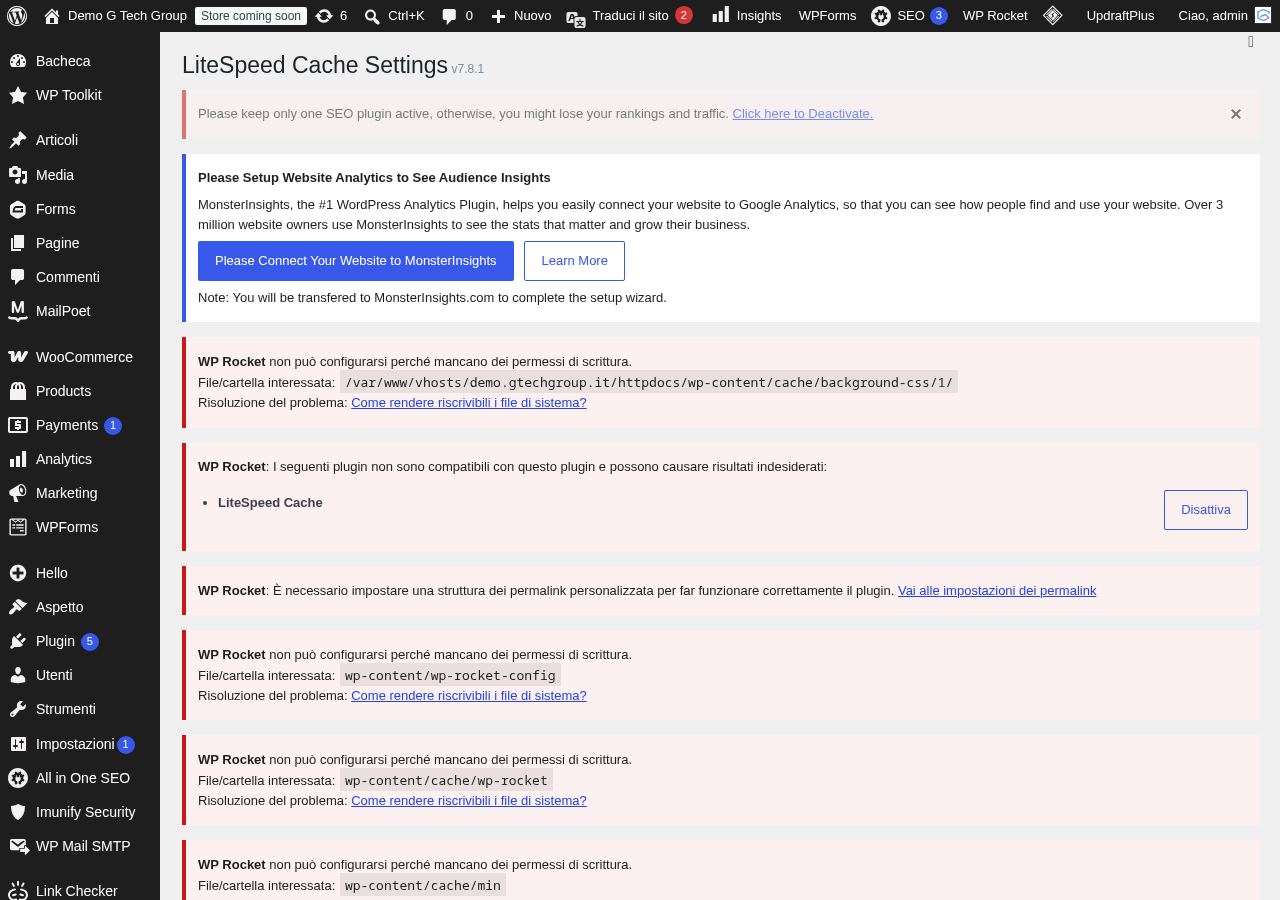
La sezione più importante del plugin è quella dedicata alla cache. Vai su LiteSpeed Cache > Cache per accedere alle impostazioni principali.
Nella scheda Cache, assicurati che le seguenti opzioni siano abilitate:
- Abilita Cache: Attiva (questa è l’opzione principale)
- Cache per utenti loggati: Disattiva (a meno che tu non abbia un sito membership)
- Cache per commentatori: Disattiva
- Cache REST API: Attiva
- Cache Login Page: Attiva
- Cache favicon.ico: Attiva
- Cache PHP Resources: Attiva
Nella scheda TTL (Time To Live), puoi configurare per quanto tempo le pagine restano in cache prima di essere rigenerate. I valori predefiniti sono generalmente adeguati per la maggior parte dei siti:
- Default Public Cache TTL: 604800 secondi (7 giorni)
- Default Private Cache TTL: 1800 secondi (30 minuti)
- Default Front Page TTL: 604800 secondi (7 giorni)
- Default Feed TTL: 604800 secondi (7 giorni)
Se il tuo sito viene aggiornato frequentemente, potresti voler ridurre questi valori. Per un blog con aggiornamenti settimanali, i valori predefiniti sono perfetti. Per un e-commerce, potresti voler impostare un TTL più breve per le pagine prodotto.
Configurazione della Purge
La sezione Purge controlla quando la cache viene automaticamente svuotata. LiteSpeed Cache è intelligente nel gestire la purge: quando pubblichi un nuovo articolo, svuota automaticamente la cache della homepage, delle pagine archivio e dei feed, senza toccare le altre pagine in cache.
Le impostazioni predefinite della purge sono ottime per la maggior parte dei siti. Assicurati che sia attiva l’opzione Purge All On Upgrade, che svuota tutta la cache quando aggiorni WordPress, il tema o i plugin.
Esclusioni dalla Cache
Alcune pagine non dovrebbero mai essere messe in cache. LiteSpeed Cache esclude automaticamente le pagine di login, la bacheca di amministrazione e le pagine del carrello/checkout di WooCommerce. Tuttavia, potresti dover aggiungere esclusioni personalizzate.
Nella sezione Cache > Esclusioni, puoi specificare URL, categorie, tag, cookie e user agent da escludere dalla cache. Esempi comuni di pagine da escludere includono:
- Pagine con contenuto personalizzato per utente
- Pagine con moduli che utilizzano token CSRF dinamici
- Pagine che mostrano contenuto basato sulla geolocalizzazione
- Aree riservate o pagine protette da password
Ottimizzazione delle Pagine
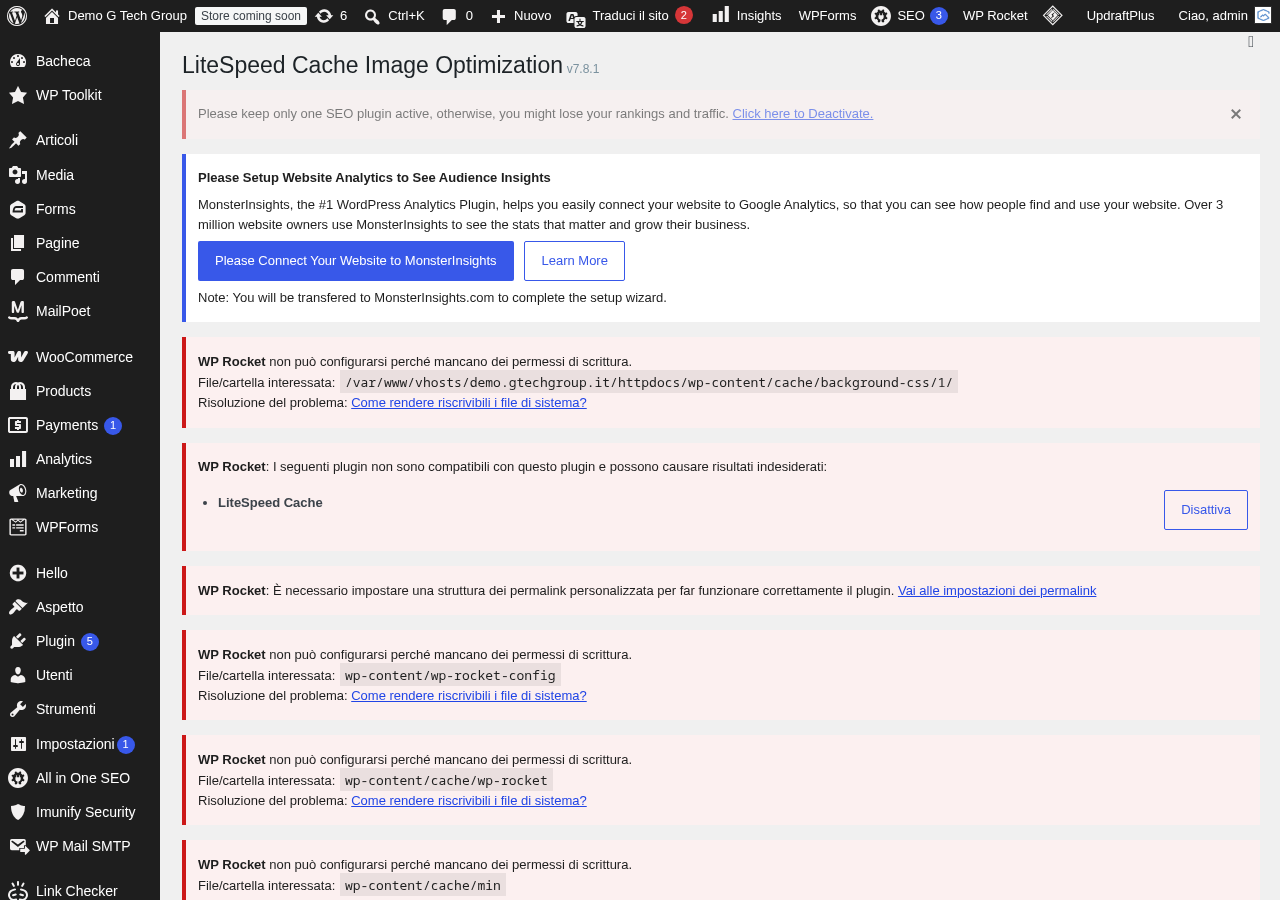
Oltre al caching, LiteSpeed Cache offre potenti strumenti per l’ottimizzazione delle risorse statiche. Vai su LiteSpeed Cache > Page Optimization per configurare queste opzioni.
Per una configurazione iniziale sicura, ti consigliamo di abilitare:
- Minifica CSS: Rimuove spazi e commenti dai file CSS
- Minifica JS: Rimuove spazi e commenti dai file JavaScript
- Combina CSS: Unisce più file CSS in uno solo (attenzione: potrebbe causare problemi con alcuni temi)
- Caricamento Asincrono CSS: Carica i CSS in modo non bloccante
È fondamentale procedere gradualmente con queste ottimizzazioni. Abilita un’opzione alla volta e verifica che il sito funzioni correttamente dopo ogni modifica. Alcune combinazioni di ottimizzazioni possono causare conflitti con temi o plugin specifici.
Verifica della Configurazione
Dopo aver completato la configurazione, è importante verificare che la cache funzioni correttamente. Puoi farlo in diversi modi:
Il metodo più semplice è controllare le intestazioni HTTP della risposta. Apri gli Strumenti per sviluppatori del browser (F12), vai nella scheda Network e ricarica una pagina. Cerca l’intestazione X-LiteSpeed-Cache: hit nella risposta. Se presente, significa che la pagina è stata servita dalla cache.
Un altro metodo è controllare il codice sorgente della pagina: LiteSpeed Cache aggiunge un commento HTML alla fine della pagina che indica se è stata servita dalla cache e quando è stata generata.
Puoi anche utilizzare strumenti come Google PageSpeed Insights o GTmetrix per misurare le prestazioni del sito prima e dopo l’attivazione della cache, e verificare il miglioramento ottenuto.
Consigli per una Configurazione Ottimale
Ecco alcuni consigli pratici per ottenere il massimo da LiteSpeed Cache:
Non attivare tutto subito: procedi per gradi. Inizia con la cache base, poi aggiungi l’ottimizzazione CSS/JS e infine l’ottimizzazione delle immagini. Questo approccio ti permette di identificare facilmente quale impostazione causa eventuali problemi.
Testa in modalità incognito: quando verifichi le prestazioni del sito, usa sempre una finestra di navigazione in incognito. Gli utenti loggati vedono contenuti diversi e spesso non cachati.
Monitora i Core Web Vitals: dopo ogni modifica alla configurazione, controlla i Core Web Vitals tramite Google Search Console o PageSpeed Insights. L’obiettivo è migliorare LCP (Largest Contentful Paint), FID (First Input Delay) e CLS (Cumulative Layout Shift).
Svuota la cache dopo ogni modifica: ogni volta che cambi una impostazione del plugin, svuota tutta la cache da LiteSpeed Cache > Toolbox > Purge All.
Risoluzione dei Problemi Comuni
Se dopo l’attivazione della cache noti problemi, ecco i passaggi da seguire:
Se il sito mostra contenuti obsoleti, svuota la cache e riduci il TTL. Se il layout è rotto, disabilita la combinazione e minificazione CSS/JS una alla volta per identificare il colpevole. Se le pagine dinamiche non funzionano correttamente, aggiungile alle esclusioni.
In caso di problemi persistenti, LiteSpeed Cache offre un’opzione di debug accessibile da LiteSpeed Cache > Toolbox > Debug che registra informazioni dettagliate nel file di log di WordPress.
Conclusione
LiteSpeed Cache è un plugin straordinario che, configurato correttamente, può trasformare radicalmente le prestazioni del tuo sito WordPress. L’installazione è semplice, ma la configurazione richiede attenzione e un approccio graduale. Seguendo questa guida, avrai una base solida su cui costruire ulteriori ottimizzazioni.
Nei prossimi articoli di questa serie approfondiremo ogni aspetto del plugin, dalla configurazione avanzata della cache all’ottimizzazione delle immagini, dal CDN QUIC.cloud al troubleshooting avanzato.
Serie Completa: LiteSpeed Cache per WordPress
- → Come Installare e Configurare LiteSpeed Cache su WordPress
- LiteSpeed Cache: Configurazione Cache per Massima Velocità
- Ottimizzazione CSS e JavaScript con LiteSpeed Cache
- LiteSpeed Cache: Ottimizzazione Immagini e WebP
- Lazy Load e Placeholder con LiteSpeed Cache
- LiteSpeed Cache CDN e QUIC.cloud: Configurazione Completa
- LiteSpeed Cache e WooCommerce: Configurazione per E-Commerce
- Page Optimization: Critical CSS e Prefetch
- Ottimizzazione Database e Object Cache
- Esclusioni, Regole Avanzate e Cache Crawler
- LiteSpeed Cache vs WP Rocket vs W3 Total Cache
- LiteSpeed Server vs Apache vs Nginx
- ESI (Edge Side Includes) e Cache Dinamica
- Portare PageSpeed a 100 con LiteSpeed Cache
- Risolvere i Problemi Comuni di LiteSpeed Cache
Hai bisogno di aiuto per configurare LiteSpeed Cache sul tuo sito WordPress? Il team di G Tech Group è specializzato in hosting WordPress ad alte prestazioni con server LiteSpeed. Contattaci per una consulenza gratuita e scopri come possiamo ottimizzare il tuo sito per raggiungere il massimo delle prestazioni.
Migliora il Tuo Sito WordPress
Scopri le nostre guide complete sugli altri plugin essenziali per WordPress: