
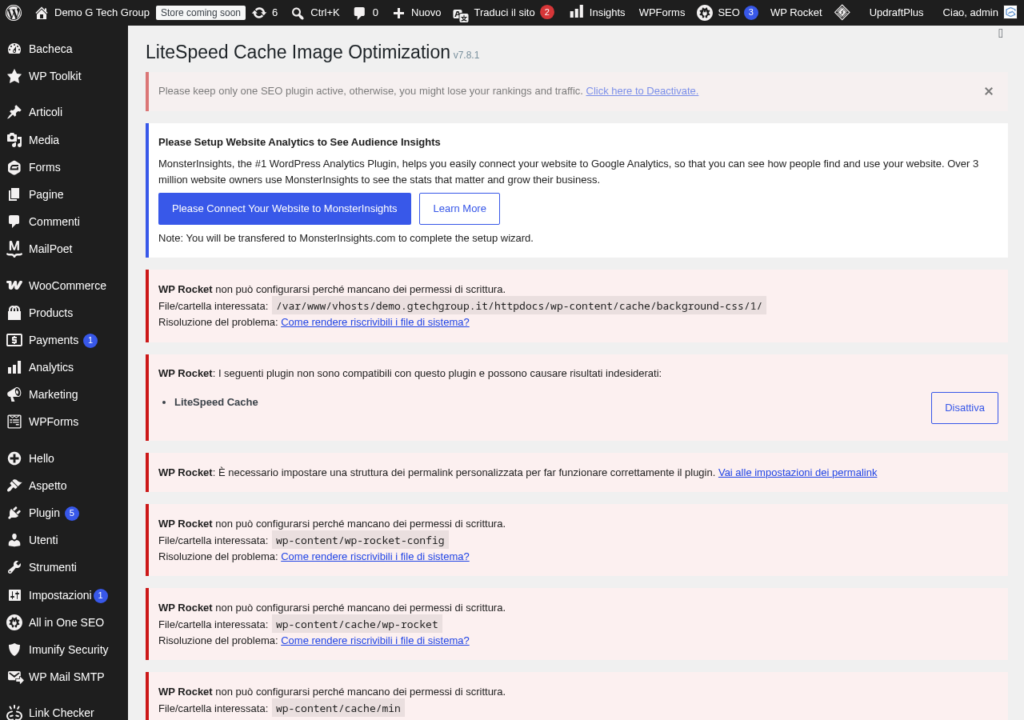
LiteSpeed Cache: Ottimizzazione Immagini e WebP
Le immagini rappresentano in media il 50-70{6fb8dad3a9c483f1a21adb5997a0bd0fb65a4b2f8344003d223c5d2f2542798c} del peso totale di una pagina web. Un sito WordPress con immagini non ottimizzate può facilmente pesare 5-10MB per pagina, causando tempi di caricamento inaccettabili, soprattutto su connessioni mobili. L’ottimizzazione delle immagini è quindi uno degli interventi più impattanti che puoi fare per migliorare le prestazioni del tuo sito.
LiteSpeed Cache include un sistema di ottimizzazione immagini completo e gratuito, basato sul servizio cloud QUIC.cloud. A differenza di plugin dedicati come ShortPixel o Imagify (che richiedono abbonamenti costosi per grandi volumi), LiteSpeed Cache offre un generoso piano gratuito che copre le esigenze della maggior parte dei siti.
Come Funziona l’Ottimizzazione Immagini di LiteSpeed
Il processo di ottimizzazione delle immagini in LiteSpeed Cache funziona in modo diverso rispetto ad altri plugin. Le immagini non vengono processate localmente sul tuo server, ma inviate ai server QUIC.cloud per l’elaborazione. Questo approccio ha diversi vantaggi:
- Zero carico sul server: l’elaborazione avviene sui server QUIC.cloud, non sul tuo hosting
- Algoritmi avanzati: QUIC.cloud utilizza algoritmi di compressione di ultima generazione
- Supporto WebP e AVIF: generazione automatica di formati moderni
- Backup automatico: le immagini originali vengono sempre preservate
Il processo è il seguente: LiteSpeed Cache invia le immagini a QUIC.cloud, che le ottimizza e le restituisce. Le versioni ottimizzate sostituiscono le originali nella cartella wp-content/uploads, mentre i backup degli originali vengono salvati in una sottocartella dedicata.
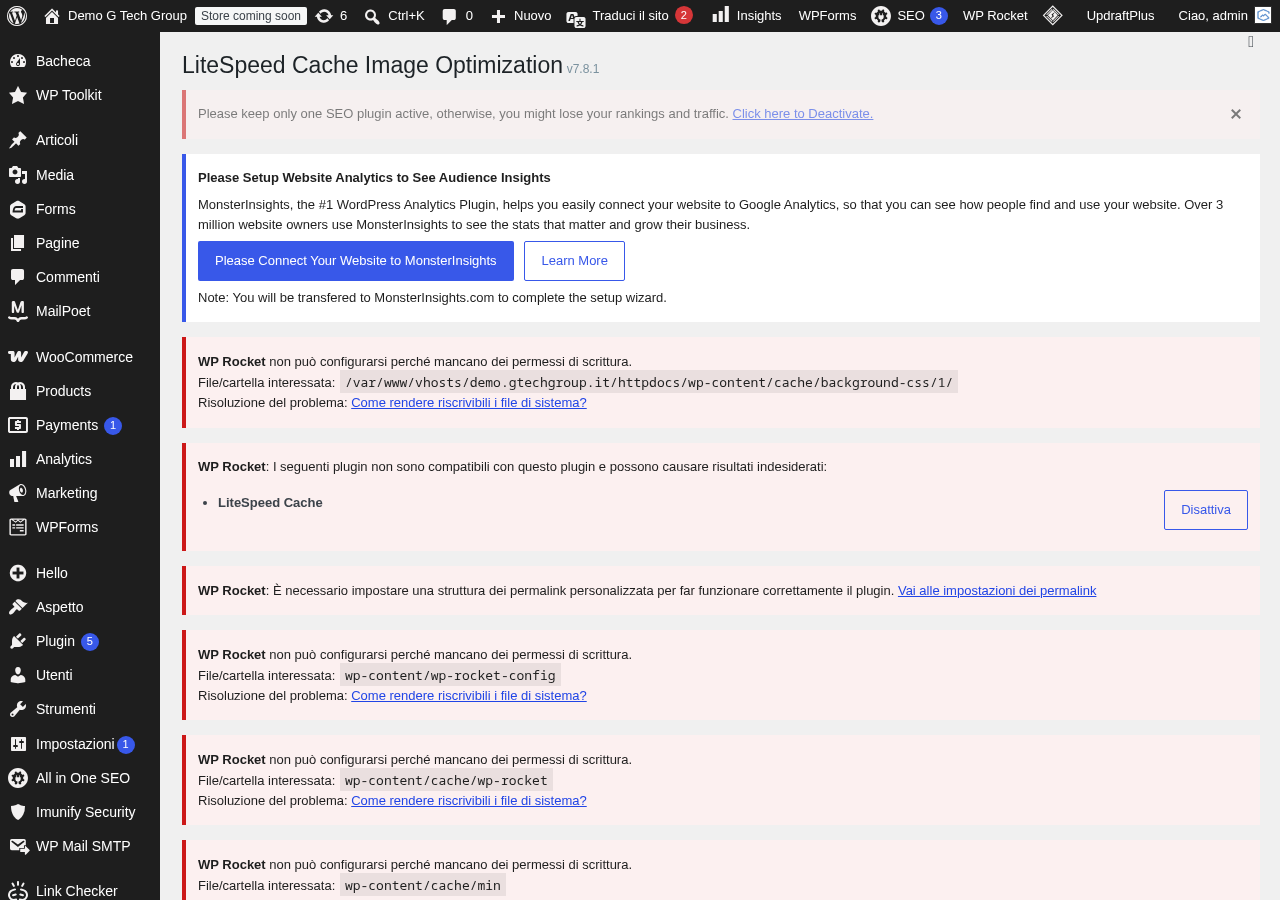
Configurazione dell’Ottimizzazione Immagini
Per accedere alle impostazioni, vai su LiteSpeed Cache > Image Optimization. La prima cosa da fare è assicurarti di avere una Domain Key valida per QUIC.cloud (configurata nella sezione Generale del plugin).
Le opzioni principali sono:
Auto Request Cron: imposta su “On”. Questa opzione invia automaticamente le nuove immagini a QUIC.cloud per l’ottimizzazione ogni volta che il cron di WordPress viene eseguito. Senza questa opzione, dovresti avviare manualmente l’ottimizzazione ogni volta che carichi nuove immagini.
Auto Pull Cron: imposta su “On”. Questa opzione scarica automaticamente le immagini ottimizzate da QUIC.cloud quando sono pronte. Il processo di ottimizzazione non è istantaneo: può richiedere da pochi minuti a diverse ore a seconda del carico dei server QUIC.cloud e del numero di immagini da processare.
Optimize Original Image: imposta su “On”. Questa opzione ottimizza l’immagine originale (solitamente JPEG o PNG) oltre a generare le versioni WebP. È importante perché non tutti i browser supportano WebP, e i browser meno recenti riceveranno comunque l’immagine originale ottimizzata.
Remove Original Backups: imposta su “Off”. Mantieni sempre i backup delle immagini originali. Se per qualche motivo l’ottimizzazione causa problemi di qualità, potrai facilmente ripristinare gli originali.
Livelli di Compressione
LiteSpeed Cache offre tre livelli di compressione per le immagini:
Livello 1 – Lossless (Senza Perdita): riduce la dimensione del file senza alcuna perdita di qualità visiva. La riduzione è tipicamente del 10-30{6fb8dad3a9c483f1a21adb5997a0bd0fb65a4b2f8344003d223c5d2f2542798c}. Ideale per fotografi, artisti e siti dove la qualità dell’immagine è prioritaria.
Livello 2 – Lossy (Con Perdita Moderata): applica una compressione con una leggera perdita di qualità, impercettibile nella maggior parte dei casi. La riduzione è del 40-60{6fb8dad3a9c483f1a21adb5997a0bd0fb65a4b2f8344003d223c5d2f2542798c}. Questo è il livello consigliato per la maggior parte dei siti.
Livello 3 – Ultra Lossy (Con Perdita Elevata): applica una compressione aggressiva che può risultare in una perdita di qualità visibile, soprattutto su immagini con gradienti o dettagli fini. La riduzione è del 60-80{6fb8dad3a9c483f1a21adb5997a0bd0fb65a4b2f8344003d223c5d2f2542798c}. Adatto per siti dove la velocità è più importante della qualità visiva.
Il nostro consiglio è di utilizzare il Livello 2 (Lossy) come impostazione predefinita. Offre il miglior rapporto tra riduzione delle dimensioni e qualità visiva. Se gestisci un portfolio fotografico o un sito di arte, scegli il Livello 1.
WebP: Il Formato del Futuro (Anzi, del Presente)
WebP è un formato immagine sviluppato da Google che offre una compressione superiore rispetto a JPEG e PNG. Un’immagine WebP è mediamente il 25-35{6fb8dad3a9c483f1a21adb5997a0bd0fb65a4b2f8344003d223c5d2f2542798c} più leggera dell’equivalente JPEG a parità di qualità visiva, e fino al 70-80{6fb8dad3a9c483f1a21adb5997a0bd0fb65a4b2f8344003d223c5d2f2542798c} più leggera di un PNG.
Nel 2026, WebP è supportato da tutti i browser moderni: Chrome, Firefox, Safari, Edge e Opera. L’unico motivo per non usare WebP è la compatibilità con browser molto datati, ma questi rappresentano ormai meno dell’1{6fb8dad3a9c483f1a21adb5997a0bd0fb65a4b2f8344003d223c5d2f2542798c} del traffico web.
LiteSpeed Cache genera automaticamente versioni WebP di tutte le immagini ottimizzate. Per abilitare la sostituzione WebP:
- Vai su LiteSpeed Cache > Image Optimization > Image WebP Replacement
- Imposta su “On”
Con questa opzione attiva, LiteSpeed Cache servirà automaticamente la versione WebP ai browser che la supportano, mantenendo la versione JPEG/PNG per i browser che non la supportano. Il meccanismo è trasparente: non devi modificare nulla nel tuo codice HTML.
Come Funziona la Sostituzione WebP
LiteSpeed Cache implementa la sostituzione WebP a livello server, il che è molto più efficiente rispetto ai metodi basati su PHP o JavaScript. Quando un browser invia una richiesta con l’intestazione Accept: image/webp, il server LiteSpeed serve automaticamente la versione WebP dell’immagine.
Le versioni WebP vengono salvate nella stessa directory dell’immagine originale con estensione .webp aggiunta al nome file. Ad esempio:
- Originale:
foto-prodotto.jpg - WebP:
foto-prodotto.jpg.webp
Questo approccio ha il vantaggio di non richiedere modifiche al database di WordPress o agli URL delle immagini. Se disabiliti la funzionalità, le immagini originali continuano a funzionare normalmente.
AVIF: Il Formato di Prossima Generazione
AVIF è un formato ancora più recente di WebP, basato sul codec video AV1. Offre una compressione ancora migliore, con immagini fino al 50{6fb8dad3a9c483f1a21adb5997a0bd0fb65a4b2f8344003d223c5d2f2542798c} più leggere di WebP a parità di qualità. Tuttavia, il supporto dei browser è meno universale e la generazione delle immagini AVIF richiede più tempo e risorse computazionali.
Se il tuo piano QUIC.cloud lo supporta, puoi abilitare anche la generazione AVIF. LiteSpeed Cache servirà AVIF ai browser compatibili, WebP ai browser che supportano solo WebP, e JPEG/PNG ai browser che non supportano nessuno dei due formati.
Ottimizzazione delle Dimensioni delle Immagini
Oltre alla compressione, un aspetto cruciale dell’ottimizzazione è assicurarsi che le immagini abbiano le dimensioni giuste. Caricare un’immagine da 4000×3000 pixel per mostrarla in uno spazio di 800×600 pixel è uno spreco enorme di banda.
WordPress genera automaticamente diverse dimensioni di ogni immagine caricata (thumbnail, medium, large, full), ma molti temi e plugin non utilizzano le dimensioni appropriate. Puoi verificare se le tue immagini sono sovradimensionate utilizzando Chrome DevTools: nella scheda Elements, passa il mouse su un’immagine e confronta le dimensioni “intrinsic” con le dimensioni “rendered”.
Se le dimensioni intrinseche sono molto maggiori delle dimensioni renderizzate, l’immagine è sovradimensionata. In questo caso, considera di:
- Ridimensionare le immagini prima di caricarle su WordPress
- Configurare correttamente le dimensioni dei media in Impostazioni > Media
- Utilizzare l’attributo
srcsetper servire la dimensione giusta per ogni dispositivo
Avviare l’Ottimizzazione in Massa
Se hai un sito con centinaia o migliaia di immagini già caricate, puoi avviare un’ottimizzazione in massa. Vai su LiteSpeed Cache > Image Optimization e clicca su Send Optimization Request.
Il processo invierà le immagini non ancora ottimizzate a QUIC.cloud in batch. Il piano gratuito di QUIC.cloud prevede un limite giornaliero di immagini processabili (solitamente 200 immagini al giorno), quindi per siti con molte immagini il processo potrebbe richiedere diversi giorni.
Puoi monitorare il progresso dalla stessa pagina, che mostra:
- Immagini totali da ottimizzare
- Immagini inviate e in attesa di elaborazione
- Immagini ottimizzate con successo
- Immagini con errori
- Risparmio totale in KB/MB
Gestione degli Errori di Ottimizzazione
A volte, alcune immagini possono fallire l’ottimizzazione. Le cause più comuni sono:
Immagine troppo grande: QUIC.cloud ha un limite sulla dimensione massima delle immagini. File superiori a 10MB potrebbero essere rifiutati. La soluzione è ridimensionare l’immagine prima di caricarla.
Formato non supportato: LiteSpeed Cache ottimizza JPEG, PNG e GIF. Formati come SVG, BMP o TIFF non vengono processati.
File corrotto: immagini con metadati corrotti o struttura non valida possono fallire. Prova a ri-salvare l’immagine con un editor come Photoshop o GIMP.
Limite giornaliero raggiunto: se hai raggiunto il limite del piano gratuito, dovrai attendere il giorno successivo per continuare l’ottimizzazione.
Ripristinare le Immagini Originali
Se non sei soddisfatto della qualità delle immagini ottimizzate, puoi facilmente ripristinare gli originali. Vai su LiteSpeed Cache > Image Optimization e usa l’opzione Destroy All Optimization Data. Questa operazione ripristina tutte le immagini alla versione originale e cancella le versioni WebP.
Puoi anche ripristinare singole immagini dalla libreria media di WordPress. Per ogni immagine ottimizzata, vedrai un pulsante per ripristinare l’originale.
Best Practice per l’Ottimizzazione Immagini
Ridimensiona prima di caricare: non caricare mai immagini da 5000×4000 pixel. Ridimensiona a massimo 2000px di larghezza prima dell’upload. Questo riduce il tempo di elaborazione e il consumo della quota QUIC.cloud.
Usa il formato giusto: JPEG per foto, PNG per grafiche con trasparenza, SVG per icone e loghi. Non usare PNG per foto: il file sarà 3-5 volte più grande rispetto a un JPEG di qualità equivalente.
Non disattivare il backup: mantieni sempre i backup delle immagini originali. Lo spazio disco è economico, recuperare immagini originali non lo è.
Controlla la qualità: dopo l’ottimizzazione, verifica visivamente le immagini più importanti (hero image, immagini prodotto, portfolio) per assicurarti che la qualità sia accettabile.
Abilita WebP: non c’è motivo per non usare WebP nel 2026. Il supporto dei browser è universale e il risparmio di banda è significativo.
Impatto sulle Prestazioni
Una corretta ottimizzazione delle immagini può avere un impatto straordinario sulle prestazioni. Ecco alcuni risultati tipici:
- Riduzione del peso della pagina: 50-70{6fb8dad3a9c483f1a21adb5997a0bd0fb65a4b2f8344003d223c5d2f2542798c}
- Miglioramento del LCP: 1-3 secondi
- Miglioramento del punteggio PageSpeed: 10-25 punti
- Riduzione del consumo di banda: 40-60{6fb8dad3a9c483f1a21adb5997a0bd0fb65a4b2f8344003d223c5d2f2542798c}
Questi numeri possono sembrare esagerati, ma considerando che le immagini rappresentano la maggior parte del peso di una pagina, l’impatto della loro ottimizzazione è proporzionalmente enorme.
Conclusione
L’ottimizzazione delle immagini con LiteSpeed Cache è una delle funzionalità più preziose del plugin, soprattutto considerando che è completamente gratuita. Con pochi click puoi ridurre drasticamente il peso delle tue pagine, migliorare i tempi di caricamento e offrire un’esperienza migliore ai tuoi visitatori. Non esiste un motivo valido per non attivare questa funzionalità.
Serie Completa: LiteSpeed Cache per WordPress
- Installazione e Configurazione
- Configurazione Cache
- Ottimizzazione CSS e JavaScript
- → LiteSpeed Cache: Ottimizzazione Immagini e WebP
- Lazy Load e Placeholder
- CDN e QUIC.cloud
- LiteSpeed Cache e WooCommerce
- Critical CSS e Prefetch
- Database e Object Cache
- Esclusioni e Cache Crawler
- LiteSpeed vs WP Rocket vs W3TC
- LiteSpeed vs Apache vs Nginx
- ESI e Cache Dinamica
- PageSpeed a 100
- Troubleshooting
Vuoi che le immagini del tuo sito siano perfettamente ottimizzate senza rinunciare alla qualità? G Tech Group offre hosting WordPress con LiteSpeed e ottimizzazione professionale delle immagini inclusa. Contattaci per una valutazione gratuita del tuo sito.
Migliora il Tuo Sito WordPress
Scopri le nostre guide complete sugli altri plugin essenziali per WordPress: