
Come Installare e Configurare All-in-One WP Migration
All-in-One WP Migration è uno dei plugin più popolari e affidabili per la migrazione di siti WordPress. Con oltre 60 milioni di download e una valutazione media di 4,5 stelle, rappresenta lo strumento ideale per chi desidera spostare il proprio sito web da un hosting all’altro, creare backup completi o semplicemente clonare un’installazione WordPress. In questa guida completa vedremo come installare e configurare correttamente All-in-One WP Migration, passo dopo passo, anche se non hai esperienza tecnica.
Perché Scegliere All-in-One WP Migration
Prima di procedere con l’installazione, è importante capire perché questo plugin si distingue dalla concorrenza. All-in-One WP Migration offre un’interfaccia estremamente intuitiva che permette anche ai principianti di gestire operazioni complesse come la migrazione di un intero sito WordPress. Il plugin gestisce automaticamente la serializzazione dei dati nel database, il che significa che tutti i riferimenti agli URL vengono aggiornati durante il processo di importazione senza bisogno di interventi manuali.
Un altro vantaggio significativo è la compatibilità universale: All-in-One WP Migration funziona con qualsiasi provider di hosting che supporti WordPress, senza richiedere estensioni PHP particolari o configurazioni server specifiche. Questo lo rende la soluzione perfetta per utenti di ogni livello, dal blogger principiante all’agenzia web professionale.
Requisiti Minimi per l’Installazione
Prima di installare il plugin, assicurati che il tuo ambiente WordPress soddisfi i seguenti requisiti minimi:
- WordPress versione 3.3 o superiore (consigliata la versione più recente)
- PHP versione 5.3 o superiore (consigliata PHP 8.0+)
- Almeno 256 MB di memoria PHP disponibile
- Spazio su disco sufficiente per contenere il file di esportazione del sito
- Accesso alla dashboard di WordPress con privilegi di amministratore
Se il tuo hosting non soddisfa questi requisiti, potrebbe essere il momento di valutare un upgrade. Un hosting WordPress professionale garantisce prestazioni ottimali e piena compatibilità con tutti i plugin di migrazione.
Installazione dal Repository di WordPress
Il metodo più semplice e sicuro per installare All-in-One WP Migration è attraverso il repository ufficiale di WordPress. Ecco i passaggi dettagliati:
Passo 1: Accedi alla dashboard di WordPress del tuo sito navigando su tuosito.it/wp-admin e inserendo le credenziali di amministratore.
Passo 2: Nel menu laterale sinistro, vai su Plugin e poi clicca su Aggiungi nuovo. Si aprirà la pagina del repository dei plugin di WordPress.
Passo 3: Nella barra di ricerca in alto a destra, digita “All-in-One WP Migration”. Il plugin apparirà tra i primi risultati, sviluppato da ServMask.
Passo 4: Clicca sul pulsante Installa ora accanto al plugin. WordPress scaricherà e installerà automaticamente il plugin sul tuo server.
Passo 5: Una volta completata l’installazione, clicca su Attiva per abilitare il plugin. Vedrai comparire una nuova voce nel menu laterale chiamata “All-in-One WP Migration”.
Installazione Manuale tramite File ZIP
In alcuni casi potresti dover installare il plugin manualmente, ad esempio se hai acquistato la versione premium o se il tuo hosting blocca l’installazione automatica. Ecco come fare:
Passo 1: Scarica il file ZIP del plugin dal sito ufficiale di ServMask o dal repository di WordPress.org.
Passo 2: Nella dashboard di WordPress, vai su Plugin > Aggiungi nuovo e clicca sul pulsante Carica plugin in alto.
Passo 3: Clicca su Scegli file, seleziona il file ZIP scaricato e poi clicca su Installa ora.
Passo 4: Al termine dell’installazione, clicca su Attiva plugin.
In alternativa, puoi caricare il contenuto estratto del file ZIP nella cartella /wp-content/plugins/ del tuo server tramite FTP o il file manager del tuo pannello di controllo hosting.
Configurazione Iniziale del Plugin
Una volta installato e attivato, All-in-One WP Migration è pronto all’uso senza configurazioni complesse. Tuttavia, ci sono alcune impostazioni che vale la pena controllare per ottimizzare le prestazioni.
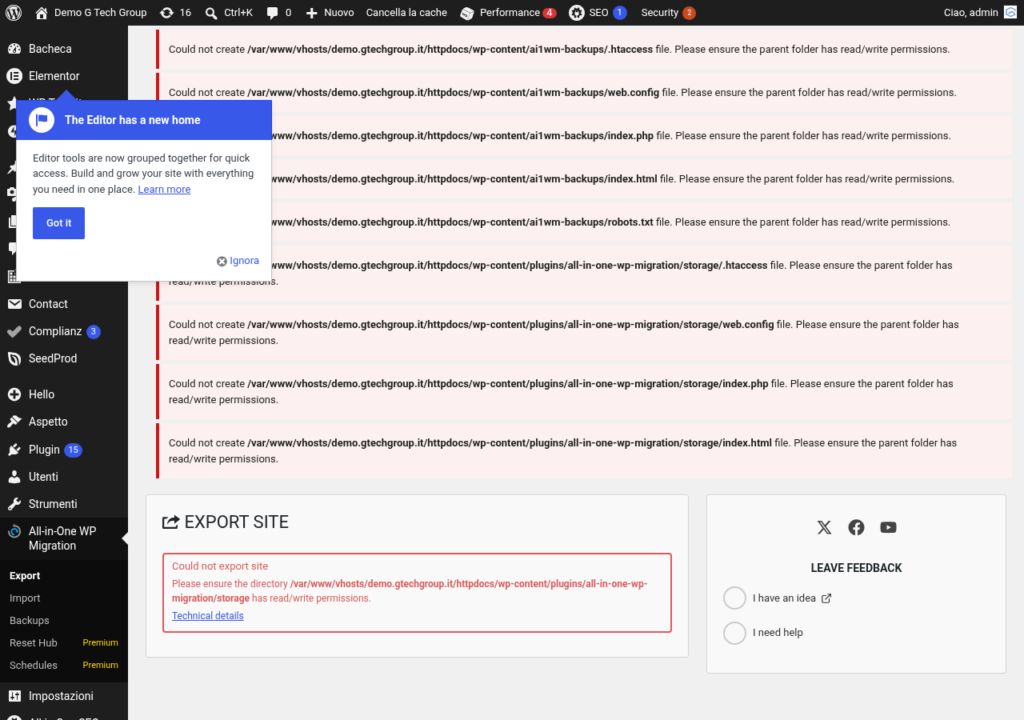
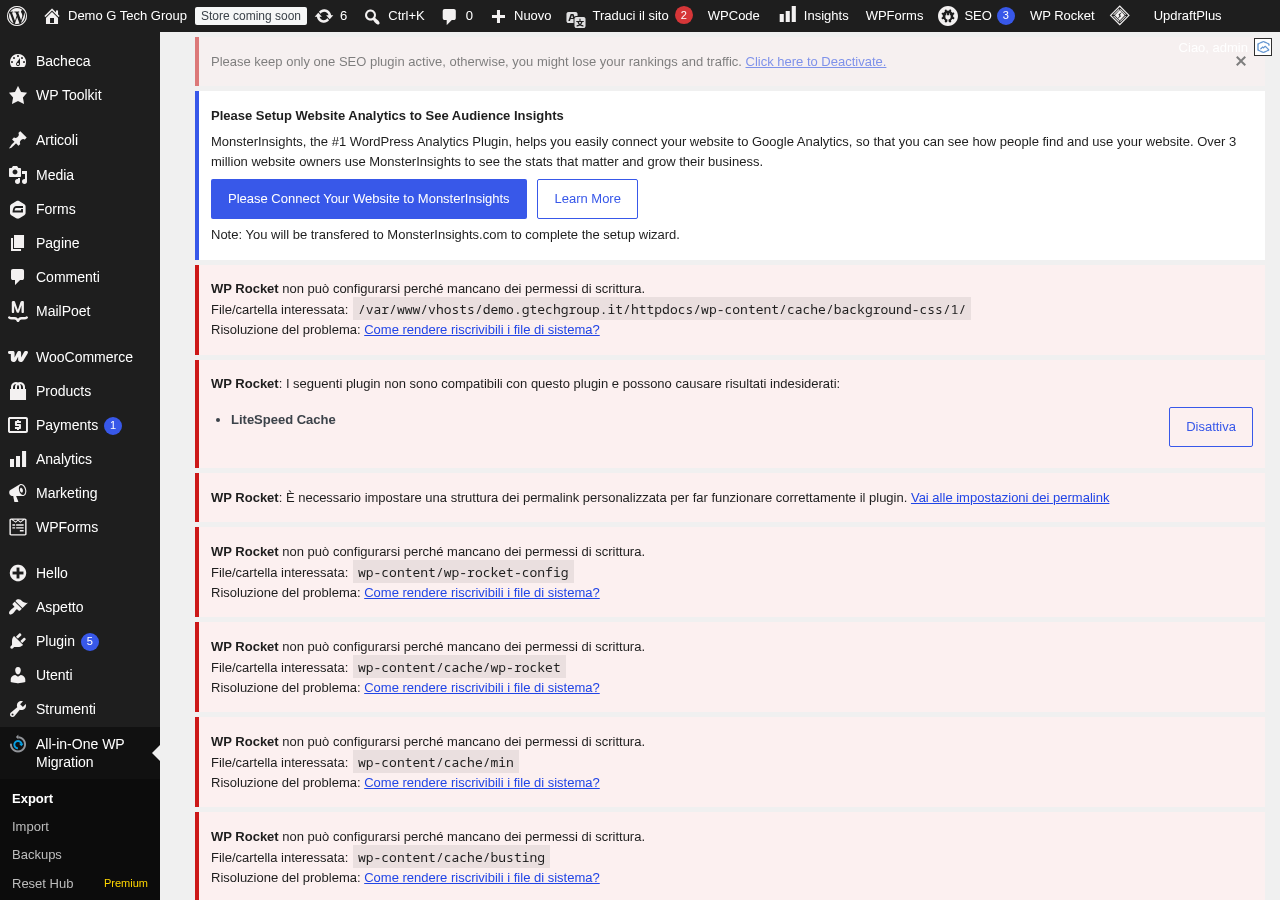
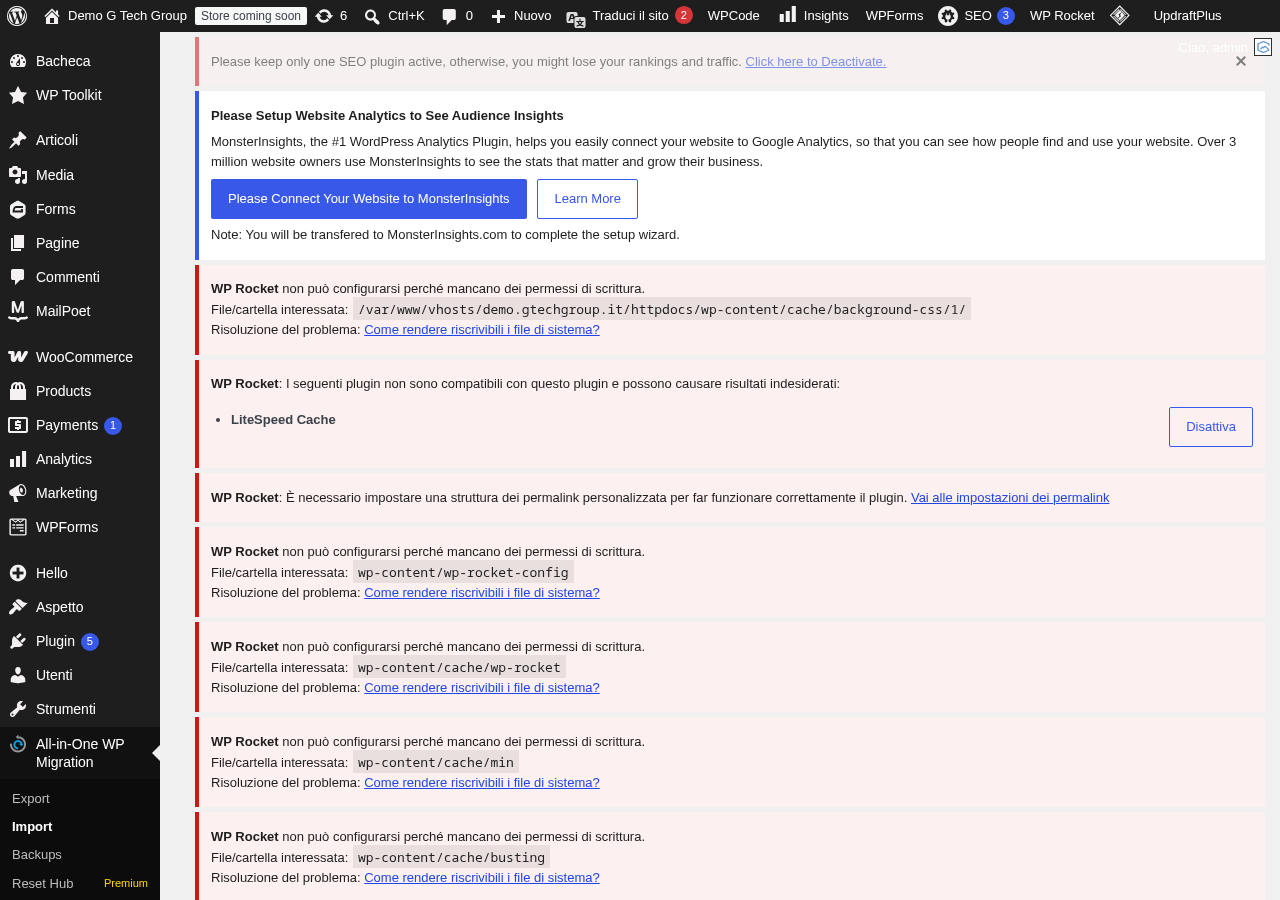
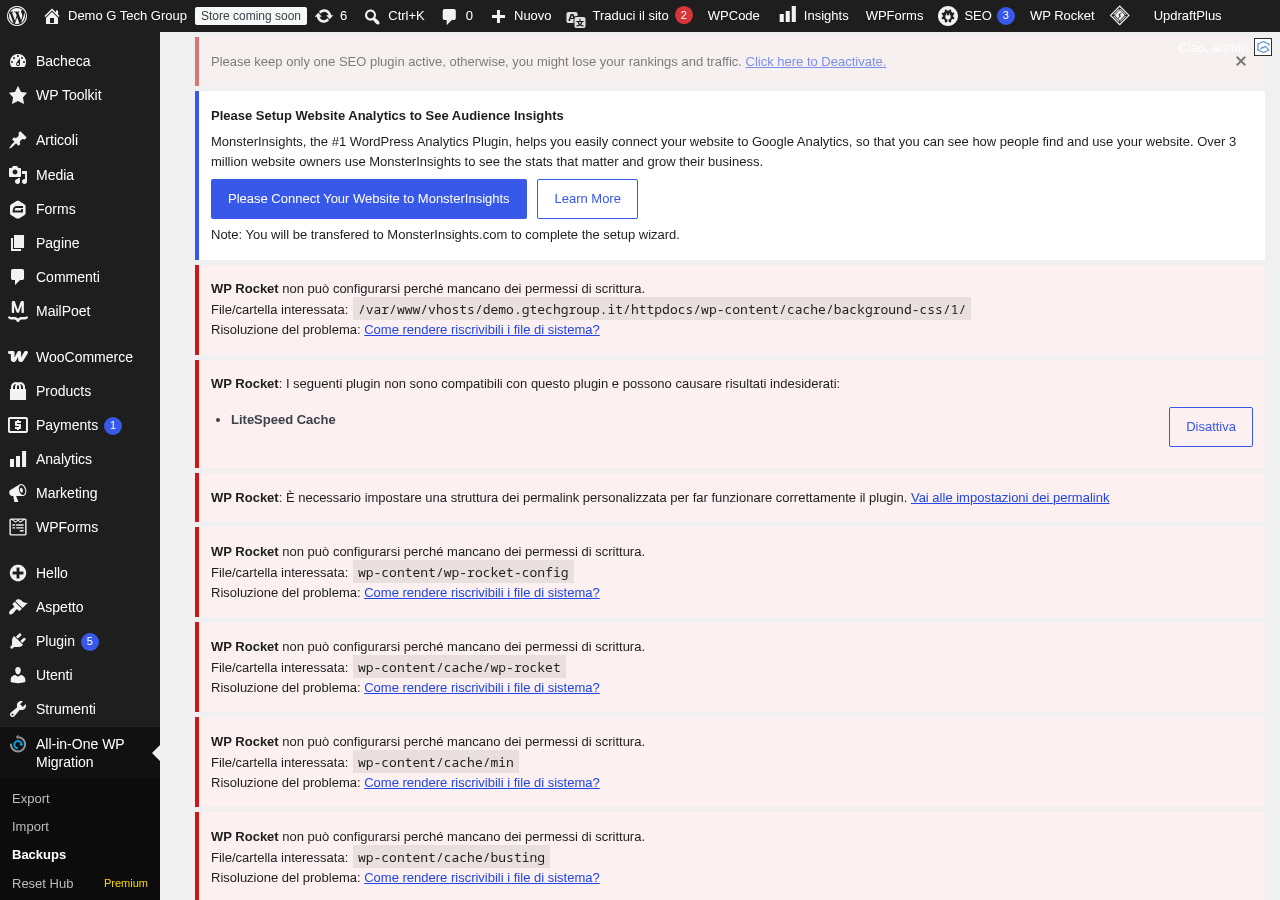
Accedendo a All-in-One WP Migration nel menu laterale, troverai tre sezioni principali:
- Esporta: permette di creare un file di esportazione completo del tuo sito
- Importa: permette di ripristinare un sito da un file di esportazione precedente
- Backup: mostra tutti i backup disponibili e permette di gestirli
Ottimizzare le Impostazioni PHP per la Migrazione
Per garantire che la migrazione avvenga senza intoppi, è consigliabile verificare e, se necessario, modificare alcune impostazioni PHP del tuo server:
upload_max_filesize: determina la dimensione massima dei file che puoi caricare. Per migrazioni di siti di medie dimensioni, imposta questo valore ad almeno 512 MB.
post_max_size: deve essere uguale o superiore a upload_max_filesize. Impostalo a 512 MB o più.
max_execution_time: il tempo massimo di esecuzione di uno script PHP. Impostalo a 300 secondi o più per evitare timeout durante la migrazione.
memory_limit: la quantità di memoria disponibile per PHP. Un valore di 256 MB è generalmente sufficiente, ma per siti di grandi dimensioni potrebbe servire di più.
Queste impostazioni possono essere modificate tramite il file php.ini, il file .htaccess o il pannello di controllo del tuo hosting. Se non sai come procedere, contatta il nostro team di assistenza per ricevere supporto.
Verifica dell’Installazione
Dopo aver completato l’installazione e la configurazione, è buona pratica verificare che tutto funzioni correttamente. Prova a eseguire un’esportazione di test: vai su All-in-One WP Migration > Esporta, seleziona “File” come destinazione e avvia l’esportazione. Se il processo si completa senza errori e puoi scaricare il file risultante, il plugin è configurato correttamente.
Controlla anche la dimensione del file esportato: se il tuo sito ha molti contenuti multimediali, il file potrebbe essere piuttosto grande. In tal caso, potresti voler considerare le opzioni di esclusione disponibili nelle impostazioni avanzate di esportazione, di cui parleremo in dettaglio negli articoli successivi di questa serie.
Consigli per un’Installazione Ottimale
Ecco alcuni consigli aggiuntivi per assicurarti che All-in-One WP Migration funzioni al meglio sul tuo sito:
Mantieni il plugin aggiornato: gli aggiornamenti includono correzioni di bug, miglioramenti delle prestazioni e patch di sicurezza. Controlla regolarmente la presenza di aggiornamenti nella sezione Plugin della dashboard.
Disattiva altri plugin di migrazione: se hai installato altri plugin di migrazione o backup, disattivali prima di utilizzare All-in-One WP Migration per evitare conflitti.
Verifica lo spazio su disco: assicurati di avere spazio sufficiente sul server sia per il sito esistente che per il file di esportazione. Come regola generale, dovresti avere almeno il doppio dello spazio occupato dal tuo sito.
Utilizza un hosting affidabile: la qualità del tuo hosting influisce direttamente sulle prestazioni della migrazione. Un hosting WordPress gestito offre configurazioni ottimizzate che facilitano l’intero processo.
Risoluzione dei Problemi di Installazione
Se riscontri problemi durante l’installazione, ecco le soluzioni ai problemi più comuni:
Errore “Plugin non trovato”: potrebbe essere un problema temporaneo del repository WordPress. Riprova dopo qualche minuto o prova l’installazione manuale.
Errore di permessi: verifica che la cartella /wp-content/plugins/ abbia i permessi corretti (generalmente 755 per le cartelle e 644 per i file).
Errore di memoria: se ricevi un errore di memoria durante l’installazione, prova ad aumentare il memory_limit di PHP come descritto sopra.
Schermata bianca dopo l’attivazione: questo può indicare un conflitto con un altro plugin. Disattiva temporaneamente tutti gli altri plugin e riattivali uno alla volta per identificare il conflitto.
Utilizzare All-in-One WP Migration in Ambienti Multisite
Se gestisci un’installazione WordPress multisite, è importante sapere che la versione gratuita di All-in-One WP Migration non supporta la migrazione di singoli siti all’interno di una rete multisite. Per questa funzionalità è necessaria l’estensione Multisite dedicata, che permette di esportare e importare i singoli siti della rete indipendentemente, convertire installazioni multisite in singole e viceversa, e gestire la migrazione selettiva dei contenuti tra i siti della rete.
Per installazioni standard (non multisite), il plugin funziona perfettamente senza estensioni aggiuntive, offrendo tutte le funzionalità di base necessarie per la migrazione completa del sito. La configurazione è immediata e non richiede interventi tecnici particolari, rendendo il plugin accessibile anche a chi si avvicina per la prima volta alla gestione di un sito WordPress.
Integrazione con Altri Plugin
All-in-One WP Migration è progettato per funzionare in armonia con la stragrande maggioranza dei plugin WordPress. Tuttavia, durante il processo di migrazione, è consigliabile disattivare temporaneamente alcuni tipi di plugin che potrebbero interferire con il processo:
- Plugin di caching: WP Rocket, W3 Total Cache, LiteSpeed Cache e simili possono generare conflitti durante l’importazione
- Plugin di sicurezza: Wordfence, Sucuri e iThemes Security potrebbero bloccare le operazioni del plugin
- Plugin di ottimizzazione del database: WP-Optimize e simili potrebbero interferire con l’importazione del database
Dopo aver completato la migrazione, puoi riattivare tutti i plugin disattivati e verificare che funzionino correttamente nel nuovo ambiente.
Conclusione
Installare e configurare All-in-One WP Migration è un processo semplice che richiede pochi minuti. Una volta completata l’installazione, avrai a disposizione uno strumento potente e versatile per gestire migrazioni, backup e ripristini del tuo sito WordPress. Nei prossimi articoli di questa serie esploreremo in dettaglio tutte le funzionalità del plugin, dall’esportazione completa del sito all’importazione, dalla gestione dei backup alle estensioni cloud.
Se hai bisogno di assistenza con l’installazione o la configurazione, o se desideri un hosting ottimizzato per WordPress che semplifichi la gestione del tuo sito, non esitare a contattarci. Il nostro team è a tua disposizione per aiutarti in ogni fase del processo.
Articoli Correlati
Scopri tutti i nostri servizi di hosting WordPress gestito e le soluzioni professionali per la migrazione del tuo sito. Per qualsiasi domanda o preventivo personalizzato, visita la nostra pagina contatti.
Migliora il Tuo Sito WordPress
Scopri le nostre guide complete sugli altri plugin essenziali per WordPress: