
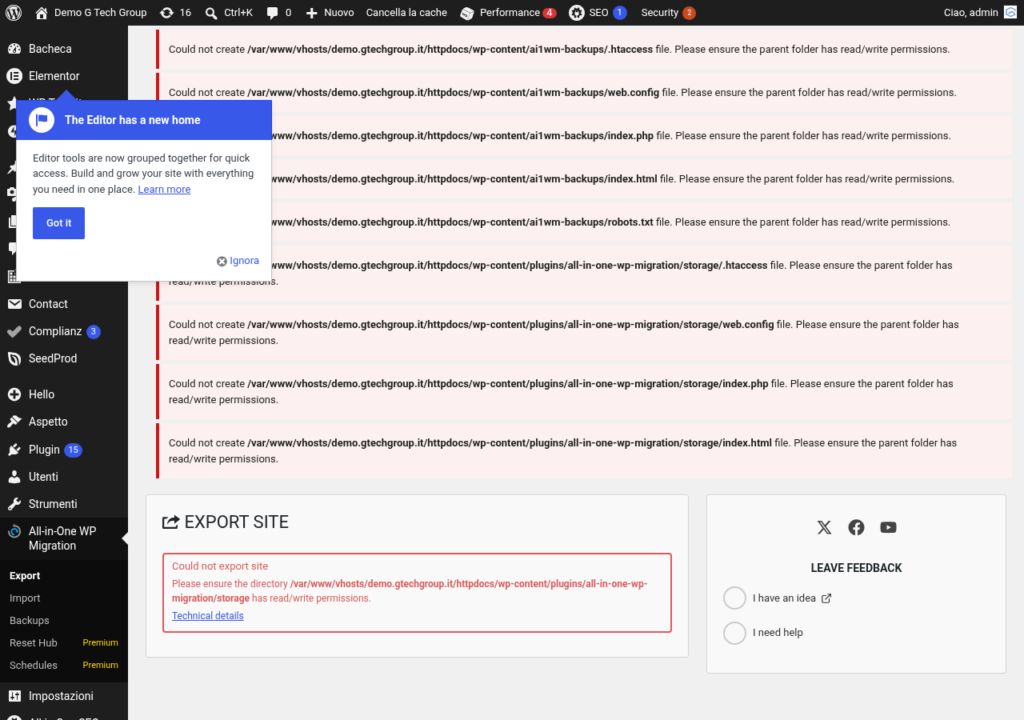
Superare il Limite di Upload in All-in-One WP Migration
Uno dei problemi più comuni che gli utenti incontrano quando utilizzano All-in-One WP Migration è il limite di dimensione per l’upload dei file. La versione gratuita del plugin impone un limite di importazione che può variare in base alle impostazioni del server, ma che nella maggior parte dei casi si aggira intorno ai 512 MB o meno. Per siti WordPress con molte immagini, video o contenuti multimediali, questo limite può rappresentare un ostacolo significativo. In questa guida esploreremo tutte le soluzioni disponibili per superare questo limite e completare la migrazione del tuo sito.
Comprendere i Limiti di Upload
Il limite di upload in All-in-One WP Migration dipende da diversi fattori che si sovrappongono tra loro. È importante comprendere ognuno di essi per poter intervenire efficacemente:
Limite del plugin: la versione gratuita di All-in-One WP Migration ha un proprio limite interno per l’importazione. Questo limite è stato introdotto per incentivare l’acquisto delle estensioni premium, ma esistono modi legittimi per gestirlo.
Limiti PHP del server: le direttive PHP upload_max_filesize e post_max_size determinano la dimensione massima dei file che il server accetta. Se questi valori sono inferiori al limite del plugin, saranno loro a determinare la dimensione massima effettiva.
Limiti del web server: sia Apache che Nginx hanno configurazioni proprie che limitano la dimensione dei file caricabili. In Nginx, la direttiva client_max_body_size può bloccare upload di grandi dimensioni anche se i limiti PHP sono configurati correttamente.
Limiti dell’hosting: alcuni provider di hosting impongono limiti aggiuntivi a livello di infrastruttura che non possono essere superati modificando semplicemente le configurazioni PHP.
Metodo 1: Aumentare i Limiti PHP
Il primo passo per superare i limiti di upload è assicurarsi che le impostazioni PHP del server siano configurate per accettare file di grandi dimensioni. Esistono diversi modi per modificare queste impostazioni, a seconda del tipo di hosting e del livello di accesso che hai:
Tramite il file .htaccess: se il tuo hosting utilizza Apache, puoi aggiungere le seguenti righe al file .htaccess nella root del tuo sito WordPress:
php_value upload_max_filesize 2G
php_value post_max_size 2G
php_value max_execution_time 600
php_value max_input_time 600
php_value memory_limit 512M
Tramite il file wp-config.php: puoi aggiungere la seguente riga al file wp-config.php prima della riga “That’s all, stop editing!”:
@ini_set( ’upload_max_filesize’, ’2G’ );
@ini_set( ’post_max_size’, ’2G’ );
@ini_set( ’max_execution_time’, ’600’ );
@ini_set( ’memory_limit’, ’512M’ );
Tramite il file php.ini: se hai accesso al file php.ini del server, puoi modificare direttamente le direttive:
upload_max_filesize = 2G
post_max_size = 2G
max_execution_time = 600
max_input_time = 600
memory_limit = 512M
Tramite il pannello di controllo dell’hosting: molti hosting provider offrono un’interfaccia grafica per modificare le impostazioni PHP senza dover editare manualmente i file di configurazione. Cerca nelle impostazioni del dominio o nella sezione PHP del tuo pannello di controllo (cPanel, Plesk, DirectAdmin).
Metodo 2: Utilizzare l’Estensione Basic (Gratuita)
ServMask, lo sviluppatore di All-in-One WP Migration, offriva in passato un’estensione Basic gratuita che aumentava il limite di importazione. Verifica sul sito ufficiale se questa estensione è ancora disponibile per la tua versione del plugin. L’estensione si installa come un plugin separato e, una volta attivata, aumenta automaticamente il limite massimo di importazione.
Se l’estensione gratuita non è più disponibile, esistono altre strategie che puoi adottare, come vedremo nei metodi successivi.
Metodo 3: Ridurre la Dimensione del File di Esportazione
Se non riesci ad aumentare il limite di upload, puoi lavorare sulla riduzione della dimensione del file di esportazione. Ecco diverse strategie efficaci:
Escludere i file multimediali: la cartella wp-content/uploads/ è spesso la componente più pesante di un sito WordPress. Durante l’esportazione, seleziona l’opzione “Non esportare la libreria media” nelle opzioni avanzate. Potrai trasferire i file multimediali separatamente tramite FTP.
Escludere le revisioni dei post: WordPress salva automaticamente una revisione per ogni modifica ai contenuti. Per siti con molti articoli, le revisioni possono occupare una porzione significativa del database. Escludile durante l’esportazione o eliminale preventivamente con un plugin come WP-Sweep.
Escludere i plugin: se hai molti plugin installati, puoi escluderli dall’esportazione e reinstallarli manualmente sul sito di destinazione. Le configurazioni dei plugin sono salvate nel database e verranno comunque trasferite.
Pulire il database prima dell’esportazione: utilizza WP-Optimize o un plugin simile per rimuovere dati transitivi, commenti spam, post in bozza e altre informazioni non necessarie dal database.
Ottimizzare le immagini: comprimi le immagini con ShortPixel o Imagify prima dell’esportazione. La compressione può ridurre il peso delle immagini del 60-80{6fb8dad3a9c483f1a21adb5997a0bd0fb65a4b2f8344003d223c5d2f2542798c} senza perdita visibile di qualità.
Metodo 4: Upload Diretto tramite FTP
Se il file di esportazione è troppo grande per essere caricato tramite il browser, puoi caricarlo direttamente sul server tramite FTP e poi importarlo dalla posizione locale. Ecco come:
Passo 1: Connettiti al server di destinazione tramite un client FTP come FileZilla.
Passo 2: Naviga nella cartella wp-content/ai1wm-backups/. Se la cartella non esiste, creala.
Passo 3: Carica il file .wpress in questa cartella.
Passo 4: Nella dashboard di WordPress del sito di destinazione, vai su All-in-One WP Migration > Backup. Il file caricato dovrebbe apparire nell’elenco dei backup disponibili.
Passo 5: Clicca su “Ripristina” accanto al file per avviare l’importazione senza dover passare attraverso il processo di upload via browser.
Metodo 5: Acquistare l’Estensione Unlimited
Se le soluzioni gratuite non sono sufficienti o se gestisci frequentemente migrazioni di siti di grandi dimensioni, l’investimento nell’estensione Unlimited di All-in-One WP Migration potrebbe essere la scelta migliore. Questa estensione:
- Rimuove completamente il limite di dimensione per l’importazione
- Offre il ripristino dei backup in background
- Include il supporto prioritario da parte dello sviluppatore
- È compatibile con tutte le versioni future del plugin
Il costo dell’estensione è una tantum e rappresenta un investimento ragionevole per chi lavora regolarmente con migrazioni WordPress.
Metodo 6: Suddividere la Migrazione
Per siti particolarmente grandi, puoi suddividere la migrazione in più fasi:
Fase 1 — Migrare il database e i file essenziali: esporta il sito escludendo la libreria media, i plugin e possibilmente anche i temi. Il file risultante sarà significativamente più piccolo e conterrà il database con tutti i contenuti, le configurazioni e le impostazioni.
Fase 2 — Trasferire i file multimediali via FTP: utilizza un client FTP per trasferire l’intera cartella wp-content/uploads/ dal server di origine a quello di destinazione. Questo metodo è più affidabile per grandi quantità di file.
Fase 3 — Reinstallare i plugin: installa e attiva i plugin sul sito di destinazione. Poiché le configurazioni sono state trasferite con il database, i plugin funzioneranno immediatamente con le stesse impostazioni del sito di origine.
Configurare Nginx per Upload di Grandi Dimensioni
Se il tuo server utilizza Nginx come web server, dovrai modificare la configurazione specifica di Nginx per consentire upload di grandi dimensioni. La direttiva chiave è client_max_body_size, che di default è impostata a soli 1 MB.
Per aumentare questo limite, aggiungi la seguente riga nel blocco server o http del file di configurazione di Nginx:
client_max_body_size 2G;
Dopo la modifica, riavvia Nginx con il comando sudo systemctl restart nginx. Se non hai accesso diretto alla configurazione di Nginx, contatta il tuo provider di hosting per richiedere la modifica.
Verificare i Limiti Attuali
Per verificare i limiti attualmente configurati sul tuo server, puoi creare un file phpinfo.php temporaneo nella root del tuo sito con il seguente contenuto:
<?php phpinfo(); ?>
Accedendo a questo file dal browser, potrai vedere tutte le impostazioni PHP del server, inclusi i limiti di upload. Ricorda di eliminare questo file dopo averlo consultato, poiché espone informazioni sensibili sulla configurazione del server.
In alternativa, puoi verificare i limiti direttamente dalla dashboard di WordPress. Il plugin All-in-One WP Migration mostra il limite di importazione nella pagina di importazione. Puoi anche controllare le informazioni di sistema in Strumenti > Salute del sito > Info.
Quando Contattare il Supporto dell’Hosting
Se hai provato tutti i metodi descritti sopra senza successo, il problema potrebbe risiedere in limitazioni imposte a livello di infrastruttura dal tuo provider di hosting. In questo caso, contatta il supporto tecnico e richiedi:
- Un aumento temporaneo dei limiti PHP per la durata della migrazione
- La verifica di eventuali limitazioni WAF (Web Application Firewall) che potrebbero bloccare upload di grandi dimensioni
- L’accesso SSH per poter caricare il file direttamente sul server
- Assistenza nella configurazione del web server per upload di grandi dimensioni
Se il tuo hosting attuale non offre la flessibilità necessaria, potrebbe essere il momento di valutare un hosting WordPress professionale con configurazioni ottimizzate per la gestione di siti di qualsiasi dimensione.
Conclusione
Il limite di upload in All-in-One WP Migration non deve essere un ostacolo insormontabile. Con le strategie descritte in questa guida — dall’aumento dei limiti PHP alla riduzione della dimensione del file, dall’upload FTP alle estensioni premium — hai a disposizione molteplici soluzioni per superare questo limite e completare con successo la migrazione del tuo sito WordPress.
Se hai bisogno di supporto per superare i limiti di upload o per gestire la migrazione di un sito di grandi dimensioni, contattaci. Il nostro team di esperti è a tua disposizione per garantire una migrazione rapida e senza problemi.
Articoli Correlati
Scopri le nostre soluzioni di hosting WordPress gestito con limiti generosi e supporto tecnico dedicato. Per qualsiasi richiesta, visita la nostra pagina contatti.
Migliora il Tuo Sito WordPress
Scopri le nostre guide complete sugli altri plugin essenziali per WordPress: