
All-in-One WP Migration e il Backup: Proteggere il Tuo Sito
La perdita di dati è uno degli incubi peggiori per qualsiasi proprietario di un sito WordPress. Un attacco hacker, un aggiornamento andato male, un errore umano o un guasto del server possono cancellare in un istante mesi o anni di lavoro. All-in-One WP Migration, sebbene sia conosciuto principalmente come strumento di migrazione, offre anche funzionalità di backup estremamente efficaci che possono proteggere il tuo sito da qualsiasi evenienza. In questa guida scopriremo come utilizzare il plugin per creare, gestire e ripristinare backup completi del tuo sito WordPress.
Perché i Backup Sono Fondamentali
Prima di entrare nel dettaglio delle funzionalità di backup di All-in-One WP Migration, è importante comprendere perché i backup regolari sono assolutamente indispensabili per qualsiasi sito WordPress:
Protezione dagli attacchi informatici: WordPress è il CMS più utilizzato al mondo, e questo lo rende anche il bersaglio preferito degli hacker. Un backup aggiornato ti permette di ripristinare il sito in pochi minuti in caso di compromissione.
Sicurezza durante gli aggiornamenti: gli aggiornamenti di WordPress, dei temi e dei plugin possono occasionalmente causare problemi di compatibilità. Con un backup recente, puoi sempre tornare alla versione precedente se qualcosa va storto.
Protezione dagli errori umani: cancellare accidentalmente un contenuto importante, modificare erroneamente un’impostazione critica o eliminare un plugin essenziale sono errori che capitano. Un backup ti permette di correggere rapidamente qualsiasi errore.
Conformità legale: alcune normative richiedono che i dati del sito siano archiviati e recuperabili. I backup regolari ti aiutano a rispettare questi requisiti.
Continuità operativa: in caso di guasto del server o del provider di hosting, un backup off-site ti permette di ripristinare il sito su un altro server in tempi brevissimi, minimizzando i tempi di inattività.
Come Creare un Backup con All-in-One WP Migration
Il processo di creazione di un backup con All-in-One WP Migration è identico al processo di esportazione, con la differenza che il file viene conservato sul server anziché scaricato:
Passo 1: Accedi alla dashboard di WordPress e naviga su All-in-One WP Migration > Esporta.
Passo 2: Configura eventuali opzioni avanzate di esclusione se desideri un backup più leggero. Per un backup completo di sicurezza, è consigliabile non escludere nulla.
Passo 3: Seleziona “File” come destinazione dell’esportazione.
Passo 4: Attendi il completamento del processo. Il file .wpress verrà salvato nella cartella wp-content/ai1wm-backups/ del tuo server.
Passo 5: Scarica anche una copia del file sul tuo computer o su un servizio cloud per avere un backup off-site.
Gestire i Backup Esistenti
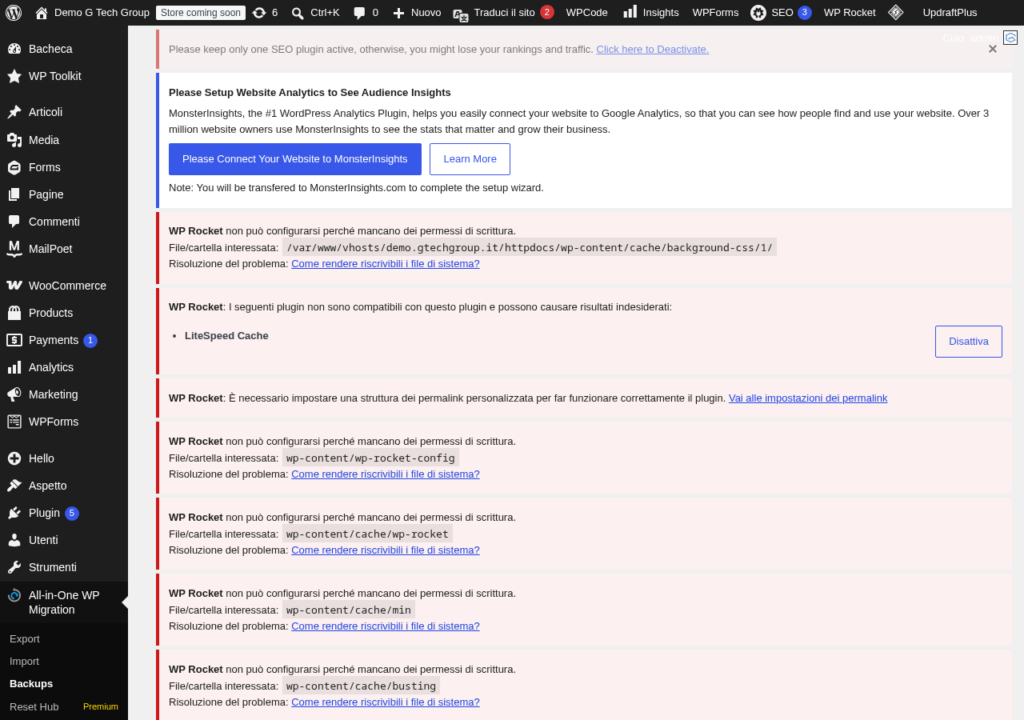
La sezione All-in-One WP Migration > Backup ti permette di visualizzare e gestire tutti i backup disponibili sul server. Per ogni backup viene mostrata la data di creazione e la dimensione del file. Da questa interfaccia puoi:
- Ripristinare: clicca sul pulsante “Ripristina” per riportare il sito allo stato catturato in quel backup
- Scaricare: scarica il file di backup sul tuo computer
- Eliminare: rimuovi i backup non più necessari per liberare spazio sul server
È importante gestire attentamente lo spazio occupato dai backup. Ogni file .wpress può occupare centinaia di megabyte o diversi gigabyte, e accumulare troppi backup può esaurire lo spazio su disco del server. Mantieni un numero ragionevole di backup recenti ed elimina quelli più vecchi, assicurandoti però di averne sempre almeno uno o due copie off-site.
Strategia di Backup: La Regola 3-2-1
I professionisti IT seguono la regola 3-2-1 per i backup, e dovresti farlo anche tu:
3 copie dei dati: mantieni almeno tre copie del tuo sito — il sito live più almeno due backup.
2 tipi di supporto diversi: conserva i backup su almeno due supporti diversi, ad esempio sul server e su un servizio cloud, oppure sul server e su un disco esterno.
1 copia off-site: almeno una copia deve trovarsi in una posizione geografica diversa dal server. Questo protegge dal rischio di perdita totale in caso di disastri che colpiscano il data center.
Con All-in-One WP Migration, puoi implementare questa strategia scaricando regolarmente i file di backup e salvandoli su servizi cloud come Google Drive, Dropbox o Amazon S3. Le estensioni premium del plugin possono automatizzare questo processo, esportando direttamente verso queste destinazioni.
Frequenza dei Backup
La frequenza ideale dei backup dipende dalla natura del tuo sito e dalla frequenza con cui il contenuto viene aggiornato:
Siti blog con pubblicazione giornaliera: backup giornaliero del database e backup settimanale completo (database + file).
Siti e-commerce: backup giornaliero completo. Ogni ordine, transazione e aggiornamento di inventario è prezioso e non può essere ricreato facilmente.
Siti vetrina con aggiornamenti rari: backup settimanale o bisettimanale è generalmente sufficiente.
Prima di ogni aggiornamento: indipendentemente dalla frequenza regolare, crea sempre un backup prima di aggiornare WordPress, i temi o i plugin.
Ripristinare un Backup
Il ripristino di un backup con All-in-One WP Migration è un processo rapido e semplice:
Passo 1: Naviga su All-in-One WP Migration > Backup nella dashboard di WordPress.
Passo 2: Identifica il backup che desideri ripristinare nell’elenco dei backup disponibili.
Passo 3: Clicca sul pulsante “Ripristina” accanto al backup scelto.
Passo 4: Conferma l’operazione quando richiesto. Il plugin ti avviserà che il ripristino sovrascriverà il sito attuale.
Passo 5: Attendi il completamento del processo e poi aggiorna i permalink come descritto nelle guide precedenti.
Se il sito è completamente inaccessibile (ad esempio, a causa di un hack), puoi ripristinare il backup in modo alternativo: installa una nuova copia pulita di WordPress, installa e attiva All-in-One WP Migration, carica il file di backup nella cartella wp-content/ai1wm-backups/ via FTP e poi ripristina dalla sezione Backup del plugin.
Backup del Database vs Backup Completo
All-in-One WP Migration permette di creare due tipi di backup attraverso le opzioni di esclusione:
Backup completo: include database, temi, plugin, file multimediali e tutte le configurazioni. È il tipo di backup più sicuro ma anche il più pesante in termini di spazio su disco.
Backup solo database: esportando solo il database (escludendo libreria media, temi e plugin), ottieni un file molto più piccolo che contiene tutti i contenuti testuali, le configurazioni e le impostazioni del sito. Questo tipo di backup è più veloce da creare e da ripristinare, ed è ideale per backup frequenti.
La strategia ottimale combina entrambi gli approcci: backup completi meno frequenti (settimanali) e backup del solo database più frequenti (giornalieri). In questo modo hai sempre una copia recente dei contenuti senza occupare troppo spazio su disco.
Limitazioni del Backup con la Versione Gratuita
La versione gratuita di All-in-One WP Migration ha alcune limitazioni per quanto riguarda i backup:
- Non è possibile programmare backup automatici
- Il ripristino dalla sezione Backup è disponibile solo con le estensioni premium
- Non è possibile esportare direttamente verso servizi cloud
- Il numero di backup conservabili dipende dallo spazio su disco disponibile
Per superare queste limitazioni, puoi combinare All-in-One WP Migration con altri strumenti di backup come UpdraftPlus per i backup automatici programmati, mantenendo All-in-One WP Migration come strumento principale per le migrazioni.
Testare il Ripristino: Una Pratica Essenziale
Molti proprietari di siti WordPress creano backup regolari ma non testano mai il processo di ripristino. Questa è una pratica rischiosa: un backup non testato potrebbe rivelarsi inutilizzabile proprio quando ne hai più bisogno. Pianifica un test di ripristino almeno una volta al mese, utilizzando un ambiente di staging o un’installazione locale di WordPress per verificare che il backup sia integro e che il processo di ripristino funzioni correttamente dall’inizio alla fine.
Sicurezza dei File di Backup
I file di backup contengono una copia completa del tuo sito, inclusi dati sensibili. È fondamentale proteggerli adeguatamente:
Protezione della cartella di backup: la cartella wp-content/ai1wm-backups/ è protetta da un file .htaccess che impedisce l’accesso diretto dal browser. Verifica che questa protezione sia attiva.
Crittografia dei backup off-site: se carichi i backup su servizi cloud, considera l’utilizzo della crittografia per proteggere i dati durante il trasferimento e l’archiviazione.
Accesso limitato: limita l’accesso ai file di backup solo agli utenti autorizzati. Non condividere mai i file di backup su canali non sicuri.
Backup e Hosting Professionale
Un hosting WordPress professionale offre solitamente funzionalità di backup integrate che si affiancano ai backup del plugin. Queste includono:
- Backup automatici giornalieri a livello di server
- Snapshot del filesystem per un ripristino rapido
- Backup incrementali che occupano meno spazio
- Conservazione dei backup per periodi più lunghi
- Ripristino con un clic dal pannello di controllo
La combinazione di backup a livello di hosting e backup a livello di applicazione con All-in-One WP Migration offre la massima protezione possibile per il tuo sito.
Conclusione
I backup non sono un optional: sono una necessità assoluta per qualsiasi sito WordPress. All-in-One WP Migration offre un modo semplice e affidabile per creare backup completi del tuo sito, anche se le sue funzionalità di backup nella versione gratuita sono più limitate rispetto a plugin dedicati come UpdraftPlus. La strategia ideale è combinare i backup del plugin con backup a livello di hosting e copie off-site, seguendo la regola 3-2-1.
Non aspettare che sia troppo tardi per iniziare a fare backup. Contattaci se hai bisogno di assistenza nella configurazione di una strategia di backup robusta per il tuo sito WordPress.
Articoli Correlati
Affidati al nostro hosting WordPress gestito per backup automatici e protezione completa del tuo sito. Per informazioni e preventivi, visita la nostra pagina contatti.
Migliora il Tuo Sito WordPress
Scopri le nostre guide complete sugli altri plugin essenziali per WordPress: