
Migrare da un Hosting all’Altro con All-in-One WP Migration
Cambiare hosting è una delle operazioni più delicate nella vita di un sito WordPress. Le ragioni possono essere molteplici: prestazioni insufficienti, costi elevati, supporto tecnico insoddisfacente o la necessità di funzionalità più avanzate. Qualunque sia il motivo, All-in-One WP Migration rende il trasferimento da un hosting all’altro un processo gestibile anche per chi non ha competenze tecniche approfondite. Questa guida ti accompagnerà in ogni fase del passaggio, dalla preparazione alla verifica finale.
Pianificazione del Cambio di Hosting
Un cambio di hosting di successo inizia con una pianificazione accurata. Prima di tutto, scegli il momento giusto per effettuare la migrazione. Evita i periodi di traffico elevato e preferisci orari con meno visitatori, come la notte o il primo mattino. Se gestisci un e-commerce, evita di migrare durante i periodi di vendita intensi come il Black Friday o il periodo natalizio.
Assicurati inoltre che il nuovo hosting soddisfi tutti i requisiti del tuo sito. Verifica la versione di PHP supportata, i limiti di memoria, lo spazio su disco disponibile, il supporto per le estensioni PHP necessarie ai tuoi plugin e la disponibilità di certificati SSL. Un hosting WordPress professionale garantisce tutte queste caratteristiche e molto di più.
Preparazione dell’Ambiente di Destinazione
Sul nuovo hosting, devi preparare l’ambiente che ospiterà il sito migrato. Ecco i passaggi necessari:
Passo 1 — Configura il dominio: aggiungi il tuo dominio al nuovo hosting. Non modificare ancora i DNS: il dominio deve continuare a puntare al vecchio hosting mentre prepari tutto.
Passo 2 — Installa WordPress: effettua un’installazione pulita di WordPress sul nuovo hosting. La maggior parte dei pannelli di controllo offre installer automatici (Softaculous, Installatron) che completano l’operazione in pochi clic.
Passo 3 — Installa All-in-One WP Migration: accedi alla dashboard di WordPress sul nuovo hosting e installa il plugin. Per accedere alla dashboard mentre il dominio punta ancora al vecchio hosting, hai due opzioni:
- Utilizzare un dominio temporaneo fornito dal nuovo hosting
- Modificare il file
hostsdel tuo computer per puntare il dominio al nuovo server
Passo 4 — Configura i limiti PHP: assicurati che i limiti PHP del nuovo hosting siano sufficienti per l’importazione del file di migrazione. Aumenta upload_max_filesize, post_max_size, max_execution_time e memory_limit se necessario.
Esportazione dal Vecchio Hosting
Ora che il nuovo ambiente è pronto, procedi con l’esportazione dal vecchio hosting:
Passo 1: Accedi alla dashboard di WordPress sul vecchio hosting.
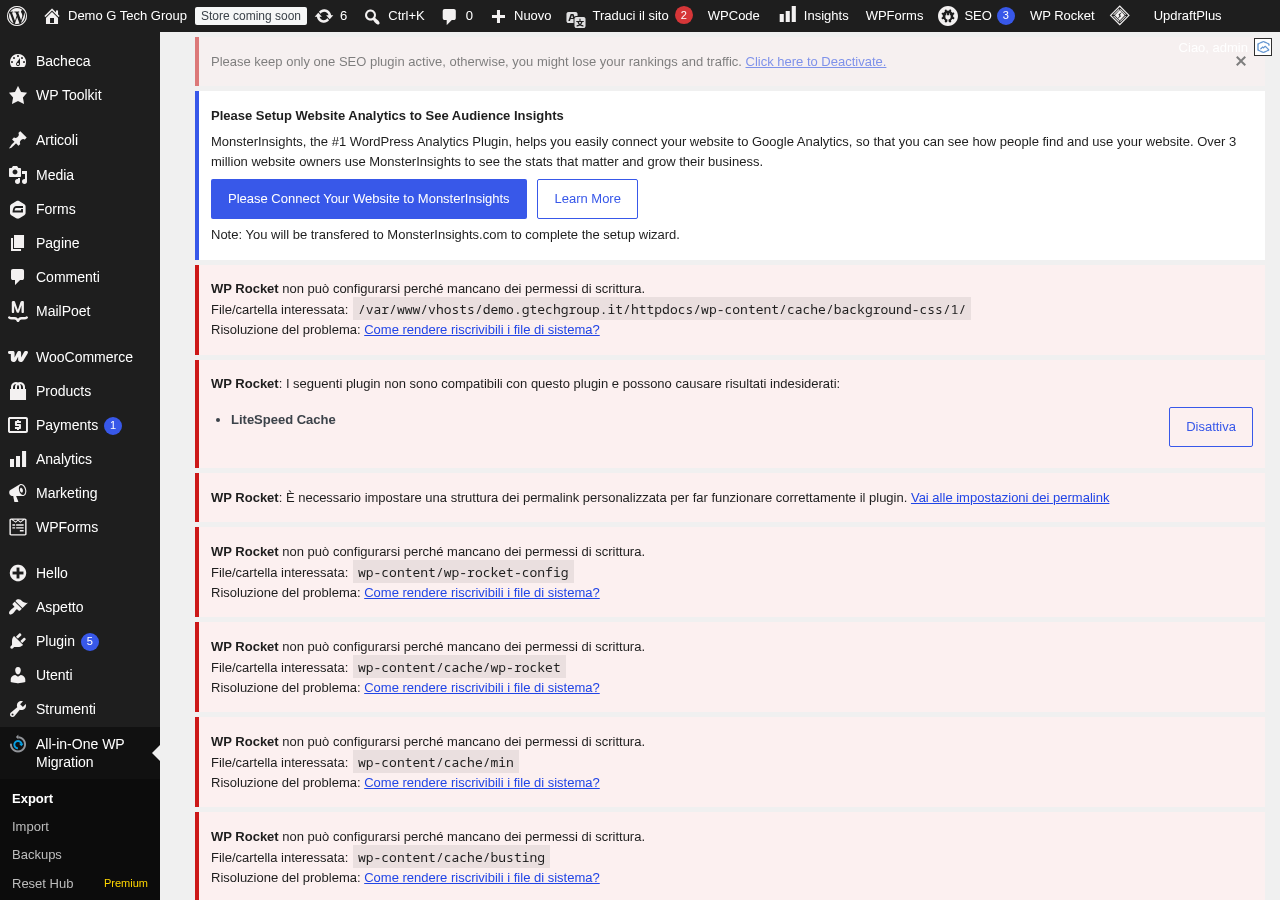
Passo 2: Naviga su All-in-One WP Migration > Esporta.
Passo 3: Non è necessario utilizzare la funzionalità Trova e Sostituisci se mantieni lo stesso dominio. Il plugin gestirà automaticamente gli aggiornamenti necessari.
Passo 4: Seleziona “File” come destinazione e avvia l’esportazione.
Passo 5: Scarica il file .wpress generato sul tuo computer.
Conserva questo file in un luogo sicuro: rappresenta l’unico backup completo del tuo sito durante la fase di transizione.
Importazione sul Nuovo Hosting
Con il file di esportazione pronto, procedi con l’importazione sul nuovo hosting:
Passo 1: Accedi alla dashboard di WordPress sul nuovo hosting (tramite dominio temporaneo o file hosts modificato).
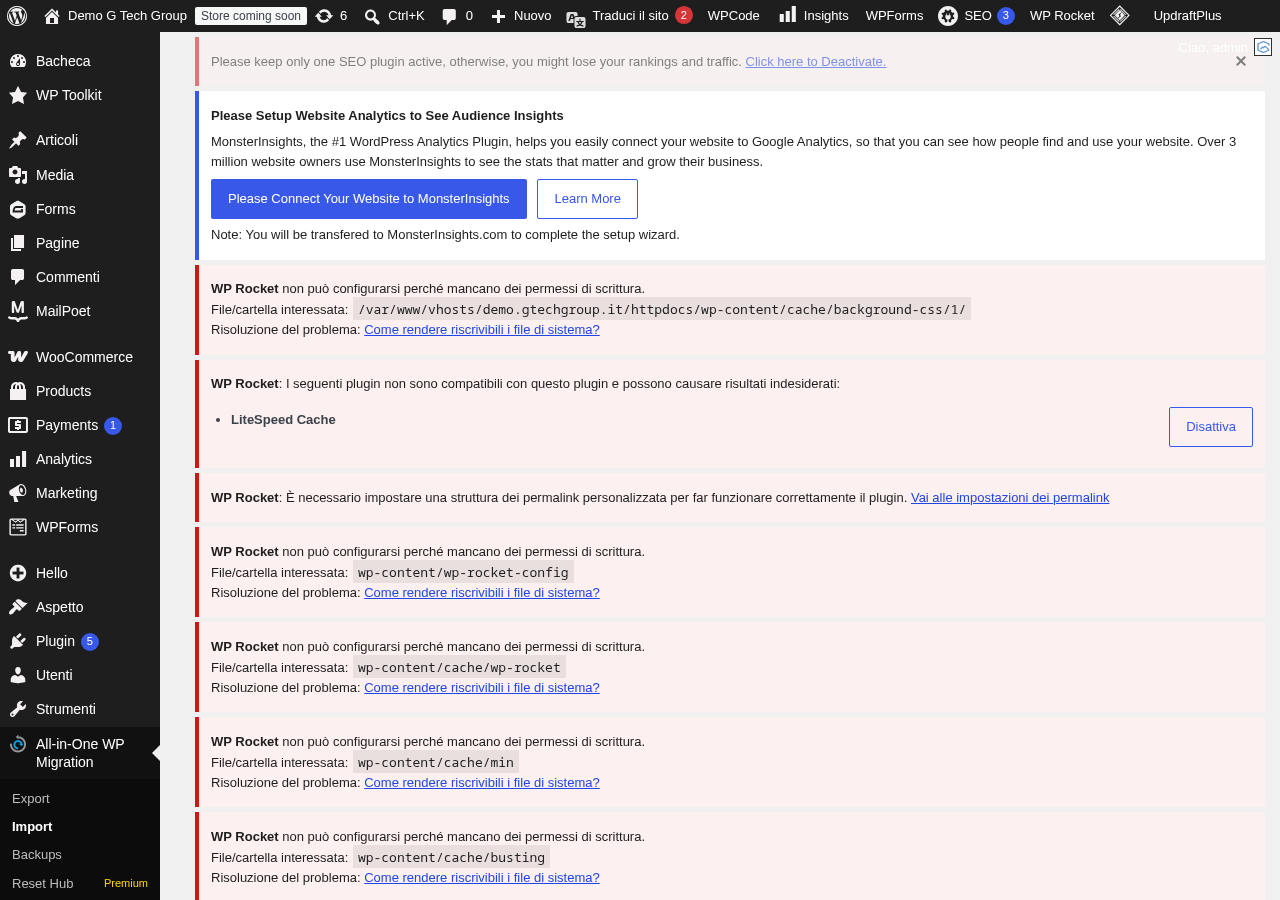
Passo 2: Naviga su All-in-One WP Migration > Importa.
Passo 3: Carica il file .wpress trascinandolo nell’area di importazione o selezionandolo dal tuo computer.
Passo 4: Conferma l’importazione quando richiesto.
Passo 5: Al termine, aggiorna i permalink navigando su Impostazioni > Permalink e cliccando su “Salva modifiche”.
Passo 6: Accedi nuovamente con le credenziali del sito originale (non quelle dell’installazione pulita sul nuovo hosting, che sono state sovrascitte).
Verifica Pre-DNS
Prima di aggiornare i DNS, è fondamentale verificare che il sito funzioni correttamente sul nuovo hosting. Modifica il file hosts del tuo computer per far puntare il dominio all’IP del nuovo server e naviga il sito accuratamente:
Su Windows, il file hosts si trova in C:WindowsSystem32driversetchosts. Su macOS e Linux, si trova in /etc/hosts. Aggiungi una riga come questa:
123.456.789.0 tuodominio.it www.tuodominio.it
Sostituisci 123.456.789.0 con l’indirizzo IP del nuovo server. Dopo aver salvato il file, il tuo browser caricherà il sito dal nuovo hosting quando navighi su tuodominio.it.
Esegui una verifica completa controllando:
- Homepage e pagine principali
- Articoli del blog e pagine di archivio
- Immagini e file multimediali
- Funzionalità dei moduli di contatto
- Area amministrativa
- Plugin e loro funzionalità
- Velocità di caricamento
- Certificato SSL (se già configurato)
Aggiornamento dei DNS
Una volta verificato che tutto funziona correttamente sul nuovo hosting, è il momento di aggiornare i DNS per far puntare il dominio al nuovo server. Questa operazione va effettuata nel pannello di gestione del tuo registrar (il provider dove hai registrato il dominio):
Passo 1: Accedi al pannello di gestione DNS del tuo registrar.
Passo 2: Modifica i record A del dominio, puntandoli all’indirizzo IP del nuovo server.
Passo 3: Se il nuovo hosting fornisce nameserver dedicati, puoi anche cambiare i nameserver del dominio.
Passo 4: Attendi la propagazione DNS. La propagazione completa può richiedere fino a 48 ore, ma nella maggior parte dei casi si completa in 2-6 ore.
Durante la propagazione DNS, alcuni visitatori vedranno il sito sul vecchio hosting e altri sul nuovo. Per minimizzare i problemi, è consigliabile non apportare modifiche al contenuto del sito durante questo periodo.
Gestione del Certificato SSL
Il certificato SSL del vecchio hosting non verrà trasferito al nuovo server. Dovrai configurarne uno nuovo:
Let’s Encrypt: la maggior parte degli hosting moderni offre certificati gratuiti Let’s Encrypt che possono essere attivati dal pannello di controllo. Tuttavia, il certificato potrà essere generato solo dopo che i DNS punteranno al nuovo server.
Certificato a pagamento: se utilizzi un certificato acquistato, dovrai installarlo sul nuovo server seguendo le istruzioni del tuo provider di hosting.
Durante la finestra tra il cambio DNS e l’attivazione del nuovo certificato, il sito potrebbe mostrare avvisi di sicurezza. Per minimizzare questo periodo, configura il certificato SSL il prima possibile dopo che i DNS hanno iniziato a propagarsi.
Configurazione della Posta Elettronica
Se la posta elettronica del tuo dominio era gestita dal vecchio hosting, dovrai configurarla anche sul nuovo. Questo include:
- Creazione delle caselle email sul nuovo server
- Aggiornamento dei record MX nel DNS (se la posta viene gestita dal nuovo hosting)
- Migrazione dei messaggi email esistenti
- Aggiornamento delle configurazioni dei client di posta (Outlook, Thunderbird, ecc.)
Se preferisci evitare la complessità della migrazione email, puoi valutare l’utilizzo di servizi email dedicati come Google Workspace o Microsoft 365, che sono indipendenti dall’hosting web.
Chiusura del Vecchio Hosting
Non cancellare immediatamente l’account sul vecchio hosting. Mantienilo attivo per almeno due settimane dopo la migrazione, per diversi motivi:
Verifica completa: potresti scoprire problemi sul nuovo hosting nei giorni successivi alla migrazione e aver bisogno di tornare temporaneamente al vecchio server.
Propagazione DNS incompleta: alcuni DNS con TTL elevati potrebbero continuare a puntare al vecchio server per diversi giorni.
Backup di sicurezza: il vecchio hosting rappresenta un ulteriore backup del tuo sito fino a quando non lo disattivi.
Solo quando sei assolutamente sicuro che la migrazione è stata completata con successo e che tutto funziona correttamente sul nuovo hosting, procedi con la cancellazione del vecchio account.
Migrazione con Cambio di Dominio
Se oltre al cambio di hosting stai anche cambiando dominio, il processo richiede qualche passaggio aggiuntivo. All-in-One WP Migration gestirà automaticamente la sostituzione degli URL durante l’importazione, ma dovrai anche:
- Configurare redirect 301 dal vecchio dominio al nuovo per preservare il posizionamento SEO
- Aggiornare gli account dei servizi esterni (Google Analytics, Search Console, social media)
- Informare i clienti e gli utenti del cambio di indirizzo
- Aggiornare i profili nelle directory online e nelle citazioni locali
Ottimizzazione Post-Migrazione
Dopo aver completato la migrazione, approfitta dell’occasione per ottimizzare il tuo sito nel nuovo ambiente:
Configura il caching: installa e configura un plugin di caching come WP Rocket per sfruttare al meglio le risorse del nuovo server.
Ottimizza il database: esegui un’ottimizzazione del database per rimuovere dati residui e migliorare le prestazioni.
Verifica la sicurezza: assicurati che le impostazioni di sicurezza siano correttamente configurate sul nuovo hosting, inclusi firewall, protezione da brute force e scansione malware.
Testa le prestazioni: utilizza strumenti come GTmetrix, Google PageSpeed Insights o Pingdom per verificare che le prestazioni del sito sul nuovo hosting siano soddisfacenti.
Checklist Riepilogativa per il Cambio Hosting
Ecco una checklist sintetica da seguire per assicurarti di non dimenticare nessun passaggio durante il cambio hosting:
- Scegli il nuovo hosting e configura l’account
- Installa WordPress e All-in-One WP Migration sul nuovo server
- Configura i limiti PHP sul nuovo server
- Esporta il sito dal vecchio hosting
- Importa il sito sul nuovo hosting
- Aggiorna i permalink
- Verifica il sito tramite file hosts
- Configura il certificato SSL
- Aggiorna i record DNS
- Attendi la propagazione DNS (2-48 ore)
- Verifica email e servizi collegati
- Mantieni il vecchio hosting attivo per almeno 2 settimane
Conclusione
Migrare da un hosting all’altro con All-in-One WP Migration è un processo che, con la giusta preparazione, può essere completato in meno di un’ora. La chiave del successo sta nella pianificazione: prepara l’ambiente di destinazione, verifica tutto prima di aggiornare i DNS e mantieni il vecchio hosting attivo come rete di sicurezza. Seguendo i passaggi descritti in questa guida, potrai effettuare il trasferimento del tuo sito senza tempi di inattività e senza perdita di dati.
Se preferisci affidarti a professionisti per la migrazione del tuo sito, o se stai cercando un hosting WordPress di qualità, contattaci per un supporto dedicato e personalizzato.
Articoli Correlati
Valuta le nostre soluzioni di hosting WordPress gestito per prestazioni superiori e supporto tecnico dedicato. Per qualsiasi domanda, siamo raggiungibili dalla nostra pagina contatti.
Migliora il Tuo Sito WordPress
Scopri le nostre guide complete sugli altri plugin essenziali per WordPress: