
Migrare un Sito WordPress da Locale a Online con All-in-One WP Migration
Lo sviluppo di un sito WordPress in ambiente locale è una pratica diffusa e consigliata da tutti i professionisti del web. Lavorare su un server locale come XAMPP, MAMP, Local by Flywheel o DevKinsta permette di sviluppare, testare e perfezionare il sito senza che i visitatori vedano il lavoro in corso. Ma una volta che il sito è pronto, come si fa a portarlo online senza problemi? All-in-One WP Migration rende questo passaggio estremamente semplice, gestendo automaticamente tutte le complessità tecniche che normalmente richiederebbero competenze avanzate.
Ambiente Locale vs Ambiente Online: Le Differenze
Per comprendere perché la migrazione da locale a online richiede attenzione, è utile conoscere le principali differenze tra i due ambienti:
URL diversi: in locale il sito è accessibile tramite URL come http://localhost/miosito o http://miosito.local, mentre online sarà raggiungibile tramite il dominio effettivo, ad esempio https://miosito.it.
Percorsi dei file: i percorsi assoluti dei file sul disco locale (ad esempio C:xampphtdocsmiosito) sono completamente diversi da quelli del server remoto (ad esempio /var/www/html/).
Versioni di PHP e MySQL: l’ambiente locale potrebbe utilizzare versioni diverse di PHP e MySQL rispetto al server di hosting, il che può causare incompatibilità.
Configurazione del server: Apache, Nginx, limiti PHP, moduli installati e altre configurazioni possono differire significativamente tra locale e remoto.
SSL: in locale solitamente non si utilizza HTTPS, mentre il sito online dovrebbe sempre essere protetto da un certificato SSL.
All-in-One WP Migration gestisce automaticamente la maggior parte di queste differenze, in particolare la sostituzione degli URL e dei percorsi nel database, rendendo il processo di migrazione trasparente per l’utente.
Preparazione dell’Ambiente Locale
Prima di esportare il sito dall’ambiente locale, esegui queste operazioni preparatorie:
Controlla e aggiorna tutto: assicurati che WordPress, i temi e tutti i plugin siano aggiornati all’ultima versione. È più facile risolvere eventuali problemi di compatibilità in locale che dopo la migrazione.
Pulisci il sito: rimuovi pagine di test, post di esempio (“Hello World”, “Pagina di esempio”), plugin inutilizzati e temi inattivi. Ogni elemento superfluo aumenterà inutilmente la dimensione del file di esportazione.
Ottimizza le immagini: comprimi tutte le immagini del sito utilizzando un plugin come ShortPixel o Imagify. Immagini ottimizzate significano un file di esportazione più piccolo e un sito più veloce una volta online.
Verifica i link: controlla che tutti i link interni funzionino correttamente. Utilizza un plugin come Broken Link Checker per identificare link rotti.
Configura i permalink: assicurati che la struttura dei permalink sia quella che desideri per il sito online. Modificarla dopo la migrazione potrebbe causare problemi con i link già indicizzati dai motori di ricerca (anche se per un sito nuovo questo non è un problema).
Installa All-in-One WP Migration: se non è già presente, installa e attiva il plugin nell’ambiente locale.
Esportazione dall’Ambiente Locale
Il processo di esportazione dal server locale è identico a quello da un server remoto:
Passo 1: Accedi alla dashboard di WordPress locale (ad esempio http://localhost/miosito/wp-admin).
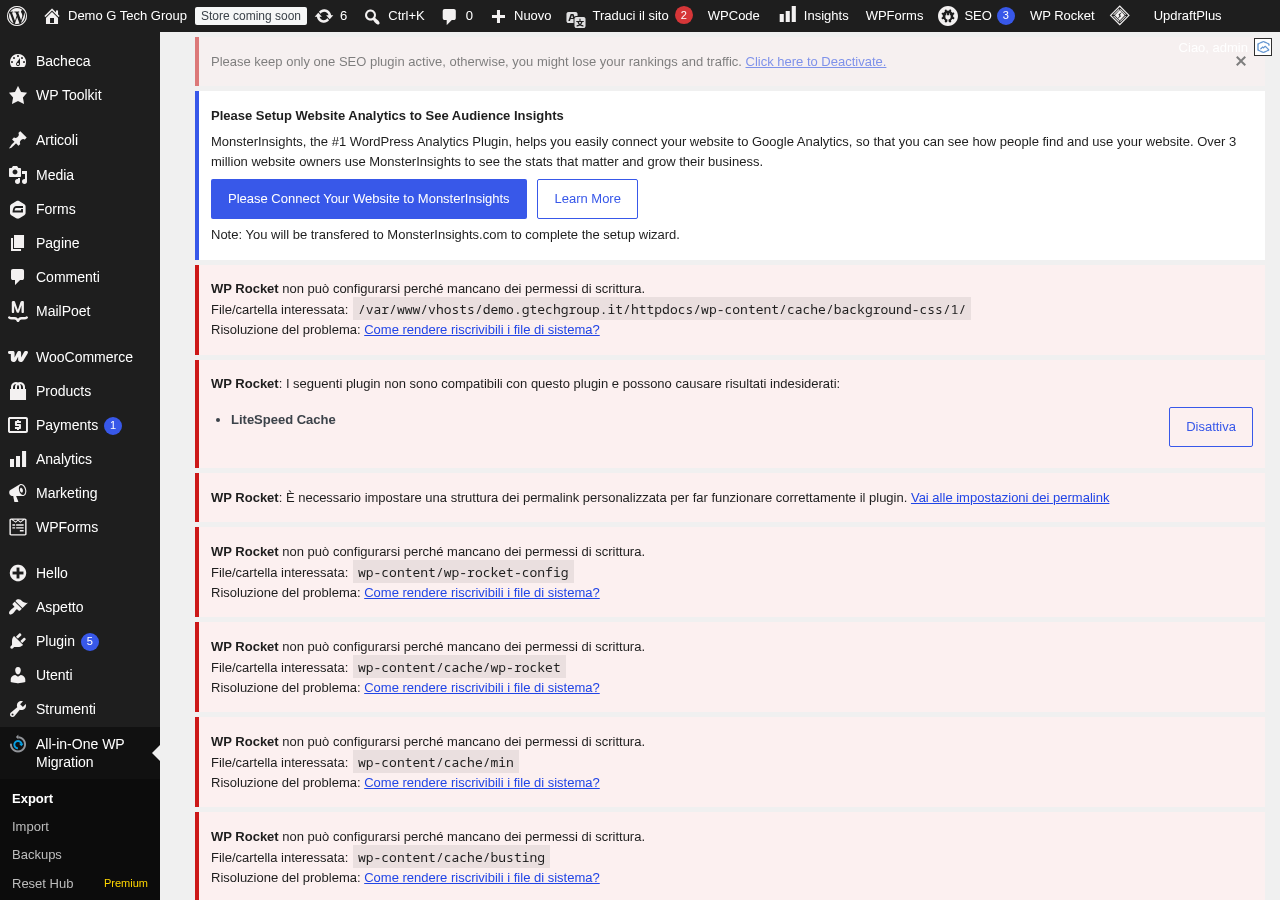
Passo 2: Naviga su All-in-One WP Migration > Esporta.
Passo 3: Nella sezione “Trova e Sostituisci”, non è necessario aggiungere regole di sostituzione. Il plugin gestirà automaticamente la sostituzione degli URL durante l’importazione sul server remoto.
Passo 4: Se lo desideri, utilizza le opzioni avanzate per escludere elementi non necessari come le revisioni dei post o i commenti spam.
Passo 5: Seleziona “File” come destinazione e clicca su “Esporta”.
Passo 6: Scarica il file .wpress generato. Poiché l’esportazione avviene in locale, il processo sarà molto veloce.
Preparazione del Server Remoto
Il server remoto deve essere pronto a ricevere il sito. Ecco cosa fare:
Acquista un hosting: se non ne hai già uno, scegli un hosting WordPress di qualità che offra prestazioni adeguate al tuo progetto.
Configura il dominio: assicurati che il dominio sia registrato e che i DNS puntino al server di hosting.
Installa WordPress: effettua un’installazione pulita di WordPress sul server remoto. La maggior parte degli hosting offre installer automatici che semplificano questa operazione.
Installa All-in-One WP Migration: installa e attiva il plugin sul sito remoto.
Configura SSL: installa e attiva il certificato SSL sul dominio. È preferibile farlo prima dell’importazione, in modo che gli URL nel database vengano già sostituiti con la versione HTTPS.
Aumenta i limiti PHP: verifica e, se necessario, aumenta i limiti PHP del server per consentire l’upload del file di migrazione.
Importazione sul Server Remoto
Passo 1: Accedi alla dashboard di WordPress sul server remoto navigando su https://tuodominio.it/wp-admin.
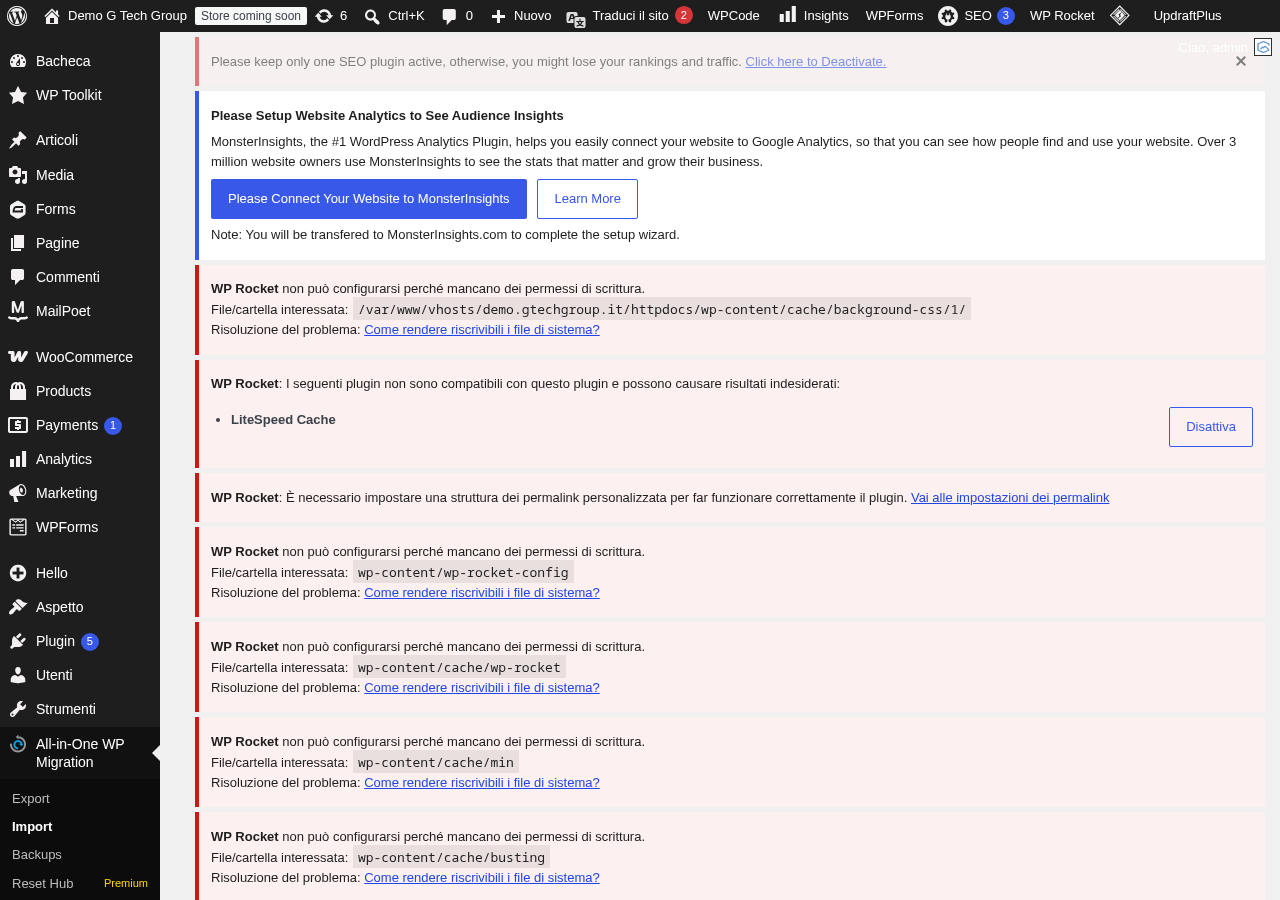
Passo 2: Vai su All-in-One WP Migration > Importa.
Passo 3: Carica il file .wpress esportato dall’ambiente locale. Se il file è grande e la connessione non è veloce, questo passaggio potrebbe richiedere diversi minuti.
Passo 4: Conferma l’importazione quando richiesto.
Passo 5: Attendi il completamento del processo.
Passo 6: Aggiorna i permalink: vai su Impostazioni > Permalink e clicca su “Salva modifiche”.
Passo 7: Effettua nuovamente il login con le credenziali dell’installazione locale (le credenziali dell’installazione remota sono state sovrascitte).
Verifiche Post-Migrazione Specifiche
La migrazione da locale a online richiede alcune verifiche specifiche oltre a quelle standard:
URL localhost residui: cerca nel codice sorgente delle pagine eventuali riferimenti a localhost o all’URL locale. Questi possono nascondersi nelle opzioni dei plugin, nei widget, nei contenuti personalizzati o nei CSS inline.
Percorsi assoluti: verifica che non ci siano percorsi assoluti locali (come C:xampphtdocs) rimasti nel database o nei file di configurazione.
Connessioni al database: assicurati che il file wp-config.php contenga le credenziali del database remoto, non quelle locali. L’importazione non sovrascrive wp-config.php, quindi questo file dovrebbe già essere configurato correttamente.
Email: testa l’invio di email dal sito. In locale, la funzione mail() di PHP spesso non funziona, quindi potresti non aver mai testato questa funzionalità. Assicurati che le email vengano inviate correttamente dal server remoto.
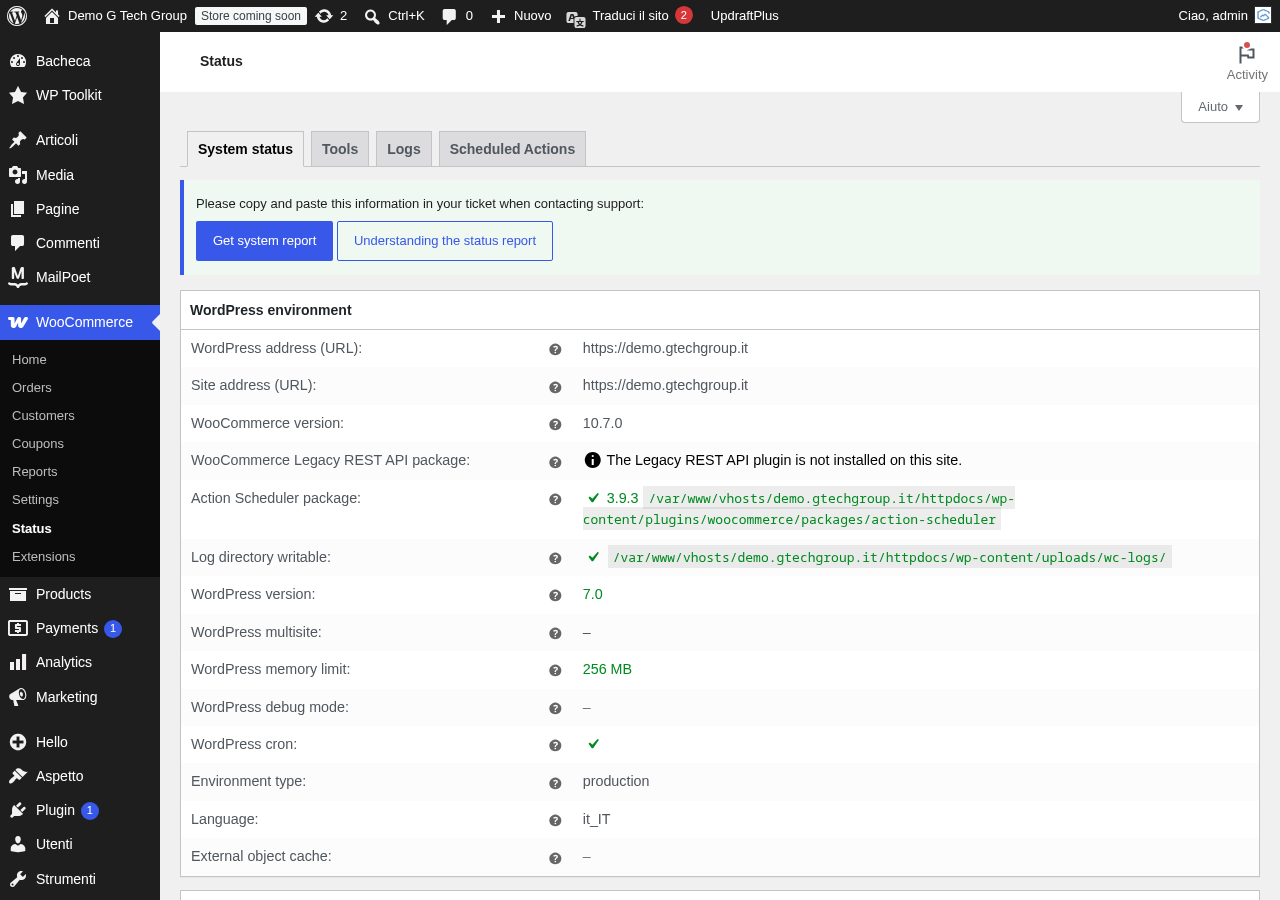
Cron job: verifica che il cron di WordPress funzioni correttamente. Alcuni plugin dipendono da attività programmate che non vengono eseguite in locale.
Problemi Comuni nella Migrazione da Locale a Online
Ecco i problemi più frequenti e le relative soluzioni:
Mixed content (contenuto misto): se il sito locale utilizzava HTTP e il sito online usa HTTPS, potresti avere problemi di contenuto misto dove alcune risorse vengono caricate tramite HTTP non sicuro. Utilizza un plugin come Really Simple SSL per risolvere automaticamente questi problemi, oppure esegui una ricerca e sostituzione nel database per cambiare tutti gli URL da http:// a https://.
Permessi dei file: i permessi dei file sul server remoto devono essere configurati correttamente. Le cartelle devono avere permessi 755 e i file 644. Il file wp-config.php dovrebbe avere permessi 600 per maggiore sicurezza.
Versione PHP incompatibile: se hai sviluppato il sito con una versione di PHP diversa da quella del server remoto, potresti incontrare errori. Verifica la compatibilità e, se necessario, modifica la versione di PHP dal pannello di controllo dell’hosting.
Moduli PHP mancanti: alcuni plugin richiedono moduli PHP specifici (come imagick, gd, curl) che potrebbero essere presenti in locale ma non sul server remoto. Controlla la sezione “Salute del sito” in WordPress per identificare eventuali requisiti non soddisfatti.
File .htaccess: il file .htaccess generato in locale potrebbe contenere direttive non compatibili con il server remoto. Rigenerare i permalink di solito risolve questo problema.
Ambienti di Sviluppo Locale Popolari
Ogni ambiente di sviluppo locale ha le sue peculiarità che possono influire sulla migrazione:
Local by Flywheel (Local WP): crea siti con URL come miosito.local. La migrazione con All-in-One WP Migration è particolarmente fluida grazie alla buona integrazione con WordPress.
XAMPP: l’ambiente più tradizionale. I siti sono accessibili tramite localhost/cartella. Presta attenzione ai percorsi dei file che includono la struttura delle cartelle di XAMPP.
MAMP: simile a XAMPP ma più diffuso su macOS. Utilizza porte personalizzate (8888 per Apache, 8889 per MySQL) che non devono essere trasferite al sito online.
DevKinsta: ambiente Docker-based di Kinsta. Offre un’opzione integrata per il push verso i server Kinsta, ma All-in-One WP Migration resta una valida alternativa per migrare verso altri hosting.
Dopo la Messa Online
Una volta che il sito è online e funzionante, ci sono alcuni passaggi aggiuntivi da completare:
- Configura Google Analytics e Google Search Console
- Invia la sitemap a Google e Bing
- Installa e configura un plugin di sicurezza
- Configura i backup automatici
- Installa e configura un plugin di caching per le prestazioni
- Testa il sito su dispositivi diversi (desktop, tablet, smartphone)
- Verifica la velocità con PageSpeed Insights e GTmetrix
- Configura il monitoraggio uptime
Conclusione
La migrazione da ambiente locale a server online con All-in-One WP Migration è un processo che, con la giusta preparazione, si completa in meno di un’ora. Il plugin gestisce automaticamente le complessità tecniche della sostituzione degli URL e dei percorsi, lasciandoti libero di concentrarti sulla verifica del risultato finale. Seguendo i passaggi e le verifiche descritti in questa guida, il tuo sito passerà dall’ambiente di sviluppo alla produzione senza intoppi.
Se hai bisogno di assistenza per portare il tuo sito online o stai cercando un hosting WordPress affidabile, contattaci per una consulenza personalizzata.
Articoli Correlati
Scopri le nostre soluzioni di hosting WordPress gestito per lanciare il tuo sito con le migliori prestazioni. Per domande o preventivi, visita la pagina contatti di G Tech Group.
Migliora il Tuo Sito WordPress
Scopri le nostre guide complete sugli altri plugin essenziali per WordPress: