
All-in-One WP Migration e WooCommerce: Migrare un Negozio Online
Migrare un negozio WooCommerce è significativamente più complesso rispetto alla migrazione di un semplice sito WordPress. Un e-commerce contiene dati critici come ordini, clienti, prodotti, inventario, configurazioni di pagamento e regole fiscali che devono essere trasferiti con assoluta precisione. La perdita o la corruzione anche di un singolo dato può avere conseguenze finanziarie e legali importanti. All-in-One WP Migration è in grado di gestire la migrazione completa di un negozio WooCommerce, ma richiede una preparazione e una verifica più attente rispetto a un sito standard.
Cosa Include un Negozio WooCommerce
Per comprendere la complessità della migrazione, è utile elencare tutti gli elementi che compongono un negozio WooCommerce e che devono essere trasferiti:
Prodotti: schede prodotto con titoli, descrizioni, prezzi, immagini, varianti, attributi, categorie, tag, prodotti collegati, cross-sell e upsell. Ogni prodotto può avere decine di metadati associati.
Ordini: l’intero storico degli ordini con dettagli su prodotti acquistati, quantità, prezzi, sconti applicati, costi di spedizione, tasse, dati di fatturazione e spedizione del cliente, note interne e stato dell’ordine.
Clienti: account dei clienti registrati con indirizzi di fatturazione e spedizione, storico acquisti, saldo crediti e dati del profilo.
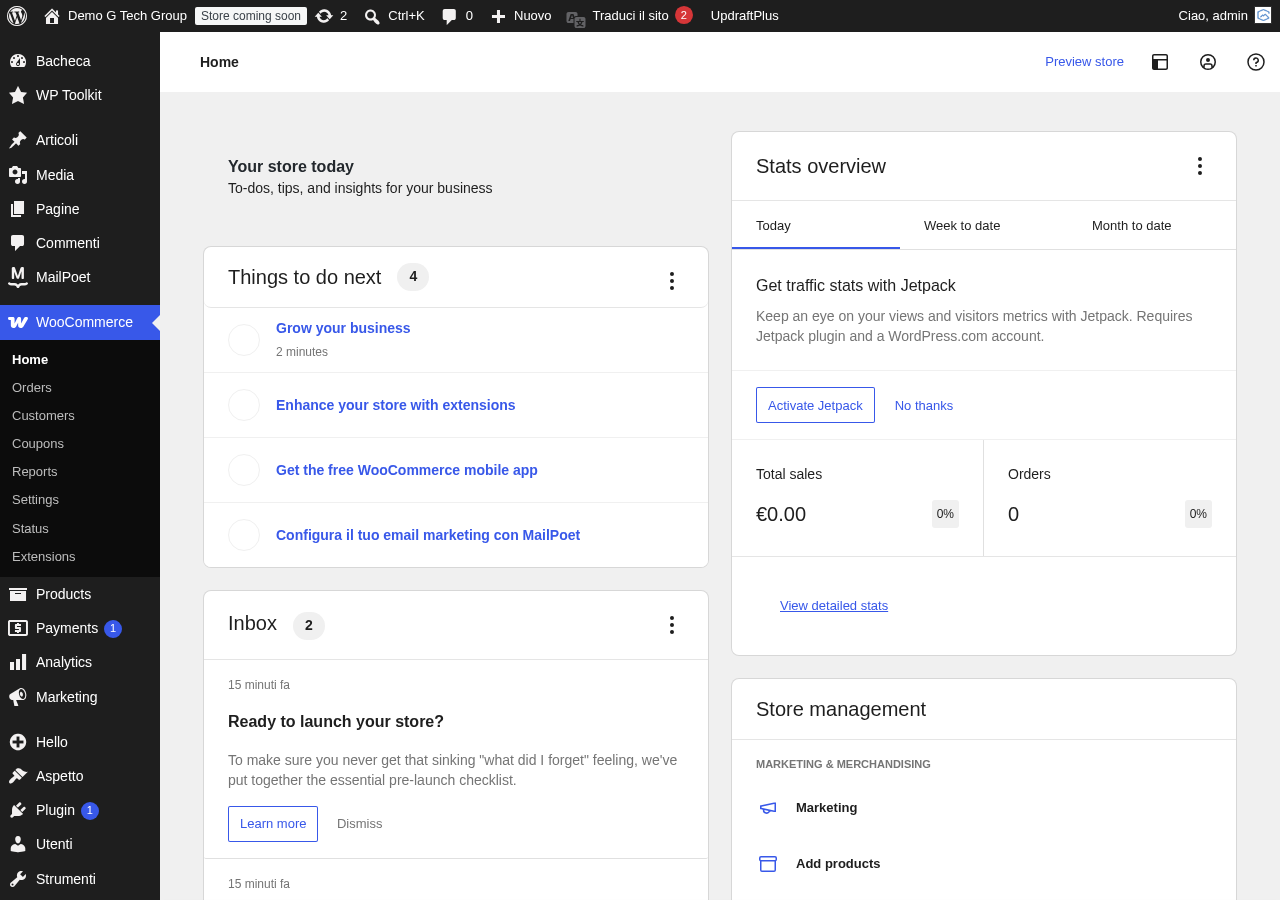
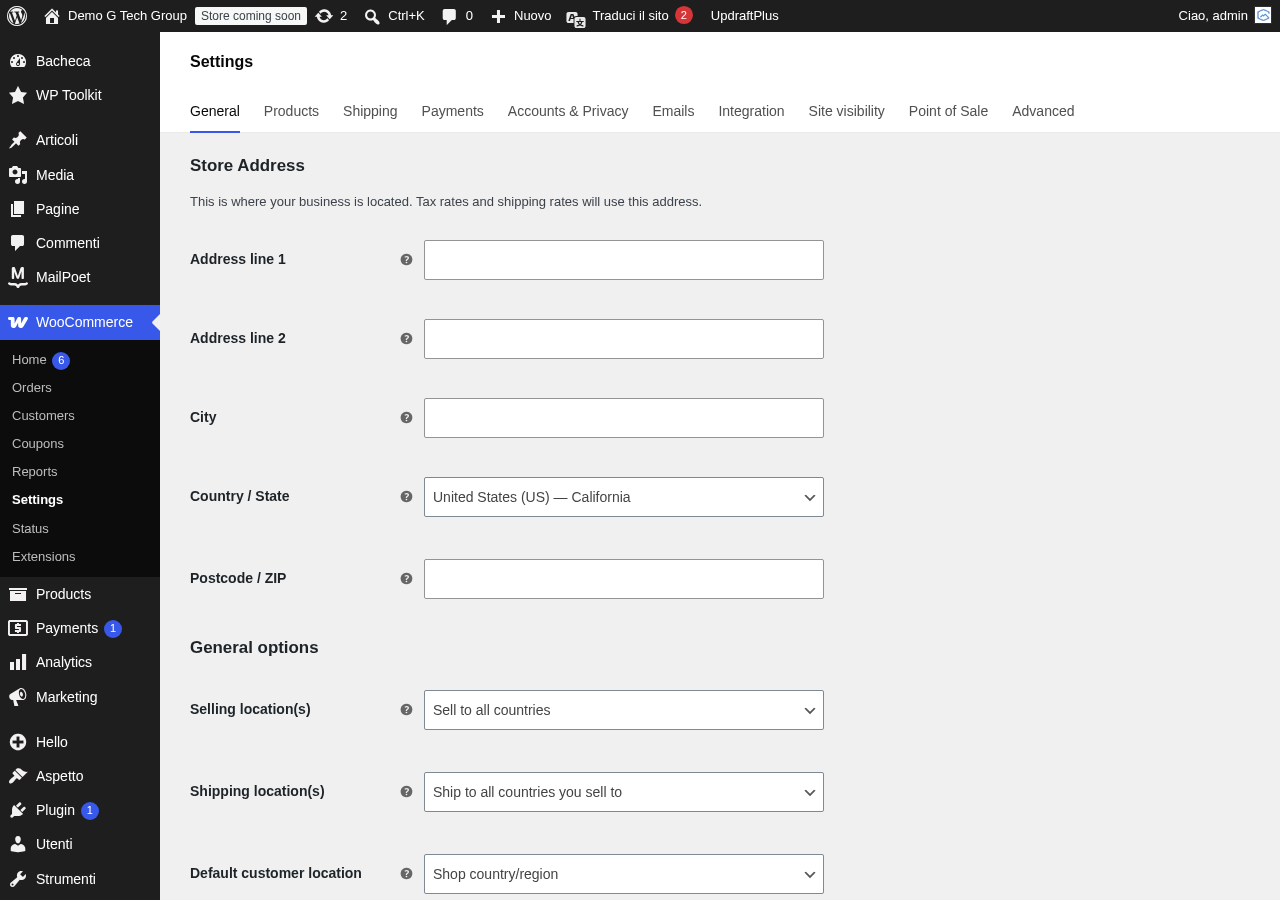
Configurazioni: impostazioni del negozio incluse zone di spedizione, metodi di pagamento, regole fiscali, email transazionali, gateway di pagamento con relative chiavi API.
Coupon: codici sconto con relative regole di utilizzo, limitazioni e scadenze.
Abbonamenti: se utilizzi WooCommerce Subscriptions, gli abbonamenti attivi con i relativi cicli di fatturazione.
File multimediali: immagini dei prodotti, gallerie e file scaricabili per i prodotti digitali.
Preparazione alla Migrazione di WooCommerce
La preparazione è la fase più importante per una migrazione WooCommerce di successo. Ecco tutti i passaggi da seguire:
Crea un backup completo: prima di qualsiasi operazione, crea un backup completo del sito di origine. Questo sarà la tua rete di sicurezza in caso di problemi. Scarica il backup e conservalo in un luogo sicuro.
Documenta le configurazioni critiche: prendi nota di tutte le impostazioni che potrebbero dover essere riconfigurate dopo la migrazione:
- Chiavi API dei gateway di pagamento (Stripe, PayPal, ecc.)
- Credenziali SMTP per le email transazionali
- Chiavi API di servizi esterni (corrieri, fatturazione, CRM)
- URL dei webhook configurati
- Impostazioni del cron per i rinnovi degli abbonamenti
Metti il sito in manutenzione: durante la migrazione, attiva la modalità manutenzione per evitare che nuovi ordini vengano effettuati sul vecchio sito mentre la migrazione è in corso. Questo previene la perdita di ordini che verrebbero effettuati tra l’esportazione e il completamento della migrazione.
Verifica le versioni: assicurati che WordPress, WooCommerce, il tema e tutti i plugin siano aggiornati all’ultima versione su entrambi i siti.
Esportazione del Negozio
L’esportazione del negozio WooCommerce con All-in-One WP Migration segue lo stesso processo di un sito WordPress standard, con alcune raccomandazioni aggiuntive:
Non escludere il database: il database contiene tutti i dati cruciali del negozio (ordini, clienti, prodotti). Non escluderlo in nessun caso.
Non escludere la libreria media: le immagini dei prodotti sono essenziali per il funzionamento del negozio. Se devi escluderle per motivi di dimensione, assicurati di trasferirle separatamente prima di rendere il sito accessibile ai clienti.
Escludi i commenti spam e le revisioni: queste opzioni sono sicure da attivare e riducono la dimensione del file senza perdere dati importanti.
Non escludere i plugin: WooCommerce dipende da numerosi plugin (gateway di pagamento, spedizione, fatturazione) che devono essere presenti e correttamente configurati sul sito di destinazione.
Avvia l’esportazione selezionando “File” come destinazione e attendi il completamento del processo. Per negozi di grandi dimensioni con molti prodotti e ordini, il processo potrebbe richiedere più tempo del normale.
Importazione sul Nuovo Server
Dopo aver preparato il server di destinazione con un’installazione pulita di WordPress e All-in-One WP Migration, procedi con l’importazione:
Passo 1: Carica il file .wpress nella pagina di importazione del plugin.
Passo 2: Conferma l’importazione e attendi il completamento.
Passo 3: Aggiorna i permalink navigando su Impostazioni > Permalink.
Passo 4: Accedi con le credenziali del sito originale.
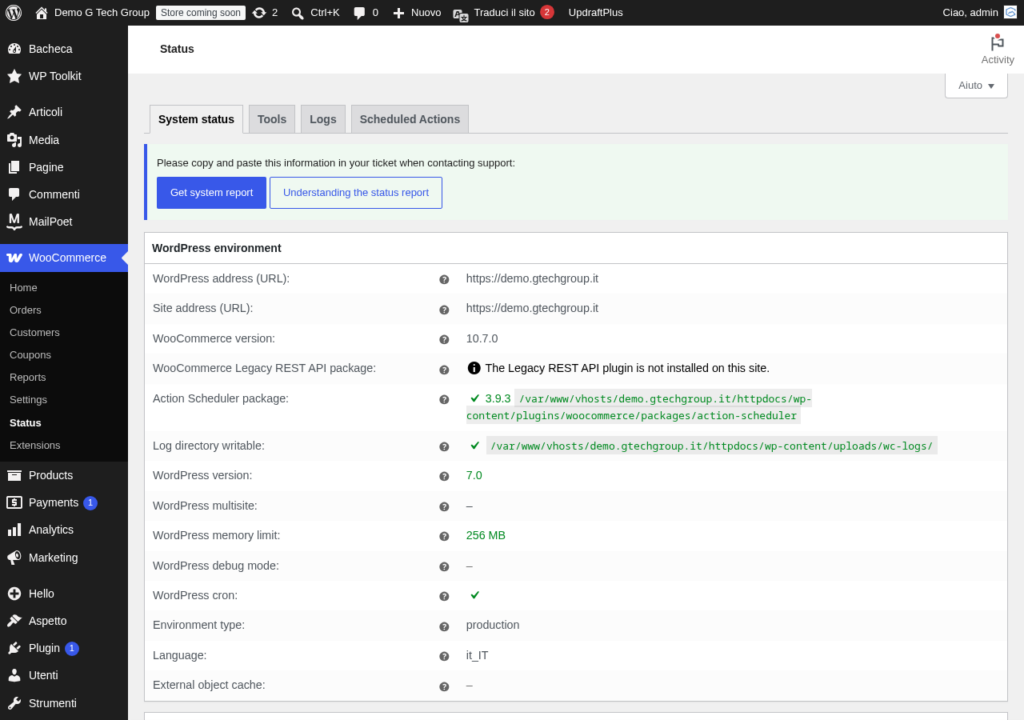
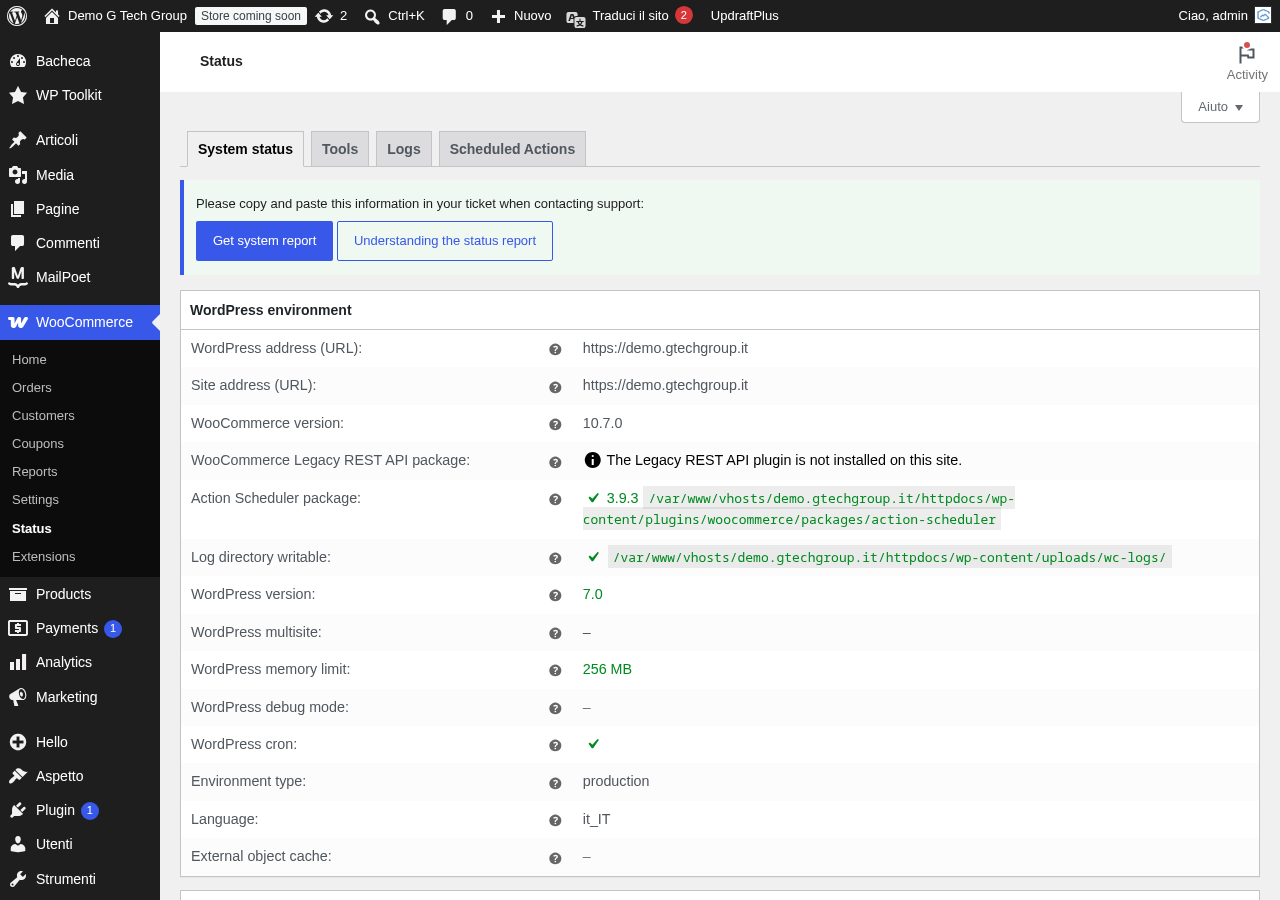
Passo 5: Vai su WooCommerce > Stato per verificare che non ci siano errori o avvisi critici.
Verifiche Specifiche per WooCommerce
Dopo la migrazione, esegui una serie completa di verifiche specifiche per WooCommerce:
Gateway di pagamento: verifica che tutti i gateway di pagamento siano configurati e funzionanti. Le chiavi API di Stripe, PayPal e altri gateway dovrebbero essere state trasferite con il database, ma è fondamentale verificare che funzionino nel nuovo ambiente. Effettua un ordine di test con ogni gateway attivo.
Calcolo delle spedizioni: verifica che le zone di spedizione e i metodi di spedizione funzionino correttamente. Simula un ordine da diverse località per testare il calcolo dei costi.
Calcolo delle tasse: se utilizzi il calcolo automatico delle tasse, verifica che le aliquote vengano applicate correttamente. Se utilizzi servizi esterni per il calcolo (come TaxJar o Avalara), verifica che le chiavi API siano attive.
Email transazionali: invia un ordine di test e verifica che le email di conferma ordine, di processamento e di completamento vengano inviate correttamente. Controlla anche le email destinate all’amministratore del negozio.
Prodotti: controlla un campione di prodotti verificando prezzi, immagini, varianti, disponibilità e descrizioni. Presta particolare attenzione ai prodotti variabili con molte combinazioni di attributi.
Storico ordini: verifica che lo storico degli ordini sia completo e che tutti i dettagli siano corretti.
Account clienti: testa l’accesso con uno o più account cliente per verificare che funzionino correttamente.
Problemi Specifici della Migrazione WooCommerce
La migrazione di un negozio WooCommerce può presentare problemi specifici che non si verificano con siti standard:
Gateway di pagamento in modalità sandbox: dopo la migrazione, alcuni gateway potrebbero passare automaticamente in modalità test/sandbox. Verifica che siano impostati in modalità live prima di accettare ordini reali.
Webhook non funzionanti: i webhook configurati in WooCommerce contengono URL che dovrebbero essere stati aggiornati automaticamente dal plugin. Verifica che puntino al dominio corretto e che funzionino.
Cron WooCommerce: WooCommerce utilizza il cron di WordPress per operazioni come l’aggiornamento dello stato degli ordini, la pulizia dei carrelli abbandonati e la generazione dei report. Verifica che il cron funzioni correttamente sul nuovo server.
File scaricabili: se vendi prodotti digitali, verifica che i link di download funzionino e che i file siano accessibili dalla nuova posizione.
Abbonamenti: se utilizzi WooCommerce Subscriptions, verifica che gli abbonamenti attivi siano stati trasferiti correttamente e che i rinnovi automatici funzionino. Contatta il supporto di WooCommerce Subscriptions se riscontri problemi.
Cache e pagine: alcuni plugin di caching possono cacheare le pagine del carrello e del checkout, causando problemi con i token CSRF e i gateway di pagamento. Configura le esclusioni di cache per le pagine sensibili di WooCommerce.
Migrazione in Ambiente di Staging
Per negozi con un volume significativo di ordini, è fortemente consigliato effettuare prima una migrazione di test in un ambiente di staging:
Passo 1: Crea un ambiente di staging sul nuovo hosting (molti hosting WordPress offrono questa funzionalità integrata).
Passo 2: Esegui la migrazione completa verso lo staging.
Passo 3: Verifica tutto accuratamente nell’ambiente di staging.
Passo 4: Una volta confermato che tutto funziona, esegui la migrazione definitiva verso il sito di produzione.
Questo approccio ti permette di identificare e risolvere eventuali problemi senza impattare i clienti.
Minimizzare il Downtime
Per un e-commerce, ogni minuto di inattività può tradursi in vendite perse. Ecco come minimizzare il downtime durante la migrazione:
Pianifica la migrazione durante le ore di minor traffico: analizza i dati di Google Analytics per identificare il periodo con meno visitatori e vendite.
Prepara tutto in anticipo: configura il server di destinazione, installa WordPress e All-in-One WP Migration prima di iniziare la migrazione effettiva.
Utilizza il file hosts per i test: verifica il sito sul nuovo server tramite il file hosts prima di cambiare i DNS.
Riduci il TTL dei DNS in anticipo: almeno 24 ore prima della migrazione, riduci il TTL dei record DNS a 300 secondi (5 minuti). Questo velocizzerà la propagazione quando effettuerai il cambio.
Conformità e Sicurezza
La migrazione di un e-commerce deve rispettare standard di conformità e sicurezza specifici:
PCI DSS: se gestisci dati delle carte di credito (cosa sconsigliata — usa sempre gateway esterni), assicurati che il nuovo server sia conforme agli standard PCI DSS.
GDPR: il trasferimento dei dati dei clienti deve avvenire in conformità con il GDPR. Se migri verso un server in un paese extra-UE, verifica che il trasferimento sia legale.
Crittografia: durante il trasferimento del file .wpress, i dati dei clienti non sono crittografati. Utilizza canali sicuri (SFTP anziché FTP, HTTPS) per il trasferimento.
Conclusione
La migrazione di un negozio WooCommerce con All-in-One WP Migration richiede più attenzione e verifiche rispetto a un sito standard, ma il plugin gestisce egregiamente la complessità del trasferimento dei dati. La chiave del successo è la preparazione meticolosa, la verifica sistematica post-migrazione e la disponibilità di un backup completo come rete di sicurezza.
Se gestisci un e-commerce e hai bisogno di assistenza per la migrazione, contattaci. Il nostro team ha esperienza nella migrazione di negozi WooCommerce di ogni dimensione e può garantirti un trasferimento sicuro e senza perdita di dati. Scopri anche il nostro hosting WordPress ottimizzato per WooCommerce.
Articoli Correlati
Affidati al nostro hosting WordPress professionale per prestazioni ottimali del tuo negozio online. Per informazioni e preventivi personalizzati, visita la nostra pagina contatti.
Migliora il Tuo Sito WordPress
Scopri le nostre guide complete sugli altri plugin essenziali per WordPress: