
Clonare un Sito WordPress con Duplicator per Staging e Test
Ogni modifica apportata a un sito WordPress in produzione comporta un rischio. Un aggiornamento di plugin che genera conflitti, una personalizzazione del tema che rompe il layout, un nuovo snippet di codice che causa un errore 500: sono situazioni che possono rendere il sito inaccessibile ai visitatori. La soluzione professionale è creare un ambiente di staging, ovvero una copia esatta del sito su cui testare le modifiche prima di applicarle in produzione. Duplicator eccelle in questo compito, permettendo di clonare un sito WordPress completo in pochi minuti.
Che Cos’è un Ambiente di Staging
Un ambiente di staging è una replica funzionante del sito di produzione, ospitata su un dominio o sottodominio diverso (es. staging.miosito.it o test.miosito.it). Serve per:
- Testare aggiornamenti: verificare che gli aggiornamenti di WordPress, temi e plugin non causino problemi prima di applicarli al sito live.
- Sviluppare nuove funzionalità: lavorare su nuove pagine, funzionalità o integrazioni senza rischiare di compromettere il sito in produzione.
- Testare modifiche al design: sperimentare nuovi layout, colori o font in un ambiente reale ma sicuro.
- Debug: riprodurre e risolvere bug in un ambiente controllato senza impattare gli utenti.
- Formazione: permettere al personale di familiarizzare con WordPress senza toccare il sito reale.
Preparare l’Ambiente di Staging
Opzione 1: Sottodominio
La soluzione più comune è creare un sottodominio dedicato. Accedi al pannello del tuo hosting e crea un sottodominio come staging.tuosito.it. Il sottodominio avrà la propria cartella nel file system e potrà essere gestito indipendentemente.
Opzione 2: Sottocartella
In alternativa, puoi installare la copia di staging in una sottocartella del sito principale (es. tuosito.it/staging/). Questa opzione è più semplice da configurare ma meno isolata rispetto al sottodominio.
Opzione 3: Dominio Separato
Per la massima isolazione, utilizza un dominio completamente diverso (es. miosito-staging.it o un dominio gratuito di test). Questa opzione è ideale per agenzie che gestiscono siti per conto dei clienti.
Opzione 4: Ambiente Locale
Per lo sviluppo, puoi clonare il sito in un ambiente locale come LocalWP, XAMPP o MAMP. L’ambiente locale non richiede un server esterno e permette di lavorare offline.
Creare la Copia di Staging con Duplicator
Step 1: Creare il Package dal Sito di Produzione
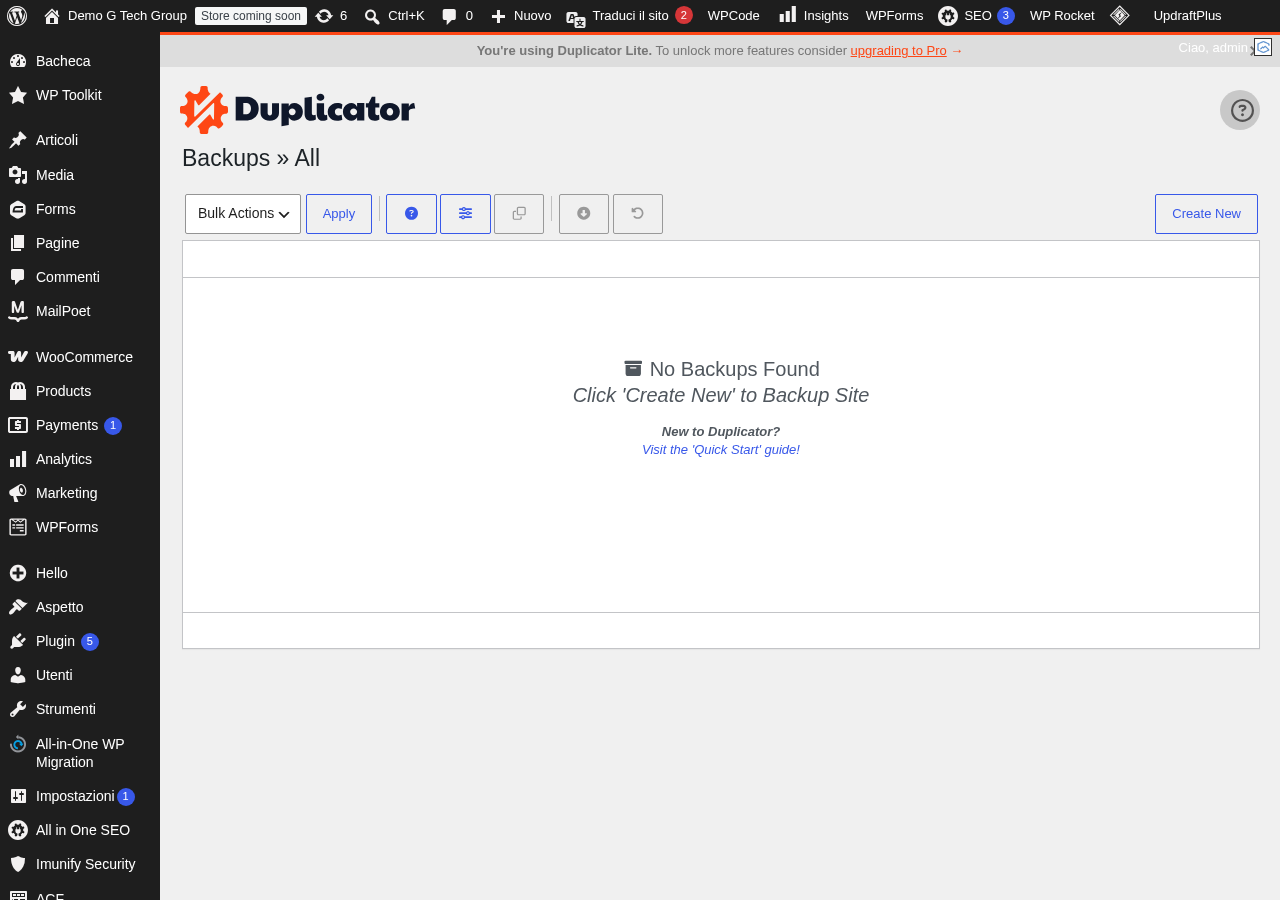
Sul sito in produzione, vai su Duplicator > Packages > Create New:
- Nome: usa un nome come “clone-staging-20260526”.
- Archive: includi tutti i file e il database. Per lo staging, vuoi una copia il più fedele possibile al sito di produzione.
- Installer: puoi lasciare le impostazioni predefinite.
- Avvia la scansione, verifica i risultati e procedi con la build.
- Scarica l’archivio e l’installer.
Step 2: Preparare la Destinazione
- Crea il sottodominio (o la sottocartella) sul tuo hosting.
- Crea un database MySQL vuoto per il sito di staging. Usa un nome chiaramente identificabile (es.
staging_miosito). - Crea un utente database e associalo al nuovo database con tutti i privilegi.
Step 3: Caricare e Installare
- Carica l’archivio e l’installer nella cartella del sottodominio.
- Apri il browser e vai su
https://staging.tuosito.it/installer.php. - Segui la procedura dell’installer:
- Inserisci le credenziali del database di staging.
- Verifica che l’URL sia corretto (
https://staging.tuosito.it). - Completa l’installazione.
- Elimina i file dell’installer dopo il completamento.
Configurazioni Post-Clonazione per lo Staging
Dopo aver clonato il sito, ci sono configurazioni specifiche da applicare all’ambiente di staging per differenziarlo dalla produzione e prevenire problemi.
1. Bloccare l’Indicizzazione
Il sito di staging non deve essere indicizzato dai motori di ricerca. Contenuti duplicati danneggiano la SEO del sito principale. Vai su Impostazioni > Lettura e spunta “Scoraggia i motori di ricerca dall’effettuare l’indicizzazione di questo sito”.
Per una protezione più robusta, aggiungi anche un file robots.txt nella root dello staging:
User-agent: *
Disallow: /
2. Disattivare le Email
Il sito di staging potrebbe inviare email (notifiche, conferme ordini, newsletter) ai tuoi utenti reali. Per evitarlo:
- Installa un plugin come “Disable Emails” o “WP Mail Logging” che intercetta e blocca tutte le email in uscita.
- Oppure modifica le impostazioni SMTP per usare un servizio di testing come Mailtrap.
3. Proteggere con Password
Limita l’accesso al sito di staging con una protezione a livello di server. Puoi usare:
- .htpasswd: protezione tramite autenticazione HTTP Basic.
- Plugin WordPress: plugin come “Password Protected” aggiungono un livello di protezione semplice.
- Restrizione IP: configura il server per permettere l’accesso solo da indirizzi IP specifici.
4. Modificare l’Identità Visiva
Per evitare confusione tra staging e produzione, è utile aggiungere un indicatore visivo. Puoi:
- Aggiungere un banner colorato in cima al sito con la scritta “AMBIENTE DI STAGING”.
- Modificare il titolo del sito aggiungendo “[STAGING]” come prefisso.
- Usare un plugin come “WP Staging” che aggiunge automaticamente un banner.
5. Disattivare i Servizi Esterni
Sullo staging, disattiva o riconfigura:
- Google Analytics / Tag Manager: per non inquinare i dati di traffico del sito reale.
- Plugin di SEO: per non generare sitemap o meta tag che confondano i motori di ricerca.
- Gateway di pagamento: per WooCommerce, passa alla modalità sandbox o disattiva i gateway.
- Plugin di caching: possono causare problemi sullo staging. Disattivali inizialmente.
- CDN: se il sito usa un CDN (Cloudflare, etc.), lo staging non deve utilizzare lo stesso CDN del sito live.
Workflow di Sviluppo con Staging
Ciclo di Test Standard
- Clona: crea una copia fresca del sito di produzione sullo staging usando Duplicator.
- Modifica: applica le modifiche desiderate sullo staging (aggiornamenti, personalizzazioni, nuove funzionalità).
- Testa: verifica che tutto funzioni correttamente, controllando diverse pagine, form, funzionalità e-commerce, etc.
- Approva: se tutto è in ordine, applica le stesse modifiche al sito di produzione.
- Verifica: controlla che il sito di produzione funzioni correttamente dopo le modifiche.
Aggiornamento dello Staging
Lo staging deve essere aggiornato regolarmente per riflettere lo stato attuale del sito di produzione. Prima di ogni sessione di test significativa, è consigliabile ricreare lo staging con un package fresco. Questo garantisce che i test vengano eseguiti su dati e configurazioni attuali.
Clonazione per Ambienti Locali
Duplicator è eccellente anche per creare copie locali del sito per lo sviluppo:
Con LocalWP
- Crea un nuovo sito in LocalWP.
- Nota il percorso della cartella
app/public/del sito. - Svuota la cartella e carica l’archivio e l’installer di Duplicator.
- Apri l’installer nel browser (LocalWP fornisce un URL locale).
- Usa le credenziali del database locale fornite da LocalWP.
- Completa l’installazione.
Con XAMPP
- Crea una cartella in
htdocs(es.htdocs/staging-miosito/). - Crea un database in phpMyAdmin.
- Carica l’archivio e l’installer nella cartella.
- Apri
http://localhost/staging-miosito/installer.php. - Completa la procedura con le credenziali del database locale.
Sincronizzazione tra Staging e Produzione
Una delle sfide principali degli ambienti di staging è la sincronizzazione con la produzione. Con Duplicator, hai diverse opzioni:
Da Produzione a Staging (Pull)
Quando devi aggiornare lo staging con i dati più recenti dalla produzione:
- Crea un nuovo package dal sito di produzione.
- Ripristinalo sullo staging, sovrascrivendo il contenuto esistente.
- Riapplica le configurazioni specifiche dello staging (blocco indicizzazione, disattivazione email, etc.).
Da Staging a Produzione (Push)
Questa operazione è più delicata. Quando le modifiche testate sullo staging devono andare in produzione:
- Per modifiche ai file (temi, plugin personalizzati): trasferisci manualmente solo i file modificati, evitando di sovrascrivere il database di produzione con dati di staging.
- Per modifiche al database (impostazioni, contenuti): valuta caso per caso. In molti scenari è più sicuro replicare manualmente le modifiche sulla produzione piuttosto che sovrascrivere l’intero database.
- Per migrazioni complete: crea un package dello staging e ripristinalo in produzione, ma solo dopo aver creato un backup completo della produzione attuale.
Clonazione Multipla: Quando Serve
In alcuni scenari, potresti aver bisogno di più copie dello stesso sito:
- Staging + Development: un ambiente per il testing finale (staging) e uno per lo sviluppo attivo (development).
- Client review: una copia dedicata alla revisione del cliente, separata dall’ambiente di sviluppo.
- A/B testing: due copie con configurazioni diverse per confrontare varianti di design o contenuto.
- Training: copie per la formazione del personale, dove gli utenti possono sperimentare senza rischi.
Con Duplicator, creare queste copie è rapido: un singolo package può essere ripristinato su quanti ambienti si desidera.
Best Practice per lo Staging
- Non usare mai lo staging come backup: lo staging è un ambiente di test, non un sostituto dei backup.
- Rinnova lo staging regolarmente: uno staging con dati obsoleti non è utile per il testing.
- Documenta le differenze: tieni traccia di cosa è diverso tra staging e produzione (plugin disattivati, impostazioni modificate, etc.).
- Testa su hardware simile: idealmente, lo staging dovrebbe avere risorse simili alla produzione per risultati di test realistici.
- Automatizza il processo: con Duplicator Pro e i backup programmati, puoi automatizzare la creazione periodica dello staging.
Conclusioni su Clonare un Sito WordPress con
Clonare un sito WordPress per staging e test con Duplicator è un processo semplice che può salvare ore di lavoro e prevenire problemi potenzialmente gravi sul sito in produzione. L’investimento di tempo nella creazione e nel mantenimento di un ambiente di staging si ripaga al primo aggiornamento problematico evitato o alla prima funzionalità testata correttamente prima del lancio.
Per creare ambienti di staging efficienti, hai bisogno di un hosting WordPress che supporti sottodomini multipli e fornisca risorse sufficienti per ospitare sia il sito di produzione che quello di staging. Le nostre soluzioni hosting sono progettate esattamente per questo tipo di workflow professionale.
Serie Completa: Duplicator per WordPress
- Articolo 1: Come Installare e Configurare Duplicator su WordPress
- Articolo 2: Creare un Backup Completo con Duplicator: Package Passo Passo
- Articolo 3: Migrare un Sito WordPress con Duplicator: Guida Completa
- Articolo 4: Duplicator: Installer.php e il Processo di Ripristino
- Articolo 5: Duplicator e i Backup Programmati: Automatizzare la Protezione
- Articolo 6: Duplicator: Backup su Cloud (Google Drive, Dropbox, Amazon S3)
- Articolo 7: Clonare un Sito WordPress con Duplicator per Staging e Test (questo articolo)
- Articolo 8: Duplicator e WooCommerce: Migrare un Negozio E-Commerce
- Articolo 9: Duplicator: Gestire Package Grandi e Siti con Molti File
- Articolo 10: Duplicator e WordPress Multisite: Backup e Migrazione di Rete
- Articolo 11: Duplicator Free vs Pro: Confronto Funzionalità e Prezzi 2026
- Articolo 12: Duplicator vs UpdraftPlus vs All-in-One Migration: Confronto
- Articolo 13: Duplicator: Search and Replace del Database dopo la Migrazione
- Articolo 14: Sicurezza dei Backup con Duplicator: Crittografia e Best Practice
- Articolo 15: Risolvere i Problemi Comuni di Duplicator: Troubleshooting
Vuoi creare un ambiente di staging professionale per il tuo sito WordPress? Il nostro team può configurare tutto per te: sottodominio, database, clonazione e impostazioni di sicurezza. Contattaci per una consulenza e scopri come lavorare sul tuo sito in modo sicuro e professionale.
Migliora il Tuo Sito WordPress
Scopri le nostre guide complete sugli altri plugin essenziali per WordPress: