
Sicurezza dei Backup con Duplicator: Crittografia e Best Practice
Un backup contiene l’intero sito WordPress: codice sorgente, database con email e password degli utenti, credenziali di accesso ai servizi, dati personali dei clienti e potenzialmente informazioni di pagamento. Se un backup finisce nelle mani sbagliate, le conseguenze possono essere gravi: furto di dati, accesso non autorizzato, violazioni della privacy e danni reputazionali. La sicurezza dei backup non è un aspetto opzionale, ma una responsabilità fondamentale. In questa guida analizzeremo come proteggere i backup creati con Duplicator, dalla crittografia all’accesso controllato, dalla gestione dei file alla conformità GDPR.
I Rischi di Backup Non Protetti
Cosa Contiene un Backup WordPress
Un package di Duplicator include:
- File wp-config.php: contiene le credenziali del database (host, nome database, utente, password), le chiavi di autenticazione (AUTH_KEY, SECURE_AUTH_KEY, etc.) e la configurazione di sicurezza.
- Database completo: tabella
wp_userscon email, username e hash delle password di tutti gli utenti. Tabelle dei plugin con dati sensibili. - File dei plugin: plugin di pagamento, newsletter, CRM che possono contenere chiavi API e credenziali di servizi terzi.
- File .htaccess: regole di sicurezza del server.
- Upload: documenti caricati dagli utenti, che possono includere file riservati.
Scenari di Compromissione
- Accesso diretto ai file di backup: se i backup sono conservati in una cartella accessibile dal web senza protezione, chiunque può scaricarli.
- Installer esposto: il file
installer.phplasciato sul server permette a un attaccante di sovrascrivere il sito con il proprio database. - Account cloud compromesso: se i backup sono su Google Drive, Dropbox o S3 e l’account viene violato, i dati del sito sono esposti.
- Trasferimento non sicuro: scaricare o caricare backup su connessioni non crittografate (HTTP invece di HTTPS, FTP invece di SFTP).
- Dispositivi smarriti: backup scaricati su laptop o chiavette USB che vengono persi o rubati.
Crittografia dei Backup con Duplicator Pro
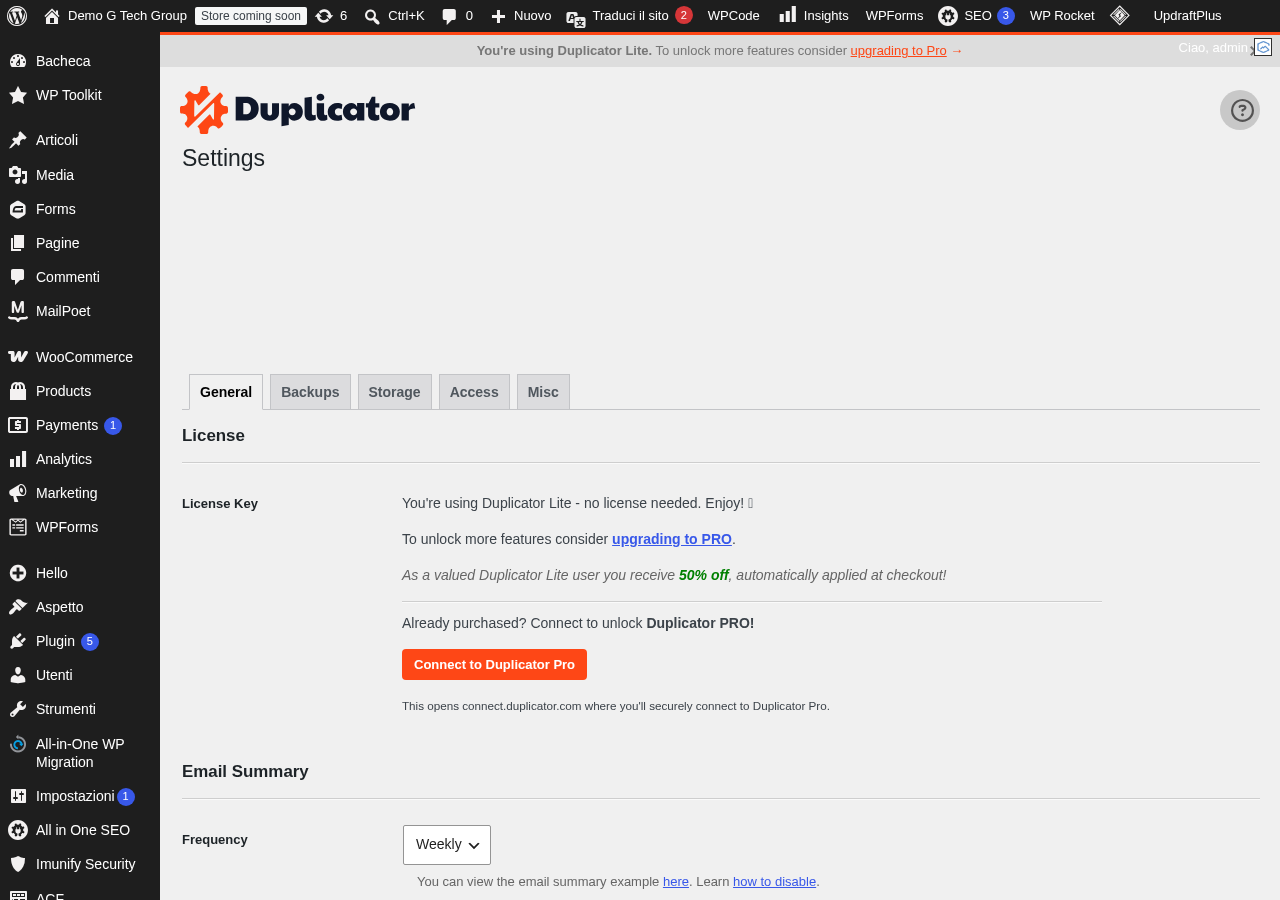
Duplicator Pro offre la crittografia AES-256 (Advanced Encryption Standard a 256 bit) per i package. AES-256 è lo stesso standard utilizzato da governi e istituzioni finanziarie per proteggere dati classificati. Un archivio crittografato con AES-256 è praticamente impossibile da decifrare senza la password corretta.
Come Abilitare la Crittografia
- In Duplicator Pro, vai su Settings > Packages.
- Nella sezione Archive, trova l’opzione Archive Encryption.
- Abilita la crittografia e imposta una password forte.
- La password deve essere:
- Lunga almeno 12 caratteri.
- Contenere lettere maiuscole e minuscole, numeri e simboli.
- Diversa da qualsiasi altra password utilizzata.
- Conservata in un luogo sicuro (password manager).
Da questo momento, ogni package creato sarà crittografato. Per ripristinare un backup crittografato, l’installer chiederà la password prima di procedere con l’estrazione.
Considerazioni sulla Crittografia
- Prestazioni: la crittografia aggiunge tempo alla creazione del package (circa il 10-20{6fb8dad3a9c483f1a21adb5997a0bd0fb65a4b2f8344003d223c5d2f2542798c} in più).
- Dimensione: la dimensione dell’archivio crittografato è simile a quella dell’archivio non crittografato.
- Perdita della password: se perdi la password di crittografia, il backup è inaccessibile. Non esiste un modo per recuperarla. Conserva la password in un luogo sicuro e separato dal backup.
- Template: puoi creare template con e senza crittografia per diversi scenari (backup locali senza crittografia, backup cloud con crittografia).
Protezione dei File di Backup sul Server
Cartella di Backup Protetta
Per impostazione predefinita, Duplicator salva i package nella cartella /wp-content/backups-dup-lite/ (versione Lite) o /wp-content/backups-dup-pro/ (versione Pro). Queste cartelle contengono già un file .htaccess e un file index.php per prevenire l’accesso diretto. Tuttavia, è buona pratica verificare che queste protezioni siano attive.
Il file .htaccess nella cartella di backup dovrebbe contenere:
Options -Indexes
<Files "*">
    <IfModule mod_authz_core.c>
        Require all denied
    </IfModule>
    <IfModule !mod_authz_core.c>
        Order deny,allow
        Deny from all
    </IfModule>
</Files>
Questo impedisce l’accesso diretto a qualsiasi file nella cartella di backup.
Per Server Nginx
Se il tuo server utilizza Nginx (o un proxy Nginx davanti ad Apache), il file .htaccess non funziona. Aggiungi questa configurazione nel blocco server di Nginx:
location ~* /wp-content/backups-dup-(lite|pro)/ {
    deny all;
    return 403;
}
Permessi dei File
I file di backup dovrebbero avere permessi restrittivi:
- Cartella di backup:
750(proprietario: lettura/scrittura/esecuzione; gruppo: lettura/esecuzione; altri: nessun accesso). - File di backup:
640(proprietario: lettura/scrittura; gruppo: lettura; altri: nessun accesso).
Sicurezza dell’Installer
L’installer è il componente più sensibile dal punto di vista della sicurezza. Un installer accessibile pubblicamente permette a chiunque di:
- Sovrascrivere il sito con un database malevolo.
- Accedere alle credenziali del database attuale.
- Ottenere informazioni sulla struttura del server.
Protezioni dell’Installer in Duplicator Pro
- Password dell’installer: imposta una password che viene richiesta prima di accedere all’interfaccia dell’installer.
- Nome personalizzato: rinomina l’installer da
installer.phpa un nome imprevedibile (es.installer-a7b3c9d2.php). Questo previene gli attacchi automatizzati che cercano il file con il nome predefinito. - Scadenza temporale: l’installer include un controllo di scadenza. Dopo un certo periodo, non è più utilizzabile.
Regole di Sicurezza Post-Installazione
- Elimina immediatamente i file dell’installer dopo il ripristino.
- Non caricare l’installer in anticipo. Caricalo solo quando sei pronto per eseguire il ripristino.
- Verifica l’eliminazione: dopo aver usato il pulsante Security Cleanup, verifica manualmente via FTP che i file siano stati effettivamente rimossi.
- Monitora: Duplicator mostra un avviso nella dashboard se i file dell’installer sono ancora presenti. Non ignorare questo avviso.
Sicurezza dello Storage Cloud
Protezione dell’Account Cloud
- Autenticazione a due fattori (2FA): abilita il 2FA su tutti gli account cloud utilizzati per lo storage dei backup (Google, Dropbox, AWS).
- Password uniche: usa password diverse per ogni servizio cloud.
- Revisione degli accessi: controlla periodicamente le app e i servizi che hanno accesso al tuo account cloud.
- Token di accesso: in Duplicator, le credenziali cloud sono salvate nel database WordPress. Proteggi l’accesso alla dashboard di WordPress.
Configurazione Sicura di Amazon S3
Amazon S3 offre le opzioni di sicurezza più avanzate:
- Bucket policy: configura una policy che blocca l’accesso pubblico al bucket.
- Server-Side Encryption (SSE): abilita la crittografia lato server per i file caricati. Puoi usare SSE-S3 (gestito da Amazon) o SSE-KMS (con chiave personalizzata).
- Versioning: abilita il versioning del bucket per proteggerti dalla cancellazione accidentale.
- MFA Delete: richiedi l’autenticazione MFA per eliminare oggetti dal bucket.
- IAM con privilegi minimi: l’utente IAM usato da Duplicator deve avere solo i permessi strettamente necessari (PutObject, GetObject, ListBucket, DeleteObject sul bucket specifico).
- Access logging: abilita il logging degli accessi per monitorare chi accede ai backup.
Trasferimento Sicuro dei Backup
- SFTP invece di FTP: quando trasferisci backup via FTP, usa sempre SFTP (FTP over SSH) che crittografa il trasferimento. FTP semplice invia i dati (inclusi i backup) in chiaro.
- HTTPS: quando scarichi backup dal browser, assicurati che la connessione sia HTTPS.
- SCP/Rsync over SSH: per trasferimenti tra server, usa SCP o rsync via SSH.
- VPN: se possibile, esegui i trasferimenti di backup attraverso una VPN.
Conformità GDPR e Privacy
Il Regolamento Generale sulla Protezione dei Dati (GDPR) ha implicazioni dirette sulla gestione dei backup:
Obblighi
- Minimizzazione dei dati: conserva solo i backup necessari. Definisci una policy di retention e rispettala.
- Protezione adeguata: i backup devono essere protetti con misure tecniche adeguate (crittografia, controllo degli accessi, trasferimento sicuro).
- Diritto alla cancellazione: se un utente richiede la cancellazione dei propri dati, i suoi dati sono presenti anche nei backup. Documenta come gestisci questa situazione (generalmente, i backup vengono esclusi dal diritto alla cancellazione se la loro conservazione è necessaria e hanno una retention limitata).
- Data breach: se un backup viene compromesso, potrebbe configurarsi un data breach da notificare al Garante entro 72 ore.
- Registro dei trattamenti: includi la gestione dei backup nel registro dei trattamenti.
Best Practice GDPR per i Backup
- Crittografa tutti i backup che contengono dati personali.
- Definisci e documenta la retention policy (es. “backup conservati per 30 giorni”).
- Limita l’accesso ai backup al personale autorizzato.
- Se usi storage cloud, verifica che il provider sia conforme al GDPR (server in EU o adeguatezza riconosciuta).
- Documenta le misure di sicurezza applicate ai backup nella tua informativa privacy.
Checklist di Sicurezza dei Backup
Usa questa checklist per verificare la sicurezza dei tuoi backup:
- Crittografia: i backup su cloud e su dispositivi esterni sono crittografati?
- Accesso alla cartella backup: la cartella di backup sul server è protetta da accesso diretto?
- Installer: non ci sono file installer.php esposti sul server?
- Password: le password dell’installer e della crittografia sono forti e conservate in un password manager?
- Account cloud: il 2FA è abilitato su tutti gli account cloud usati per i backup?
- Trasferimento: i backup vengono trasferiti solo tramite connessioni crittografate (SFTP, HTTPS, SCP)?
- Retention: è definita e rispettata una policy di retention per i backup?
- Accesso limitato: solo il personale autorizzato può accedere ai backup?
- Dispositivi: i dispositivi che contengono backup locali sono crittografati (BitLocker, FileVault)?
- Documentazione: la gestione dei backup è documentata (policy, procedure, responsabili)?
Piano di Risposta agli Incidenti per Sicurezza dei Backup con Duplicator
Prepara un piano per gestire la compromissione dei backup:
- Identificazione: come ti accorgi che un backup è stato compromesso?
- Contenimento: revoca immediatamente le credenziali cloud, cambia le password del database e degli utenti WordPress.
- Analisi: determina quali dati erano contenuti nel backup compromesso.
- Notifica: se necessario, notifica il Garante della privacy e gli utenti coinvolti.
- Remediation: implementa misure correttive per prevenire futuri incidenti.
Conclusioni su Sicurezza dei Backup con Duplicator
La sicurezza dei backup è un aspetto critico che viene spesso trascurato. Un backup non protetto è una bomba a orologeria: contiene tutto ciò che un attaccante potrebbe desiderare. Duplicator Pro, con la crittografia AES-256, la protezione dell’installer e l’integrazione con servizi cloud sicuri, offre gli strumenti necessari per proteggere adeguatamente i tuoi backup. Ma la tecnologia da sola non basta: serve una strategia di sicurezza completa che includa policy, procedure e formazione.
La sicurezza parte dall’hosting. Un hosting WordPress professionale con backup automatici, firewall, certificati SSL e supporto tecnico specializzato è la base su cui costruire la tua strategia di protezione.
Serie Completa: Duplicator per WordPress
- Articolo 1: Come Installare e Configurare Duplicator su WordPress
- Articolo 2: Creare un Backup Completo con Duplicator: Package Passo Passo
- Articolo 3: Migrare un Sito WordPress con Duplicator: Guida Completa
- Articolo 4: Duplicator: Installer.php e il Processo di Ripristino
- Articolo 5: Duplicator e i Backup Programmati: Automatizzare la Protezione
- Articolo 6: Duplicator: Backup su Cloud (Google Drive, Dropbox, Amazon S3)
- Articolo 7: Clonare un Sito WordPress con Duplicator per Staging e Test
- Articolo 8: Duplicator e WooCommerce: Migrare un Negozio E-Commerce
- Articolo 9: Duplicator: Gestire Package Grandi e Siti con Molti File
- Articolo 10: Duplicator e WordPress Multisite: Backup e Migrazione di Rete
- Articolo 11: Duplicator Free vs Pro: Confronto Funzionalità e Prezzi 2026
- Articolo 12: Duplicator vs UpdraftPlus vs All-in-One Migration: Confronto
- Articolo 13: Duplicator: Search and Replace del Database dopo la Migrazione
- Articolo 14: Sicurezza dei Backup con Duplicator: Crittografia e Best Practice (questo articolo)
- Articolo 15: Risolvere i Problemi Comuni di Duplicator: Troubleshooting
Hai bisogno di una consulenza sulla sicurezza dei tuoi backup e sulla conformità GDPR? Il nostro team può aiutarti a implementare una strategia di backup sicura e conforme alle normative. Contattaci per una valutazione della sicurezza del tuo sito WordPress.
Migliora il Tuo Sito WordPress
Scopri le nostre guide complete sugli altri plugin essenziali per WordPress: