
Risolvere i Problemi Comuni di All-in-One WP Migration: Troubleshooting
Nonostante All-in-One WP Migration sia uno dei plugin di migrazione più affidabili per WordPress, possono verificarsi problemi durante l’esportazione, l’importazione o il ripristino di un sito. La buona notizia è che la maggior parte di questi problemi ha soluzioni note e documentate. In questa guida completa di troubleshooting, analizzeremo tutti i problemi più comuni che gli utenti incontrano, dalle cause alle soluzioni passo passo, per aiutarti a completare con successo la migrazione del tuo sito WordPress.
Problemi durante l’Esportazione
L’Esportazione si Blocca o va in Timeout
Questo è uno dei problemi più frequenti, soprattutto per siti di grandi dimensioni. L’esportazione si interrompe a una certa percentuale e non procede più, oppure mostra un errore di timeout.
Cause:
- Il valore di
max_execution_timedi PHP è troppo basso - La memoria PHP disponibile è insufficiente
- Il server ha limitazioni sulle operazioni I/O di lunga durata
- Plugin di sicurezza che interrompono script di lunga durata
Soluzioni:
- Aumenta
max_execution_timead almeno 600 secondi nel filephp.ini,.htaccesso nel pannello di controllo dell’hosting - Aumenta
memory_limitad almeno 512 MB - Disattiva temporaneamente i plugin di sicurezza (Wordfence, Sucuri, iThemes Security)
- Se il problema persiste, prova a esportare escludendo la libreria media per ridurre la dimensione del file
- Contatta il supporto dell’hosting per verificare eventuali limitazioni lato server (mod_security, firewall, limiti di processo)
Errore “Storage Space is Not Enough”
Questo errore indica che il server non ha spazio su disco sufficiente per creare il file di esportazione.
Soluzioni:
- Verifica lo spazio disponibile dal pannello di controllo dell’hosting
- Elimina file non necessari: backup vecchi, log, cache, file temporanei
- Svuota la cartella
wp-content/ai1wm-backups/se contiene backup precedenti - Svuota il cestino di WordPress (pagine, post e media nel cestino occupano ancora spazio)
- Esporta escludendo i file multimediali se il problema di spazio è critico
Errore “Unable to Export” Generico
Un errore generico durante l’esportazione può avere diverse cause:
Soluzioni:
- Verifica i permessi delle cartelle
wp-content/ewp-content/ai1wm-backups/(devono essere 755) - Aggiorna il plugin all’ultima versione disponibile
- Disattiva temporaneamente tutti gli altri plugin e riprova l’esportazione
- Verifica che il tema attivo non abbia errori PHP che potrebbero interferire
- Controlla i log degli errori PHP del server per identificare la causa specifica
Problemi durante l’Importazione
“Maximum Upload File Size Exceeded”
Questo è il problema più frequente in assoluto. Il file .wpress supera la dimensione massima consentita per l’upload.
Soluzioni (dalla più semplice alla più avanzata):
- Aumenta i limiti PHP: modifica
upload_max_filesize,post_max_sizeemax_execution_timecome descritto nell’articolo dedicato ai limiti di upload - Modifica il file .htaccess: aggiungi le direttive PHP nel file
.htaccessnella root del sito - Upload via FTP: carica il file
.wpressnella cartellawp-content/ai1wm-backups/tramite FTP - Riduci la dimensione: riesporta escludendo media, revisioni e spam per ottenere un file più piccolo
- Estensione Unlimited: acquista l’estensione che rimuove completamente il limite
L’Importazione si Blocca a una Percentuale
L’importazione inizia ma si blocca a una certa percentuale senza completarsi.
Cause e soluzioni:
Timeout del server: aumenta max_execution_time e max_input_time a 600 o più. In Nginx, verifica anche le direttive proxy_read_timeout, proxy_connect_timeout e fastcgi_read_timeout.
Memoria insufficiente: aumenta memory_limit ad almeno 512 MB. Per siti molto grandi, potrebbe servire 1 GB o più.
WAF (Web Application Firewall): alcuni WAF (come Cloudflare, Sucuri o mod_security) possono interrompere le richieste di lunga durata o bloccare l’upload di file di grandi dimensioni. Disattiva temporaneamente il WAF durante l’importazione o configura un’eccezione per le richieste di All-in-One WP Migration.
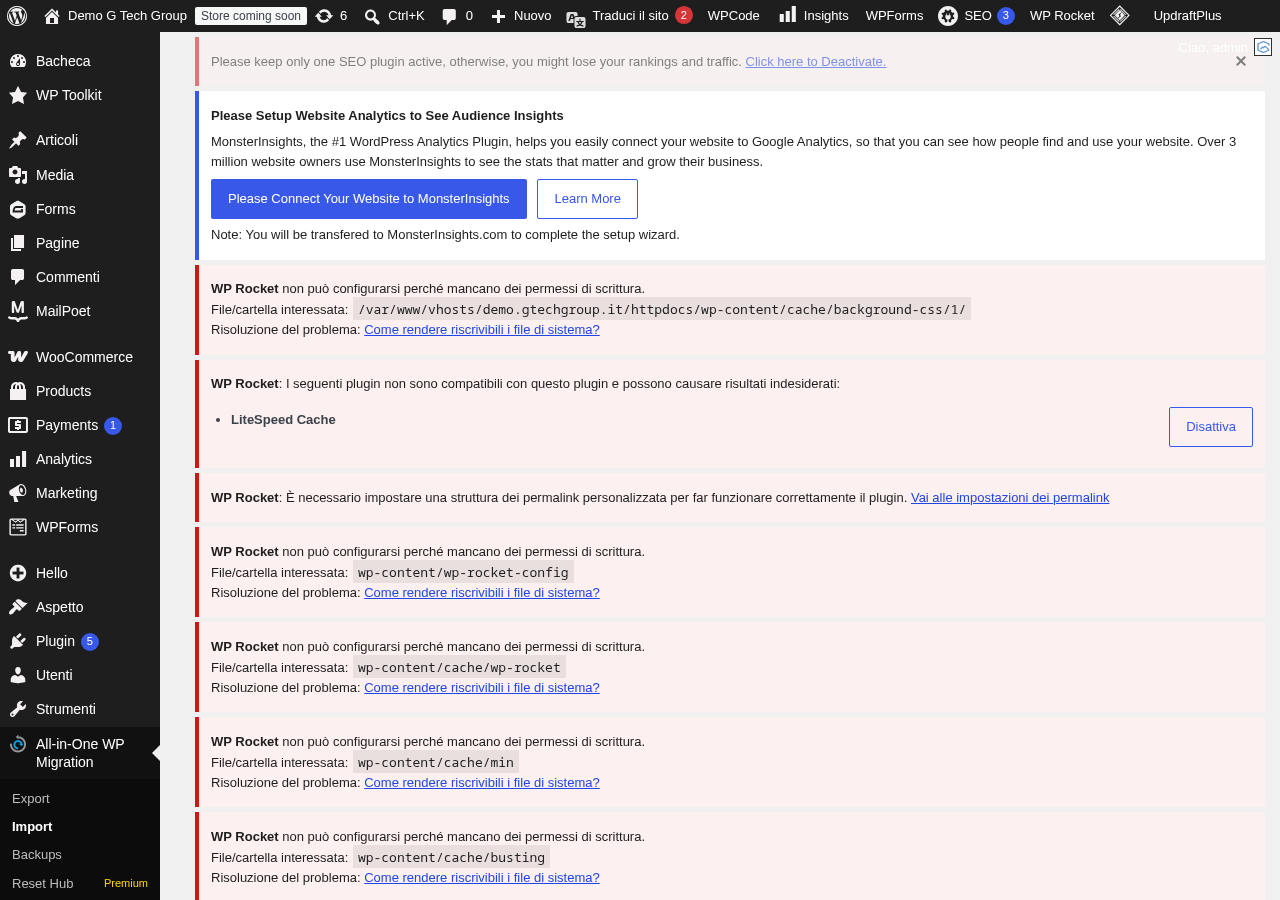
Plugin di caching: disattiva tutti i plugin di caching durante l’importazione. WP Rocket, W3 Total Cache e altri plugin di caching possono interferire con il processo.
Errore “The File is Too Large for the Server”
Questo errore indica un limite specifico lato server, non del plugin. Oltre ai limiti PHP già menzionati, verifica:
- Nginx client_max_body_size: se il server utilizza Nginx, questa direttiva deve essere impostata a un valore superiore alla dimensione del file
- Apache LimitRequestBody: verifica che questa direttiva non limiti la dimensione delle richieste
- CloudFlare: il piano gratuito di CloudFlare ha un limite di upload di 100 MB. Il piano Pro lo aumenta a 100 MB, il Business a 200 MB e l’Enterprise a 500 MB. Se usi CloudFlare, potresti dover mettere temporaneamente il record DNS in modalità “DNS only” per bypassare questo limite
Problemi dopo l’Importazione
Schermata Bianca (White Screen of Death)
Dopo l’importazione il sito mostra una pagina completamente bianca, sia nel frontend che nel backend.
Soluzioni:
- Abilita il debug: modifica il file
wp-config.phpe impostadefine( ’WP_DEBUG’, true );edefine( ’WP_DEBUG_LOG’, true );per ottenere informazioni sull’errore nel filewp-content/debug.log - Incompatibilità PHP: se il sito di origine utilizzava una versione di PHP diversa, prova a cambiare la versione di PHP dal pannello di controllo
- Plugin problematico: rinomina la cartella
wp-content/plugins/inwp-content/plugins_old/via FTP per disattivare tutti i plugin. Se il sito torna a funzionare, riattiva i plugin uno alla volta per identificare quello problematico - Tema problematico: rinomina la cartella del tema attivo per forzare WordPress a utilizzare un tema predefinito
- Limiti di memoria: aggiungi
define( ’WP_MEMORY_LIMIT’, ’512M’ );al filewp-config.php
Errore 500 (Internal Server Error)
L’errore 500 dopo l’importazione è spesso causato dal file .htaccess.
Soluzioni:
- Rinomina il file
.htaccessin.htaccess_oldvia FTP - Crea un nuovo file
.htaccesscon il contenuto predefinito di WordPress - Accedi alla dashboard e rigenera i permalink da Impostazioni > Permalink
- Se l’errore persiste, controlla i log degli errori di Apache/Nginx
Immagini Mancanti o Rotte
Le immagini non vengono visualizzate dopo la migrazione.
Cause e soluzioni:
- Libreria media esclusa dall’esportazione: se hai escluso i media, trasferiscili via FTP nella cartella
wp-content/uploads/ - Permessi errati: verifica che le cartelle in
wp-content/uploads/abbiano permessi 755 e i file 644 - URL non sostituiti: verifica che non ci siano riferimenti al vecchio dominio nel database usando Better Search Replace
- Contenuto misto: se le immagini sono referenziate con HTTP ma il sito usa HTTPS, effettua una sostituzione degli URL
Link e Permalink Non Funzionanti
Le pagine interne restituiscono errore 404 anche se i contenuti sono presenti nel database.
Soluzioni:
- Vai su Impostazioni > Permalink e clicca su “Salva modifiche” per rigenerare le regole di riscrittura
- Verifica che il modulo
mod_rewritesia abilitato in Apache - Controlla che il file
.htaccesssia scrivibile da WordPress - In Nginx, verifica che la configurazione del server includa le direttive
try_filescorrette per WordPress
Problemi con i Plugin dopo la Migrazione
Alcuni plugin non funzionano correttamente dopo la migrazione.
Soluzioni comuni:
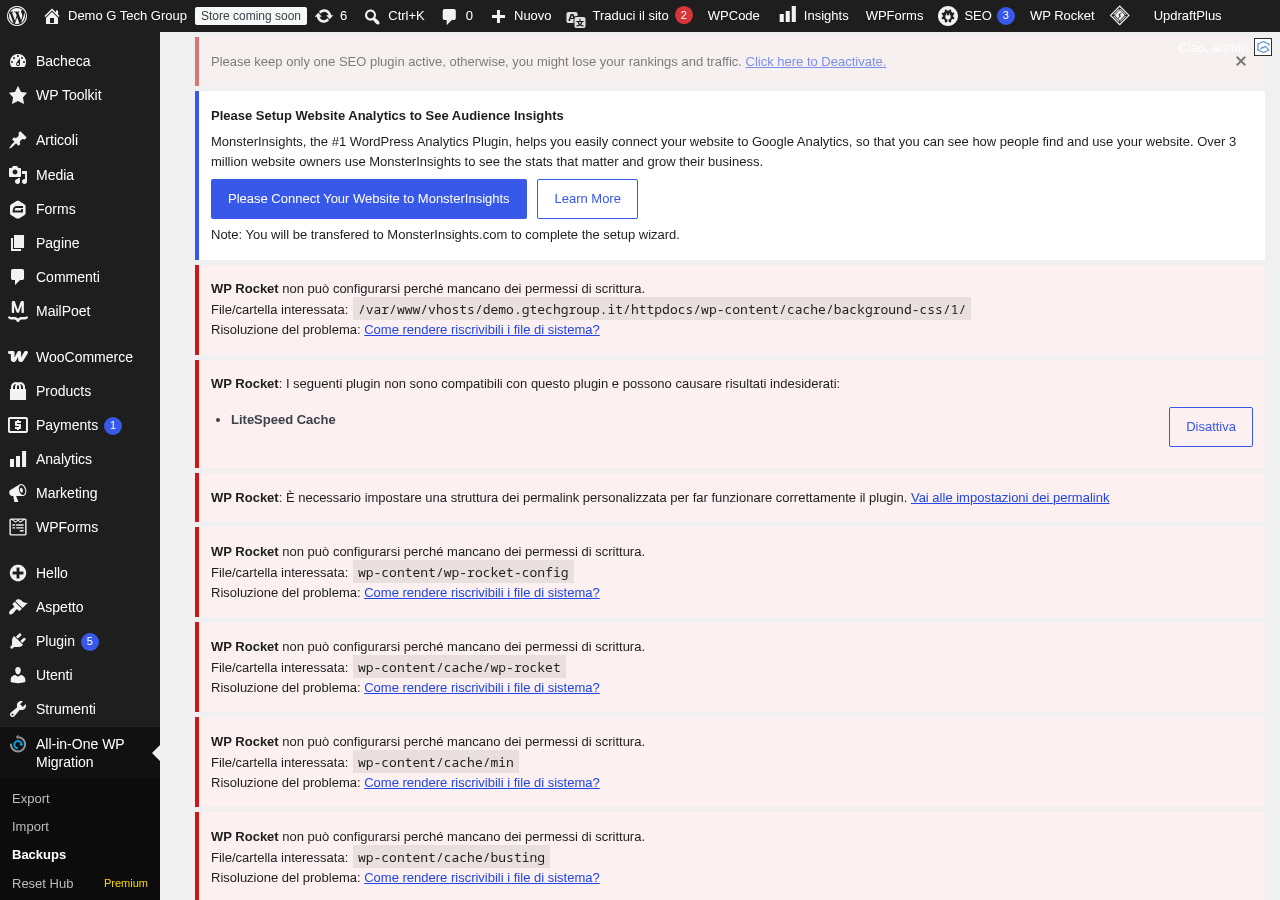
Plugin di caching: svuota tutte le cache e, se necessario, disattiva e riattiva il plugin di caching. Alcuni plugin (come WP Rocket) generano file di configurazione specifici per il server che devono essere rigenerati.
Plugin di sicurezza: plugin come Wordfence possono bloccare l’accesso dopo una migrazione perché rilevano un cambiamento nell’ambiente. Potrebbe essere necessario disattivare e riconfigurare il plugin.
Plugin con licenze basate sul dominio: molti plugin premium verificano la licenza in base al dominio. Dopo un cambio di dominio, dovrai aggiornare la licenza nel pannello del vendor.
Plugin con chiavi API specifiche per il server: alcuni plugin (come i gateway di pagamento) possono richiedere la rigenerazione delle chiavi API dopo la migrazione.
Problemi di Accesso alla Dashboard
Non riesci ad accedere alla dashboard dopo l’importazione.
Soluzioni:
- Credenziali cambiate: ricorda che l’importazione sovrascrive il database, inclusa la tabella degli utenti. Usa le credenziali del sito di origine, non quelle del sito di destinazione
- Reset password via phpMyAdmin: accedi a phpMyAdmin e modifica la password dell’utente amministratore nella tabella
wp_users(usa la funzione MD5 per la crittografia) - Reset password via WP-CLI: usa il comando
wp user update admin --user_pass=nuovapassword - Cookie errati: svuota i cookie del browser per il dominio del sito
Problemi Specifici per Configurazioni Server
Server con Nginx + PHP-FPM
I server con Nginx richiedono configurazioni specifiche per gestire upload di grandi dimensioni e richieste di lunga durata:
# Nel blocco server di Nginx:
client_max_body_size 2G;
proxy_read_timeout 600;
proxy_connect_timeout 600;
send_timeout 600;

# Nella configurazione PHP-FPM:
request_terminate_timeout = 600
Server con LiteSpeed
LiteSpeed ha i propri limiti che si aggiungono a quelli di PHP. Verifica le impostazioni nel pannello di controllo di LiteSpeed e assicurati che i timeout e i limiti di upload siano adeguati.
Hosting con Cloudflare
Se utilizzi Cloudflare come CDN e proxy, ricorda che Cloudflare impone limiti sulla dimensione dei file caricabili. Durante la migrazione, considera la possibilità di impostare temporaneamente il record DNS in modalità “DNS only” (icona grigia) per bypassare Cloudflare.
Checklist di Troubleshooting Rapido
Quando incontri un problema, segui questa checklist in ordine:
- Verifica che il plugin sia aggiornato all’ultima versione
- Controlla i limiti PHP (upload_max_filesize, post_max_size, max_execution_time, memory_limit)
- Disattiva temporaneamente i plugin di caching e sicurezza
- Controlla lo spazio su disco disponibile
- Verifica i permessi delle cartelle
- Controlla i log degli errori PHP e del web server
- Prova l’operazione in un browser diverso o in modalità incognito
- Contatta il supporto dell’hosting per verificare limitazioni lato server
Quando Contattare il Supporto Professionale
Se hai provato tutte le soluzioni descritte in questa guida senza successo, potrebbe essere il momento di rivolgerti a professionisti. Ecco i segnali che indicano la necessità di assistenza specializzata:
- Il problema è specifico della tua configurazione server e richiede accesso root
- Il sito contiene dati critici (e-commerce, dati sensibili) e non puoi rischiare di comprometterli
- Non hai le competenze tecniche per intervenire sui file di configurazione del server
- Il problema persiste dopo aver provato tutte le soluzioni suggerite
Conclusione
La risoluzione dei problemi con All-in-One WP Migration richiede un approccio sistematico: identifica il problema, comprendi la causa e applica la soluzione appropriata. La maggior parte dei problemi è riconducibile a limitazioni del server (limiti PHP, spazio su disco, timeout) che possono essere risolte con semplici modifiche alla configurazione. Per i problemi più complessi, strumenti di diagnostica come i log degli errori PHP e gli strumenti per sviluppatori del browser sono indispensabili.
Se hai bisogno di assistenza con un problema specifico durante la migrazione del tuo sito, contattaci. Il nostro team di esperti WordPress può diagnosticare e risolvere qualsiasi problema di migrazione, garantendo un trasferimento sicuro e completo del tuo sito. Scopri anche il nostro hosting WordPress gestito, progettato per eliminare i problemi più comuni legati alle migrazioni.
Articoli Correlati
Con il nostro hosting WordPress professionale, le migrazioni diventano semplici e prive di problemi. Per assistenza dedicata, visita la nostra pagina contatti.
Migliora il Tuo Sito WordPress
Scopri le nostre guide complete sugli altri plugin essenziali per WordPress: