
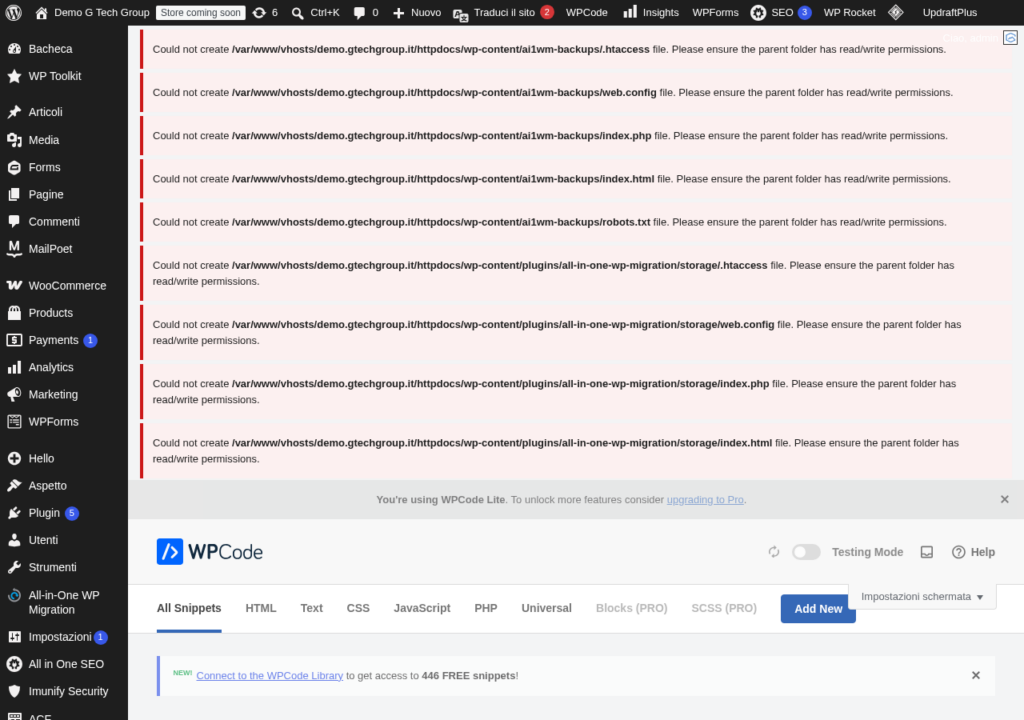
Il Rischio del Codice Personalizzato
Aggiungere codice personalizzato a un sito WordPress è un’operazione potente ma rischiosa. Un singolo errore di sintassi in un file PHP può rendere l’intero sito inaccessibile. Uno script JavaScript mal scritto può rompere l’interfaccia utente. Un CSS sbagliato può far scomparire elementi critici della pagina. E se il codice viene inserito direttamente nei file del tema, risolvere il problema può richiedere accesso FTP al server — un’operazione che non tutti sanno fare.
WPCode affronta questi rischi con un sistema di sicurezza multilivello progettato per proteggere il tuo sito dagli errori del codice personalizzato. In questo articolo esamineremo in dettaglio come funziona la protezione di WPCode, quali tipi di errori riesce a prevenire e come configurare il plugin per la massima sicurezza.
Il Sistema di Error Protection
La funzionalità più importante di WPCode in termini di sicurezza è il sistema di Error Protection (Protezione dagli Errori). Ecco come funziona:
Rilevamento degli Errori
Quando attivi uno snippet PHP, WPCode monitora il suo comportamento. Se lo snippet causa un errore fatale PHP (Fatal Error, Parse Error, ecc.), WPCode lo rileva prima che l’errore renda il sito completamente inaccessibile.
Disattivazione Automatica
Quando viene rilevato un errore fatale causato da uno snippet, WPCode disattiva automaticamente lo snippet problematico. Il sito continua a funzionare normalmente con tutti gli altri snippet attivi — solo quello che ha causato l’errore viene disattivato.
Notifica via Email
WPCode invia un’email all’amministratore del sito con i dettagli dell’errore:
- Il nome dello snippet che ha causato l’errore
- Il tipo di errore (Fatal Error, Parse Error, ecc.)
- Il messaggio di errore specifico
- Un link diretto per accedere allo snippet e correggere il problema
URL di Recupero
Nei casi in cui l’errore è così grave da impedire l’accesso alla dashboard, WPCode fornisce un URL di recupero sicuro che puoi utilizzare per disattivare tutti gli snippet e ripristinare l’accesso al sito. Questo URL viene generato durante la configurazione iniziale e dovrebbe essere salvato in un luogo sicuro.
Tipi di Errori e Come WPCode Li Gestisce
Errori PHP Fatali
Gli errori fatali sono i più pericolosi perché interrompono completamente l’esecuzione di PHP. Esempi comuni:
- Parse Error — errore di sintassi (parentesi non chiusa, punto e virgola mancante)
- Fatal Error — chiamata a una funzione inesistente, classe non trovata
- TypeError — tipo di dato non corretto passato a una funzione
WPCode rileva questi errori e disattiva lo snippet prima che possano causare il “white screen of death”. Questo è il vantaggio più significativo rispetto alla modifica diretta del file functions.php.
Errori JavaScript
Gli errori JavaScript non vengono gestiti automaticamente da WPCode perché sono errori lato client, non lato server. Tuttavia, WPCode offre alcune protezioni indirette:
- La possibilità di disattivare rapidamente uno snippet JavaScript dalla dashboard
- La logica condizionale per limitare l’impatto dello script a pagine specifiche
- L’isolamento degli snippet: un errore in uno snippet JavaScript non influisce sugli altri
Errori CSS
Gli errori CSS raramente causano problemi critici (il browser ignora le regole CSS non valide), ma possono alterare significativamente l’aspetto del sito. WPCode non rileva automaticamente errori CSS, ma la possibilità di disattivare singoli snippet CSS rende la correzione veloce e indolore.
Configurare la Protezione degli Errori
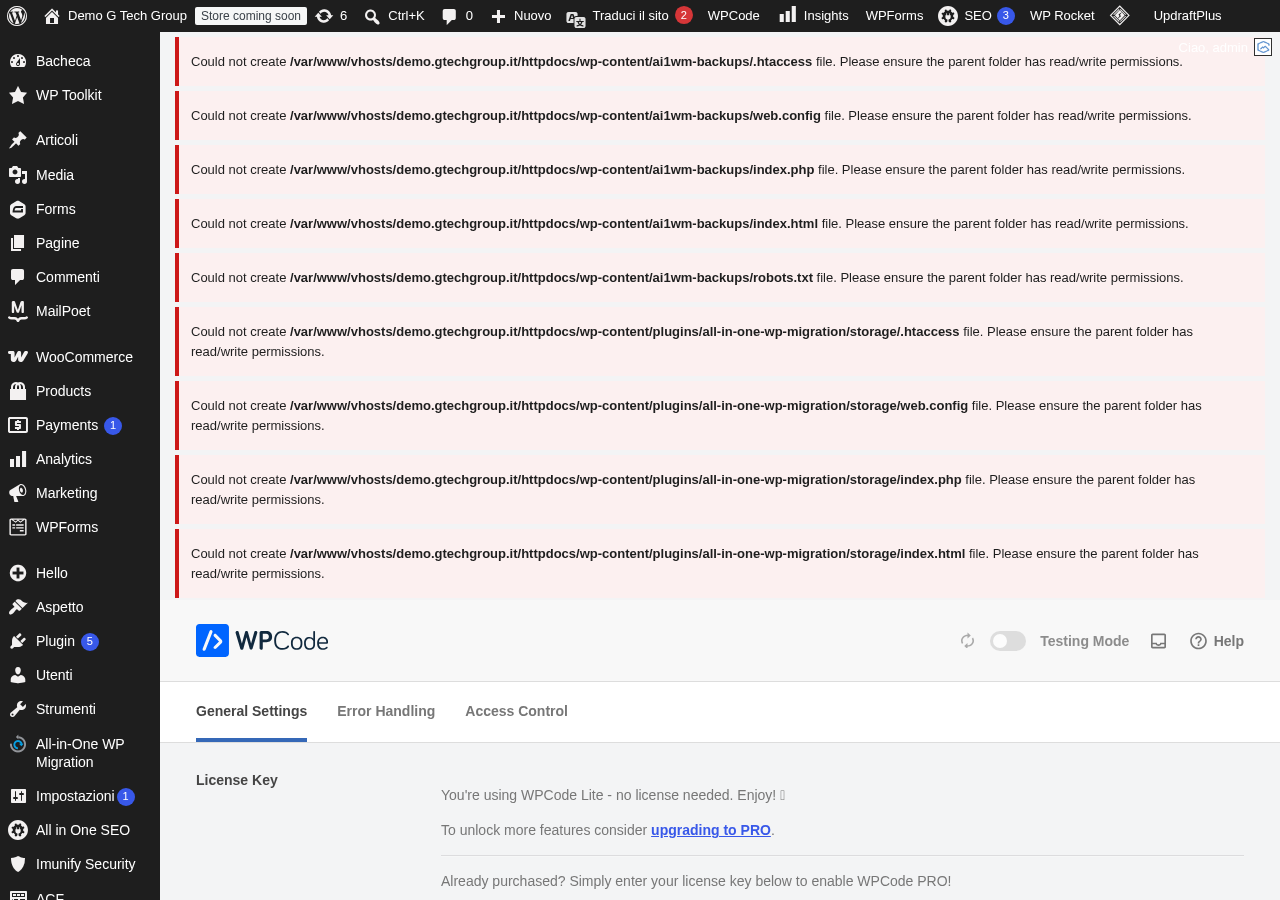
Per configurare le impostazioni di protezione dagli errori in WPCode:
- Vai su Code Snippets → Settings
- Cerca la sezione Error Handling
- Verifica che la protezione dagli errori sia attiva
- Configura l’indirizzo email per le notifiche di errore
- Salva l’URL di recupero in un luogo sicuro (password manager, documento protetto)
Best Practice per la Sicurezza degli Snippet
1. Validare il Codice Prima dell’Attivazione
Prima di attivare uno snippet PHP, verifica che la sintassi sia corretta. Puoi usare strumenti online come PHP Syntax Checker o, se hai competenze tecniche, eseguire il codice in un ambiente locale (MAMP, XAMPP, LocalWP) prima di inserirlo nel sito di produzione.
2. Testare su un Ambiente di Staging
La best practice assoluta è testare ogni snippet su un ambiente di staging (copia del sito) prima di attivarlo sul sito di produzione. Molti hosting WordPress offrono funzionalità di staging integrate che permettono di creare una copia del sito con pochi clic.
3. Attivare Uno Snippet alla Volta
Se hai più snippet da attivare, fallo uno alla volta. In questo modo, se qualcosa va storto, saprai immediatamente quale snippet ha causato il problema. Attivare 10 snippet contemporaneamente e poi scoprire che qualcosa non funziona rende il debug molto più complicato.
4. Non Copiare Codice da Fonti Non Verificate
Internet è pieno di snippet WordPress, ma non tutti sono sicuri o di qualità. Ecco le fonti da cui è sicuro prendere codice:
- Libreria ufficiale di WPCode — tutti gli snippet sono testati e verificati
- WordPress.org / WordPress Codex — documentazione ufficiale
- Blog autorevoli — WPBeginner, FLAVOR, Tom McFarlin, e altri siti noti nella community WordPress
- Stack Overflow — risposte con molti voti e verificate dalla community
Evita di copiare codice da:
- Forum poco noti o siti con contenuti generati automaticamente
- Commenti sotto articoli di blog (spesso contengono errori)
- Video YouTube senza documentazione testuale
- Email o messaggi non richiesti che suggeriscono di aggiungere codice
5. Comprendere il Codice Prima di Inserirlo
Non inserire mai codice che non comprendi almeno a grandi linee. Un codice malevolo potrebbe:
- Creare account amministratore nascosti
- Inviare email di spam dal tuo server
- Reindirizzare i visitatori a siti dannosi
- Inserire link nascosti per SEO black hat
- Rubare dati sensibili (password, dati dei clienti)
Se non sei sicuro di cosa faccia un codice, chiedi a un esperto o cerca spiegazioni online prima di inserirlo.
6. Utilizzare il Principio del Minimo Privilegio
Nella versione Pro di WPCode, puoi limitare chi può creare, modificare e attivare gli snippet. Configura i permessi in modo che solo gli utenti che hanno realmente bisogno di gestire il codice possano farlo:
- Amministratori — accesso completo alla gestione degli snippet
- Editori — nessun accesso agli snippet (a meno che non sia strettamente necessario)
- Autori e Collaboratori — nessun accesso
7. Fare Backup Regolari
Anche con la protezione di WPCode, i backup regolari sono essenziali. Assicurati di avere:
- Backup automatici giornalieri del database (dove sono salvati gli snippet)
- Backup automatici settimanali dei file
- Almeno un backup conservato off-site (cloud, altro server)
Il Safe Mode di WPCode
WPCode include una modalità sicura (Safe Mode) che può essere attivata in situazioni di emergenza. Quando il Safe Mode è attivo:
- Tutti gli snippet vengono temporaneamente disattivati
- Il sito torna al suo stato “base” senza codice personalizzato
- Puoi esaminare e correggere gli snippet uno alla volta
- Una volta risolto il problema, puoi disattivare il Safe Mode e riattivare gli snippet
Il Safe Mode è accessibile dall’URL di recupero fornito da WPCode durante la configurazione. È fondamentale salvare questo URL in un luogo sicuro e accessibile anche quando il sito non funziona.
Protezione del Database
Gli snippet di WPCode sono salvati nel database WordPress come post personalizzati (custom post type). Questo significa che:
- Sono inclusi nei backup del database
- Sono protetti dalla stessa sicurezza del database
- Non possono essere modificati accidentalmente tramite FTP
- Sono accessibili solo dalla dashboard di WordPress (con le credenziali appropriate)
Tuttavia, questo significa anche che un attaccante che riesce ad accedere alla dashboard WordPress potrebbe modificare gli snippet. Per questo motivo, è fondamentale:
- Usare password forti per tutti gli account amministratore
- Abilitare l’autenticazione a due fattori (2FA)
- Limitare il numero di utenti con ruolo amministratore
- Monitorare l’attività degli utenti con un plugin di audit log
WPCode vs Modifica Diretta: Confronto Sicurezza
Ecco un confronto diretto sulla sicurezza tra l’uso di WPCode e la modifica diretta dei file:
| Aspetto di Sicurezza | WPCode | Functions.php |
|---|---|---|
| Protezione da errori fatali | ✔ Automatica | ✘ Nessuna |
| Disattivazione rapida snippet | ✔ Toggle | ✘ Manuale (FTP) |
| Notifica errori via email | ✔ | ✘ |
| URL di recupero | ✔ | ✘ |
| Safe Mode | ✔ | ✘ |
| Cronologia modifiche | ✔ (Pro) | Solo con Git |
| Persistenza aggiornamento tema | ✔ | ✘ (senza child) |
Cosa Fare Quando un Errore Si Verifica
Nonostante tutte le precauzioni, gli errori possono verificarsi. Ecco una procedura step-by-step per gestirli:
- Niente panico — WPCode probabilmente ha già disattivato lo snippet problematico
- Controlla l’email — cerca la notifica di WPCode con i dettagli dell’errore
- Accedi alla dashboard — se possibile, vai su Code Snippets e identifica lo snippet disattivato
- Se non puoi accedere alla dashboard — usa l’URL di recupero per attivare il Safe Mode
- Correggi lo snippet — analizza il messaggio di errore e correggi il codice
- Testa — attiva nuovamente lo snippet e verifica che il sito funzioni
- Documenta — aggiungi una nota allo snippet descrivendo l’errore e la correzione
Conclusioni su Sicurezza degli Snippet
La sicurezza degli snippet è un aspetto cruciale della gestione del codice personalizzato in WordPress. WPCode offre un sistema di protezione robusto che riduce drasticamente i rischi associati all’aggiunta di codice personalizzato, dalla protezione automatica dagli errori fatali al Safe Mode per situazioni di emergenza.
Tuttavia, la tecnologia da sola non basta. Le best practice — testare in staging, validare il codice, usare fonti affidabili, fare backup — sono altrettanto importanti per mantenere il tuo sito sicuro e funzionante.
📚 Leggi anche gli altri articoli della serie WPCode
La sicurezza del tuo sito WordPress è la nostra priorità. Contatta il team di G Tech Group per un audit di sicurezza completo e la configurazione ottimale di WPCode con tutte le protezioni attive. I nostri esperti possono anche formare il tuo team sulle best practice per la gestione sicura del codice personalizzato.
Migliora il Tuo Sito WordPress
Scopri le nostre guide complete sugli altri plugin essenziali per WordPress: