
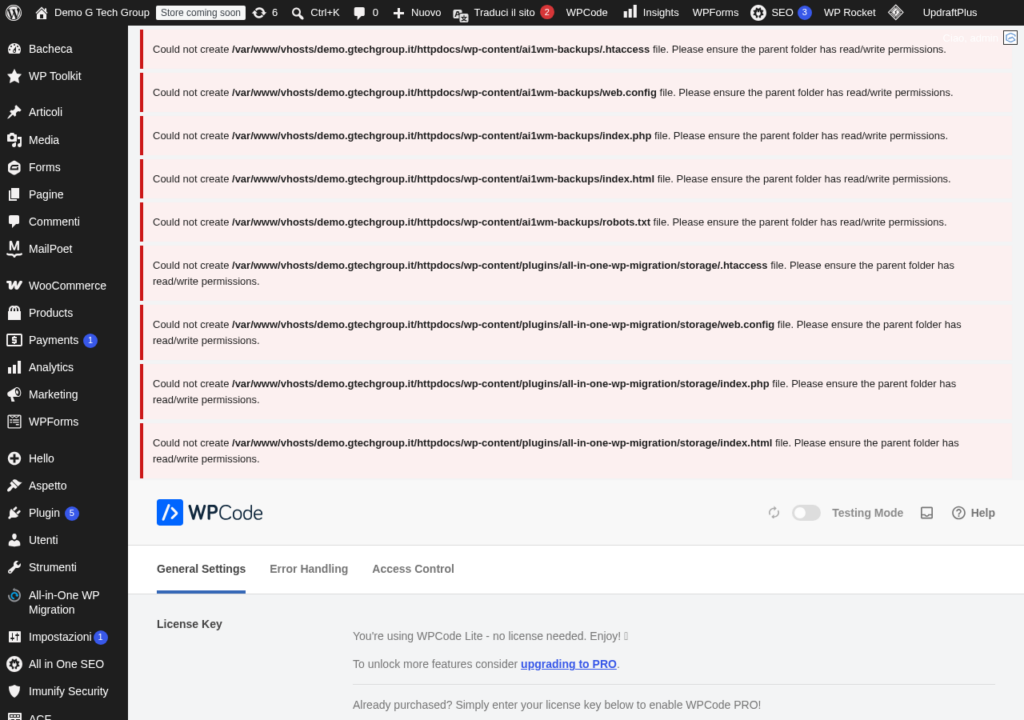
Quando WPCode Non Funziona Come Previsto
WPCode è un plugin stabile e affidabile, ma come qualsiasi software può presentare problemi in determinate situazioni. Conflitti con altri plugin, configurazioni errate, problemi di caching e incompatibilità con temi specifici sono tra le cause più comuni di malfunzionamenti. La buona notizia è che la maggior parte dei problemi ha soluzioni semplici e rapide.
In questo articolo affronteremo i problemi più comuni che puoi incontrare con WPCode, fornendo soluzioni passo-passo testate nella nostra esperienza di gestione di centinaia di siti WordPress.
Problema 1: Lo Snippet Non Appare sul Sito
Hai creato e attivato uno snippet, ma visitando il sito non vedi alcun cambiamento. È il problema più comune e può avere diverse cause:
Causa A: Cache del Browser o del Server
La causa più frequente è la cache. Se usi un plugin di caching (WP Rocket, W3 Total Cache, LiteSpeed Cache, FlyingPress), la pagina servita ai visitatori potrebbe essere una versione precedente, senza il tuo snippet.
Soluzione:
- Svuota la cache del plugin di caching dal pannello WordPress
- Se usi un CDN (Cloudflare, StackPath), svuota anche la cache del CDN
- Apri il sito in una finestra in incognito (Ctrl+Shift+N in Chrome) per escludere la cache del browser
- Se il tuo hosting offre caching a livello server (Varnish, Redis), contatta il supporto per svuotarlo
Causa B: Lo Snippet Non è Attivo
Verifica che lo snippet sia effettivamente attivo:
- Vai su Code Snippets → All Snippets
- Controlla che il toggle dello snippet sia su Active (verde)
- Se lo snippet è stato disattivato automaticamente dal sistema di Error Protection, vedrai un avviso
Causa C: Posizione di Inserimento Errata
Se lo snippet è attivo ma non appare, verifica la posizione di inserimento:
- Uno snippet con inserimento “Site Wide Header” non sarà visibile nel body della pagina
- Uno snippet con inserimento “Shortcode” richiede che tu inserisca manualmente lo shortcode nella pagina
- Uno snippet PHP con inserimento “Admin Only” non sarà visibile nel frontend
Causa D: Logica Condizionale
Se hai attivato la logica condizionale, verifica che le condizioni siano soddisfatte sulla pagina dove ti aspetti di vedere lo snippet. Ad esempio, uno snippet condizionato a “Page URL contains /prodotti” non apparirà sulla homepage.
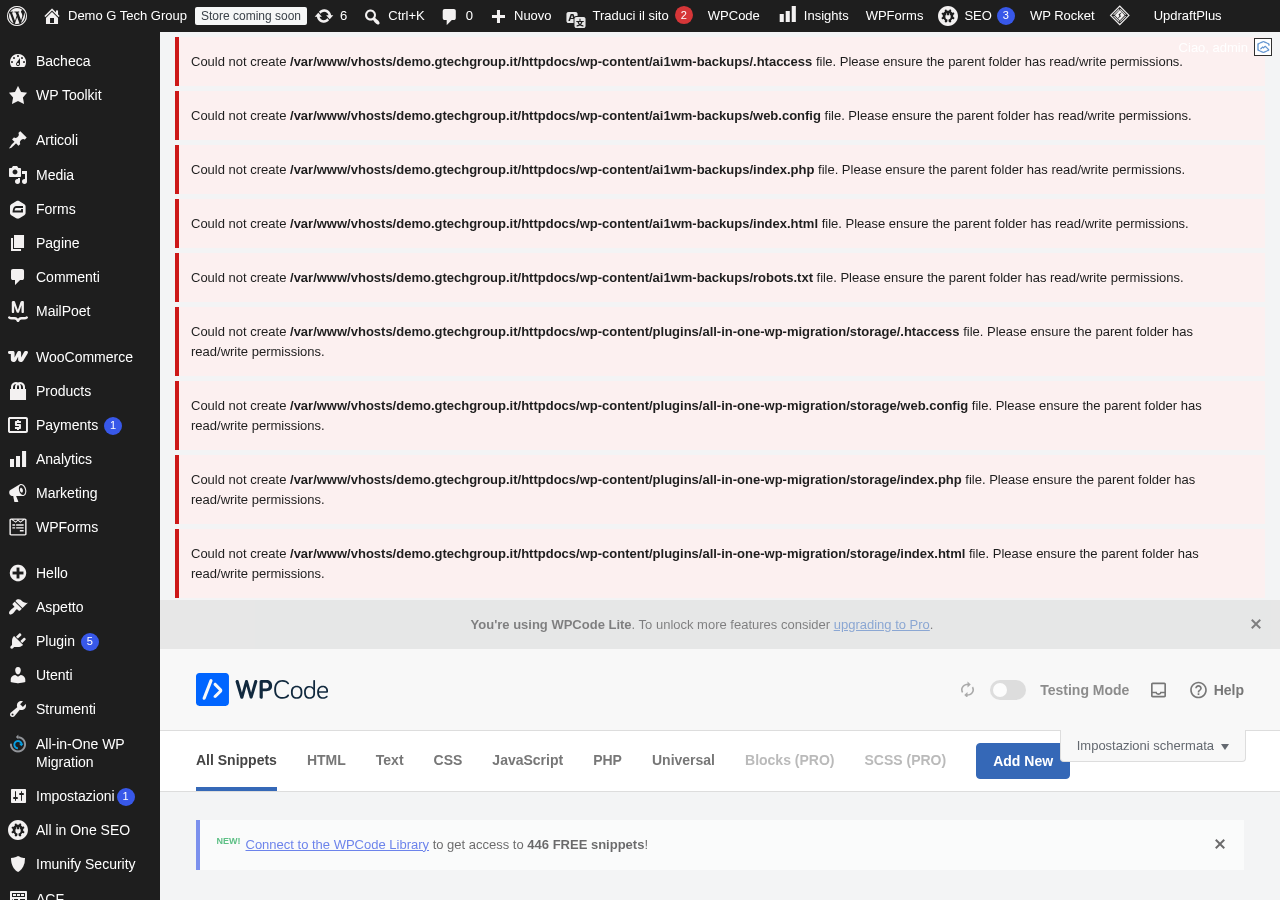
Problema 2: Lo Snippet Causa un Errore PHP
Se dopo aver attivato uno snippet PHP il sito mostra un errore o il famoso “white screen of death”, ecco come procedere:
Se Riesci ad Accedere alla Dashboard
- Vai su Code Snippets → All Snippets
- WPCode dovrebbe aver già disattivato automaticamente lo snippet problematico
- Se vedi un avviso di errore, clicca sullo snippet per vedere il dettaglio
- Correggi l’errore nel codice e riattiva lo snippet
Se NON Riesci ad Accedere alla Dashboard
- Usa l’URL di recupero — se hai salvato l’URL di recupero durante la configurazione, usalo per disattivare tutti gli snippet e ripristinare l’accesso
- Modalità di recupero WordPress — WordPress 5.2+ include una modalità di recupero nativa. Controlla la tua email per un link di recupero inviato automaticamente da WordPress
- Disattiva il plugin via FTP — come ultima risorsa, connettiti via FTP e rinomina la cartella del plugin
/wp-content/plugins/insert-headers-and-footers/in qualcosa comeinsert-headers-and-footers-disabled. Questo disattiverà il plugin e tutti i suoi snippet - Database — se hai accesso al database (phpMyAdmin), puoi cercare e disattivare gli snippet direttamente nelle tabelle di WordPress
Errori PHP Comuni e Soluzioni
- Parse Error: syntax error, unexpected ’}’ — hai una parentesi graffa di troppo o una mancante. Controlla che ogni
{abbia il suo} - Fatal Error: Call to undefined function — stai chiamando una funzione che non esiste. Verifica che il nome sia corretto e che il plugin richiesto sia attivo
- Fatal Error: Cannot redeclare function — hai due snippet che definiscono la stessa funzione. Rinomina una delle due funzioni con un nome univoco
- Warning: array_merge() expects parameter to be array — stai passando un valore non-array a una funzione che richiede un array. Aggiungi un controllo del tipo prima della chiamata
Problema 3: Conflitto con Altri Plugin
A volte WPCode può entrare in conflitto con altri plugin, specialmente:
- Plugin che gestiscono anche header/footer (MonsterInsights, PixelYourSite, Header Footer Code Manager)
- Plugin di ottimizzazione che minificano o combinano JavaScript e CSS
- Plugin di sicurezza che bloccano l’esecuzione di codice
Come Identificare il Plugin in Conflitto
- Disattiva tutti i plugin tranne WPCode
- Verifica se il problema persiste
- Se il problema è risolto, riattiva i plugin uno alla volta
- Quando il problema riappare, hai trovato il plugin in conflitto
Come Risolvere i Conflitti
- Plugin di header/footer duplicati — scegli un solo plugin per gestire header/footer e disinstalla gli altri
- Plugin di minificazione — escludi gli script di WPCode dalla minificazione. Nella maggior parte dei plugin di caching, puoi aggiungere eccezioni per URL o handle specifici
- Plugin di sicurezza — aggiungi WPCode alla whitelist del plugin di sicurezza o configura le eccezioni necessarie
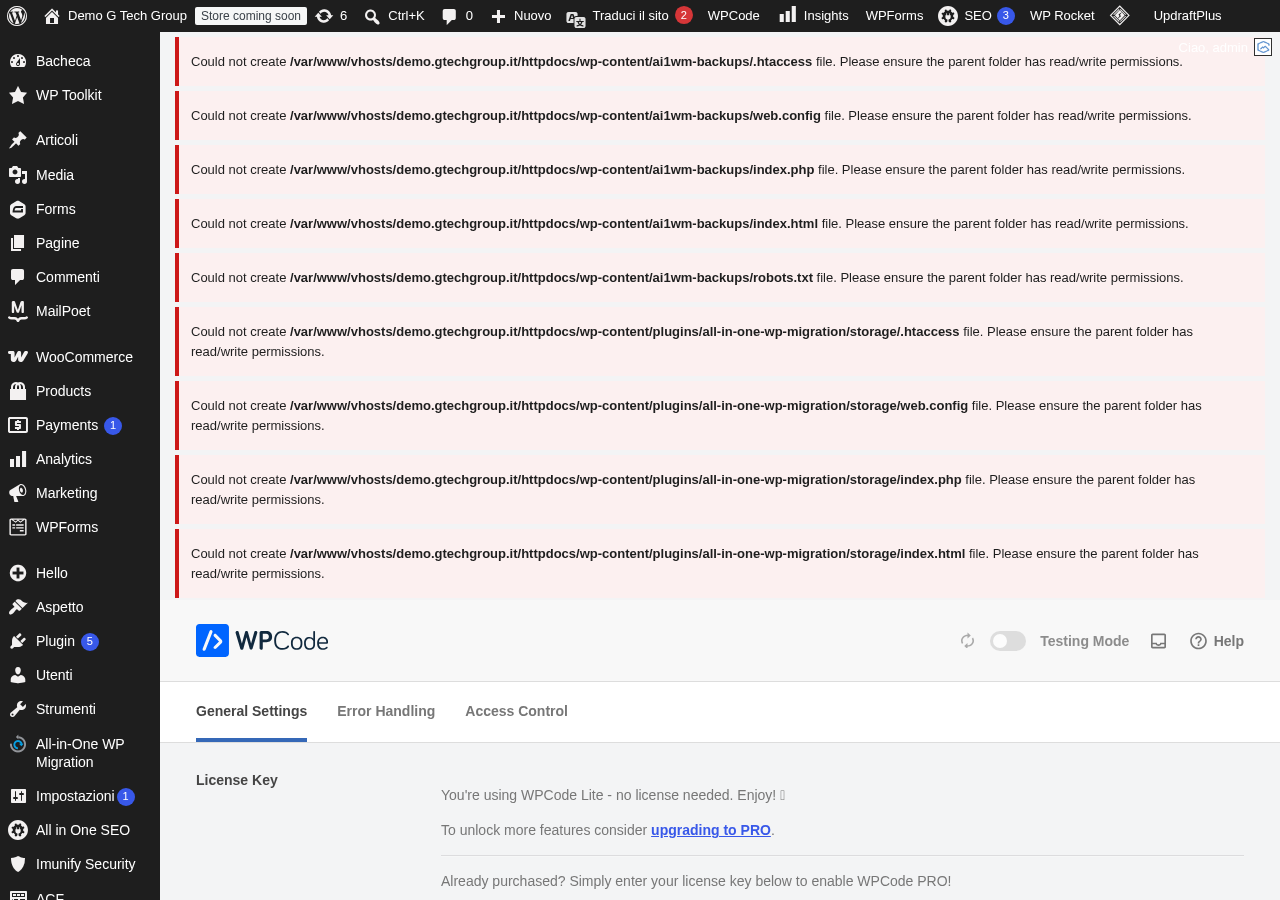
Problema 4: Lo Snippet JavaScript Non Funziona
Se uno snippet JavaScript non produce l’effetto desiderato, ecco le cause più comuni:
Errori nella Console del Browser
- Apri gli strumenti sviluppatore del browser (F12 o Ctrl+Shift+I)
- Vai alla tab Console
- Cerca messaggi di errore in rosso
- L’errore ti indicherà la riga e il tipo di problema
Problemi di Timing
Se lo script cerca di manipolare un elemento DOM che non esiste ancora, non funzionerà. Assicurati di:
- Usare
document.addEventListener(’DOMContentLoaded’, function() { ... });per attendere il caricamento del DOM - Oppure inserire lo script nel footer (dopo il contenuto HTML)
- Verificare che l’elemento target esista realmente nella pagina
Conflitti jQuery
Se usi jQuery nel tuo snippet, ricorda che WordPress carica jQuery in modalità noConflict. Il simbolo $ non è disponibile direttamente. Usa:
(function($) {
    $(document).ready(function() {
        // Il tuo codice jQuery qui
    });
})(jQuery);
Script Bloccato dal Plugin di Caching
Alcuni plugin di ottimizzazione (WP Rocket, Autoptimize) combinano e minificano gli script JavaScript. Questo può causare problemi se il tuo script dipende dall’ordine di caricamento o ha una sintassi che non sopravvive alla minificazione. Prova a:
- Escludere lo script dalla minificazione nelle impostazioni del plugin di caching
- Aggiungere l’attributo
data-no-minify="1"al tag script
Problema 5: Il CSS Personalizzato Non Si Applica
Hai aggiunto delle regole CSS ma non vedi alcun cambiamento visivo:
Specificità CSS Insufficiente
Il tuo CSS potrebbe essere sovrascritto da regole più specifiche del tema. Soluzioni:
- Aumenta la specificità — usa selettori più specifici (es.
.site-header .main-nav ainvece dia) - Usa !important — come ultima risorsa, aggiungi
!importantalle tue regole - Aumenta la priorità — imposta una priorità alta (es. 99) per caricare il CSS dopo quello del tema
Tipo di Snippet Errato
Se hai creato un “HTML Snippet” con solo CSS ma senza i tag <style>, il CSS verrà stampato come testo nella pagina. Assicurati di:
- Usare il tipo CSS Snippet (WPCode aggiunge automaticamente i tag style)
- Oppure, se usi HTML Snippet, includere i tag
<style>...</style>
Cache CSS
I browser memorizzano aggressivamente i file CSS. Svuota la cache del browser e quella del plugin di caching dopo ogni modifica CSS.
Problema 6: WPCode Rallenta il Sito
In circostanze normali, WPCode ha un impatto minimo sulle prestazioni. Se noti un rallentamento:
Troppe Query al Database
Se hai centinaia di snippet, WPCode potrebbe generare un numero elevato di query al database. Soluzioni:
- Disattiva o elimina gli snippet non più necessari
- Consolida snippet simili in un unico snippet
- Usa un plugin di caching del database (Redis, Memcached)
Snippet PHP Pesanti
Uno snippet PHP che esegue operazioni complesse (query al database, chiamate API esterne, elaborazione di file) può rallentare il sito se eseguito su ogni pagina. Soluzioni:
- Usa la logica condizionale per caricare lo snippet solo dove necessario
- Implementa il caching dei risultati all’interno dello snippet usando i transient di WordPress
- Ottimizza le query SQL e limita le chiamate API
Script JavaScript Pesanti
Script che manipolano il DOM frequentemente o eseguono calcoli complessi possono rallentare la pagina. Soluzioni:
- Usa
requestAnimationFrameper le animazioni - Evita listener su
scrollsenza throttling o debouncing - Carica gli script nel footer con attributo
defer
Problema 7: Lo Snippet Funziona Solo per Gli Amministratori
Se lo snippet funziona quando sei loggato come amministratore ma non per i visitatori normali:
- Cache differenziata — molti plugin di caching servono pagine diverse agli utenti loggati e non loggati. Svuota la cache e verifica
- Logica condizionale — verifica che non ci sia una condizione “User Role = Administrator” attiva
- Inserimento Admin Only — verifica che la posizione di inserimento non sia “Admin Only”
- CDN — il CDN potrebbe servire una versione cached della pagina. Svuota la cache del CDN
Problema 8: Errori Dopo l’Aggiornamento di WordPress
Se gli snippet smettono di funzionare dopo un aggiornamento di WordPress:
- Verifica che WPCode stesso sia aggiornato all’ultima versione
- Controlla il changelog di WordPress per eventuali funzioni deprecate o rimosse
- Verifica che gli hook utilizzati nei tuoi snippet PHP siano ancora validi
- Controlla la console del browser per errori JavaScript causati da cambiamenti nel DOM di WordPress
Problema 9: Lo Shortcode Non Viene Interpretato
Se inserisci lo shortcode [wpcode id="123"] ma viene mostrato come testo invece di eseguire lo snippet:
- Verifica che il plugin WPCode sia attivo
- Verifica che l’ID dello snippet sia corretto
- Controlla che lo snippet sia impostato su “Shortcode” come metodo di inserimento
- Se usi un page builder (Elementor, Beaver Builder), assicurati di inserire lo shortcode in un widget “Shortcode” dedicato, non in un widget di testo semplice
Problema 10: WPCode Non Si Installa o Non Si Aggiorna
Se non riesci a installare o aggiornare WPCode:
- Spazio disco — verifica di avere spazio sufficiente sul server
- Permessi file — la directory
wp-content/plugins/deve avere i permessi corretti (755) - Limite di memoria PHP — aumenta il limite di memoria in php.ini o wp-config.php
- Limite di timeout — su hosting lenti, l’aggiornamento potrebbe andare in timeout. Prova a aggiornare via FTP caricando manualmente i file del plugin
- Firewall/WAF — alcuni firewall (Sucuri, Wordfence, ModSecurity) possono bloccare il download del plugin. Disabilita temporaneamente il WAF durante l’aggiornamento
Checklist di Troubleshooting Rapido
Quando qualcosa non funziona con WPCode, segui questa checklist in ordine:
- ☐ Lo snippet è attivo? (toggle su Active)
- ☐ La posizione di inserimento è corretta?
- ☐ La logica condizionale è configurata correttamente?
- ☐ Hai svuotato tutte le cache? (browser, plugin, CDN, server)
- ☐ Hai verificato in una finestra in incognito?
- ☐ La console del browser mostra errori?
- ☐ Il codice sorgente della pagina contiene lo snippet? (Ctrl+U → Ctrl+F)
- ☐ WPCode è aggiornato all’ultima versione?
- ☐ Ci sono conflitti con altri plugin? (disattiva temporaneamente gli altri)
- ☐ Il tema è compatibile? (prova con un tema predefinito come Twenty Twenty-Four)
Quando Contattare il Supporto
Se hai seguito tutte le soluzioni in questo articolo e il problema persiste, è il momento di contattare il supporto:
- WPCode Free — usa il forum di supporto su WordPress.org
- WPCode Pro — hai accesso al supporto prioritario via email/ticket
Quando contatti il supporto, fornisci sempre:
- La versione di WordPress e di WPCode
- Il codice dello snippet problematico
- Il messaggio di errore esatto (se presente)
- I passi per riprodurre il problema
- L’elenco dei plugin attivi
- Il nome del tema in uso
Conclusioni su Risolvere i Problemi Comuni di WPCode:
La maggior parte dei problemi con WPCode ha soluzioni semplici: svuotare la cache, verificare la configurazione, correggere un errore di sintassi. Con questa guida di troubleshooting a portata di mano, puoi risolvere rapidamente qualsiasi problema e tornare a concentrarti su ciò che conta: la gestione e l’ottimizzazione del tuo sito WordPress.
Ricorda: la prevenzione è sempre meglio della cura. Testa gli snippet in staging, attivali uno alla volta, documenta tutto e fai backup regolari. Seguendo queste best practice, ridurrai al minimo la probabilità di incontrare problemi.
📚 Leggi anche gli altri articoli della serie WPCode
Hai un problema con WPCode che non riesci a risolvere? Contatta il team di G Tech Group. I nostri tecnici specializzati in WordPress possono diagnosticare e risolvere qualsiasi problema legato a WPCode, ai tuoi snippet e alla configurazione del tuo sito. Offriamo assistenza rapida e professionale per garantire che il tuo sito funzioni sempre al meglio.
Migliora il Tuo Sito WordPress
Scopri le nostre guide complete sugli altri plugin essenziali per WordPress: