
Cosa Sono gli Snippet di Codice Personalizzati
Uno snippet di codice è un frammento di codice riutilizzabile che aggiunge una funzionalità specifica al tuo sito WordPress. Può essere scritto in HTML, CSS, JavaScript o PHP, e WPCode ti permette di crearlo, gestirlo e attivarlo direttamente dalla dashboard senza modificare alcun file del tema.
La creazione di snippet personalizzati è una delle funzionalità più potenti di WPCode. Mentre la sezione Header & Footer è limitata all’inserimento globale di codice HTML e JavaScript, gli snippet individuali offrono un controllo granulare su cosa viene eseguito, dove viene inserito e quando viene attivato.
In questo articolo vedremo come creare snippet personalizzati con WPCode, esplorando tutte le opzioni disponibili e fornendo esempi pratici pronti all’uso.
Creare un Nuovo Snippet: L’Interfaccia Completa
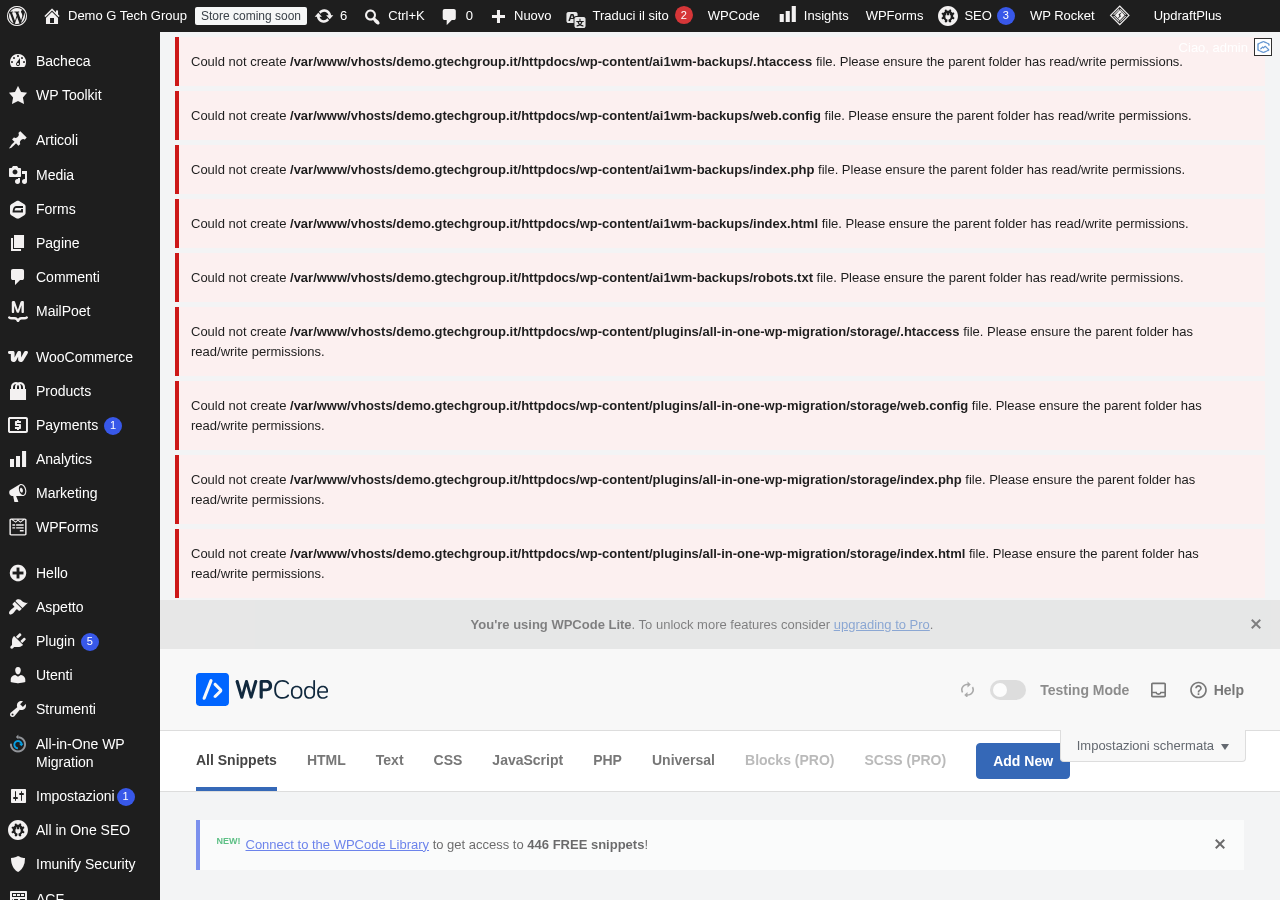
Per creare un nuovo snippet, vai su Code Snippets → Add Snippet. WPCode ti presenterà due opzioni:
- Add Your Custom Code (New Snippet) — per creare uno snippet da zero
- Libreria di snippet — per scegliere tra decine di snippet pre-costruiti
Selezionando “Add Your Custom Code”, ti troverai davanti all’editor completo dello snippet. Esaminiamo ogni sezione nel dettaglio.
Titolo dello Snippet
Il campo titolo in alto è fondamentale per l’organizzazione. Usa nomi descrittivi che ti permettano di identificare immediatamente la funzione dello snippet. Ecco alcuni esempi di buoni titoli:
- “Rimuovi versione jQuery dall’header”
- “CSS personalizzato per pagina contatti”
- “Disabilita commenti su tutti i post”
- “Reindirizza utenti dopo il login”
- “Google Analytics GA4 – Codice di tracciamento”
Tipo di Codice
WPCode supporta diversi tipi di codice, ognuno con caratteristiche specifiche:
- HTML Snippet — per inserire markup HTML, meta tag, widget embed, iframe
- CSS Snippet — per aggiungere stili personalizzati senza tag
<style> - JavaScript Snippet — per script client-side senza tag
<script> - PHP Snippet — per funzioni server-side, hook e filtri WordPress
- Text Snippet — per testo semplice, shortcode personalizzati
- Universal Snippet — per codice misto che include tag HTML completi
La scelta del tipo di codice è importante perché WPCode aggiunge automaticamente i tag appropriati. Ad esempio, se scegli “CSS Snippet”, non dovrai inserire i tag <style> perché WPCode li aggiungerà automaticamente.
Editor del Codice
L’editor di WPCode è un editor di testo con evidenziazione della sintassi che rende il codice più leggibile. Supporta la numerazione delle righe, il wrapping del testo e i colori specifici per ogni linguaggio. Per snippet complessi, l’editor offre un’esperienza di editing confortevole anche se non paragonabile a un IDE completo.
Opzioni di Inserimento: Dove Appare il Tuo Codice
Una delle caratteristiche più importanti degli snippet è la possibilità di controllare esattamente dove vengono inseriti nella pagina. WPCode offre numerose opzioni di inserimento, organizzate in categorie:
Auto Insert
Con l’opzione “Auto Insert”, WPCode inserisce automaticamente lo snippet nella posizione selezionata senza bisogno di shortcode. Le posizioni disponibili includono:
- Site Wide Header — nella sezione
<head>di tutte le pagine - Site Wide Body — subito dopo il tag
<body> - Site Wide Footer — prima del tag
</body> - Before Post — prima del contenuto di ogni post
- After Post — dopo il contenuto di ogni post
- Between Posts — tra i post negli elenchi (archivi, categorie)
- Before Paragraph — prima di un paragrafo specifico (con numero configurabile)
- After Paragraph — dopo un paragrafo specifico
- PHP Snippet (everywhere) — eseguito su ogni caricamento di pagina (ideale per hook e filtri)
- Admin Only — eseguito solo nel pannello di amministrazione
- Frontend Only — eseguito solo nella parte pubblica del sito
Shortcode
Se preferisci un controllo manuale su dove appare lo snippet, puoi utilizzare l’opzione “Shortcode”. WPCode genera automaticamente uno shortcode unico per ogni snippet, che puoi inserire in qualsiasi post, pagina o widget. Lo shortcode ha il formato [wpcode id="123"], dove 123 è l’ID dello snippet.
L’approccio shortcode è ideale quando vuoi inserire lo snippet solo in punti specifici che scegli manualmente, senza affidarti all’inserimento automatico.
Priorità degli Snippet
Quando hai più snippet che vengono inseriti nella stessa posizione (ad esempio, tre snippet nell’header), puoi controllare l’ordine di caricamento tramite il campo Priority. Il valore predefinito è 10; uno snippet con priorità 5 verrà caricato prima di uno con priorità 10.
La priorità è particolarmente importante quando:
- Uno script dipende da un altro (ad esempio, jQuery deve essere caricato prima di uno script che lo utilizza)
- Vuoi che il codice CSS personalizzato sovrascriva altri stili (assegna una priorità alta, come 99)
- Un hook PHP deve essere eseguito prima o dopo un altro hook
Note e Documentazione
WPCode include un campo Note sotto l’editor del codice dove puoi documentare lo scopo dello snippet. Non sottovalutare l’importanza di questa funzionalità: tra tre mesi, quando tornerai a modificare uno snippet, sarai grato di aver scritto una nota chiara che spiega perché lo hai creato e come funziona.
Ecco un esempio di nota utile:
“Questo snippet aggiunge un banner promozionale fisso in alto su tutte le pagine del sito. Creato il 15 marzo 2026 per la campagna primavera. Rimuovere o disattivare dopo il 30 aprile 2026. Richiesto dal cliente via email il 10 marzo.”
Tag e Organizzazione
Man mano che il numero di snippet cresce, l’organizzazione diventa cruciale. WPCode permette di assegnare tag agli snippet per categorizzarli. Ecco un sistema di tagging efficace:
- tracking — per tutti gli script di tracciamento e analytics
- style — per snippet CSS e personalizzazioni visive
- function — per snippet PHP che aggiungono funzionalità
- woocommerce — per personalizzazioni del negozio
- temporary — per snippet temporanei legati a promozioni o campagne
- security — per snippet relativi alla sicurezza del sito
Esempio Pratico 1: Snippet HTML per Banner Promozionale
Creiamo un banner promozionale che appare in cima a tutte le pagine del sito:
- Vai su Code Snippets → Add Snippet → Add Your Custom Code
- Titolo: “Banner promozionale primavera 2026”
- Tipo: HTML Snippet
- Inserisci il codice HTML del banner con stili inline
- Inserimento: Site Wide Body
- Priorità: 1 (per farlo apparire prima di altri elementi)
- Attiva e salva
Esempio Pratico 2: Snippet PHP per Disabilitare gli Emoji
WordPress carica di default gli script per le emoji, che possono rallentare leggermente il sito. Ecco come disabilitarli con uno snippet PHP:
- Tipo: PHP Snippet
- Titolo: “Disabilita emoji WordPress”
- Inserisci la funzione
remove_actionper rimuovere gli hook delle emoji - Inserimento: Auto Insert → Run Everywhere
- Attiva e salva
Questo è un esempio di come WPCode possa sostituire completamente le modifiche al file functions.php del tema.
Esempio Pratico 3: Snippet CSS per Personalizzare il Footer
Supponiamo di voler cambiare il colore di sfondo del footer e lo stile del testo:
- Tipo: CSS Snippet
- Titolo: “Stile personalizzato footer”
- Inserisci le regole CSS desiderate (senza tag
<style>) - Inserimento: Site Wide Header (WPCode inserirà automaticamente i tag style)
- Attiva e salva
Attivazione e Disattivazione Rapida
Una delle funzionalità più pratiche di WPCode è la possibilità di attivare e disattivare gli snippet con un semplice toggle. Nella pagina “All Snippets”, ogni snippet ha un interruttore on/off che puoi usare per abilitarlo o disabilitarlo istantaneamente.
Questo è incredibilmente utile in diversi scenari:
- Debug — se sospetti che uno snippet causi un problema, disattivalo temporaneamente per verificare
- Campagne temporanee — attiva un banner promozionale solo durante il periodo della campagna
- Test A/B — alterna tra due versioni di uno snippet per testare quale funziona meglio
- Manutenzione — disattiva temporaneamente snippet non essenziali durante aggiornamenti importanti
Importazione ed Esportazione degli Snippet
WPCode supporta l’importazione e l’esportazione degli snippet in formato JSON. Questa funzionalità è utile per:
- Migrazioni — trasferire gli snippet da un sito WordPress a un altro
- Backup — salvare una copia dei tuoi snippet al di fuori del database WordPress
- Condivisione — condividere snippet utili con colleghi o clienti
- Template — creare un set standard di snippet da installare su ogni nuovo sito
Best Practice per gli Snippet Personalizzati
Dopo aver creato decine di snippet per i nostri clienti, ecco le best practice che abbiamo consolidato:
- Un snippet per funzione — evita di raggruppare codice non correlato in un unico snippet. È meglio avere 10 snippet ben definiti che uno solo con 500 righe di codice misto
- Testa in staging — se possibile, testa gli snippet su un ambiente di staging prima di attivarli in produzione
- Documenta sempre — usa il campo note per spiegare lo scopo, la data di creazione e il contesto di ogni snippet
- Revisiona periodicamente — ogni 3-6 mesi, rivedi l’elenco degli snippet e rimuovi quelli non più necessari
- Verifica la compatibilità — dopo ogni aggiornamento importante di WordPress, verifica che gli snippet funzionino ancora correttamente
Conclusioni su Creare Snippet di Codice Personalizzati
Creare snippet personalizzati con WPCode è un processo intuitivo che apre infinite possibilità di personalizzazione per il tuo sito WordPress. Dalla semplice aggiunta di un banner promozionale alla modifica avanzata del comportamento di WordPress tramite hook PHP, WPCode ti offre tutti gli strumenti necessari in un’interfaccia pulita e sicura.
Nei prossimi articoli della serie approfondiremo casi d’uso specifici: dall’integrazione con Google Analytics e Facebook Pixel alla logica condizionale per caricare codice solo su pagine specifiche.
📚 Leggi anche gli altri articoli della serie WPCode
Vuoi sfruttare al massimo WPCode sul tuo sito WordPress? Contatta il team di G Tech Group per una consulenza dedicata. Possiamo creare snippet personalizzati su misura per le tue esigenze e ottimizzare il tuo sito con le migliori pratiche di sviluppo WordPress.
Migliora il Tuo Sito WordPress
Scopri le nostre guide complete sugli altri plugin essenziali per WordPress: