
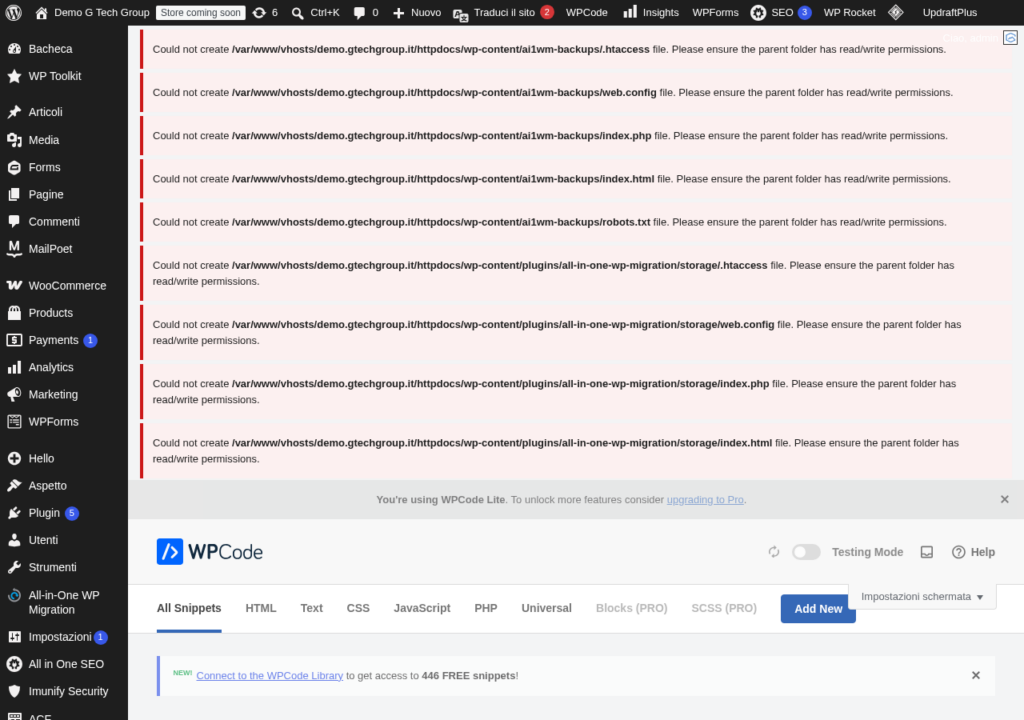
Perché il Tracciamento è Essenziale per il Tuo Sito
Gestire un sito web senza strumenti di tracciamento è come guidare un’auto con il parabrezza opaco: non sai dove stai andando, quanti visitatori ricevi, da dove arrivano e cosa fanno sul tuo sito. Google Analytics, Facebook Pixel e Google Tag Manager sono i tre strumenti fondamentali per qualsiasi strategia digitale, e WPCode ti permette di integrarli nel tuo sito WordPress in pochi minuti.
In questo articolo vedremo come configurare ciascuno di questi strumenti utilizzando WPCode, con istruzioni dettagliate e best practice per ottenere dati di tracciamento accurati e conformi al GDPR.
Google Analytics 4 (GA4) con WPCode
Google Analytics 4 è la piattaforma di analisi web di Google che ti permette di monitorare il traffico, il comportamento degli utenti e le conversioni sul tuo sito. Dal 1° luglio 2023, GA4 ha sostituito completamente Universal Analytics.
Ottenere il Codice di Tracciamento GA4
- Accedi a Google Analytics
- Vai su Amministrazione (icona ingranaggio in basso a sinistra)
- Nella colonna Proprietà, clicca su Stream di dati
- Seleziona il tuo stream web (o creane uno nuovo)
- Nella sezione “Istruzioni di tagging”, clicca su Visualizza istruzioni per il tag
- Seleziona Installa manualmente
- Copia l’intero blocco di codice
<script>mostrato
Il codice avrà un aspetto simile a questo, con il tuo ID di misurazione univoco (che inizia con G-):
<!-- Google tag (gtag.js) -->
<script async src="https://www.googletagmanager.com/gtag/js?id=G-XXXXXXXXXX"></script>
<script>
  window.dataLayer = window.dataLayer || [];
  function gtag(){dataLayer.push(arguments);}
  gtag(js, new Date());
  gtag(config, G-XXXXXXXXXX);
</script>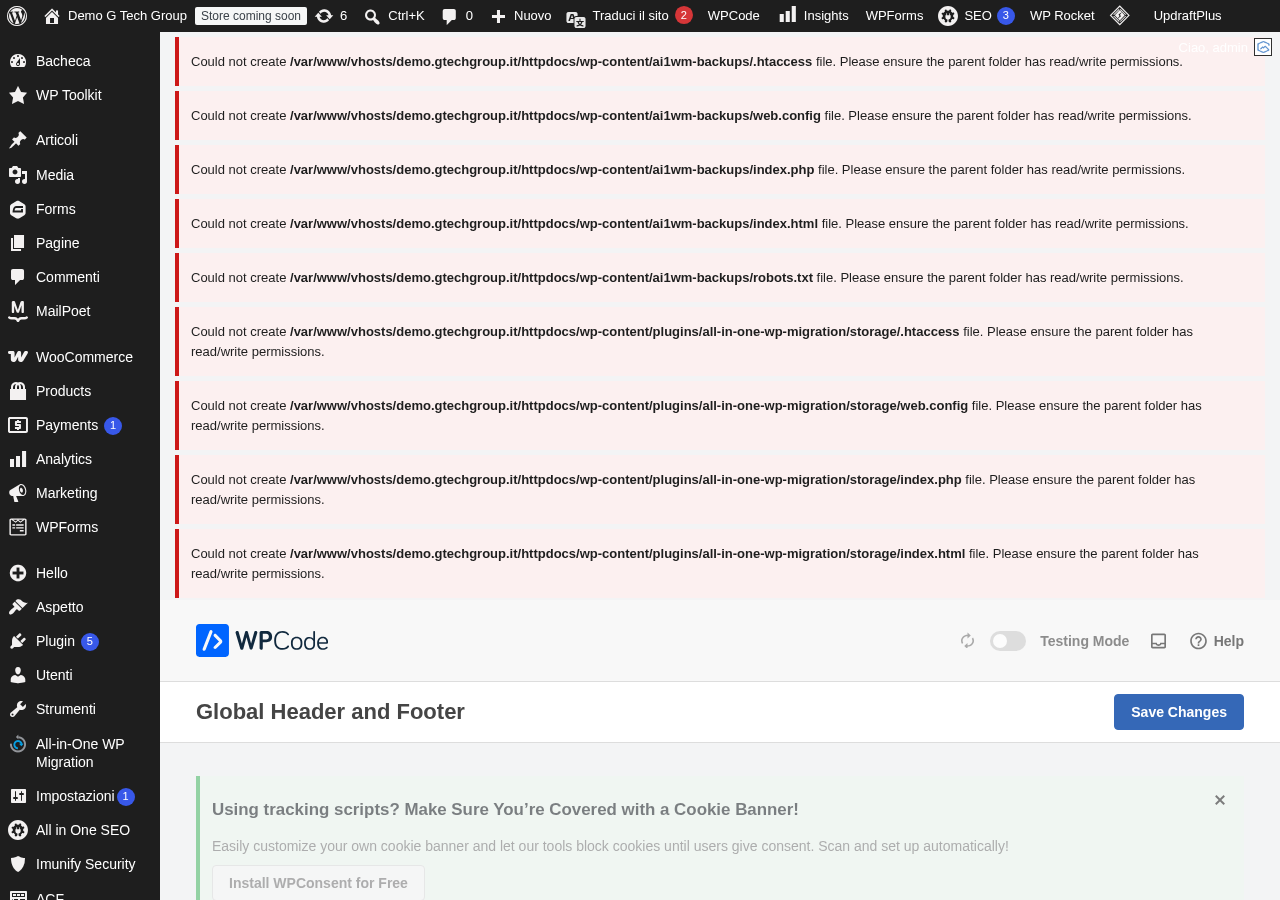
Inserire GA4 con WPCode
Hai due opzioni per inserire il codice GA4 tramite WPCode:
Opzione 1: Sezione Header & Footer (Consigliata per Semplicità)
- Vai su Code Snippets → Header & Footer
- Incolla l’intero codice GA4 nel campo Header
- Clicca su Save Changes
Opzione 2: Snippet Individuale (Consigliata per Flessibilità)
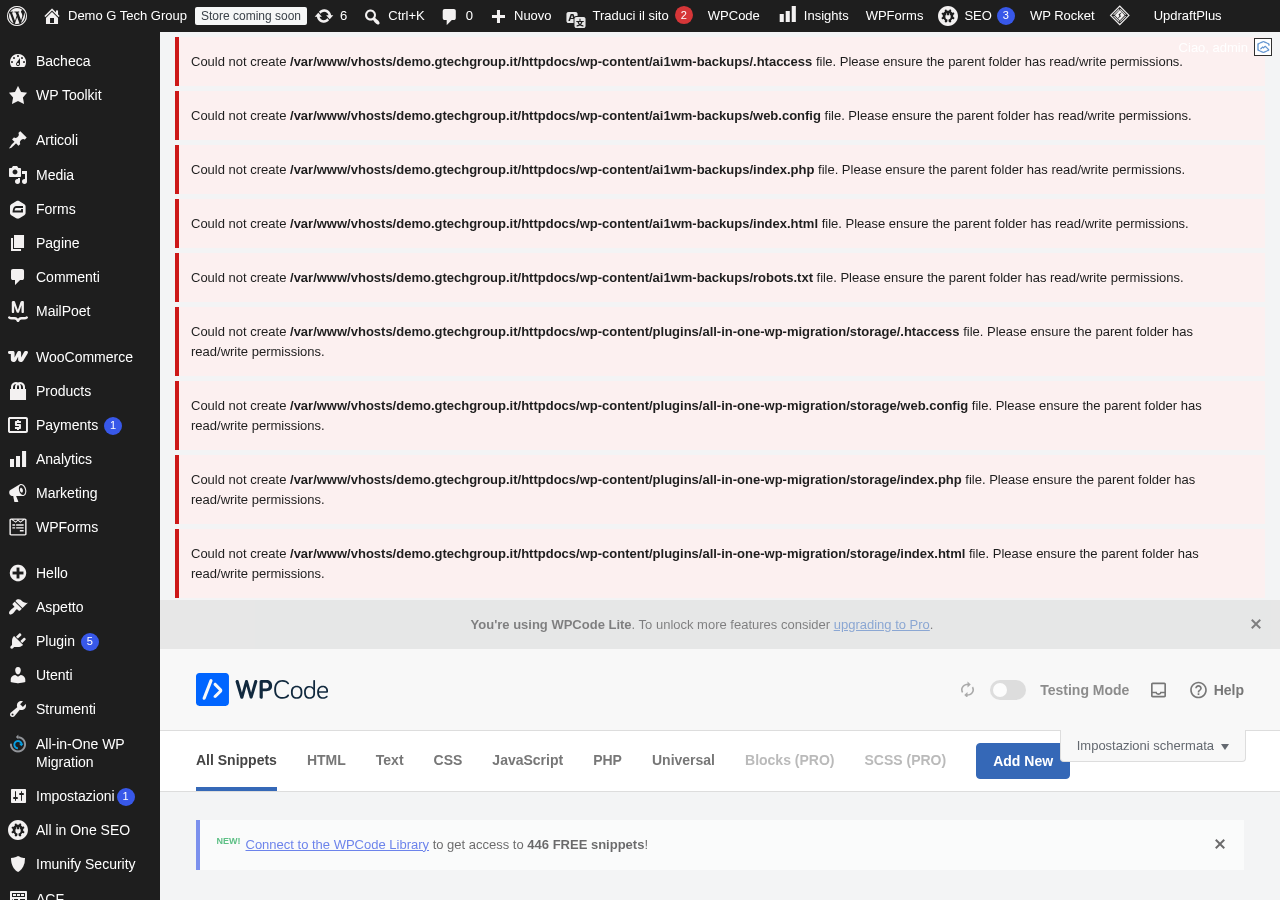
- Vai su Code Snippets → Add Snippet → Add Your Custom Code
- Titolo: “Google Analytics GA4”
- Tipo: HTML Snippet
- Incolla il codice GA4 nell’editor
- Inserimento: Site Wide Header
- Priorità: 1 (per caricarlo tra i primi script)
- Attiva e salva
L’opzione 2 è preferibile perché ti permette di attivare e disattivare GA4 con un clic, aggiungere note e tag, e applicare logica condizionale se necessario.
Verifica dell’Installazione di GA4
Dopo aver inserito il codice, verifica che funzioni correttamente:
- Vai su Google Analytics → Rapporti → In tempo reale e apri il tuo sito in un’altra scheda. Dovresti vedere almeno 1 utente attivo
- Installa l’estensione Chrome Google Tag Assistant e verifica che il tag GA4 sia rilevato
- Controlla il codice sorgente della pagina (Ctrl+U) e cerca il tuo ID di misurazione
Facebook Pixel (Meta Pixel) con WPCode
Il Facebook Pixel (ora chiamato Meta Pixel) è uno script di tracciamento che ti permette di monitorare le azioni degli utenti sul tuo sito dopo aver interagito con le tue campagne pubblicitarie su Facebook e Instagram. È essenziale per il remarketing e l’ottimizzazione delle campagne.
Ottenere il Codice del Facebook Pixel
- Accedi a Meta Events Manager
- Seleziona il tuo Pixel (o creane uno nuovo)
- Clicca su Impostazioni
- Nella sezione “Configura il Pixel”, seleziona Installa il codice manualmente
- Copia l’intero blocco di codice base del Pixel
Inserire il Facebook Pixel con WPCode
Il codice del Facebook Pixel è composto da due parti: lo script principale (che va nell’header) e il tag noscript (che va nel body).
- Vai su Code Snippets → Add Snippet → Add Your Custom Code
- Titolo: “Meta Pixel (Facebook)”
- Tipo: HTML Snippet
- Incolla l’intero codice del Pixel (inclusa la parte noscript)
- Inserimento: Site Wide Header
- Attiva e salva
In alternativa, puoi dividere il codice in due snippet separati: lo script principale nell’header e il tag noscript nel body, per una maggiore pulizia del codice.
Eventi Standard del Facebook Pixel
Oltre al codice base che traccia le visite alle pagine (PageView), puoi aggiungere eventi specifici per tracciare azioni importanti. WPCode è particolarmente utile per questo perché puoi creare snippet separati per ogni evento:
- ViewContent — quando un utente visualizza una pagina prodotto
- AddToCart — quando aggiunge un prodotto al carrello
- InitiateCheckout — quando inizia il processo di checkout
- Purchase — quando completa un acquisto
- Lead — quando compila un modulo di contatto
- CompleteRegistration — quando si registra al sito
Per ogni evento, crea uno snippet separato con la logica condizionale appropriata (ad esempio, l’evento Purchase solo sulla pagina di conferma ordine).
Google Tag Manager (GTM) con WPCode
Google Tag Manager è un sistema di gestione dei tag che ti permette di aggiungere e gestire script di marketing e tracciamento dal suo pannello web, senza dover modificare il codice del sito ogni volta. È la soluzione più flessibile e scalabile per la gestione dei tag.
Perché Usare GTM Invece di Inserire i Tag Direttamente
- Gestione centralizzata — tutti i tag (Analytics, Pixel, conversioni) gestiti da un’unica interfaccia
- Nessuna modifica al codice — dopo l’installazione di GTM, aggiungi nuovi tag senza toccare WPCode
- Anteprima e debug — modalità preview per testare i tag prima di pubblicarli
- Cronologia delle versioni — ogni modifica è tracciata e puoi tornare a versioni precedenti
- Trigger avanzati — attiva i tag in base a eventi specifici (click, scroll, tempo sulla pagina)
Ottenere il Codice GTM
- Accedi a Google Tag Manager
- Seleziona il tuo contenitore (o creane uno nuovo per il web)
- Clicca sull’ID del contenitore (GTM-XXXXXXX) in alto
- Vedrai due blocchi di codice: uno per l’header e uno per il body
Inserire GTM con WPCode
Il codice GTM ha due componenti che devono essere inseriti in posizioni diverse:
Componente 1: Script Header
- Crea uno snippet con titolo “Google Tag Manager – Header”
- Tipo: HTML Snippet
- Incolla il primo blocco di codice GTM
- Inserimento: Site Wide Header
- Priorità: 1
- Attiva e salva
Componente 2: Noscript Body
- Crea uno snippet con titolo “Google Tag Manager – Body (noscript)”
- Tipo: HTML Snippet
- Incolla il secondo blocco di codice GTM (il tag
<noscript>) - Inserimento: Site Wide Body
- Priorità: 1
- Attiva e salva
È fondamentale che entrambi i componenti siano presenti e nella posizione corretta affinché GTM funzioni al 100{6fb8dad3a9c483f1a21adb5997a0bd0fb65a4b2f8344003d223c5d2f2542798c}.
Gestire Analytics e Pixel Tramite GTM
Se decidi di usare Google Tag Manager, la best practice è gestire tutti i tag di tracciamento tramite GTM stesso, non aggiungendoli direttamente con WPCode. In questo caso:
- Inserisci solo il codice GTM tramite WPCode
- Configura Google Analytics come tag dentro GTM
- Configura il Facebook Pixel come tag dentro GTM
- Configura qualsiasi altro script di tracciamento dentro GTM
Questo approccio evita conflitti e duplicazioni, e ti permette di gestire tutto da un’unica piattaforma. È l’approccio che consigliamo ai nostri clienti che gestiscono campagne pubblicitarie su più piattaforme.
Conformità GDPR e Gestione del Consenso
L’inserimento di script di tracciamento comporta obblighi legali relativi alla privacy. Il GDPR richiede che gli utenti diano il consenso esplicito prima che vengano attivati cookie di tracciamento e marketing.
Come Gestire il Consenso con WPCode
WPCode, nella sua versione gratuita, non include un sistema di gestione del consenso integrato. Dovrai quindi utilizzare un plugin di cookie consent separato come:
- CookieYes — facile da configurare, conforme al GDPR
- Complianz — soluzione completa per la privacy
- Iubenda — popolare in Italia, include anche la generazione della privacy policy
La maggior parte di questi plugin si integra con Google Tag Manager per bloccare i tag fino all’ottenimento del consenso. Se usi GTM, configura il Consent Mode per rispettare automaticamente le scelte dell’utente.
Tracciamento delle Conversioni Google Ads
Se gestisci campagne Google Ads, il tracciamento delle conversioni è fondamentale per misurare il ritorno sull’investimento. Puoi inserire il codice di conversione tramite WPCode:
- Ottieni il codice di conversione da Google Ads
- Crea uno snippet con titolo “Google Ads – Conversione Contatto”
- Inserisci il codice come HTML Snippet
- Usa la logica condizionale per attivarlo solo sulla pagina di ringraziamento (thank-you page)
- Attiva e salva
Se utilizzi GTM, è preferibile configurare il tag di conversione direttamente in Tag Manager per una gestione più flessibile.
Altri Pixel e Script di Tracciamento
Oltre a Google Analytics, Facebook Pixel e GTM, WPCode può gestire qualsiasi altro script di tracciamento:
- LinkedIn Insight Tag — per tracciare le conversioni dalle campagne LinkedIn
- Pinterest Tag — per il remarketing su Pinterest
- TikTok Pixel — per le campagne pubblicitarie su TikTok
- Hotjar / Microsoft Clarity — per le heatmap e le registrazioni delle sessioni
- Intercom / Drift / Tawk.to — per i widget di chat dal vivo
Per ciascuno di questi, il processo è lo stesso: ottieni il codice dal servizio, creane uno snippet in WPCode, scegli la posizione corretta (header o footer) e attivalo.
Best Practice per il Tracciamento
- Non duplicare — mai inserire GA4 sia direttamente con WPCode sia tramite GTM. Scegli un approccio e mantienilo
- Testa sempre — dopo ogni modifica, verifica che i tag funzionino con Tag Assistant o il debugger di GTM
- Documenta — annota nelle note dello snippet gli ID dei tag (GA4 Measurement ID, Pixel ID, ecc.)
- Revisiona — rimuovi i tag di servizi che non utilizzi più
- GDPR — assicurati sempre che il consenso sia gestito correttamente
Conclusioni su WPCode
WPCode rende l’integrazione di Google Analytics, Facebook Pixel e Google Tag Manager semplice e sicura. Che tu scelga di inserire i tag direttamente o di usare GTM come piattaforma intermedia, WPCode ti offre la flessibilità e il controllo necessari per gestire il tracciamento del tuo sito in modo professionale.
Ricorda: il tracciamento accurato è la base di qualsiasi strategia di marketing digitale efficace. Senza dati affidabili, non puoi prendere decisioni informate sulle tue campagne e sull’ottimizzazione del sito.
📚 Leggi anche gli altri articoli della serie WPCode
Hai bisogno di configurare il tracciamento sul tuo sito WordPress in modo professionale? Contatta il team di G Tech Group. I nostri specialisti in Google Ads e web analytics possono configurare WPCode, GTM e tutti gli strumenti di tracciamento necessari per le tue campagne di marketing digitale.
Migliora il Tuo Sito WordPress
Scopri le nostre guide complete sugli altri plugin essenziali per WordPress: