
Introduzione ai Gruppi di Campi in ACF
Il concetto di Field Group è il fondamento dell’intera architettura di Advanced Custom Fields. Un gruppo di campi rappresenta un contenitore logico che raggruppa uno o più campi personalizzati e definisce le regole che determinano dove, quando e come questi campi vengono visualizzati nell’interfaccia di amministrazione di WordPress. Comprendere a fondo il funzionamento dei Field Group è essenziale per sfruttare ACF in modo efficace e costruire strutture dati solide per il tuo sito web.
Quando crei un nuovo contenuto in WordPress, che sia un articolo, una pagina o un custom post type, l’editor predefinito ti offre soltanto il titolo e il corpo del testo. Tuttavia, nella maggior parte dei progetti reali, hai bisogno di campi aggiuntivi per raccogliere informazioni strutturate: un prezzo per un prodotto, una data per un evento, le coordinate per una sede, una biografia per un autore. I gruppi di campi ACF ti permettono di definire esattamente quali informazioni extra servono per ogni tipo di contenuto, presentandole in un’interfaccia chiara e professionale.
In questo articolo ti guideremo nella creazione del tuo primo gruppo di campi, esplorando ogni opzione disponibile e fornendoti le best practice per organizzare i tuoi dati in modo efficiente e scalabile. Che tu stia costruendo un semplice blog con metadati aggiuntivi o un complesso portale aziendale, la corretta strutturazione dei gruppi di campi farà la differenza tra un progetto gestibile e uno caotico.
Accedere alla Creazione di un Nuovo Gruppo
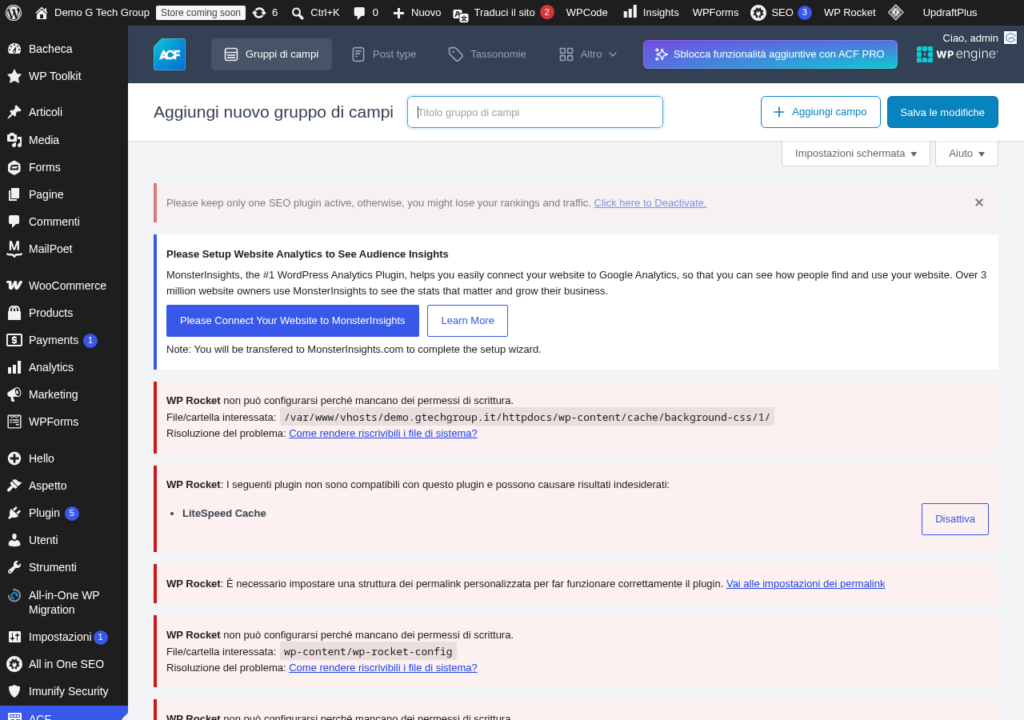
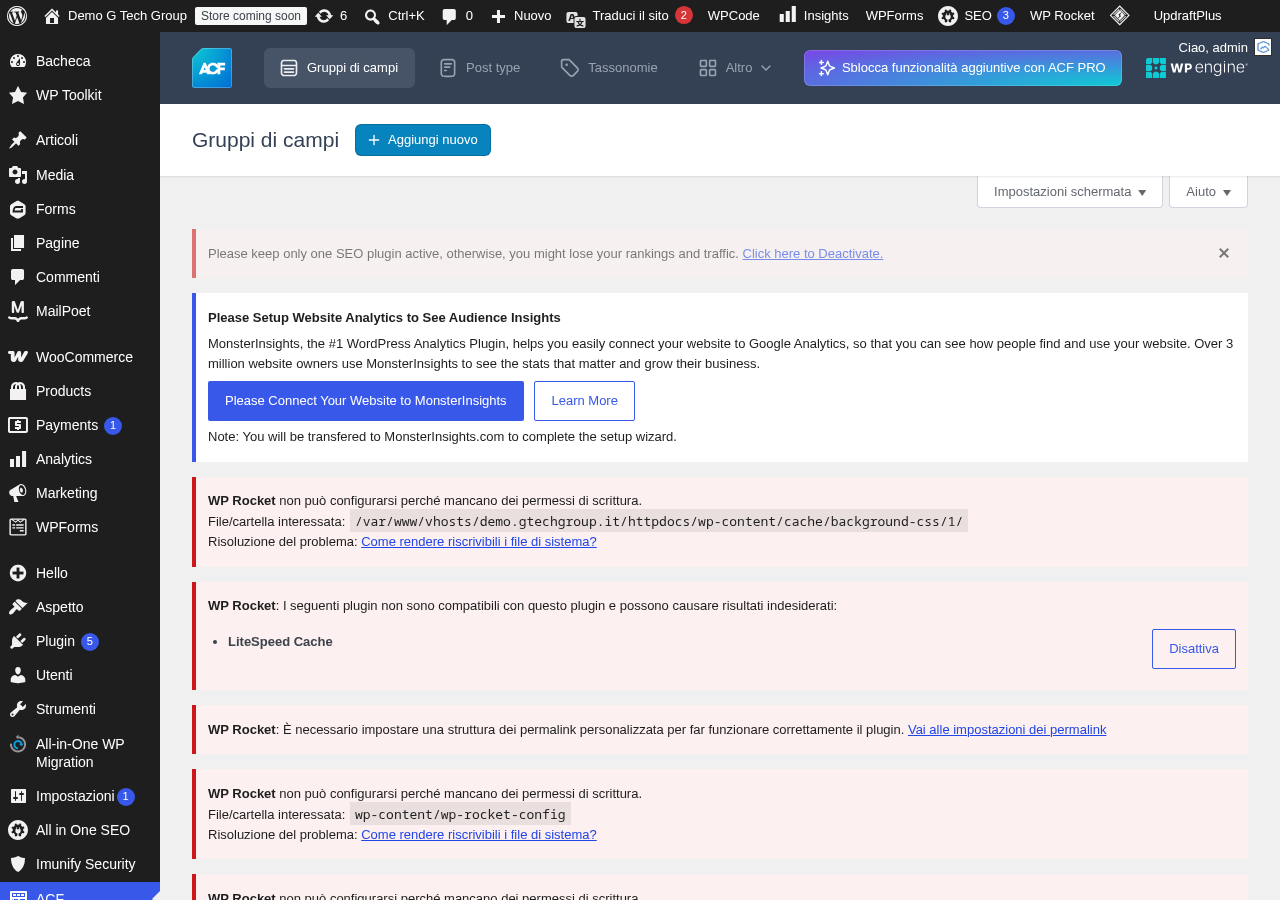
Per creare un nuovo gruppo di campi, accedi alla dashboard di WordPress e naviga su ACF > Field Groups. Qui trovi l’elenco di tutti i gruppi esistenti. Se è la prima volta che utilizzi ACF, la lista sarà vuota. Clicca sul pulsante Aggiungi Nuovo (o Add New se la tua dashboard è in inglese) per aprire l’editor di creazione del gruppo di campi.
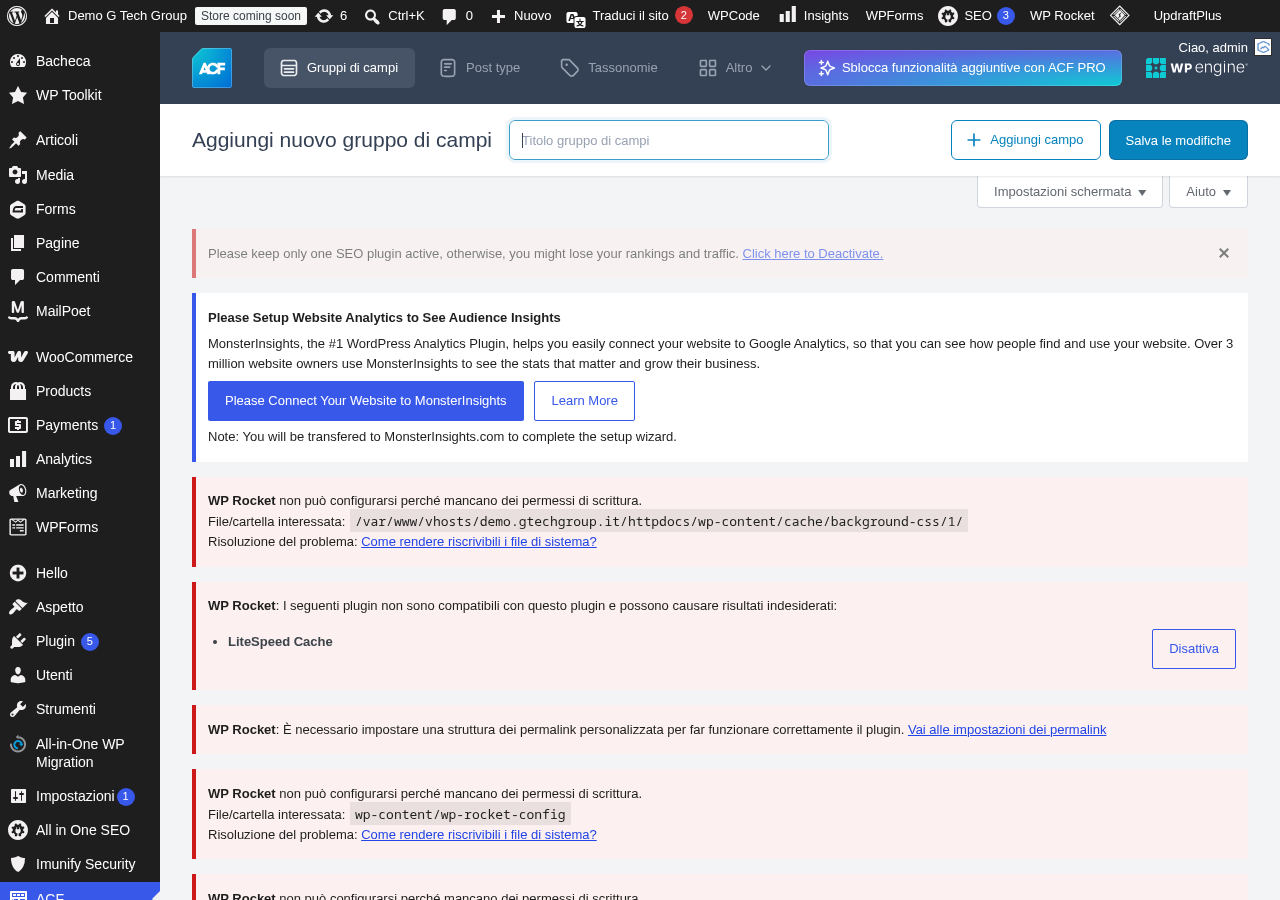
L’editor del gruppo di campi si divide in diverse sezioni principali. In alto trovi il campo per il titolo del gruppo, che funge da identificativo interno. Al centro c’è l’area dove aggiungi i singoli campi. Più in basso trovi le regole di posizionamento (Location Rules) e le impostazioni del gruppo. Ogni sezione ha un ruolo specifico e contribuisce a definire il comportamento complessivo del gruppo di campi nel contesto del tuo sito.
Scegliere il Titolo del Gruppo
Il titolo del gruppo di campi è la prima informazione che devi inserire e, sebbene possa sembrare un dettaglio banale, è importante sceglierlo con cura. Il titolo viene mostrato come intestazione del metabox nell’editor dei contenuti, quindi deve essere chiaro e immediatamente comprensibile per chiunque gestisca il sito. Evita nomi generici come “Campi Extra” o “Dati Aggiuntivi”: preferisci nomi specifici come “Dettagli Immobile”, “Informazioni Evento” o “Specifiche Tecniche Prodotto”.
Una convenzione utile è includere nel titolo il contesto di utilizzo. Se hai più gruppi per lo stesso tipo di contenuto, potresti usare un prefisso: “Evento – Date e Orari”, “Evento – Location”, “Evento – Organizzatore”. Questo approccio rende immediatamente chiara la funzione di ogni gruppo sia nell’elenco dei Field Group sia nell’editor dei contenuti. Ricorda che il titolo può essere modificato in qualsiasi momento senza influire sui dati salvati.
Aggiungere il Primo Campo al Gruppo
Dopo aver inserito il titolo, è il momento di aggiungere i campi al gruppo. Clicca sul pulsante + Add Field per creare il tuo primo campo. Si aprirà un pannello con diverse opzioni da configurare. La più importante è il tipo di campo (Field Type): ACF offre oltre 30 tipologie diverse, raggruppate in categorie come Basic (Testo, Area di Testo, Numero, Email, URL, Password), Content (Immagine, File, oEmbed, Gallery), Choice (Select, Checkbox, Radio Button, True/False), Relational (Post Object, Page Link, Relationship, Taxonomy, User) e molte altre.
Per questo esempio pratico, creiamo un campo di tipo Testo (Text). Inserisci come Field Label il testo “Sottotitolo Articolo”: ACF genererà automaticamente il Field Name corrispondente, in questo caso sottotitolo_articolo. Il Field Name è l’identificativo tecnico che utilizzerai nel codice per recuperare il valore del campo, quindi è cruciale che sia coerente e segua una convenzione di naming chiara. Puoi modificarlo manualmente se il nome generato automaticamente non ti soddisfa.
Ogni campo ha anche un’opzione Instructions dove puoi inserire un testo descrittivo che guida l’utente nella compilazione. Ad esempio, per il campo Sottotitolo potresti scrivere: “Inserisci un sottotitolo opzionale che verrà mostrato sotto il titolo principale dell’articolo. Massimo 100 caratteri.” Le istruzioni appaiono direttamente nell’editor e sono fondamentali quando il sito è gestito da più persone.
Configurare le Opzioni del Campo
Ogni tipo di campo in ACF offre opzioni specifiche che ne controllano il comportamento. Per un campo di tipo Testo, le opzioni principali includono: Default Value (un valore precompilato che l’utente può modificare), Placeholder Text (un testo grigio mostrato quando il campo è vuoto, a titolo di esempio), Prepend e Append (testo o simboli visualizzati prima o dopo il campo di input), Character Limit (numero massimo di caratteri consentiti) e Required (se il campo è obbligatorio).
L’opzione Required merita un’attenzione particolare. Quando un campo è contrassegnato come obbligatorio, WordPress non permetterà di pubblicare o aggiornare il contenuto finché quel campo non viene compilato. Usa questa opzione con saggezza: contrassegna come obbligatori solo i campi realmente essenziali, altrimenti rischi di rallentare il flusso di lavoro degli utenti che gestiscono i contenuti. Una buona regola è chiederti: “Il contenuto ha senso senza questo dato?”. Se la risposta è sì, il campo non dovrebbe essere obbligatorio.
Un’altra opzione fondamentale è la Conditional Logic (logica condizionale). Questa funzionalità ti permette di mostrare o nascondere un campo in base al valore di un altro campo nello stesso gruppo. Ad esempio, puoi avere un campo Select “Tipo di Contenuto” con le opzioni “Video” e “Podcast”, e far apparire un campo URL “Link Video” solo quando l’utente seleziona “Video”, oppure un campo File “File Audio” solo quando seleziona “Podcast”. La logica condizionale semplifica enormemente l’interfaccia, mostrando solo i campi pertinenti al contesto corrente.
Aggiungere Più Campi al Gruppo
Un gruppo di campi diventa veramente utile quando contiene più campi che insieme descrivono un’entità o un aspetto del contenuto. Continuando il nostro esempio, aggiungiamo altri campi al gruppo. Clicca nuovamente su + Add Field per ogni nuovo campo. Ecco una configurazione tipica per un gruppo “Informazioni Articolo”:
Il secondo campo potrebbe essere un Image (Immagine) con etichetta “Immagine in Evidenza Secondaria”: utile per articoli che necessitano di più di un’immagine di anteprima. Il terzo campo potrebbe essere un Textarea con etichetta “Estratto Personalizzato”, per avere un sommario dell’articolo diverso dall’excerpt standard di WordPress. Il quarto campo potrebbe essere un True/False con etichetta “Articolo in Evidenza”, per marcare manualmente gli articoli da mettere in risalto nella homepage.
L’ordine dei campi nel gruppo determina l’ordine in cui appaiono nell’editor dei contenuti. Puoi riordinare i campi trascinandoli con il mouse (drag and drop). Organizzali in un ordine logico che segua il flusso naturale di compilazione: prima le informazioni principali, poi i dettagli, infine le opzioni avanzate. Puoi anche utilizzare i campi di tipo Tab e Accordion per organizzare visivamente i campi in sezioni, migliorando notevolmente l’esperienza utente quando il gruppo contiene molti campi.
Definire le Regole di Posizionamento
Le Location Rules sono il meccanismo attraverso il quale ACF determina dove mostrare il gruppo di campi nell’interfaccia di amministrazione. Senza regole di posizionamento, il gruppo esiste ma non appare da nessuna parte. Nella sezione “Location” dell’editor del gruppo, trovi un builder visuale per costruire le tue regole.
Ogni regola è composta da tre elementi: un parametro (cosa stai verificando, ad esempio “Post Type”), un operatore (“è uguale a” o “non è uguale a”) e un valore (il valore specifico, ad esempio “Post”). Puoi combinare più regole usando la logica AND (tutte le condizioni devono essere vere) o OR (almeno una condizione deve essere vera). Il pulsante “and” aggiunge una condizione nello stesso gruppo (AND), mentre il pulsante “or” crea un nuovo gruppo di condizioni (OR).
Le regole più comuni includono: mostrare il gruppo per un tipo di post specifico (Post, Page, un custom post type come Prodotto o Evento), per un template di pagina (utile per pagine con layout diversi), per un ruolo utente (ad esempio, mostrare campi aggiuntivi solo agli amministratori) o per una tassonomia specifica (mostrare campi diversi in base alla categoria del post). La flessibilità del sistema di regole è una delle caratteristiche più apprezzate di ACF e ti permette di creare esperienze di editing altamente personalizzate.
Le Impostazioni del Gruppo
Sotto le regole di posizionamento, trovi le impostazioni del gruppo che controllano l’aspetto e il comportamento del metabox nell’editor. L’opzione Style ti permette di scegliere tra “Standard” (con il classico bordo WordPress) e “Seamless” (senza bordo, integrato nella pagina). Lo stile Seamless è particolarmente elegante quando usi campi Tab per organizzare i contenuti, poiché crea un’interfaccia pulita che sembra parte integrante dell’editor nativo.
L’opzione Position determina dove il metabox viene posizionato nella pagina di editing. Le scelte sono: Normal (dopo l’editor del contenuto), High (after title) (subito dopo il titolo, prima dell’editor) e Side (nella colonna laterale destra, insieme a categorie e tag). La posizione “High” è ideale per campi critici che devono essere compilati prima del contenuto principale, mentre “Side” funziona bene per campi brevi come checkbox, select o campi numerici.
Le opzioni Label Placement e Instruction Placement controllano rispettivamente la posizione delle etichette e delle istruzioni dei campi. L’impostazione “Top aligned” per le etichette è la scelta predefinita e funziona bene nella maggior parte dei casi, mentre “Left aligned” è preferibile quando hai molti campi brevi e vuoi ottimizzare lo spazio verticale. Per le istruzioni, “Below labels” mantiene le indicazioni vicine all’etichetta (utile per istruzioni brevi), mentre “Below fields” le posiziona sotto il campo di input (meglio per istruzioni più lunghe).
Nascondere Elementi dell’Editor
Una funzionalità spesso trascurata ma molto utile è la possibilità di nascondere elementi dell’editor WordPress standard quando il gruppo di campi è attivo. Nella sezione “Hide on screen” delle impostazioni del gruppo, puoi selezionare quali elementi nascondere: Content Editor, Excerpt, Discussion, Comments, Revisions, Slug, Author, Format, Page Attributes, Featured Image, Categories, Tags e Send Trackbacks.
Questa opzione è particolarmente utile quando crei custom post type dove il contenuto è interamente gestito tramite campi ACF e l’editor principale di WordPress non serve. Ad esempio, per un custom post type “Testimonial”, potresti nascondere l’editor di contenuto standard e gestire tutto tramite campi ACF specifici: nome del cliente, azienda, ruolo, testo della testimonianza e foto. Questo semplifica l’interfaccia e riduce la confusione per gli utenti.
È importante notare che l’opzione “Hide on screen” funziona solo con il Classic Editor. Se utilizzi Gutenberg (l’editor a blocchi), dovrai gestire la visibilità degli elementi attraverso altri metodi, come i filtri PHP o le impostazioni del custom post type. Questo è un dettaglio che molti utenti scoprono solo dopo aver configurato tutto, quindi tienilo presente fin dall’inizio della progettazione.
Salvare e Verificare il Gruppo di Campi
Dopo aver configurato tutti i campi, le regole di posizionamento e le impostazioni, clicca su Pubblica (o Aggiorna se stai modificando un gruppo esistente) per salvare il gruppo. ACF salverà la configurazione nel database di WordPress e, se hai attivato la sincronizzazione JSON, creerà anche un file JSON nella cartella acf-json del tuo tema.
Per verificare che tutto funzioni, crea un nuovo contenuto del tipo associato al tuo gruppo di campi. Se hai impostato le regole per i Post, crea un nuovo articolo: dovresti vedere il metabox con i tuoi campi personalizzati nella posizione che hai scelto. Compila tutti i campi con dati di test, salva il post e riapri l’editor per verificare che i valori siano stati correttamente memorizzati. Controlla anche la logica condizionale, se l’hai configurata, verificando che i campi si mostrino e si nascondano correttamente in base alle condizioni impostate.
Se qualcosa non funziona come previsto, torna all’editor del gruppo di campi e ricontrolla le impostazioni. Gli errori più comuni riguardano le regole di posizionamento (il tipo di post o il template non corrisponde), i nomi dei campi duplicati (ACF segnala questo problema con un avviso) e la logica condizionale configurata in modo errato. Con un po’ di pratica, la creazione di gruppi di campi diventerà un processo rapido e naturale.
Organizzare i Campi con Tab e Accordion
Quando un gruppo di campi contiene molti campi, l’interfaccia può diventare lunga e difficile da navigare. ACF offre due tipi di campi speciali per organizzare visivamente i contenuti: Tab e Accordion. Il campo Tab crea schede orizzontali che raggruppano i campi sottostanti, permettendo all’utente di passare da una sezione all’altra con un clic. Il campo Accordion crea sezioni espandibili e comprimibili, ideali quando vuoi mostrare tutti i gruppi sulla stessa pagina ma con la possibilità di comprimere quelli meno utilizzati.
Per aggiungere un Tab, inserisci un campo di tipo Tab prima dei campi che vuoi raggruppare sotto quella scheda. Tutti i campi successivi fino al prossimo campo Tab (o alla fine del gruppo) verranno inseriti in quella scheda. Puoi creare quante schede desideri. L’opzione Placement del campo Tab ti permette di scegliere tra “Top” (schede in alto, layout orizzontale) e “Left” (schede a sinistra, layout verticale): quest’ultimo è particolarmente elegante quando hai molte schede con nomi lunghi.
La corretta organizzazione dei campi migliora significativamente l’esperienza di chi gestisce i contenuti. Un gruppo con 20 campi presentati come lista continua è scoraggiante e soggetto a errori. Lo stesso gruppo organizzato in 4-5 schede tematiche è intuitivo e veloce da compilare. Investi tempo nell’organizzazione visiva dei tuoi gruppi di campi: è un investimento che ripaga in produttività e soddisfazione degli utenti.
Leggi anche gli altri articoli della serie ACF
- Come Installare e Configurare Advanced Custom Fields su WordPress
- Tutti i Tipi di Campo ACF: Testo, Immagine, Relazione e Altro
- ACF e i Repeater Field: Creare Contenuti Ripetibili e Flessibili
- ACF e le Options Page: Impostazioni Globali per il Tema
- Visualizzare i Campi ACF nel Frontend: Template e Shortcode
- ACF e Elementor: Usare i Campi Personalizzati nel Page Builder
- ACF e WooCommerce: Aggiungere Campi Personalizzati ai Prodotti
- ACF Flexible Content: Layout Dinamici Senza Page Builder
- ACF e Gutenberg: Blocchi Custom con Campi Personalizzati
- ACF Free vs Pro: Confronto Funzionalità e Prezzi 2026
- ACF vs Custom Fields Nativi vs Meta Box vs Pods: Confronto
- ACF: Import, Export e Sincronizzazione JSON dei Field Group
- Query Avanzate con ACF: WP_Query, Meta Query e Performance
- Risolvere i Problemi Comuni di ACF: Troubleshooting
Se desideri creare un sito WordPress con campi personalizzati avanzati e strutture dati su misura, il team di G Tech Group è specializzato nella realizzazione di siti web professionali con ACF. Contattaci per discutere il tuo progetto e scoprire come possiamo trasformare le tue esigenze in soluzioni digitali concrete.
Migliora il Tuo Sito WordPress
Scopri le nostre guide complete sugli altri plugin essenziali per WordPress: