
Cos’è Advanced Custom Fields e Perché Utilizzarlo
Advanced Custom Fields, comunemente abbreviato in ACF, è uno dei plugin più potenti e diffusi nell’ecosistema WordPress. Nato per semplificare la creazione e la gestione dei campi personalizzati, questo strumento ha rivoluzionato il modo in cui sviluppatori e webmaster costruiscono siti web dinamici e ricchi di contenuti strutturati. Se hai mai desiderato andare oltre le limitazioni dell’editor predefinito di WordPress, aggiungendo informazioni specifiche come prezzi, date, gallery fotografiche, mappe o qualsiasi altro dato personalizzato ai tuoi post e alle tue pagine, ACF è la soluzione ideale.
WordPress offre nativamente la possibilità di utilizzare i campi personalizzati (custom fields), ma l’interfaccia di default è estremamente basilare e poco intuitiva. ACF trasforma completamente questa esperienza, fornendo un’interfaccia grafica elegante, campi di oltre 30 tipologie diverse e una flessibilità che soddisfa sia i principianti sia gli sviluppatori esperti. In questa guida completa vedremo passo dopo passo come installare e configurare ACF sul tuo sito WordPress, partendo da zero fino ad arrivare a una configurazione funzionante.
Requisiti Preliminari per l’Installazione
Prima di procedere con l’installazione di Advanced Custom Fields, è fondamentale verificare che il tuo ambiente WordPress soddisfi alcuni requisiti minimi. ACF richiede WordPress versione 5.0 o superiore e PHP 7.4 o successivo, anche se consigliamo vivamente di utilizzare almeno PHP 8.1 per ottenere le migliori prestazioni e la massima compatibilità. Assicurati inoltre di avere accesso alla dashboard di amministrazione del tuo sito con un account di livello amministratore, poiché l’installazione dei plugin richiede permessi elevati.
È buona pratica effettuare un backup completo del sito prima di installare qualsiasi nuovo plugin. Anche se ACF è un plugin stabile e ampiamente testato, avere una copia di sicurezza ti garantisce la tranquillità di poter ripristinare tutto in caso di imprevisti. Verifica anche che il tuo hosting offra risorse sufficienti: ACF è leggero, ma se il tuo server ha limiti molto restrittivi di memoria PHP, potresti incontrare problemi durante la configurazione avanzata.
Installazione di ACF dalla Dashboard di WordPress
Il metodo più semplice e consigliato per installare Advanced Custom Fields è attraverso la directory ufficiale dei plugin di WordPress. Accedi alla tua dashboard e naviga su Plugin > Aggiungi Nuovo. Nella barra di ricerca in alto a destra, digita “Advanced Custom Fields” e premi Invio. Il plugin apparirà tra i primi risultati: è sviluppato da WP Engine ed è facilmente riconoscibile dal logo blu con il simbolo dei campi.
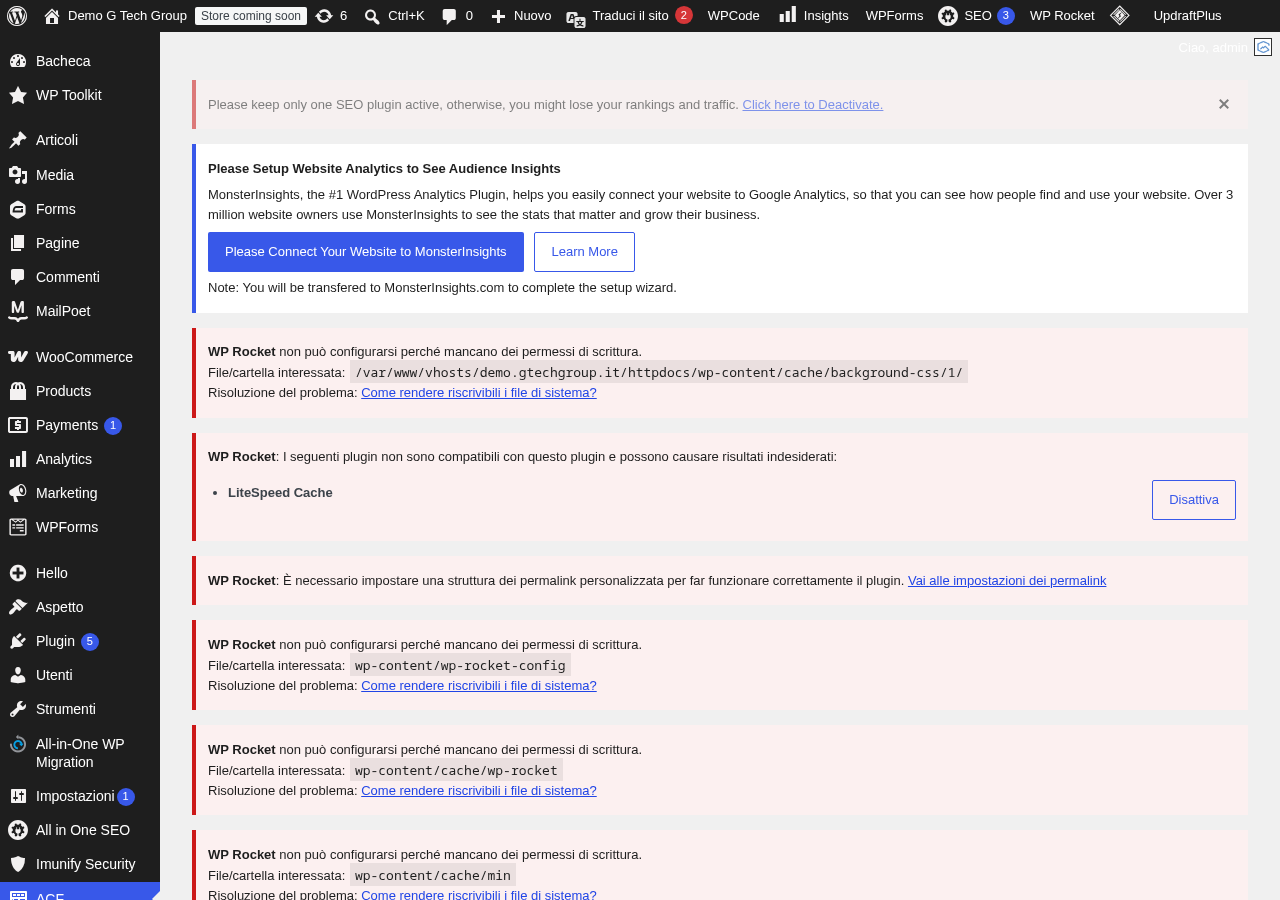
Clicca sul pulsante Installa Ora e attendi qualche secondo affinché WordPress scarichi e installi automaticamente il plugin. Una volta completata l’installazione, il pulsante cambierà in Attiva: cliccalo per attivare il plugin. A questo punto, nel menu laterale della dashboard comparirà una nuova voce chiamata ACF, che rappresenta il punto di accesso a tutte le funzionalità del plugin.
Se preferisci, puoi anche installare ACF manualmente scaricando il file ZIP dal sito ufficiale advancedcustomfields.com o dal repository WordPress.org. Dopo aver scaricato il file, vai su Plugin > Aggiungi Nuovo > Carica Plugin, seleziona il file ZIP e clicca su Installa Ora. Questo metodo è utile soprattutto se stai installando la versione PRO, che non è disponibile nella directory pubblica dei plugin.
Panoramica dell’Interfaccia di ACF
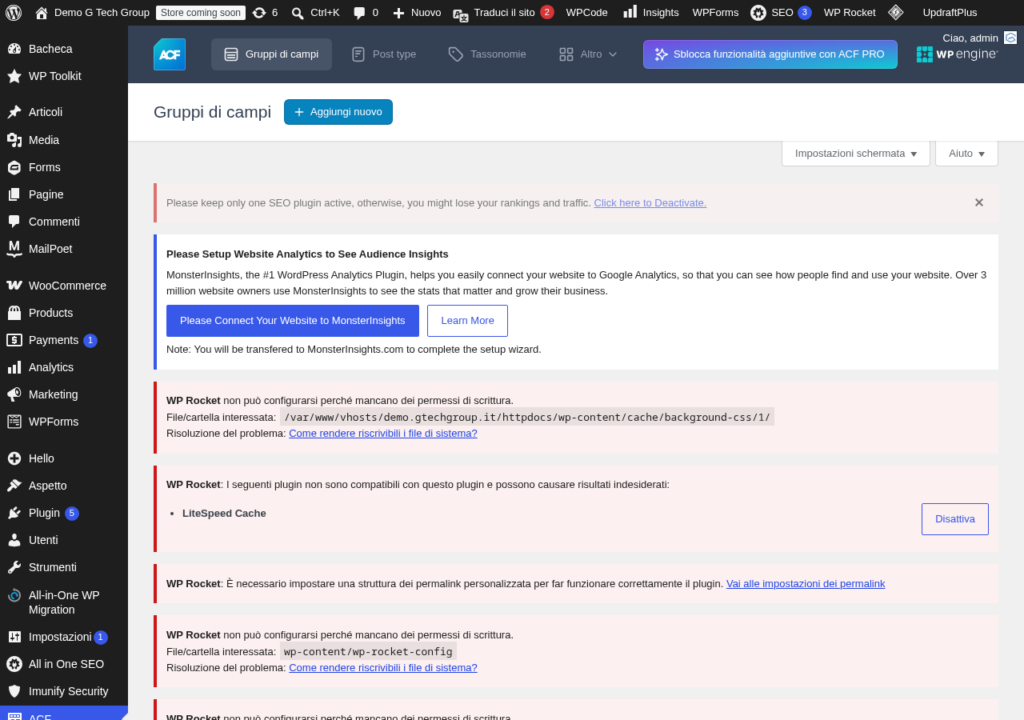
Dopo l’attivazione, cliccando sulla voce ACF nel menu laterale, accederai alla schermata principale del plugin. Questa pagina mostra l’elenco di tutti i Field Group (gruppi di campi) che hai creato. Inizialmente la lista sarà vuota, ma è proprio da qui che inizierà il tuo lavoro di personalizzazione. La struttura dell’interfaccia è intuitiva: nella parte superiore trovi i pulsanti per aggiungere nuovi gruppi e per accedere alle impostazioni, mentre nella tabella centrale vengono elencati i gruppi esistenti con informazioni su posizione, numero di campi e stato.
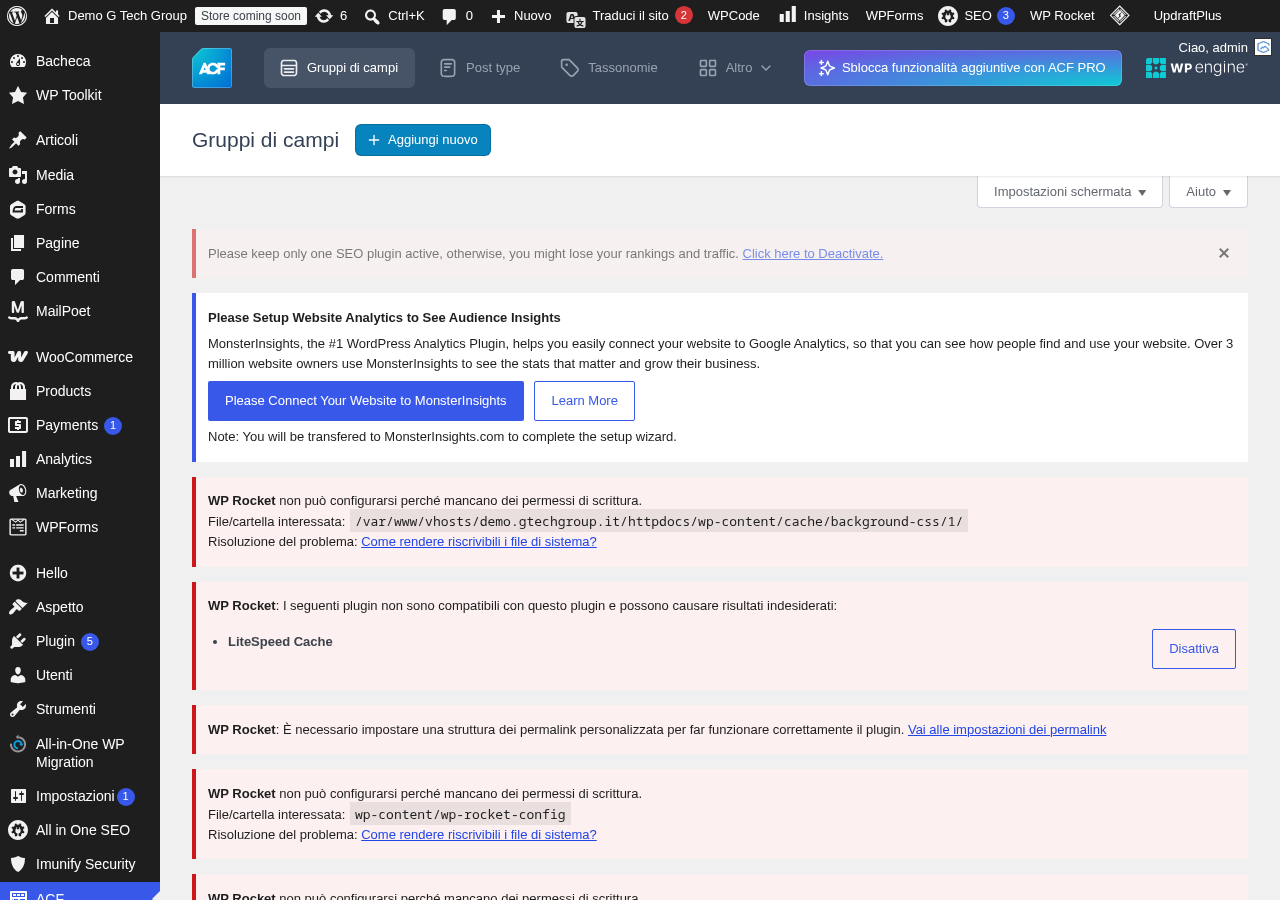
Nel sottomenu di ACF troverai diverse sezioni importanti. La voce Field Groups è quella principale, dove crei e gestisci i tuoi gruppi di campi. La sezione Tools ti permette di importare ed esportare le configurazioni dei campi, una funzionalità preziosa per trasferire le impostazioni tra siti diversi o per mantenere un backup delle tue configurazioni. Se utilizzi la versione PRO, troverai anche la voce Updates per gestire la licenza e gli aggiornamenti automatici.
Configurazione Iniziale: Creare il Primo Gruppo di Campi
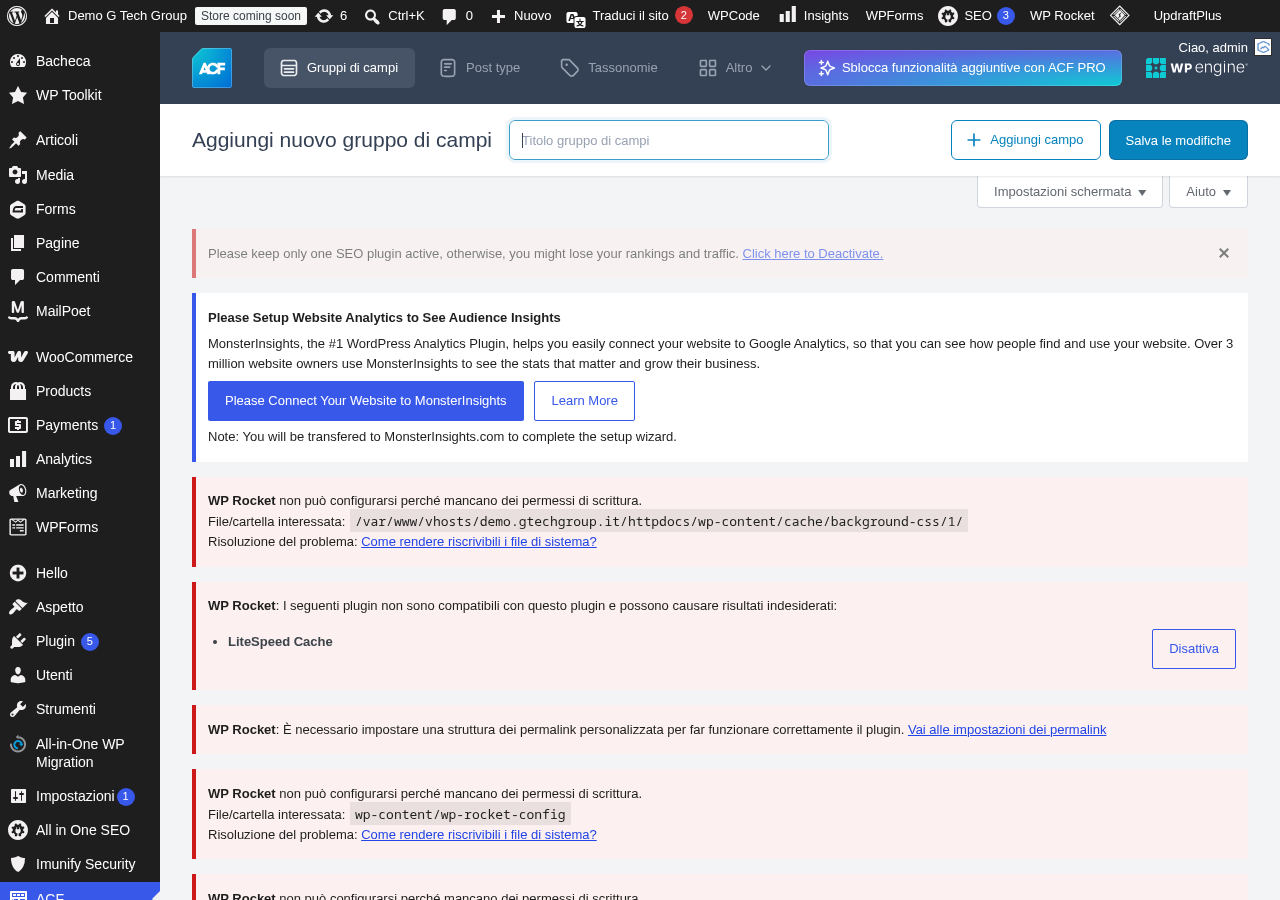
Per iniziare a sfruttare le potenzialità di ACF, devi creare il tuo primo Field Group. Un gruppo di campi è un contenitore logico che raggruppa uno o più campi personalizzati e li associa a specifiche aree del tuo sito. Clicca su Aggiungi Nuovo per aprire l’editor del gruppo di campi. La prima cosa da fare è assegnare un titolo al gruppo: scegli un nome descrittivo che ti aiuti a identificare rapidamente lo scopo del gruppo, ad esempio “Informazioni Prodotto” o “Dati Autore”.
Nella sezione centrale dell’editor puoi iniziare ad aggiungere i singoli campi. Ogni campo richiede alcune informazioni essenziali: un’etichetta (il nome visibile nell’interfaccia di editing), un nome (l’identificativo tecnico utilizzato nel codice, generato automaticamente dall’etichetta), il tipo di campo (testo, numero, immagine, ecc.) e diverse opzioni specifiche per ogni tipologia. Per un primo test, aggiungi un semplice campo di tipo Testo con etichetta “Sottotitolo”: questo campo apparirà nell’editor dei contenuti e ti permetterà di inserire un sottotitolo personalizzato per ogni articolo.
Impostazioni di Posizione e Regole di Visualizzazione
Una delle caratteristiche più potenti di ACF è il sistema di regole di posizionamento (Location Rules). Queste regole determinano dove e quando il tuo gruppo di campi verrà visualizzato nell’interfaccia di amministrazione. Nella sezione Posizione, situata sotto l’area dei campi, puoi specificare condizioni precise: ad esempio, puoi far apparire i campi solo nei post di una determinata categoria, solo nelle pagine con un template specifico, solo per i prodotti WooCommerce o persino solo per determinati ruoli utente.
Il sistema di regole supporta sia la logica AND sia la logica OR. Puoi combinare più condizioni all’interno dello stesso gruppo (AND) oppure creare gruppi di regole alternative (OR). Ad esempio, potresti configurare un gruppo di campi che appare “se il tipo di post è Pagina AND il template è Homepage” OPPURE “se il tipo di post è Portfolio”. Questa flessibilità ti consente di creare configurazioni estremamente mirate senza dover scrivere una singola riga di codice.
Tra le opzioni di posizionamento più utilizzate troviamo: Post Type (tipo di contenuto), Post Category (categoria), Post Template (template di pagina), User Role (ruolo utente), Page Type (pagina genitore, pagina figlio, ecc.) e Options Page (pagine di opzioni, disponibile nella versione PRO). Scegliere la regola corretta è fondamentale per garantire che i campi personalizzati appaiano nel contesto giusto e non creino confusione per gli utenti che gestiscono i contenuti.
Opzioni Avanzate del Gruppo di Campi
Nella parte inferiore dell’editor del gruppo di campi, trovi la sezione Impostazioni con diverse opzioni avanzate che controllano il comportamento e l’aspetto del gruppo nell’interfaccia di editing. L’opzione Order No. determina la priorità di visualizzazione quando più gruppi di campi sono associati allo stesso contenuto: un numero più basso significa una posizione più alta nella pagina. L’opzione Position ti permette di scegliere dove posizionare il box dei campi: può essere Normal (sotto l’editor principale), Side (nella sidebar laterale) o High (prima del contenuto).
L’opzione Style controlla l’aspetto visivo del contenitore: Standard mostra il classico box WordPress con bordo, mentre Seamless rimuove il bordo e integra i campi direttamente nella pagina, creando un’esperienza più pulita. L’opzione Label Placement definisce la posizione delle etichette rispetto ai campi di input: Top posiziona l’etichetta sopra il campo (layout verticale), mentre Left la affianca al campo (layout orizzontale, ideale per risparmiare spazio verticale).
Infine, l’opzione Instruction Placement determina dove vengono visualizzate le istruzioni che puoi aggiungere ai singoli campi. Puoi scegliere di mostrarle sotto l’etichetta (Below labels) oppure sotto il campo di input (Below fields). Queste istruzioni sono utilissime per guidare gli utenti nella compilazione dei campi, soprattutto quando il sito è gestito da più persone con diversi livelli di competenza tecnica.
Configurazione della Versione PRO
Se decidi di acquistare la licenza ACF PRO, l’installazione segue un percorso leggermente diverso. Dopo l’acquisto dal sito ufficiale, riceverai un file ZIP da caricare manualmente tramite Plugin > Aggiungi Nuovo > Carica Plugin. Una volta attivato, dovrai inserire la tua chiave di licenza nella sezione ACF > Updates per abilitare gli aggiornamenti automatici e le funzionalità premium.
La versione PRO include funzionalità avanzate che giustificano ampiamente l’investimento: il campo Repeater per creare sezioni ripetibili, il campo Flexible Content per layout dinamici, la Gallery per gallerie di immagini, il Clone Field per riutilizzare configurazioni e le Options Page per impostazioni globali del tema. Questi strumenti saranno approfonditi nei prossimi articoli della serie e rappresentano il vero salto di qualità rispetto alla versione gratuita.
È importante sapere che, se stai passando dalla versione gratuita alla PRO, non perderai nessun dato: tutte le configurazioni e i valori dei campi esistenti verranno preservati. Basta disattivare e cancellare la versione free, installare la versione PRO e tutti i tuoi gruppi di campi saranno immediatamente disponibili. ACF gestisce internamente la migrazione in modo trasparente.
Best Practice per la Configurazione Iniziale
Per ottenere il massimo da ACF fin dall’inizio, segui alcune best practice consolidate. Prima di tutto, pianifica la struttura dei tuoi campi prima di crearli: disegna uno schema su carta o in un documento con tutti i campi necessari, le loro tipologie e le relazioni tra di essi. Questo ti eviterà di dover riorganizzare tutto in seguito. Usa nomi di campo (field names) coerenti e descrittivi, preferibilmente in inglese e con underscore come separatore (es. product_price, author_bio). Questo faciliterà enormemente il lavoro di sviluppo frontend.
Organizza i campi in gruppi logici piuttosto che creare un unico gruppo con decine di campi. Ad esempio, se hai un custom post type “Prodotto”, crea gruppi separati per “Informazioni Base”, “Specifiche Tecniche” e “Gallery”. Questo migliora l’usabilità per chi compila i contenuti e ti permette di gestire più facilmente la visibilità dei campi tramite le regole di posizionamento. Utilizza sempre le istruzioni (instructions) per ogni campo, spiegando chiaramente cosa inserire, in quale formato e se ci sono limiti o vincoli particolari.
Un’altra pratica fondamentale è attivare la sincronizzazione JSON (Local JSON) fin dall’inizio del progetto. Questa funzionalità salva le configurazioni dei gruppi di campi come file JSON nella cartella del tema, consentendoti di versionare le modifiche con Git e di sincronizzare le configurazioni tra ambiente di sviluppo e produzione. Per attivarla, crea una cartella acf-json nella directory del tuo tema attivo: ACF la rileverà automaticamente e inizierà a salvare i file di configurazione al suo interno.
Verifica dell’Installazione e Primi Test
Dopo aver completato l’installazione e la configurazione iniziale, è essenziale verificare che tutto funzioni correttamente. Crea un nuovo post o una nuova pagina (a seconda delle regole di posizionamento che hai impostato) e verifica che i campi personalizzati appaiano nell’editor. Inserisci dei valori di test in ogni campo e salva il contenuto. Controlla poi che i valori siano stati effettivamente salvati riaprendo il post.
Se i campi non appaiono, controlla le regole di posizionamento del gruppo: è l’errore più comune per chi inizia con ACF. Verifica anche che non ci siano conflitti con altri plugin che gestiscono campi personalizzati. Se utilizzi un page builder come Elementor, assicurati che l’editor classico sia ancora accessibile per le pagine dove hai configurato i campi ACF. In caso di problemi persistenti, consulta la sezione di troubleshooting che tratteremo nell’ultimo articolo di questa serie.
Con l’installazione completata e il primo gruppo di campi configurato, sei pronto per esplorare le infinite possibilità che ACF offre. Nei prossimi articoli approfondiremo ogni aspetto del plugin, dalle tipologie di campi disponibili alle tecniche avanzate di visualizzazione nel frontend, passando per l’integrazione con page builder e WooCommerce.
Leggi anche gli altri articoli della serie ACF
- ACF: Creare il Primo Gruppo di Campi Personalizzati
- Tutti i Tipi di Campo ACF: Testo, Immagine, Relazione e Altro
- ACF e i Repeater Field: Creare Contenuti Ripetibili e Flessibili
- ACF e le Options Page: Impostazioni Globali per il Tema
- Visualizzare i Campi ACF nel Frontend: Template e Shortcode
- ACF e Elementor: Usare i Campi Personalizzati nel Page Builder
- ACF e WooCommerce: Aggiungere Campi Personalizzati ai Prodotti
- ACF Flexible Content: Layout Dinamici Senza Page Builder
- ACF e Gutenberg: Blocchi Custom con Campi Personalizzati
- ACF Free vs Pro: Confronto Funzionalità e Prezzi 2026
- ACF vs Custom Fields Nativi vs Meta Box vs Pods: Confronto
- ACF: Import, Export e Sincronizzazione JSON dei Field Group
- Query Avanzate con ACF: WP_Query, Meta Query e Performance
- Risolvere i Problemi Comuni di ACF: Troubleshooting
Se hai bisogno di assistenza professionale per configurare Advanced Custom Fields sul tuo sito WordPress o desideri un progetto web su misura, il team di G Tech Group è specializzato nella realizzazione di siti web con soluzioni personalizzate. Contattaci per una consulenza gratuita e scopri come possiamo aiutarti a sfruttare al meglio le potenzialità di WordPress e ACF.
Migliora il Tuo Sito WordPress
Scopri le nostre guide complete sugli altri plugin essenziali per WordPress: