
Configurare Classic Editor: Impostazioni per Editor Predefinito e Utenti
Una volta installato Classic Editor, la configurazione corretta delle sue impostazioni è fondamentale per ottenere il massimo dal plugin. Sebbene Classic Editor sia semplice nella sua concezione, le opzioni disponibili permettono di gestire scenari complessi come ambienti multi-autore, siti con esigenze editoriali diverse e transizioni graduali da Gutenberg. In questa guida approfondita analizzeremo ogni impostazione, le sue implicazioni e le migliori strategie di configurazione per il 2026.
Accedere alle Impostazioni di Classic Editor
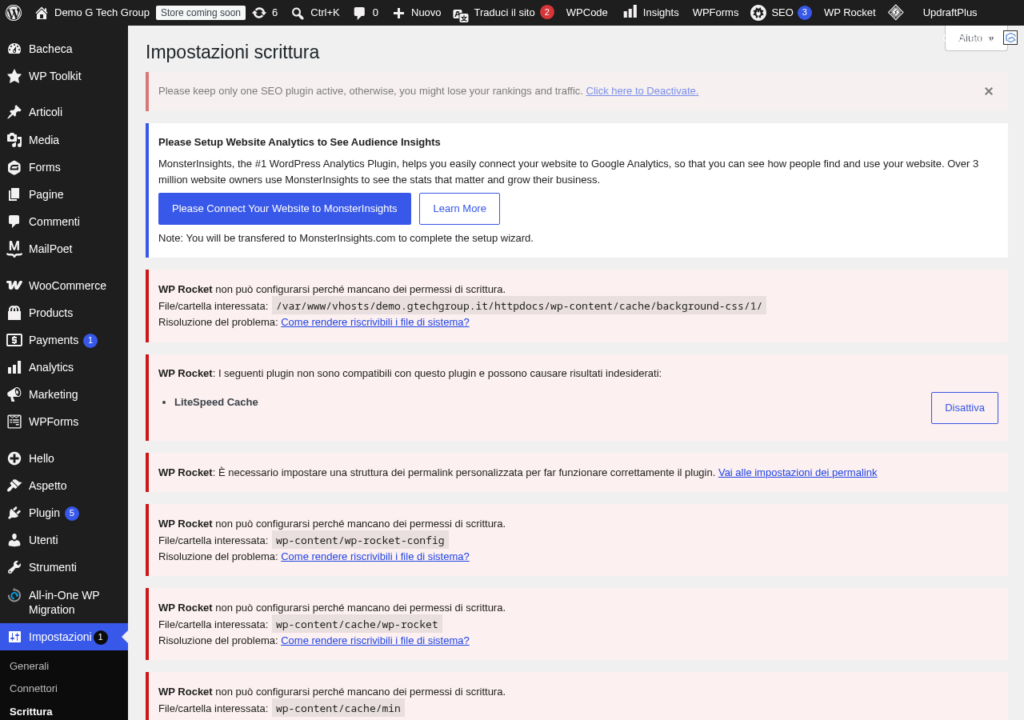
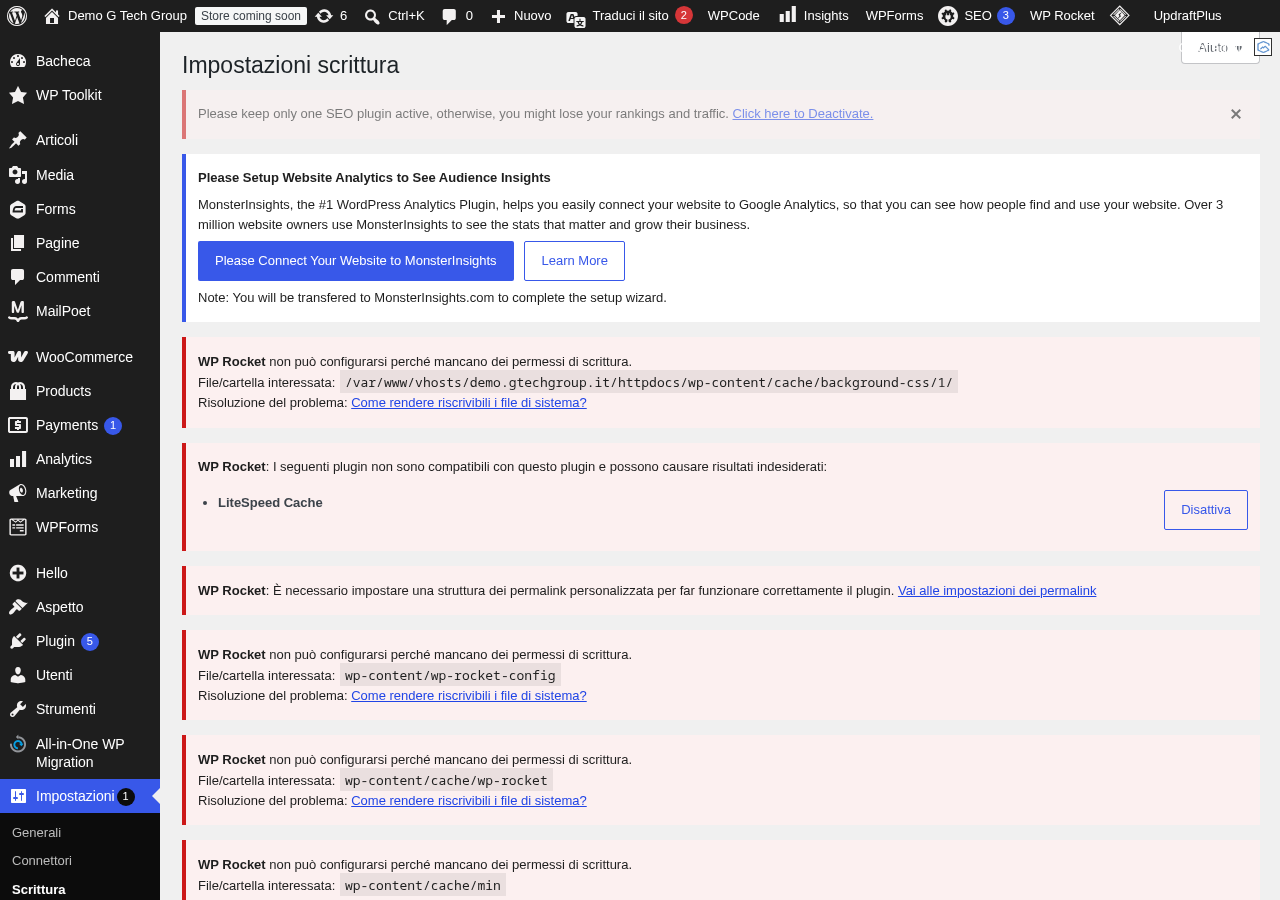
Le impostazioni di Classic Editor non si trovano in una pagina dedicata del plugin, ma sono integrate nella sezione Impostazioni > Scrittura di WordPress. Questa scelta progettuale riflette la filosofia del plugin: essere il più trasparente e integrato possibile con il core di WordPress, senza aggiungere pagine di amministrazione superflue.
Per accedere alle impostazioni, dal menu laterale della dashboard di WordPress clicca su Impostazioni e poi su Scrittura. Scorri fino alla sezione dedicata a Classic Editor, dove troverai le due opzioni principali del plugin. Queste impostazioni sono disponibili solo per gli utenti con ruolo di Amministratore: gli altri ruoli (Editor, Autore, Collaboratore) non possono modificarle.
Impostazione 1: Editor Predefinito per Tutti gli Utenti
La prima opzione permette di scegliere quale editor utilizzare come predefinito per tutti gli utenti del sito. Le opzioni disponibili sono due:
Editor Classico: selezionando questa opzione, ogni volta che un utente crea un nuovo articolo o pagina, si aprirà automaticamente l’editor classico basato su TinyMCE. Questa è la scelta consigliata per chi vuole eliminare completamente Gutenberg dall’esperienza di editing quotidiana.
Editor a blocchi: selezionando questa opzione, Gutenberg rimane l’editor predefinito nonostante Classic Editor sia attivo. Questa configurazione può sembrare controintuitiva, ma ha senso quando si vuole mantenere Gutenberg come default offrendo però la possibilità di passare all’editor classico per contenuti specifici (vedremo come nella seconda impostazione).
La scelta dell’editor predefinito non è irreversibile: puoi cambiarla in qualsiasi momento senza perdita di dati. I contenuti esistenti non vengono modificati dal cambio di editor predefinito; semplicemente, la prossima volta che aprirai un contenuto per la modifica, si userà l’editor selezionato.
Impostazione 2: Consentire agli Utenti di Cambiare Editor
La seconda opzione, “Consenti agli utenti di cambiare editor”, è probabilmente la più potente e sottovalutata di Classic Editor. Impostandola su Sì, si attivano tre funzionalità aggiuntive che offrono una flessibilità notevole nella gestione dell’editor.
Scelta nel profilo utente: ogni utente troverà una nuova opzione nella pagina Utenti > Il tuo profilo che permette di scegliere il proprio editor preferito. Questa preferenza sovrascrive l’editor predefinito impostato dall’amministratore. Ad esempio, se l’editor predefinito è il classico ma un autore preferisce Gutenberg, potrà selezionarlo nel proprio profilo e tutte le sue sessioni di editing si apriranno con l’editor a blocchi.
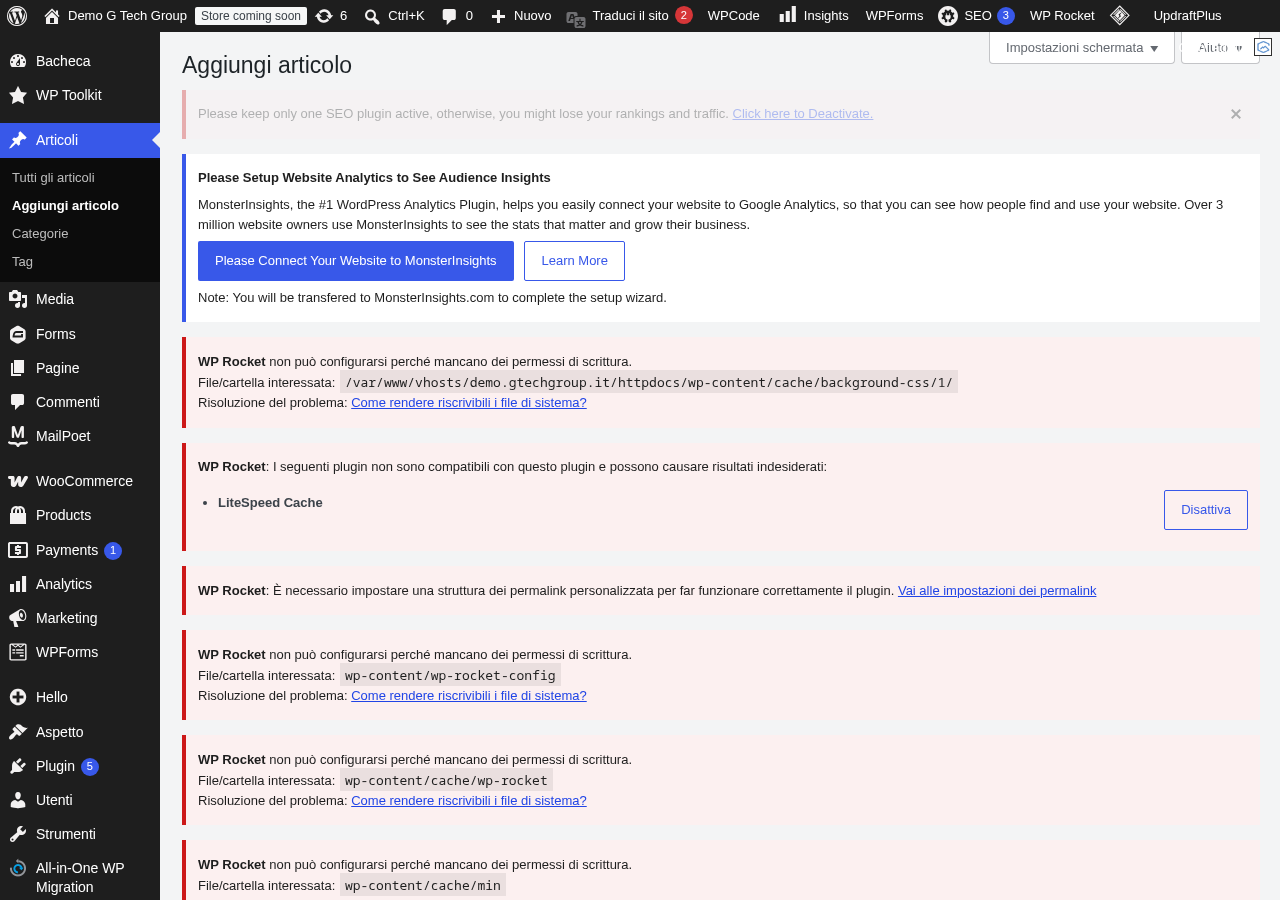
Link di switch nella lista articoli: nella pagina Articoli > Tutti gli articoli (e analogamente per le pagine), ogni elemento avrà due link aggiuntivi sotto il titolo: “Modifica (editor classico)” e “Modifica (editor a blocchi)”. Questo permette di scegliere al volo quale editor usare per modificare un contenuto specifico, indipendentemente dall’editor predefinito o dalla preferenza personale.
Pulsante di switch nell’editor: all’interno dell’editor stesso apparirà un link che permette di passare all’altro editor. Se stai usando Classic Editor, vedrai un link per passare a Gutenberg e viceversa.
Scenari di Configurazione Consigliati
A seconda del tipo di sito e del team editoriale, esistono diverse configurazioni ottimali che puoi adottare:
Scenario 1: Blog con un Solo Autore
Se sei l’unico autore del sito e preferisci l’editor classico, la configurazione più semplice è: editor predefinito su “Editor Classico” e cambio editor su “No”. Questa configurazione elimina completamente Gutenberg dall’equazione, offrendoti un’esperienza pulita e senza distrazioni. Non vedrai link per passare a Gutenberg e l’editor classico sarà l’unica opzione disponibile.
Scenario 2: Sito Multi-Autore con Preferenze Diverse
Se il tuo sito ha più autori con preferenze diverse, la configurazione ideale è: editor predefinito su “Editor Classico” e cambio editor su “Sì”. In questo modo, l’editor classico sarà il default sicuro per tutti (essendo più semplice e universalmente conosciuto), ma chi preferisce Gutenberg potrà selezionarlo nel proprio profilo. Questa è la configurazione più flessibile e quella che raccomandiamo per la maggior parte dei siti professionali.
Scenario 3: Transizione Graduale da Classic a Gutenberg
Se stai pianificando una migrazione graduale verso Gutenberg, puoi iniziare con editor predefinito su “Editor Classico” e cambio editor su “Sì”. Poi, man mano che il team acquisisce familiarità con Gutenberg, inverti il predefinito su “Editor a blocchi” mantenendo il cambio editor su “Sì”. Infine, quando tutti gli utenti saranno a proprio agio con Gutenberg, potrai disattivare Classic Editor.
Scenario 4: Sito e-Commerce con WooCommerce
Per i siti WooCommerce, la scelta dell’editor dipende dalla versione e dalla configurazione. Le versioni recenti di WooCommerce funzionano bene con entrambi gli editor, ma molti gestori di negozi online preferiscono Classic Editor per la modifica dei prodotti perché l’interfaccia delle metabox WooCommerce (prezzo, inventario, spedizione, attributi) è stata originariamente progettata per l’editor classico. La configurazione consigliata è: editor predefinito su “Editor Classico” e cambio editor su “Sì”, così da poter usare Gutenberg per le pagine di contenuto come il blog.
Impostazioni Avanzate tramite Filtri PHP
Classic Editor offre anche la possibilità di configurare il comportamento del plugin tramite filtri PHP nel file functions.php del tema o in un plugin custom. Questi filtri permettono un controllo più granulare rispetto alle opzioni della dashboard.
Il filtro classic_editor_enabled_editors_for_post permette di decidere quale editor utilizzare in base al tipo di contenuto. Ad esempio, puoi configurare Classic Editor come editor predefinito per i prodotti WooCommerce ma mantenere Gutenberg per gli articoli del blog. Questo livello di personalizzazione è impossibile da ottenere solo con le impostazioni della dashboard.
Il filtro classic_editor_enabled_editors_for_post_type permette di abilitare o disabilitare specifici editor per interi post type. Se hai custom post type che funzionano meglio con un editor specifico, questo filtro ti permette di forzare la scelta a livello di tipo di contenuto.
Gestire le Impostazioni su Multisite
Su installazioni WordPress Multisite, le impostazioni di Classic Editor hanno un comportamento leggermente diverso. Se il plugin è attivato a livello di rete, il Super Admin può configurare le impostazioni predefinite per tutti i siti della rete dalla pagina Impostazioni di rete. Gli amministratori dei singoli siti possono poi sovrascrivere queste impostazioni se il Super Admin lo permette.
Nelle impostazioni di rete troverai un’opzione aggiuntiva: “Impedisci agli amministratori del sito di modificare le impostazioni”. Attivandola, le impostazioni definite dal Super Admin saranno forzate su tutti i siti della rete. Questa opzione è utile per organizzazioni che vogliono garantire un’esperienza di editing uniforme su tutti i siti, ad esempio università con più siti di dipartimento o catene di negozi con siti locali.
Impostazioni e Custom Post Type
Un aspetto importante della configurazione riguarda i custom post type. Per impostazione predefinita, Classic Editor si applica a tutti i tipi di contenuto che supportano l’editor (articoli, pagine e qualsiasi custom post type che dichiari il supporto per “editor” nella sua registrazione). Non è possibile, dalle impostazioni della dashboard, scegliere editor diversi per post type diversi.
Per ottenere questo livello di granularità, è necessario ricorrere ai filtri PHP menzionati precedentemente o utilizzare plugin complementari. Tuttavia, la funzionalità di cambio editor per singolo contenuto (disponibile quando il cambio editor è impostato su “Sì”) offre una soluzione pratica: puoi semplicemente scegliere l’editor appropriato ogni volta che crei o modifichi un contenuto specifico.
Backup delle Impostazioni
Le impostazioni di Classic Editor sono salvate nella tabella wp_options del database WordPress con le chiavi classic-editor-replace e classic-editor-allow-users. Se utilizzi un plugin di backup o migrazione come All-in-One WP Migration, Duplicator o UpdraftPlus, queste impostazioni verranno incluse automaticamente nel backup del database.
Per le migrazioni manuali, puoi esportare e importare queste opzioni tramite WP-CLI con i comandi wp option get e wp option update. Questo è particolarmente utile quando devi replicare la stessa configurazione su più siti WordPress con impostazioni identiche.
Conclusioni su Configurare Classic Editor
La configurazione di Classic Editor, seppur semplice nelle sue opzioni, richiede una riflessione attenta sulle esigenze del tuo sito e del tuo team editoriale. Le due impostazioni principali, combinate con i filtri PHP disponibili, offrono un livello di controllo sufficiente per coprire praticamente qualsiasi scenario. La chiave è scegliere la configurazione che massimizza la produttività del tuo team senza sacrificare la flessibilità necessaria per gestire contenuti diversi in modo ottimale.
Ricorda che puoi modificare le impostazioni in qualsiasi momento: non esitare a sperimentare diverse configurazioni fino a trovare quella che si adatta perfettamente al tuo flusso di lavoro.
Leggi anche gli altri articoli della serie Classic Editor
- Come Installare e Attivare Classic Editor su WordPress
- Classic Editor vs Gutenberg: Differenze e Quale Scegliere nel 2026
- Classic Editor e TinyMCE: Personalizzare la Barra degli Strumenti
- Aggiungere Pulsanti Custom a Classic Editor con TinyMCE Advanced
- Classic Editor e i Shortcode: Inserire Contenuti Dinamici
- Classic Editor e Elementor: Usarli Insieme Senza Conflitti
- Classic Editor e WooCommerce: Modificare Prodotti con il Vecchio Editor
- Classic Editor e ACF: Campi Personalizzati con Editor Classico
- Quando Migrare da Classic Editor a Gutenberg: Guida alla Transizione
- Classic Editor: Compatibilità con Plugin e Temi nel 2026
- Personalizzare Classic Editor con Funzioni PHP e Filtri
- Classic Editor e il Futuro di WordPress: Fino a Quando Sarà Supportato
- Disattivare Gutenberg Senza Plugin: Alternative a Classic Editor
- Risolvere i Problemi Comuni di Classic Editor: Troubleshooting
Se hai bisogno di assistenza nella configurazione di Classic Editor o desideri ottimizzare il flusso editoriale del tuo sito WordPress, contatta il team di G Tech Group. Possiamo aiutarti a trovare la configurazione ideale per le tue esigenze specifiche.
Migliora il Tuo Sito WordPress
Scopri le nostre guide complete sugli altri plugin essenziali per WordPress: