
TablePress e WooCommerce: Tabelle per E-Commerce e Catalogo
Se gestisci un negozio online con WooCommerce, sai quanto sia importante presentare le informazioni sui prodotti in modo chiaro, organizzato e professionale. Le schede prodotto standard di WooCommerce sono efficaci per singoli articoli, ma quando hai bisogno di mostrare cataloghi completi, tabelle comparative di prodotti o specifiche tecniche dettagliate, TablePress diventa il complemento perfetto. In questa guida esploreremo come integrare TablePress con WooCommerce per creare un’esperienza e-commerce superiore.
Perché Usare TablePress con WooCommerce
WooCommerce offre un’eccellente gestione dei prodotti singoli, ma presenta dei limiti quando si tratta di visualizzare più prodotti contemporaneamente in un formato tabellare strutturato. La pagina del negozio e le categorie mostrano i prodotti in griglia o lista, ma non permettono un confronto diretto delle specifiche. Le tabelle di variazione sono limitate nella personalizzazione. Le pagine di categoria non offrono filtri avanzati sui dati.
TablePress colma queste lacune offrendo la possibilità di creare cataloghi prodotti personalizzati con tutte le colonne che desideri, tabelle comparative che mettono a confronto le specifiche di prodotti diversi e tabelle di specifiche tecniche dettagliate all’interno delle schede prodotto. Inoltre, le funzionalità di ordinamento, filtro e paginazione di DataTables rendono la navigazione del catalogo estremamente intuitiva.
L’integrazione non richiede plugin aggiuntivi: TablePress funziona nativamente con WooCommerce poiché entrambi sono plugin WordPress standard. Gli shortcode di TablePress possono essere inseriti ovunque WooCommerce accetti contenuto HTML, incluse le descrizioni dei prodotti, le tab personalizzate e le pagine del negozio.
Creare un Catalogo Prodotti Tabellare
Un catalogo prodotti tabellare è una pagina che mostra tutti i prodotti (o una categoria di prodotti) in formato tabella, con colonne per nome, immagine, caratteristiche principali, prezzo e un link alla scheda prodotto completa. Questo formato è particolarmente apprezzato nel B2B e per prodotti tecnici dove gli acquirenti confrontano specifiche prima di decidere.
Per creare il catalogo, vai su TablePress → Aggiungi Nuova e crea una tabella con colonne come: Immagine, Nome Prodotto, Categoria, Caratteristiche, Prezzo, Disponibilità e Azione. Nella colonna Immagine, inserisci il tag HTML dell’immagine del prodotto. Nella colonna Nome Prodotto, inserisci un link alla scheda prodotto WooCommerce. Nella colonna Azione, inserisci un pulsante “Aggiungi al Carrello”.
Per inserire un’immagine miniatura del prodotto nella cella:
<img src="/wp-content/uploads/prodotto.jpg"
  alt="Nome Prodotto"
  style="width:80px;height:80px;object-fit:cover;border-radius:4px" />
Per il pulsante “Aggiungi al Carrello” che funziona con WooCommerce, utilizza il formato URL standard di WooCommerce:
<a href="/?add-to-cart=123" style="display:inline-block;
  background:#16a34a;color:#fff;padding:8px 20px;
  border-radius:6px;text-decoration:none;font-weight:600;
  font-size:13px">Aggiungi al Carrello</a>
Dove “123” è l’ID del prodotto WooCommerce. Puoi trovare l’ID del prodotto nella pagina di modifica del prodotto in WooCommerce o nell’URL della pagina di modifica.
Tabelle di Specifiche Tecniche nelle Schede Prodotto
Le schede prodotto WooCommerce hanno un sistema di tab (Descrizione, Informazioni aggiuntive, Recensioni) che può essere esteso con tab personalizzate. Puoi aggiungere una tab “Specifiche Tecniche” contenente una tabella TablePress con tutte le caratteristiche dettagliate del prodotto.
Per aggiungere una tab personalizzata, puoi utilizzare un plugin come “Custom Product Tabs for WooCommerce” o aggiungere il tab tramite codice nel file functions.php del tema figlio. All’interno della tab, inserisci lo shortcode della tabella TablePress corrispondente.
La struttura ideale per una tabella di specifiche tecniche prevede due colonne: la prima con il nome della specifica (Peso, Dimensioni, Materiale, Colore, Potenza, ecc.) e la seconda con il valore. Questa struttura è pulita, leggibile e facile da aggiornare. Per prodotti con molte specifiche, puoi utilizzare righe di separazione con colspan per raggruppare le caratteristiche in categorie.

Tabelle di Confronto tra Variazioni di Prodotto
WooCommerce gestisce le variazioni di prodotto (taglie, colori, modelli) tramite attributi e variazioni, ma la presentazione standard può essere limitante per prodotti complessi. Con TablePress puoi creare una tabella di confronto tra variazioni che mostra tutte le opzioni affiancate, facilitando la scelta del cliente.
Ad esempio, per un laptop con tre variazioni (Base, Standard, Premium), la tabella potrebbe mostrare in colonne parallele: processore, RAM, SSD, schermo, autonomia, peso e prezzo. Ogni colonna rappresenta una variazione, e ogni riga una specifica. Questo formato è infinitamente più chiaro del classico menu a tendina di selezione variazione di WooCommerce.
Puoi aggiungere pulsanti “Aggiungi al Carrello” specifici per ogni variazione nell’ultima riga della tabella, utilizzando l’ID della variazione invece dell’ID del prodotto principale. Questo permette al cliente di aggiungere direttamente la variazione desiderata al carrello dalla tabella di confronto.
Tabelle di Taglie e Dimensioni
Per negozi di abbigliamento e calzature, le tabelle delle taglie sono essenziali per ridurre i resi e aumentare la soddisfazione del cliente. Con TablePress puoi creare tabelle di taglie dettagliate con misure in centimetri e pollici, consigli sulla vestibilità e guide alla scelta della taglia giusta.
Una tabella delle taglie efficace include colonne per: Taglia (S, M, L, XL), Torace (cm), Vita (cm), Fianchi (cm), Lunghezza Manica (cm) e Note. Puoi anche aggiungere una riga iniziale con le conversioni internazionali (IT, EU, US, UK) per facilitare gli acquisti da clienti di paesi diversi.
Inserisci la tabella delle taglie nella descrizione del prodotto o in una tab personalizzata. Puoi utilizzare la stessa tabella per tutti i prodotti della stessa categoria di taglia, risparmiando tempo nella creazione e nella manutenzione. Se aggiorni la tabella in TablePress, tutte le schede prodotto che la utilizzano verranno aggiornate automaticamente.
Listino Prezzi all’Ingrosso con Fasce di Quantità
Per negozi B2B o che offrono sconti per quantità, TablePress è ideale per creare listini prezzi all’ingrosso con fasce di quantità. La tabella può mostrare il prezzo unitario per diverse quantità di acquisto, evidenziando il risparmio percentuale per ogni fascia.
La struttura tipica prevede colonne per: Prodotto, Prezzo Unitario (1-10 pz), Prezzo (11-50 pz), Prezzo (51-100 pz), Prezzo (100+ pz). Puoi aggiungere una colonna con il risparmio percentuale rispetto al prezzo base per incentivare gli acquisti in quantità.
Per rendere la tabella ancora più utile, abilita la ricerca DataTables per permettere ai clienti di trovare rapidamente il prodotto nel listino, e l’ordinamento per colonna per ordinare per prezzo, categoria o codice prodotto.

Importare il Catalogo WooCommerce in TablePress
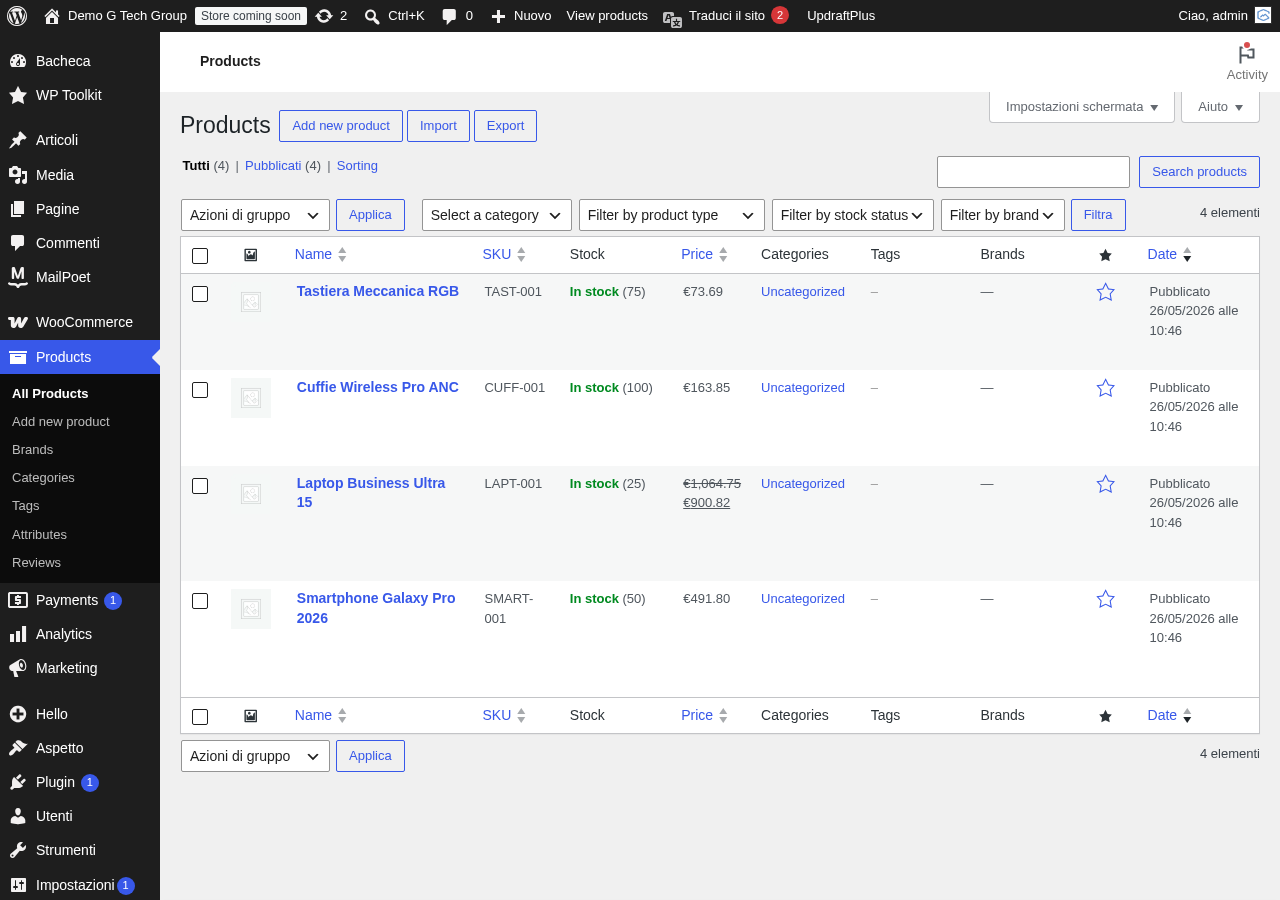
Se hai molti prodotti in WooCommerce e vuoi creare una tabella catalogo, non è necessario reinserire tutti i dati manualmente. Puoi esportare il catalogo WooCommerce in formato CSV e importarlo direttamente in TablePress.
WooCommerce offre una funzionalità di esportazione nativa: vai su Prodotti → Tutti i Prodotti e fai clic su Esporta. Seleziona le colonne che vuoi esportare (nome, SKU, prezzo, categoria, immagine, ecc.) e scarica il file CSV. Poi, in TablePress, vai su Importa e carica il file CSV per creare automaticamente la tabella.
Dopo l’importazione, dovrai probabilmente modificare alcune celle per aggiungere link, immagini HTML e pulsanti di azione. Puoi anche eliminare le colonne non necessarie e riordinare quelle rimanenti. Per aggiornamenti futuri, puoi reimportare il CSV aggiornato sostituendo i dati della tabella esistente, senza perdere le opzioni di configurazione.
Sincronizzazione Dati: Mantenere Tabella e Negozio Allineati
Uno dei problemi principali nell’utilizzo di TablePress con WooCommerce è la sincronizzazione dei dati. Se aggiorni un prezzo in WooCommerce, la tabella TablePress non si aggiorna automaticamente e viceversa. Questo può portare a discrepanze che confondono i clienti.
Per minimizzare questo problema, definisci una fonte di verità unica. Se WooCommerce è la fonte, aggiorna sempre prima i prodotti in WooCommerce e poi esporta e reimporta in TablePress. Se la tabella TablePress è più aggiornata (ad esempio per un listino B2B), utilizza i dati della tabella come riferimento e aggiorna WooCommerce di conseguenza.
La versione Premium di TablePress, con la funzionalità di importazione automatica da URL, può parzialmente automatizzare questo processo. Puoi configurare l’importazione periodica da un file CSV generato automaticamente da WooCommerce tramite un URL di esportazione, mantenendo la tabella sempre aggiornata con i dati più recenti del negozio.
Ottimizzare l’Esperienza di Acquisto
Per massimizzare l’impatto delle tabelle TablePress sull’esperienza di acquisto in WooCommerce, segui queste best practice. Assicurati che i link ai prodotti si aprano nella stessa finestra (evita target=“_blank” per non interrompere il flusso di navigazione). Utilizza immagini di dimensioni uniformi nella colonna delle miniature per mantenere la tabella ordinata.
Mantieni i prezzi aggiornati e coerenti con quelli nelle schede prodotto WooCommerce. Se offri sconti o promozioni, aggiorna anche la tabella per riflettere i prezzi promozionali. Considera l’aggiunta di una colonna “In Offerta” con badge visivi per attirare l’attenzione sulle promozioni attive.
Infine, testa il flusso completo dall’utente che visualizza la tabella al completamento dell’acquisto. Verifica che i pulsanti “Aggiungi al Carrello” funzionino correttamente, che i link alle schede prodotto siano validi e che l’esperienza sia fluida anche su dispositivi mobili.
Leggi anche gli altri articoli della serie TablePress
Vuoi integrare TablePress con il tuo negozio WooCommerce per creare cataloghi professionali e tabelle di confronto prodotti? Il team di G Tech Group ha esperienza nella creazione di soluzioni e-commerce personalizzate. Contattaci per scoprire come possiamo potenziare il tuo shop online.
Migliora il Tuo Sito WordPress
Scopri le nostre guide complete sugli altri plugin essenziali per WordPress: