
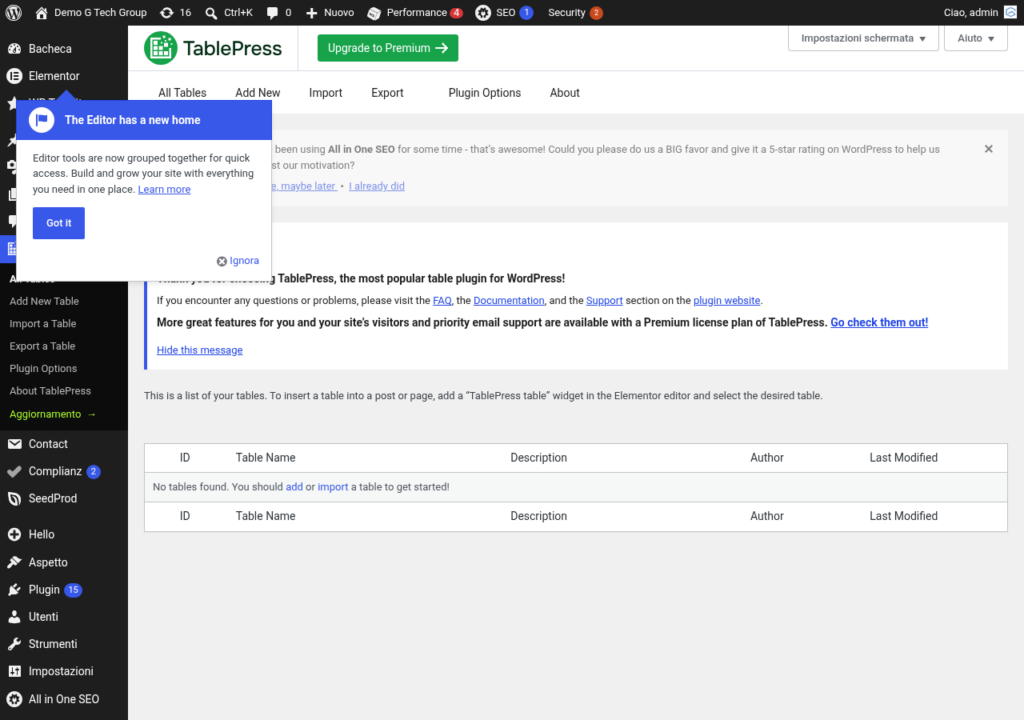
Risolvere i Problemi Comuni di TablePress: Troubleshooting
Anche il plugin più affidabile può incontrare problemi, e TablePress non fa eccezione. La buona notizia è che la stragrande maggioranza dei problemi ha cause note e soluzioni documentate. In questa guida completa di troubleshooting esamineremo i problemi più comuni che gli utenti di TablePress incontrano, le loro cause e le soluzioni passo passo. Tieni questa guida a portata di mano: ti farà risparmiare ore di frustrazione.
La Tabella Non Viene Visualizzata
Il problema più frequente è la tabella che non appare nel frontend, mostrando invece lo shortcode come testo grezzo (ad esempio [table id=1 /] visibile sulla pagina). Questo problema ha diverse cause possibili.
La causa più comune è che TablePress è disattivato. Se il plugin viene disattivato accidentalmente o a causa di un aggiornamento andato male, WordPress non è più in grado di processare gli shortcode di TablePress e li mostra come testo. Verifica nella sezione Plugin della dashboard che TablePress sia attivo. Se è disattivato, riattivalo e le tabelle dovrebbero riapparire immediatamente.
Un’altra causa è lo shortcode scritto in modo errato. Verifica che lo shortcode sia esattamente [table id=N /] con le parentesi quadre, il parametro id e la barra finale. Errori comuni includono la parentesi mancante, lo spazio prima della barra, o l’ID errato. Copia lo shortcode direttamente dalla pagina di modifica della tabella per evitare errori di battitura.
Se utilizzi un page builder come Elementor, verifica che lo shortcode sia inserito in un widget che supporta l’elaborazione degli shortcode (Shortcode, Text Editor, HTML). Alcuni widget personalizzati potrebbero non processare gli shortcode.
La Tabella Appare Ma Senza Stili
Quando la tabella viene visualizzata ma appare come una tabella HTML grezza senza formattazione (nessun bordo, nessun colore, nessuna spaziatura), il problema è generalmente legato al mancato caricamento dei fogli di stile CSS di TablePress.
La prima cosa da verificare è se un plugin di ottimizzazione (come Autoptimize, Asset CleanUp o WP Rocket) sta rimuovendo il CSS di TablePress dalla pagina. Questi plugin possono erroneamente identificare il CSS di TablePress come non necessario e rimuoverlo. Aggiungi un’eccezione per i file CSS di TablePress nelle impostazioni del plugin di ottimizzazione.
Un’altra causa può essere un conflitto con il tema. Alcuni temi WordPress applicano un reset CSS aggressivo che sovrascrive tutti gli stili delle tabelle. Ispeziona la tabella con gli strumenti per sviluppatori del browser (F12) e verifica quali regole CSS sono applicate. Se il tema sovrascrive gli stili di TablePress, utilizza CSS personalizzato con !important per ripristinare l’aspetto desiderato.
Verifica anche che la cache del browser non stia servendo una versione obsoleta della pagina. Svuota la cache del browser (Ctrl+Shift+Canc) e ricarica la pagina. Se utilizzi un CDN come Cloudflare, svuota anche la cache del CDN.
Ordinamento e Filtro Non Funzionano
Se la tabella appare correttamente ma le funzionalità interattive (ordinamento delle colonne, campo di ricerca, paginazione) non funzionano, il problema è quasi certamente legato a JavaScript. Apri la console del browser (F12 → tab Console) e cerca errori JavaScript evidenziati in rosso.
L’errore più comune è jQuery is not defined o $ is not defined. Questo indica che jQuery non viene caricato correttamente, il che impedisce a DataTables (che dipende da jQuery) di inizializzarsi. La causa può essere un plugin di ottimizzazione che ha differito o rimosso jQuery, oppure un tema che carica una versione incompatibile di jQuery.
Un altro errore frequente è DataTable is not a function. Questo indica che la libreria DataTables non viene caricata. Verifica che l’opzione “Usa la libreria DataTables JavaScript” sia attiva nelle impostazioni della tabella. Se è attiva ma l’errore persiste, un plugin di ottimizzazione potrebbe star rimuovendo lo script di DataTables.
I conflitti con altri plugin che utilizzano DataTables possono anche causare problemi. Se due versioni diverse di DataTables vengono caricate sulla stessa pagina, si generano errori. Identifica il plugin in conflitto e disattivalo temporaneamente per verificare la diagnosi. Se confermato, contatta lo sviluppatore del plugin in conflitto per una soluzione.
Problemi di Responsività su Mobile
Le tabelle che traboccano dallo schermo su dispositivi mobili sono un problema comune. Se la tabella è più larga del viewport del dispositivo, gli utenti vedranno una scrollbar orizzontale o, peggio, la tabella fuoriuscirà dal layout della pagina spostando tutti gli altri elementi.
La soluzione più rapida è avvolgere la tabella in un contenitore con overflow-x: auto. Aggiungi questo CSS nelle opzioni di TablePress:
.tablepress-scroll-wrapper {
  overflow-x: auto;
  -webkit-overflow-scrolling: touch;
  margin-bottom: 16px;
}
@media screen and (max-width: 768px) {
  .tablepress td, .tablepress th {
    padding: 8px;
    font-size: 13px;
  }
}
Per una soluzione più elegante, considera l’upgrade alla versione Premium che offre modalità responsive avanzate (collapse, stack, flip) come descritto nel nostro articolo dedicato alla responsività.
Problemi di Importazione
Gli errori durante l’importazione di file sono frequenti e possono avere diverse cause. Ecco i più comuni e le relative soluzioni.
“Il file è troppo grande”: questo errore indica che il file supera il limite di upload di PHP. Aumenta il valore di upload_max_filesize e post_max_size nel file php.ini o nel .htaccess. Se non hai accesso a queste impostazioni, contatta il tuo provider di hosting o suddividi il file in parti più piccole.
Caratteri accentati errati (come “è” invece di “è”): il file non è codificato in UTF-8. Apri il file con un editor di testo avanzato (Notepad++, VS Code), cambia la codifica in UTF-8 e salva. Poi reimporta il file in TablePress.
Tutti i dati in una sola colonna: il separatore CSV non corrisponde a quello atteso. Se il file usa il punto e virgola come separatore ma TablePress si aspetta la virgola (o viceversa), tutti i dati verranno interpretati come appartenenti a un’unica colonna. Verifica il separatore nel file sorgente e assicurati che corrisponda alle impostazioni di importazione.
Errore di memoria o timeout: file molto grandi possono esaurire la memoria PHP o superare il tempo massimo di esecuzione. Aumenta memory_limit e max_execution_time nelle impostazioni PHP, oppure suddividi il file in parti più piccole.
La Tabella Appare Diversamente nell’Editor e nel Frontend
È normale che la tabella appaia diversamente nell’editor di TablePress rispetto al frontend del sito. L’editor mostra una griglia funzionale per la modifica dei dati, non un’anteprima fedele dell’aspetto finale. Gli stili CSS, le funzionalità DataTables e le personalizzazioni HTML vengono applicati solo nel frontend.
Se la tabella nel frontend è diversa da quanto atteso, utilizza il pulsante Anteprima nella schermata di modifica per vedere la tabella come apparirà effettivamente ai visitatori. L’anteprima apre una finestra separata che carica tutti gli stili e gli script del frontend.
Se noti differenze tra l’anteprima e la resa nella pagina effettiva, il problema è solitamente causato da stili CSS del tema o del page builder che influenzano la tabella solo nel contesto della pagina completa. Usa gli strumenti per sviluppatori per identificare e sovrascrivere le regole in conflitto.
Problemi Dopo l’Aggiornamento di WordPress o di TablePress
Dopo un aggiornamento di WordPress, del tema o di TablePress, potresti notare cambiamenti nell’aspetto o nel funzionamento delle tabelle. Prima di tutto, svuota tutte le cache (browser, plugin di caching, CDN) per assicurarti di vedere la versione aggiornata.
Se il problema persiste, controlla le note di rilascio dell’aggiornamento per verificare se ci sono state modifiche che potrebbero influenzare le tue tabelle. TablePress comunica sempre le modifiche significative nelle note di rilascio. Se una funzionalità è stata rimossa o modificata, le note includeranno istruzioni per adattare il tuo utilizzo.
In caso di problemi gravi dopo un aggiornamento, puoi ripristinare la versione precedente del plugin. Scarica la versione precedente dalla pagina delle versioni su wordpress.org, disattiva il plugin corrente e installa la versione precedente. Questo ti dà il tempo di diagnosticare il problema senza impatto sul sito. Segnala il problema allo sviluppatore tramite il forum di supporto per ottenere una soluzione definitiva.
Conflitti con Plugin di Cache e Ottimizzazione
I plugin di caching e ottimizzazione sono i colpevoli più frequenti dei problemi con TablePress. Ecco le soluzioni per i plugin più diffusi.
WP Rocket: nella sezione “File Optimization”, aggiungi tablepress e datatables all’elenco dei file JavaScript esclusi dalla combinazione e dal differimento. Nella sezione CSS, escludi i file CSS di TablePress dalla combinazione. Svuota la cache dopo le modifiche.
Autoptimize: nella sezione JavaScript, aggiungi tablepress al campo “Exclude scripts from Autoptimize”. Nella sezione CSS, escludi tablepress dalla ottimizzazione. Queste esclusioni impediscono ad Autoptimize di interferire con il corretto caricamento degli script di TablePress.
LiteSpeed Cache: nella sezione “Page Optimization” → “JS Settings”, aggiungi tablepress alla lista “JS Excludes”. Fai lo stesso per i CSS nella sezione corrispondente. LiteSpeed Cache è generalmente ben compatibile con TablePress, ma le ottimizzazioni aggressive possono causare problemi.
Performance Lente con Molte Tabelle
Se il tuo sito contiene molte tabelle (più di 50-100), potresti notare un rallentamento nell’area di amministrazione di TablePress, in particolare nella pagina “Tutte le Tabelle”. Questo è dovuto al caricamento di tutte le tabelle nella lista di amministrazione.
Per migliorare le performance dell’area di amministrazione, considera di eliminare le tabelle non più utilizzate. Le tabelle eliminate vengono spostate nel cestino e possono essere recuperate se necessario. Svuota il cestino periodicamente per liberare spazio nel database.
Se hai bisogno di mantenere molte tabelle attive, la versione Premium offre miglioramenti delle performance nella gestione dell’elenco tabelle, inclusa la paginazione dell’elenco e la ricerca per nome.
Problemi Specifici con Gutenberg
Il blocco TablePress per Gutenberg può occasionalmente mostrare un avviso “Questo blocco contiene contenuto non previsto”. Questo avviso appare quando il formato interno del blocco è cambiato a causa di un aggiornamento del plugin. La soluzione è semplice: fai clic su “Tenta il recupero del blocco” e il blocco verrà aggiornato al formato corrente senza perdita di dati.
Se il blocco non viene recuperato, rimuovilo e inseriscine uno nuovo selezionando la stessa tabella. Lo shortcode sottostante è sempre lo stesso, quindi non ci sarà alcun impatto sulla visualizzazione nel frontend.
Metodologia di Diagnostica Generale
Quando incontri un problema con TablePress che non rientra nelle categorie sopra descritte, segui questa metodologia di diagnostica sistematica:
Passo 1: Svuota tutte le cache (browser, plugin, CDN) e verifica se il problema persiste. Molti problemi sono causati da cache obsoleta.
Passo 2: Attiva un tema predefinito di WordPress (come Twenty Twenty-Four) temporaneamente. Se il problema scompare, il tuo tema è la causa del conflitto.
Passo 3: Disattiva tutti gli altri plugin tranne TablePress. Se il problema scompare, riattiva i plugin uno alla volta per identificare quello in conflitto.
Passo 4: Controlla la console JavaScript del browser (F12 → Console) per errori rossi che indicano problemi con gli script.
Passo 5: Verifica i log PHP del server per errori fatali o avvisi che potrebbero essere legati a TablePress.
Passo 6: Se il problema persiste, cerca nel forum di supporto di TablePress su wordpress.org. È probabile che qualcun altro abbia già incontrato e risolto lo stesso problema.
Leggi anche gli altri articoli della serie TablePress
Non riesci a risolvere un problema con TablePress? Il team di supporto tecnico di G Tech Group è specializzato nella diagnostica e risoluzione di problemi WordPress complessi. Contattaci per un intervento rapido e professionale sul tuo sito.
Migliora il Tuo Sito WordPress
Scopri le nostre guide complete sugli altri plugin essenziali per WordPress: