

SeedProd: Theme Builder e Sito Completo da Zero
SeedProd non è più solo un plugin per pagine coming soon e landing page. Con l’introduzione del Theme Builder nella versione Pro, SeedProd si è trasformato in un vero e proprio strumento per la creazione di siti web completi. Il Theme Builder ti permette di progettare ogni singola parte del tuo sito WordPress — dall’header al footer, dalle pagine singole agli archivi, dalla pagina di ricerca al template dei post del blog — tutto con l’editor visuale drag and drop che hai imparato a conoscere. In questa guida ti mostreremo come costruire un sito WordPress completo partendo da zero, utilizzando esclusivamente SeedProd.
Cos’è il Theme Builder di SeedProd
Il Theme Builder è una funzionalità disponibile nei piani Pro ed Elite di SeedProd che ti permette di sostituire completamente il tema WordPress tradizionale. Invece di installare un tema come Astra, GeneratePress o Hello Elementor e poi personalizzarlo con le opzioni del tema, puoi costruire ogni parte del sito da zero con l’editor visuale di SeedProd.
Quando attivi il Theme Builder, SeedProd sovrascrive il tema attivo e utilizza i suoi template personalizzati per renderizzare ogni pagina del sito. Non devi nemmeno disinstallare il tema precedente: SeedProd lo ignorerà semplicemente. Se in futuro decidi di disattivare il Theme Builder, il tuo tema precedente tornerà attivo automaticamente.
Il Theme Builder è composto da diversi template parts (parti di template) che, combinati insieme, formano il layout completo del sito. Le parti principali sono: Header, Footer, Single Page, Single Post, Archive, Search, 404, Homepage e Sidebar. Ciascuna di queste parti può essere progettata indipendentemente con l’editor drag and drop.
Iniziare con il Theme Builder: Il Kit Completo
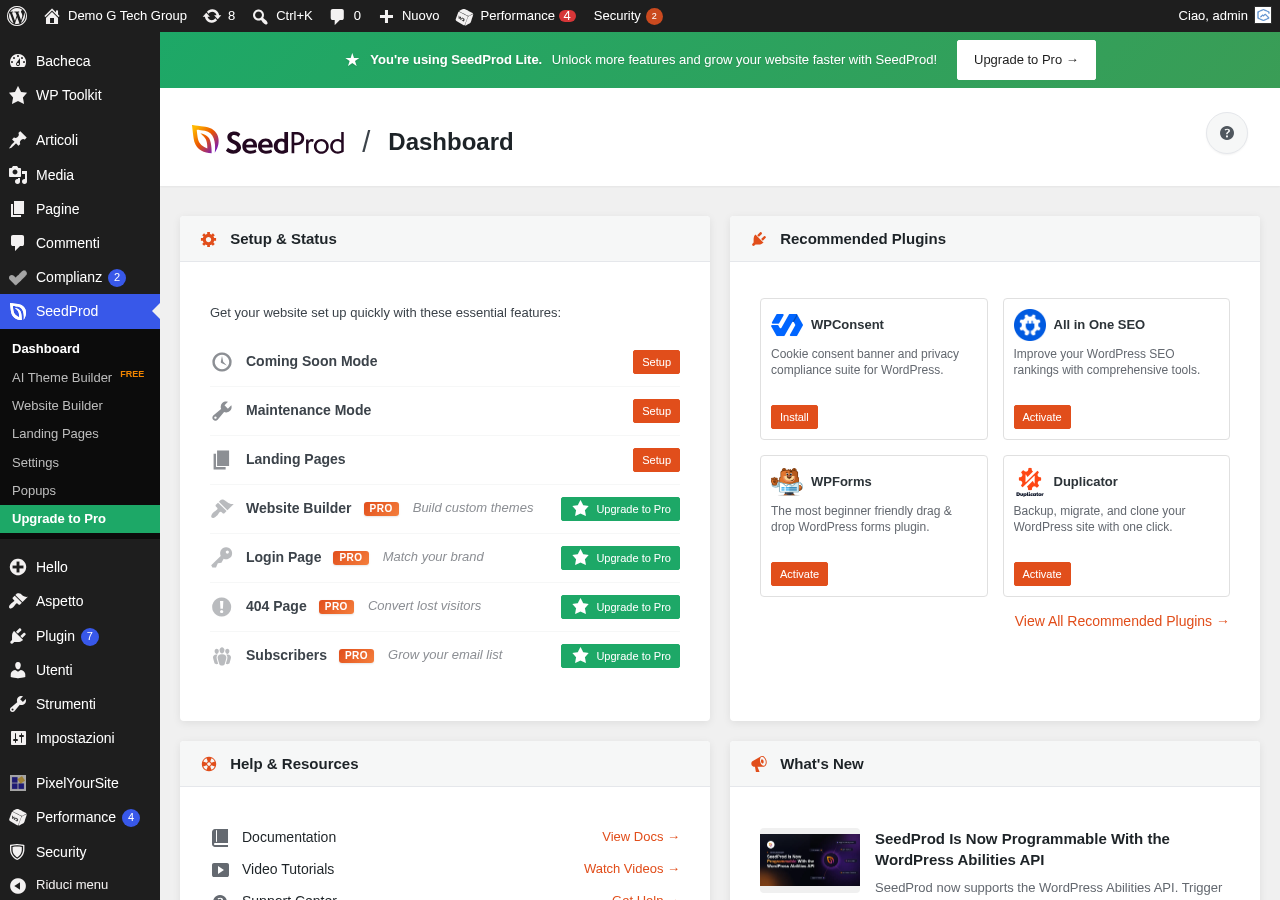
Il modo più rapido per iniziare è utilizzare un Theme Kit (o Website Kit). SeedProd offre diversi kit pre-costruiti che includono tutti i template parts necessari per un sito completo: header, footer, homepage, pagina about, pagina contatti, template per i post del blog, pagina archivio e pagina 404. Ogni kit è progettato con uno stile coerente e professionale.
Per accedere ai Theme Kit, vai su SeedProd > Theme Builder e clicca su Theme Template Kits. Scegli il kit che più si avvicina al tipo di sito che vuoi creare (business, portfolio, e-commerce, blog, ecc.) e importalo con un clic. Tutti i template parts verranno creati automaticamente e potrai iniziare a personalizzarli immediatamente.
Se preferisci costruire tutto da zero, puoi saltare i kit e creare ciascun template part manualmente. Clicca su Add New Theme Template e seleziona il tipo di template che vuoi creare. SeedProd ti chiederà di scegliere un template di partenza (o un template vuoto) e ti porterà nell’editor per la personalizzazione.
Progettare l’Header del Sito
L’header è la prima cosa che i visitatori vedono su ogni pagina del sito, quindi merita un’attenzione particolare. Nel Theme Builder, clicca su Edit Design accanto al template Header per aprirlo nell’editor. L’header tipicamente include il logo del sito, il menu di navigazione, e opzionalmente un pulsante CTA, una barra di ricerca e le icone social.
SeedProd include un blocco Nav Menu che si collega automaticamente ai menu di WordPress. Puoi scegliere quale menu mostrare, personalizzare lo stile (orizzontale o verticale), i colori, i font, gli effetti hover e il comportamento responsive (hamburger menu su mobile). Il blocco Site Logo mostra automaticamente il logo impostato nel Customizer di WordPress, oppure puoi caricare un logo personalizzato specifico per il Theme Builder.
Per un header professionale, mantieni un design pulito e minimale. Il logo a sinistra, il menu al centro o a destra, e un pulsante CTA (come “Contattaci” o “Richiedi Preventivo”) all’estrema destra. Configura anche la versione mobile dell’header con un menu hamburger compatto e un logo ridimensionato.
Un’opzione avanzata è l’header sticky (fisso): l’header resta visibile nella parte superiore dello schermo anche quando il visitatore scorre la pagina. SeedProd ti permette di configurare questa opzione nelle impostazioni avanzate della sezione header, con la possibilità di cambiare lo sfondo dell’header quando diventa sticky (ad esempio, da trasparente a solido).
Progettare il Footer del Sito
Il footer è un’area spesso sottovalutata ma che svolge funzioni importanti: ospita informazioni legali (partita IVA, privacy policy, cookie policy), link di navigazione secondaria, informazioni di contatto, link ai social media e, spesso, un form di iscrizione alla newsletter.
Nel Theme Builder, modifica il template Footer con l’editor. Una struttura footer efficace utilizza un layout a 3 o 4 colonne. La prima colonna contiene il logo e una breve descrizione dell’azienda. La seconda colonna contiene i link di navigazione principali. La terza colonna contiene le informazioni di contatto (indirizzo, telefono, email). La quarta colonna (se presente) contiene le icone social e/o un mini form di iscrizione alla newsletter. Sotto le colonne, una barra con il copyright e i link legali (privacy policy, termini di servizio, cookie policy).
Creare il Template della Homepage
La homepage è la pagina più importante del tuo sito e merita un design completamente personalizzato. Nel Theme Builder, crea un nuovo template e seleziona “Homepage” come tipo. Puoi partire da un template pre-costruito o da zero.
Una homepage efficace per un sito business include tipicamente le seguenti sezioni. Una hero section con un titolo potente, un sottotitolo esplicativo, un’immagine o video di sfondo e uno o due pulsanti CTA. Una sezione servizi che mostra i 3-6 servizi principali con icone, titoli e brevi descrizioni. Una sezione about con una breve presentazione dell’azienda e una foto del team. Una sezione portfolio/progetti con una galleria dei lavori recenti. Una sezione testimonianze con le recensioni dei clienti. Una sezione CTA finale con un invito all’azione e un form di contatto.
SeedProd include anche blocchi dinamici che mostrano contenuti dal database WordPress. Il blocco Posts mostra automaticamente gli ultimi post del blog, il blocco Product Grid (per WooCommerce) mostra i prodotti, e i blocchi con tag dinamici mostrano informazioni come il titolo del sito, la descrizione e altro. Questi blocchi si aggiornano automaticamente quando aggiungi nuovi contenuti.
Template per i Post del Blog
Il template Single Post definisce come appariranno i singoli articoli del blog. SeedProd include blocchi dinamici specifici per i post: Post Title (mostra automaticamente il titolo dell’articolo), Post Content (mostra il contenuto), Post Featured Image (mostra l’immagine in evidenza), Post Author (mostra l’autore con avatar), Post Date (mostra la data di pubblicazione), Post Categories e Post Tags, Post Comments (mostra e gestisce i commenti).
Con questi blocchi, puoi creare un layout per i post del blog completamente personalizzato. Ad esempio, potresti voler posizionare l’immagine in evidenza a tutto schermo come hero, il titolo sovrapposto con un effetto overlay, le informazioni sull’autore in una sidebar laterale, e i post correlati in una griglia alla fine dell’articolo.
Puoi anche creare template diversi per categorie diverse del blog. Ad esempio, un template con layout a due colonne per gli articoli tecnici (contenuto + sidebar con indice) e un template a colonna singola per gli articoli più narrativi. SeedProd ti permette di assegnare template diversi a categorie diverse tramite le condizioni di visualizzazione.
Template per le Pagine Archivio
Le pagine archivio mostrano elenchi di post filtrati per categoria, tag, autore o data. Il template Archive definisce il layout di queste pagine. Puoi scegliere tra diversi layout per la lista dei post: griglia (con 2, 3 o 4 colonne), lista (con immagine a sinistra e testo a destra), o lista semplice (solo titoli).
Il blocco Posts è l’elemento principale del template archivio. Puoi configurare quanti post mostrare per pagina, quali informazioni includere per ogni post (immagine, titolo, excerpt, data, autore, categoria), lo stile delle card e la paginazione.
Pagina di Ricerca e Pagina 404
Il Theme Builder di SeedProd ti permette di personalizzare anche la pagina dei risultati di ricerca e la pagina 404. La pagina di ricerca mostra i risultati quando un visitatore utilizza la funzione di ricerca del sito. Puoi personalizzare il layout dei risultati, aggiungere filtri e suggerimenti per ricerche vuote. La pagina 404 viene mostrata quando un visitatore accede a un URL inesistente. Come abbiamo visto nella guida dedicata, una pagina 404 personalizzata può recuperare visitatori e migliorare l’esperienza utente.
Global CSS e Impostazioni di Stile
Per mantenere coerenza visiva in tutto il sito, SeedProd offre le Global CSS Settings. Qui puoi definire i colori globali (primario, secondario, testo, sfondo, accento), i font globali (heading e body), le dimensioni predefinite per i titoli (H1-H6) e lo stile predefinito per i pulsanti e i link. Queste impostazioni vengono applicate a tutti i template del Theme Builder, garantendo un aspetto uniforme in tutto il sito.
Se hai bisogno di CSS personalizzato che non è coperto dalle opzioni visuali, puoi aggiungere codice CSS nella sezione Custom CSS delle Global Settings. Questo CSS verrà caricato su tutte le pagine del sito, permettendoti di applicare stili avanzati senza modificare il codice del tema.
Condizioni di Visualizzazione
Una funzionalità potente del Theme Builder è la possibilità di impostare condizioni di visualizzazione per ciascun template. Ad esempio, puoi creare un header diverso per la homepage rispetto alle pagine interne, oppure un footer diverso per le pagine di vendita rispetto alle pagine informative. Le condizioni disponibili includono: tipo di pagina (homepage, singola, archivio, ricerca, 404), categoria, tag, autore, pagina specifica e molto altro.
Questa flessibilità ti permette di creare esperienze utente differenziate in base al contesto. Un visitatore che atterra sulla homepage vede un header con video di sfondo e un mega menu, mentre chi legge un articolo del blog vede un header più compatto e una sidebar con l’indice dei contenuti.
Prestazioni del Theme Builder
Un vantaggio significativo del Theme Builder di SeedProd rispetto ai temi tradizionali è il controllo totale sulle risorse caricate. Con un tema tradizionale, spesso vengono caricati fogli di stile e script per funzionalità che non utilizzi. Con SeedProd, vengono caricati solo i CSS e JavaScript necessari per i blocchi effettivamente presenti nella pagina, riducendo il peso delle risorse e velocizzando il caricamento.
Tuttavia, è importante notare che un sito costruito interamente con SeedProd sarà comunque leggermente più pesante di un tema leggero codificato a mano (come GeneratePress o Astra senza page builder). La differenza è generalmente trascurabile con un buon plugin di caching, ma è un fattore da considerare se le prestazioni sono la tua priorità assoluta.
Migrazione e Backup
Se decidi di costruire il tuo sito con il Theme Builder di SeedProd, è importante avere una strategia di backup. SeedProd ti permette di esportare e importare i template del Theme Builder, facilitando la migrazione tra siti. Tuttavia, il contenuto delle pagine (testi, immagini) è salvato nel database WordPress, non nei file del template, quindi dovrai esportare anche il database per una migrazione completa.
Ti consigliamo di utilizzare un plugin di backup come UpdraftPlus per creare backup automatici del sito completo (file + database) prima di apportare modifiche significative al Theme Builder. In caso di problemi, potrai ripristinare il sito in pochi minuti.
Conclusione
Il Theme Builder di SeedProd è una funzionalità potente che trasforma il plugin da un semplice strumento per landing page a un costruttore di siti completo. Con la sua interfaccia intuitiva, i template pre-costruiti e i blocchi dinamici, puoi creare un sito WordPress professionale da zero senza scrivere una sola riga di codice. Se hai bisogno di assistenza per progettare e costruire il tuo sito con SeedProd, contatta G Tech Group per una consulenza su misura.
Continua a Leggere
Migliora il Tuo Sito WordPress
Scopri le nostre guide complete sugli altri plugin essenziali per WordPress: