
Come Installare e Configurare PixelYourSite su WordPress
PixelYourSite è uno dei plugin più potenti e versatili per la gestione dei pixel di tracciamento su WordPress. Che tu voglia installare il Facebook Pixel, configurare Google Analytics 4 o integrare il tracciamento delle conversioni di Google Ads, questo strumento ti permette di fare tutto da un’unica interfaccia senza toccare una sola riga di codice. In questa guida completa vedremo passo dopo passo come installare e configurare PixelYourSite sul tuo sito WordPress, partendo dalle basi fino ad arrivare alle impostazioni più avanzate.
Perché Scegliere PixelYourSite
Prima di entrare nel vivo dell’installazione, è fondamentale capire perché PixelYourSite rappresenta la scelta migliore per chi lavora con WordPress e ha bisogno di tracciare le attività degli utenti sul proprio sito. Il plugin, sviluppato da un team specializzato nel tracking digitale, offre un’integrazione nativa con le principali piattaforme pubblicitarie e analitiche del mercato.
Il vantaggio principale di PixelYourSite rispetto all’inserimento manuale dei pixel è la semplicità di gestione. Invece di modificare il file header.php del tuo tema o utilizzare plugin generici per l’inserimento di codice, PixelYourSite fornisce un pannello di controllo dedicato dove puoi gestire tutti i tuoi pixel da un unico punto. Questo significa meno errori, meno conflitti tra plugin e un tracciamento più affidabile nel tempo.
Inoltre, PixelYourSite supporta nativamente WooCommerce, Easy Digital Downloads e altre piattaforme e-commerce per WordPress, permettendoti di tracciare automaticamente eventi come l’aggiunta al carrello, l’inizio del checkout e gli acquisti completati. Queste funzionalità sono essenziali per chi gestisce un negozio online e vuole ottimizzare le proprie campagne pubblicitarie basandosi su dati reali.
Requisiti Preliminari
Prima di procedere con l’installazione di PixelYourSite, assicurati di avere a disposizione i seguenti elementi. Innanzitutto, ti serve un sito WordPress funzionante con accesso all’area di amministrazione. La versione minima consigliata di WordPress è la 5.0, anche se è sempre meglio utilizzare l’ultima versione disponibile per questioni di sicurezza e compatibilità.
Avrai bisogno anche di almeno un pixel o un ID di tracciamento da configurare. Per il Facebook Pixel, ti serve un account Facebook Business Manager con un pixel già creato. Per Google Analytics 4, ti serve un ID misurazione nel formato G-XXXXXXXXXX. Per Google Ads, ti servono l’ID conversione e l’etichetta conversione.
Infine, verifica che il tuo hosting soddisfi i requisiti minimi: PHP 7.4 o superiore (consigliato PHP 8.0+), almeno 128 MB di memoria PHP disponibile e la possibilità di installare plugin dalla dashboard di WordPress. Se utilizzi un hosting gestito con restrizioni, contatta il tuo provider per verificare la compatibilità.
Installazione del Plugin
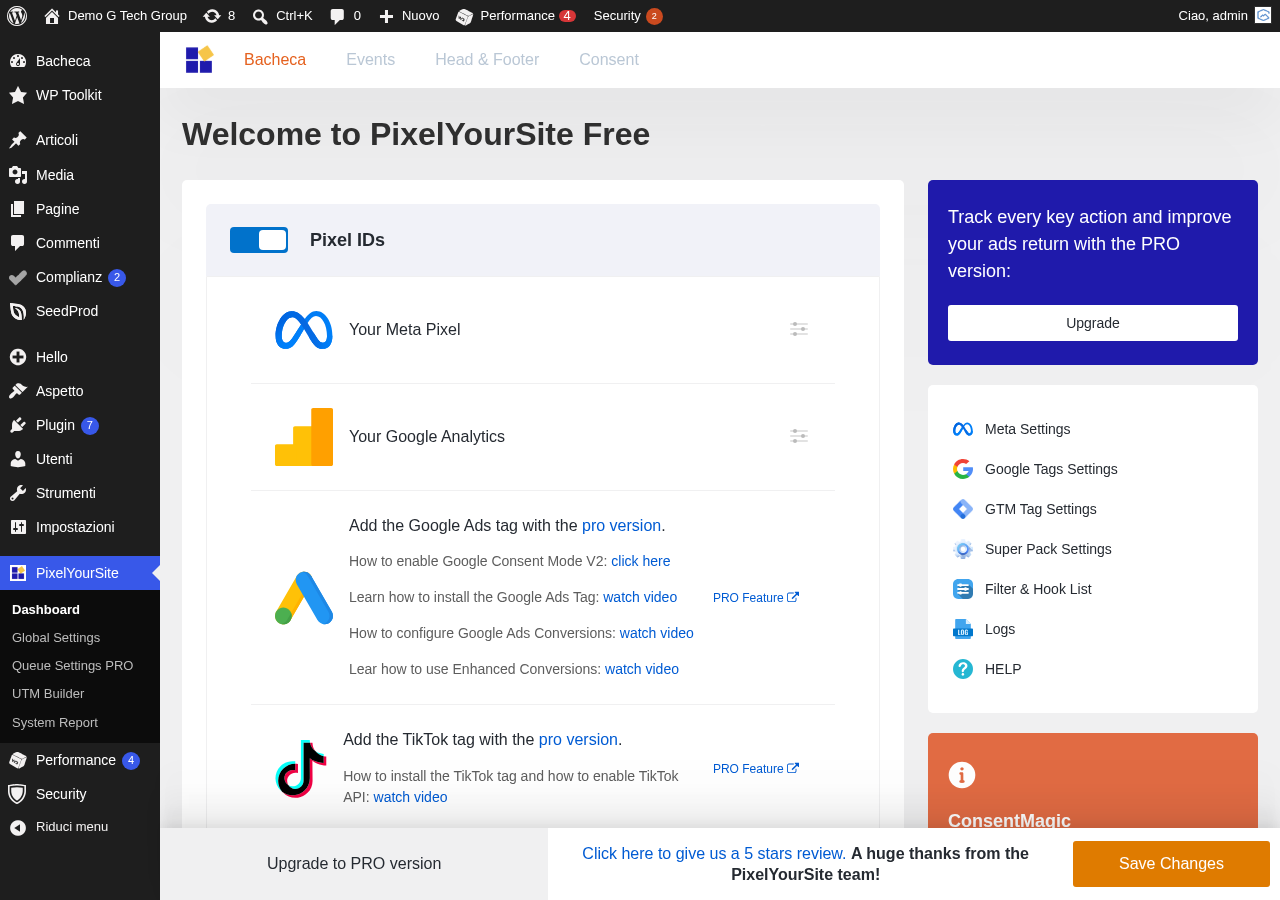
L’installazione di PixelYourSite segue la procedura standard per qualsiasi plugin WordPress. Accedi alla dashboard di WordPress del tuo sito navigando su tuosito.it/wp-admin. Dal menu laterale, vai su Plugin > Aggiungi nuovo. Nella barra di ricerca in alto a destra, digita “PixelYourSite” e premi Invio.
Il primo risultato dovrebbe essere “PixelYourSite – Your smart PIXEL (TAG) & API Manager” di PixelYourSite. Verifica che sia il plugin corretto controllando il numero di installazioni attive (oltre 300.000) e la valutazione media. Clicca su Installa ora e attendi che WordPress scarichi e installi il plugin. Una volta completata l’installazione, clicca su Attiva.
Se preferisci l’installazione manuale, puoi scaricare il file ZIP del plugin dal repository ufficiale di WordPress.org. Vai su Plugin > Aggiungi nuovo > Carica plugin, seleziona il file ZIP scaricato e clicca su Installa ora. Anche in questo caso, ricordati di attivare il plugin dopo l’installazione.
Per chi utilizza la versione Pro di PixelYourSite, il processo è leggermente diverso. Dopo l’acquisto, riceverai un file ZIP via email. Carica questo file tramite Plugin > Aggiungi nuovo > Carica plugin. La versione Pro richiede l’inserimento della chiave di licenza, che troverai nell’email di conferma dell’acquisto o nel tuo account sul sito ufficiale di PixelYourSite.
Primo Accesso e Panoramica dell’Interfaccia
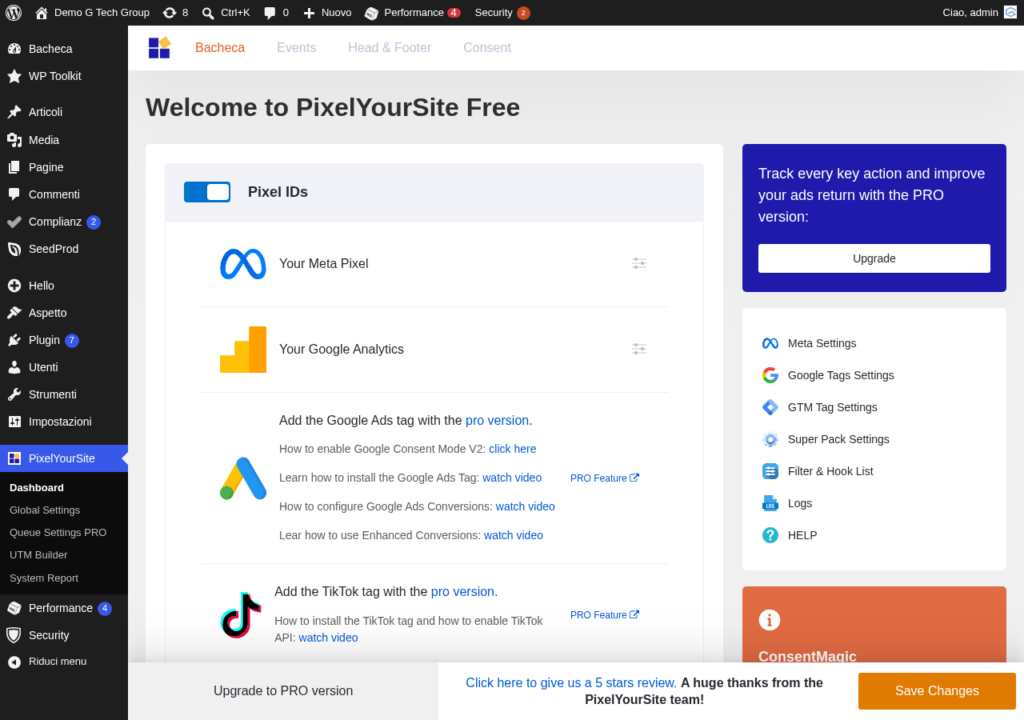
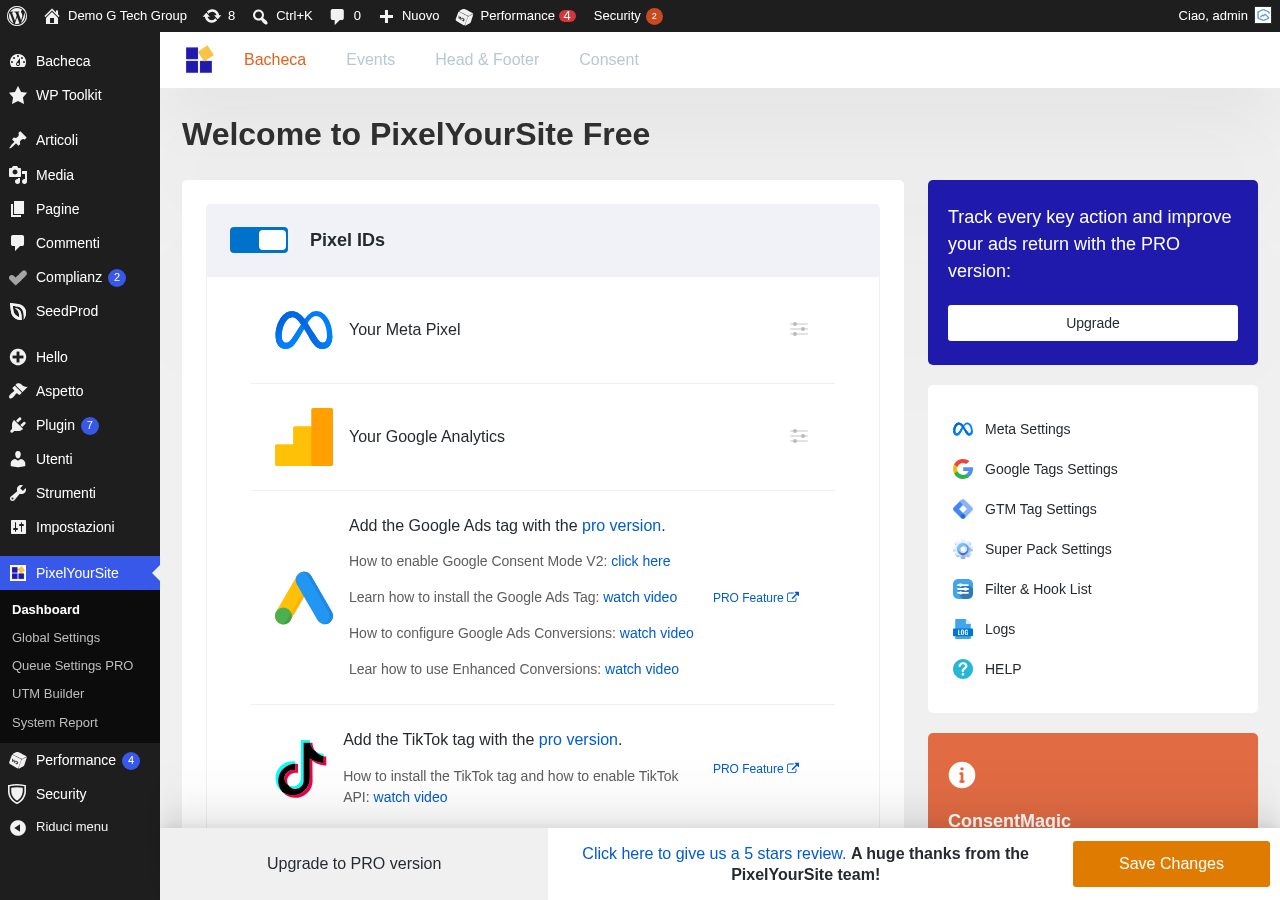
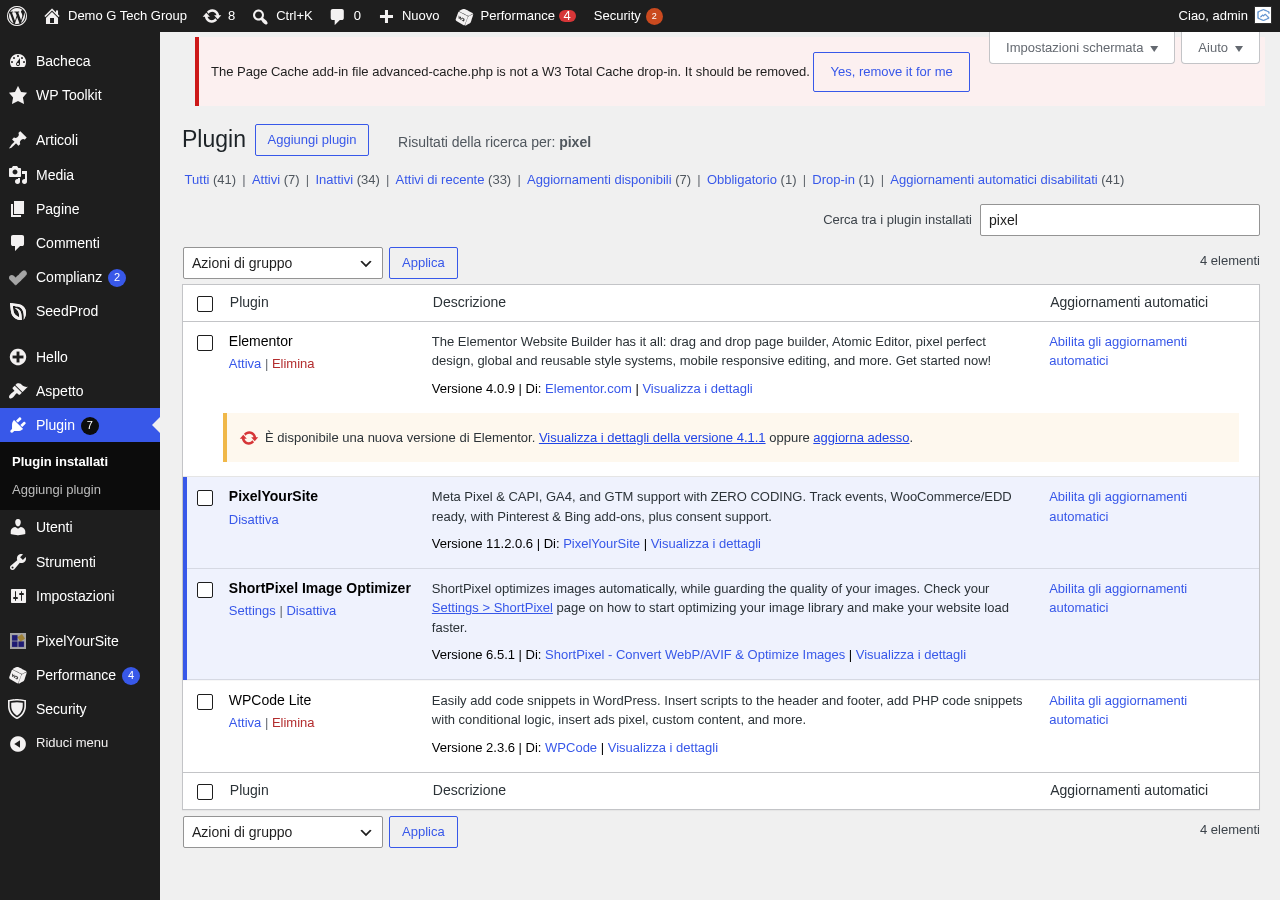
Dopo l’attivazione, troverai una nuova voce nel menu laterale di WordPress chiamata “PixelYourSite”. Cliccandoci sopra, accederai alla dashboard principale del plugin. L’interfaccia è organizzata in diverse schede che raggruppano le funzionalità per categoria.
La scheda Dashboard ti offre una panoramica rapida dello stato del plugin, mostrando quali pixel sono attivi, se ci sono errori di configurazione e le ultime novità del plugin. La scheda General contiene le impostazioni globali che si applicano a tutti i pixel configurati. Le schede successive sono dedicate ai singoli pixel: Facebook, Google Analytics, Google Ads, e così via.
Nella parte inferiore della dashboard troverai anche link rapidi alla documentazione ufficiale, ai video tutorial e al supporto tecnico. Ti consigliamo di esplorare brevemente tutte le schede prima di iniziare la configurazione vera e propria, in modo da avere un’idea chiara delle opzioni disponibili.
Configurazione delle Impostazioni Generali
La scheda General è il punto di partenza per la configurazione di PixelYourSite. Qui troverai diverse opzioni che influenzano il comportamento globale del plugin. Vediamo le più importanti.
Track logged-in users: questa opzione ti permette di decidere se tracciare anche gli utenti che hanno effettuato l’accesso al sito. In genere, è consigliabile disattivare il tracciamento per gli amministratori del sito, per evitare di inquinare i dati con le proprie visite. Puoi selezionare quali ruoli utente escludere dal tracciamento.
Enable Microdata: questa funzionalità aggiunge dati strutturati alle pagine dei prodotti WooCommerce, migliorando la comprensione del contenuto da parte dei motori di ricerca e delle piattaforme pubblicitarie. È particolarmente utile per il remarketing dinamico.
Head/Footer Scripts: PixelYourSite offre anche la possibilità di inserire script personalizzati nell’head o nel footer delle tue pagine. Questa funzionalità può essere utile per aggiungere codici di tracciamento non supportati nativamente dal plugin, come ad esempio il pixel di LinkedIn o di Twitter.
WooCommerce Settings: se hai WooCommerce attivo, vedrai opzioni specifiche per il tracciamento e-commerce. Qui puoi configurare quali eventi tracciare automaticamente (ViewContent, AddToCart, InitiateCheckout, Purchase) e come calcolare il valore delle conversioni (con o senza IVA, con o senza spese di spedizione).
Aggiungere il Primo Pixel
Una volta configurate le impostazioni generali, è il momento di aggiungere il tuo primo pixel. Per questo esempio, vedremo come aggiungere il Facebook Pixel, ma il processo è simile per tutti i pixel supportati.
Vai sulla scheda Facebook Pixel nella dashboard di PixelYourSite. Troverai un campo dove inserire il tuo Pixel ID. Puoi trovare il tuo Pixel ID nel Facebook Business Manager, nella sezione Events Manager > Origini dei dati. L’ID è un numero di 15-16 cifre.
Inserisci l’ID e clicca su Salva. PixelYourSite aggiungerà automaticamente il codice base del Facebook Pixel a tutte le pagine del tuo sito. Il plugin gestisce anche l’evento PageView, che viene inviato automaticamente ogni volta che un utente carica una pagina.
Se hai più pixel Facebook (ad esempio, uno per il tuo account e uno per l’account di un’agenzia), puoi aggiungere più ID separandoli con una virgola. Questa funzionalità è particolarmente utile per le agenzie che gestiscono il tracciamento per conto dei clienti.
Verifica dell’Installazione
Dopo aver configurato il pixel, è fondamentale verificare che tutto funzioni correttamente. Ci sono diversi modi per farlo. Il metodo più semplice è utilizzare l’estensione Facebook Pixel Helper per Google Chrome. Installa l’estensione dal Chrome Web Store, visita il tuo sito e clicca sull’icona dell’estensione. Dovresti vedere il tuo Pixel ID e l’evento PageView registrato correttamente.
Un altro metodo è verificare direttamente dal Facebook Events Manager. Vai su Events Manager nel tuo Business Manager e seleziona il tuo pixel. Nella scheda Panoramica, dovresti vedere gli eventi in arrivo in tempo reale. Se non vedi eventi, attendi qualche minuto e ricarica la pagina.
Per un debug più approfondito, puoi utilizzare la funzione Test Events del Facebook Events Manager. Questa funzionalità ti permette di monitorare gli eventi in tempo reale mentre navighi sul tuo sito, aiutandoti a identificare eventuali problemi di configurazione.
Infine, controlla anche la console del browser (F12 > Console) per eventuali errori JavaScript legati al pixel. PixelYourSite è generalmente molto stabile, ma conflitti con altri plugin o con il tema potrebbero causare problemi. Se noti errori, prova a disattivare temporaneamente altri plugin per identificare la causa del conflitto.
Configurazione Avanzata: Eventi e Parametri
Una volta verificato che il pixel di base funziona correttamente, puoi passare alla configurazione degli eventi avanzati. PixelYourSite supporta tutti gli eventi standard delle principali piattaforme, e ti permette anche di creare eventi personalizzati.
Per il Facebook Pixel, gli eventi standard più importanti includono: ViewContent (visualizzazione di una pagina prodotto), AddToCart (aggiunta al carrello), InitiateCheckout (inizio del checkout), Purchase (acquisto completato), Lead (invio di un modulo di contatto) e Search (ricerca nel sito).
Nella scheda Events di PixelYourSite, puoi configurare ogni evento specificando le condizioni di attivazione. Ad esempio, puoi impostare l’evento Lead per attivarsi quando un utente visita la pagina di ringraziamento dopo l’invio di un modulo. Puoi anche aggiungere parametri personalizzati a ogni evento, come il valore della conversione, la categoria del prodotto o qualsiasi altro dato rilevante per le tue campagne.
Per i siti e-commerce con WooCommerce, la maggior parte degli eventi viene configurata automaticamente. PixelYourSite rileva le azioni dell’utente (visualizzazione prodotto, aggiunta al carrello, checkout, acquisto) e invia gli eventi corrispondenti con tutti i parametri necessari, inclusi ID prodotto, nome, prezzo e quantità.
Ottimizzazione delle Prestazioni
Un aspetto spesso trascurato nella configurazione dei pixel di tracciamento è l’impatto sulle prestazioni del sito. PixelYourSite è ottimizzato per minimizzare questo impatto, ma ci sono alcune accortezze che puoi adottare per migliorare ulteriormente le prestazioni.
Innanzitutto, attiva solo i pixel che utilizzi effettivamente. Ogni pixel aggiunge script JavaScript alla pagina, e più script significano tempi di caricamento più lunghi. Se non utilizzi TikTok Ads, non c’è motivo di attivare il TikTok Pixel.
In secondo luogo, considera l’utilizzo della Conversions API (CAPI) per il Facebook Pixel. La CAPI invia i dati direttamente dal server, riducendo la dipendenza dagli script lato client e migliorando sia le prestazioni che l’affidabilità del tracciamento.
Infine, se utilizzi un plugin di caching come WP Rocket, W3 Total Cache o LiteSpeed Cache, assicurati che non stia interferendo con gli script di tracciamento. In genere, è consigliabile escludere gli script di PixelYourSite dalla minificazione e dal defer, per garantire che vengano caricati correttamente su ogni pagina.
Errori Comuni da Evitare con Scegliere PixelYourSite
Durante l’installazione e la configurazione di PixelYourSite, ci sono alcuni errori comuni che è bene evitare. Il primo è inserire il codice del pixel sia tramite PixelYourSite che manualmente nel tema o tramite un altro plugin. Questo causa il doppio tracciamento degli eventi, che porta a dati gonfiati e campagne pubblicitarie mal ottimizzate.
Un altro errore frequente è dimenticare di configurare il valore delle conversioni per gli eventi e-commerce. Senza il valore, le piattaforme pubblicitarie non possono calcolare il ritorno sull’investimento (ROAS) delle tue campagne, rendendo impossibile l’ottimizzazione per valore.
Infine, molti utenti dimenticano di verificare il tracciamento dopo un aggiornamento del plugin o del tema. Gli aggiornamenti possono talvolta modificare il comportamento del sito, e è buona pratica controllare che tutti gli eventi vengano tracciati correttamente dopo ogni aggiornamento significativo.
Conclusioni su Scegliere PixelYourSite
PixelYourSite rappresenta la soluzione ideale per chi vuole gestire il tracciamento dei pixel su WordPress in modo semplice, efficace e professionale. L’installazione richiede pochi minuti e la configurazione di base è alla portata anche di chi non ha competenze tecniche avanzate. Con le impostazioni generali configurate correttamente e almeno un pixel attivo, sei pronto per iniziare a raccogliere dati preziosi sulle attività degli utenti sul tuo sito.
Nei prossimi articoli di questa serie approfondiremo ogni aspetto di PixelYourSite, dalla configurazione avanzata del Facebook Pixel al tracciamento delle conversioni WooCommerce, passando per la Conversions API e il confronto con Google Tag Manager. Continua a seguirci per diventare un esperto del tracciamento su WordPress.
Se hai bisogno di assistenza per l’installazione e la configurazione di PixelYourSite sul tuo sito WordPress, il nostro team è a tua disposizione. Contattaci per una consulenza personalizzata.
Leggi gli altri articoli della serie PixelYourSite
- PixelYourSite: Aggiungere il Facebook Pixel a WordPress
- PixelYourSite e Google Analytics 4: Tracking Senza GTM
- PixelYourSite: Tracciare Conversioni WooCommerce
- Conversions API (CAPI) con PixelYourSite
- PixelYourSite: Google Ads Conversion Tracking
- PixelYourSite e il TikTok Pixel
- PixelYourSite: Pinterest Tag e Tracking
- PixelYourSite: Eventi Custom e Tracking Avanzato
- PixelYourSite e il GDPR: Consent Mode
- PixelYourSite Free vs Pro: Confronto e Prezzi 2026
- PixelYourSite vs Google Tag Manager
- PixelYourSite: Debug del Pixel con Facebook Events Manager
- Remarketing e Retargeting con PixelYourSite
- Risolvere i Problemi Comuni di PixelYourSite
Migliora il Tuo Sito WordPress
Scopri le nostre guide complete sugli altri plugin essenziali per WordPress: