
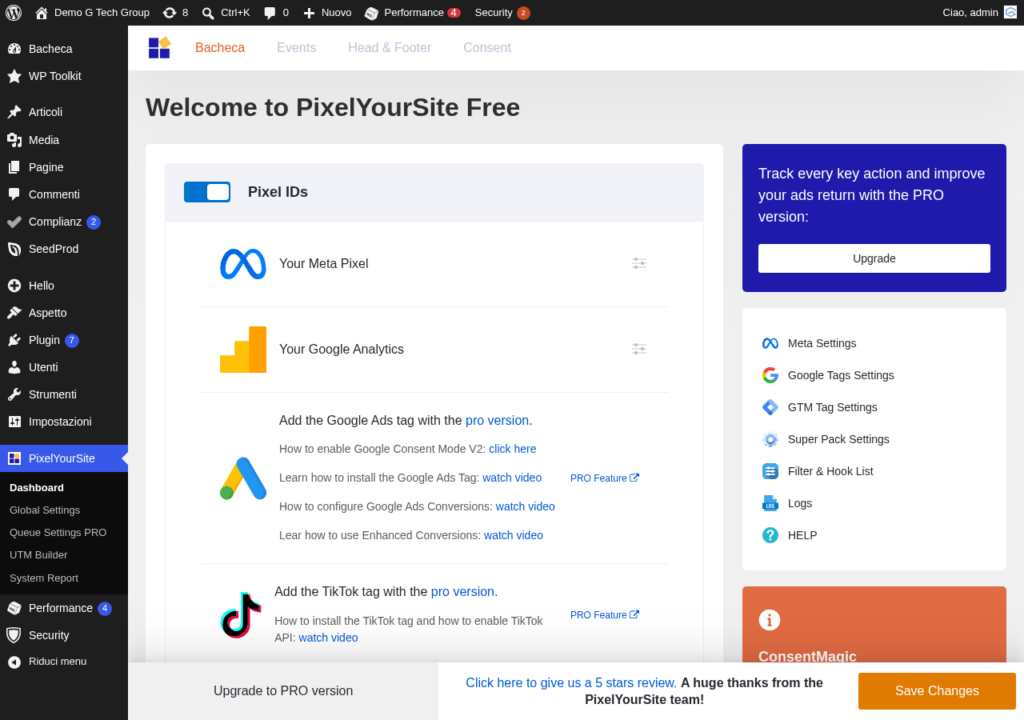
PixelYourSite: Tracciare Conversioni WooCommerce (Purchase, AddToCart)

Il tracciamento delle conversioni è il cuore di qualsiasi strategia di marketing digitale basata su dati. Se gestisci un negozio online con WooCommerce, sapere esattamente quali campagne pubblicitarie generano vendite, quali prodotti vengono aggiunti al carrello più spesso e dove gli utenti abbandonano il funnel di acquisto è essenziale per ottimizzare il tuo investimento pubblicitario. PixelYourSite rende questo processo incredibilmente semplice, automatizzando il tracciamento di tutti gli eventi e-commerce più importanti su Facebook, Google Analytics 4 e Google Ads contemporaneamente.
Il Funnel E-commerce e gli Eventi di Tracciamento
Per comprendere appieno il tracciamento delle conversioni WooCommerce, è utile visualizzare il funnel di acquisto tipico e gli eventi corrispondenti. Il percorso di un utente su un sito e-commerce segue generalmente queste fasi, ognuna associata a un evento specifico.
La prima fase è la scoperta del prodotto. Quando un utente visualizza una pagina di categoria o una lista di prodotti, viene attivato l’evento ViewCategory (Facebook) o view_item_list (GA4). Quando clicca su un prodotto specifico e ne visualizza la pagina dedicata, viene attivato l’evento ViewContent (Facebook) o view_item (GA4).
La seconda fase è l’intenzione di acquisto. Quando l’utente aggiunge un prodotto al carrello, viene attivato l’evento AddToCart (Facebook) o add_to_cart (GA4). Questo evento è particolarmente importante per il remarketing, perché identifica utenti con una chiara intenzione di acquisto.
La terza fase è il checkout. Quando l’utente inizia il processo di pagamento, viene attivato l’evento InitiateCheckout (Facebook) o begin_checkout (GA4). Questo evento ti aiuta a misurare il tasso di abbandono del carrello.
La fase finale è l’acquisto completato. Quando l’utente completa il pagamento e raggiunge la pagina di ringraziamento, viene attivato l’evento Purchase (sia su Facebook che su GA4). Questo è l’evento più importante perché rappresenta la conversione finale e include il valore monetario dell’ordine.
Configurazione del Tracciamento WooCommerce
PixelYourSite rileva automaticamente la presenza di WooCommerce e aggiunge una sezione dedicata nelle sue impostazioni. Per accedervi, vai su PixelYourSite > WooCommerce nella dashboard di WordPress.
La prima cosa da verificare è che il tracciamento WooCommerce sia abilitato. Nella parte superiore della pagina, troverai un toggle per attivare o disattivare il tracciamento e-commerce globalmente. Assicurati che sia attivo.
Successivamente, troverai le opzioni per i singoli eventi. Per ogni evento, puoi scegliere su quali piattaforme inviarlo (Facebook, GA4, Google Ads) e personalizzare i parametri. Vediamo nel dettaglio la configurazione di ciascun evento.
ViewContent / view_item
Questo evento si attiva quando un utente visualizza la pagina di un singolo prodotto. PixelYourSite invia automaticamente i seguenti parametri: l’ID del prodotto, il nome, la categoria, il prezzo, la valuta e il tipo di contenuto (“product”). Puoi scegliere quale ID prodotto utilizzare: l’ID WordPress del post, lo SKU di WooCommerce o un formato personalizzato.
La scelta dell’ID è importante perché deve corrispondere a quello utilizzato nel tuo catalogo prodotti su Facebook (se utilizzi il remarketing dinamico). Se hai un catalogo prodotti su Facebook importato tramite un feed XML, assicurati che l’ID utilizzato da PixelYourSite corrisponda all’ID del feed.
AddToCart / add_to_cart
Questo evento si attiva quando un utente aggiunge un prodotto al carrello. Oltre ai parametri standard del prodotto (ID, nome, prezzo), include anche la quantità aggiunta. PixelYourSite offre diverse opzioni per il momento dell’attivazione dell’evento.
Puoi scegliere di attivare l’evento al clic sul pulsante “Aggiungi al carrello” o al caricamento della pagina del carrello. La prima opzione è più precisa perché cattura l’azione esatta dell’utente, inclusi i clic sui pulsanti “Aggiungi al carrello” nelle pagine di categoria (non solo nella pagina del singolo prodotto). La seconda opzione è più affidabile dal punto di vista tecnico ma potrebbe non catturare tutti gli eventi.
Il nostro consiglio è di utilizzare l’opzione al clic sul pulsante, che è anche l’impostazione predefinita di PixelYourSite. Questa opzione funziona sia con l’aggiunta al carrello tramite AJAX (senza ricaricamento della pagina) che con il ricaricamento tradizionale della pagina.
InitiateCheckout / begin_checkout
Questo evento si attiva quando l’utente raggiunge la pagina di checkout. I parametri includono l’elenco dei prodotti nel carrello (con ID, nome, quantità e prezzo di ciascuno), il valore totale del carrello e la valuta. Questo evento è fondamentale per calcolare il tasso di abbandono del carrello, una delle metriche più importanti per un negozio online.
Se il tasso di abbandono è alto (superiore al 70-80{6fb8dad3a9c483f1a21adb5997a0bd0fb65a4b2f8344003d223c5d2f2542798c}, che è la media del settore), potrebbe indicare problemi nel processo di checkout: costi di spedizione troppo alti, metodi di pagamento insufficienti, processo troppo lungo o mancanza di fiducia. Il tracciamento di questo evento ti permette di identificare il problema e intervenire.
Purchase / purchase
Questo è l’evento più importante per il tracciamento delle conversioni. Si attiva sulla pagina di ringraziamento (“order-received”) dopo un acquisto completato. I parametri includono l’ID dell’ordine, il valore totale, la valuta, l’elenco dei prodotti acquistati e, opzionalmente, le spese di spedizione e le tasse.
PixelYourSite include una protezione contro il doppio tracciamento per l’evento Purchase. Se un utente ricarica la pagina di ringraziamento o la visita più volte, l’evento viene inviato una sola volta. Questa funzionalità è essenziale per mantenere dati accurati e non gonfiare artificialmente il numero di conversioni e il valore delle vendite.
Nella configurazione dell’evento Purchase, presta particolare attenzione alle opzioni relative al valore della conversione. Puoi scegliere se il valore include o esclude l’IVA, se include le spese di spedizione e se sottrarre il costo dei coupon. La scelta dipende dalle tue esigenze di reporting e dalla struttura del tuo business.
Configurazione del Valore delle Conversioni
Il valore della conversione è un parametro critico per l’ottimizzazione delle campagne pubblicitarie. Facebook e Google utilizzano questo valore per calcolare il ROAS (Return On Ad Spend) e per ottimizzare la distribuzione degli annunci verso gli utenti più propensi a generare un valore elevato.
PixelYourSite offre diverse opzioni per il calcolo del valore. L’opzione Subtotale utilizza il prezzo dei prodotti senza tasse né spedizione. L’opzione Totale include tutto: prodotti, tasse e spedizione. L’opzione Totale senza spedizione include i prodotti e le tasse ma esclude la spedizione.
Per la maggior parte dei negozi online, consigliamo di utilizzare il subtotale (prodotti senza tasse) come valore della conversione. Questo perché l’IVA non è un ricavo effettivo (viene restituita allo Stato) e le spese di spedizione variano in base al corriere e alla destinazione, rendendo il valore meno coerente tra un ordine e l’altro.
Se operi in mercati con tassazioni diverse (ad esempio, vendi in tutta Europa), l’inclusione dell’IVA nel valore della conversione porterebbe a valori diversi per lo stesso prodotto a seconda del paese dell’acquirente, complicando l’analisi dei dati.
Tracciamento delle Varianti Prodotto
I prodotti variabili di WooCommerce (ad esempio, una maglietta disponibile in diverse taglie e colori) richiedono un’attenzione particolare nel tracciamento. PixelYourSite ti permette di scegliere come gestire le varianti.
L’opzione predefinita traccia le varianti come parte del prodotto padre, utilizzando l’ID del prodotto principale. Questa è la scelta più semplice e funziona bene per la maggior parte dei negozi. L’opzione alternativa traccia ogni variante come un prodotto separato, utilizzando l’ID della variante. Questa è utile se vuoi analizzare le prestazioni di ogni singola variante o se il tuo catalogo Facebook include le varianti come prodotti separati.
Se utilizzi il remarketing dinamico con un catalogo Facebook, è fondamentale che l’ID utilizzato da PixelYourSite corrisponda esattamente all’ID nel catalogo. Se il catalogo elenca le varianti separatamente, configura PixelYourSite per utilizzare l’ID della variante. Se il catalogo elenca solo i prodotti padre, utilizza l’ID del prodotto principale.
Tracciamento dei Coupon e degli Sconti
WooCommerce supporta diversi tipi di sconti: coupon con importo fisso, coupon con percentuale, sconti applicati a livello di carrello e promozioni automatiche. PixelYourSite gestisce tutti questi scenari nel tracciamento.
Quando un utente utilizza un coupon, PixelYourSite può inviare il nome del coupon come parametro dell’evento Purchase. Questa informazione è preziosa per analizzare l’efficacia delle tue campagne promozionali. Puoi vedere in GA4 quali coupon generano più vendite e quale è il valore medio degli ordini con e senza coupon.
Per quanto riguarda il valore della conversione, PixelYourSite calcola automaticamente il valore dopo lo sconto. Se un prodotto costa 100€ e l’utente applica un coupon del 20{6fb8dad3a9c483f1a21adb5997a0bd0fb65a4b2f8344003d223c5d2f2542798c}, il valore della conversione sarà 80€. Questo assicura che il ROAS calcolato da Facebook e Google rifletta il ricavo effettivo e non quello teorico.
Tracciamento Multi-piattaforma
Una delle funzionalità più potenti di PixelYourSite è la possibilità di inviare gli stessi eventi e-commerce a più piattaforme contemporaneamente. Quando un utente completa un acquisto, l’evento Purchase viene inviato simultaneamente a Facebook, Google Analytics 4 e Google Ads (se configurati), con i parametri appropriati per ciascuna piattaforma.
Questo è particolarmente importante perché ogni piattaforma ha formati e nomenclature leggermente diversi per gli eventi. Facebook usa Purchase con content_ids e value. GA4 usa purchase con items e value. Google Ads usa la sua specifica struttura di conversione. PixelYourSite gestisce tutte queste differenze automaticamente, inviando i dati nel formato corretto a ciascuna piattaforma.
Questa gestione automatica elimina il rischio di inconsistenze tra i dati delle diverse piattaforme, un problema molto comune quando si configura il tracciamento manualmente o con GTM. Con PixelYourSite, puoi essere sicuro che il valore di una conversione riportato da Facebook corrisponda a quello riportato da GA4.
Deduplicazione degli Eventi
La deduplicazione è un aspetto critico del tracciamento e-commerce. Senza deduplicazione, un singolo evento potrebbe essere contato più volte, portando a dati gonfiati e campagne mal ottimizzate.
PixelYourSite implementa la deduplicazione a diversi livelli. Per l’evento Purchase, utilizza l’ID dell’ordine WooCommerce come identificatore univoco. Se lo stesso ordine viene tracciato più di una volta (ad esempio, perché l’utente ricarica la pagina di ringraziamento), il plugin impedisce l’invio duplicato dell’evento.
Quando utilizzi la Conversions API insieme al tracciamento lato browser, la deduplicazione diventa ancora più importante. PixelYourSite assegna un Event ID univoco a ogni evento e lo invia sia tramite il browser che tramite il server. Facebook e Google utilizzano questo ID per identificare e deduplicare gli eventi, contandoli una sola volta anche se ricevono due segnali (uno dal browser e uno dal server).
Verifica del Tracciamento
Dopo aver configurato il tracciamento WooCommerce, è fondamentale verificare che tutti gli eventi vengano inviati correttamente. Ecco un processo di verifica passo dopo passo.
Per Facebook, installa l’estensione Facebook Pixel Helper per Chrome e naviga nel tuo negozio. Visita una pagina prodotto e verifica che l’evento ViewContent venga registrato con i parametri corretti. Aggiungi il prodotto al carrello e verifica l’evento AddToCart. Procedi al checkout e verifica InitiateCheckout. Completa un ordine di test e verifica l’evento Purchase con il valore corretto.
Per GA4, utilizza il DebugView (Amministrazione > DebugView) per monitorare gli eventi in tempo reale. Per attivare il debug, installa l’estensione Google Analytics Debugger per Chrome. Ripeti lo stesso percorso (pagina prodotto, carrello, checkout, acquisto) e verifica che ogni evento appaia nel DebugView con i parametri corretti.
Per Google Ads, vai nella sezione Conversioni del tuo account Google Ads e verifica che le conversioni vengano registrate. Tieni presente che Google Ads potrebbe impiegare fino a 24 ore per mostrare le conversioni nel report.
Ottimizzazione delle Campagne Basata sui Dati
Con il tracciamento WooCommerce configurato correttamente, puoi finalmente ottimizzare le tue campagne pubblicitarie basandoti su dati reali. Su Facebook Ads, puoi creare campagne ottimizzate per l’evento Purchase con un target ROAS specifico. Su Google Ads, puoi utilizzare le strategie di offerta automatiche come Massimizza il valore di conversione o ROAS target.
Puoi anche creare pubblici personalizzati basati sugli eventi e-commerce. Ad esempio, un pubblico di utenti che hanno aggiunto al carrello ma non hanno acquistato (per campagne di recupero carrello abbandonato), o un pubblico di clienti che hanno acquistato negli ultimi 30 giorni (per campagne di upselling o cross-selling).
In GA4, i dati e-commerce alimentano i report specifici come il Funnel di acquisto, che mostra in modo visuale quanti utenti passano da una fase all’altra del processo di acquisto e dove avvengono le principali perdite.
Conclusioni su Funnel E
Il tracciamento delle conversioni WooCommerce con PixelYourSite è un processo semplice ma fondamentale per qualsiasi negozio online che utilizzi la pubblicità digitale. Con poche configurazioni, puoi attivare un sistema di tracciamento completo che monitora ogni fase del funnel di acquisto e invia i dati a tutte le piattaforme pubblicitarie che utilizzi.
Ricorda di verificare sempre il tracciamento dopo la configurazione iniziale e dopo ogni aggiornamento del plugin, del tema o di WooCommerce. Dati accurati sono la base per decisioni di marketing efficaci.
Hai bisogno di aiuto per configurare il tracciamento delle conversioni sul tuo negozio WooCommerce? Contattaci per una consulenza dedicata.
Leggi gli altri articoli della serie PixelYourSite
- Come Installare e Configurare PixelYourSite su WordPress
- PixelYourSite: Aggiungere il Facebook Pixel a WordPress
- PixelYourSite e Google Analytics 4: Tracking Senza GTM
- Conversions API (CAPI) con PixelYourSite
- PixelYourSite: Google Ads Conversion Tracking
- PixelYourSite e il TikTok Pixel
- PixelYourSite: Pinterest Tag e Tracking
- PixelYourSite: Eventi Custom e Tracking Avanzato
- PixelYourSite e il GDPR: Consent Mode
- PixelYourSite Free vs Pro: Confronto e Prezzi 2026
- PixelYourSite vs Google Tag Manager
- PixelYourSite: Debug del Pixel con Facebook Events Manager
- Remarketing e Retargeting con PixelYourSite
- Risolvere i Problemi Comuni di PixelYourSite
Migliora il Tuo Sito WordPress
Scopri le nostre guide complete sugli altri plugin essenziali per WordPress: