
PixelYourSite e il TikTok Pixel: Tracking per TikTok Ads
TikTok si è affermato come una delle piattaforme social più influenti degli ultimi anni, con oltre un miliardo di utenti attivi mensili. Non sorprende che TikTok Ads sia diventata una piattaforma pubblicitaria sempre più utilizzata dalle aziende di ogni dimensione, dai piccoli e-commerce ai grandi brand internazionali. Come per qualsiasi piattaforma pubblicitaria, il tracciamento accurato delle conversioni è fondamentale per il successo delle campagne. In questa guida vedremo come configurare il TikTok Pixel sul tuo sito WordPress utilizzando PixelYourSite, sfruttando tutte le funzionalità di tracciamento necessarie per ottimizzare le tue campagne TikTok Ads.
Cos’è il TikTok Pixel
Il TikTok Pixel funziona in modo molto simile al Facebook Pixel. È un frammento di codice JavaScript che viene inserito nelle pagine del tuo sito web e che monitora le azioni degli utenti, inviando i dati alla piattaforma TikTok Ads. Questi dati vengono poi utilizzati per diverse finalità cruciali nel marketing digitale.
Il tracciamento delle conversioni è la funzione primaria del TikTok Pixel. Quando un utente vede un annuncio su TikTok, clicca sul link e poi compie un’azione sul tuo sito (come un acquisto o la compilazione di un modulo), il pixel registra questa conversione e la collega alla campagna che l’ha generata.
La creazione di pubblici personalizzati è un’altra funzione essenziale. Grazie ai dati raccolti dal pixel, puoi creare segmenti di utenti basati sul loro comportamento sul tuo sito e utilizzarli per campagne di remarketing. Puoi targetizzare gli utenti che hanno visitato pagine specifiche, aggiunto prodotti al carrello senza acquistare, o completato un acquisto.
L’ottimizzazione delle campagne beneficia direttamente dei dati del pixel. L’algoritmo di TikTok utilizza i dati sulle conversioni per identificare le caratteristiche degli utenti che più probabilmente compiranno l’azione desiderata, mostrando i tuoi annunci a persone simili e riducendo il costo per conversione nel tempo.
Infine, il pixel abilita i pubblici lookalike di TikTok. Partendo dai dati degli utenti che hanno già convertito sul tuo sito, TikTok può trovare altri utenti con caratteristiche simili, ampliando la tua base di potenziali clienti.
Creare il TikTok Pixel
Prima di configurare il pixel in PixelYourSite, devi crearlo nella piattaforma TikTok Ads Manager. Accedi al tuo account TikTok Ads Manager su ads.tiktok.com. Se non hai ancora un account pubblicitario, dovrai crearne uno seguendo la procedura guidata.
Una volta nel TikTok Ads Manager, vai su Assets > Events nel menu laterale. Clicca su Manage sotto la sezione Web Events. Seleziona TikTok Pixel e clicca su Create Pixel. Assegna un nome al pixel e seleziona Manually Install Pixel Code come metodo di installazione.
Nella schermata successiva, TikTok ti mostrerà il codice del pixel e il tuo Pixel ID. Il Pixel ID è una stringa alfanumerica che troverai nella parte superiore della pagina. Copia questo ID perché ti servirà per la configurazione in PixelYourSite.
Durante la creazione del pixel, TikTok ti chiederà anche di selezionare gli eventi che vuoi tracciare. Puoi scegliere tra eventi predefiniti come PageView, ViewContent, AddToCart, InitiateCheckout, CompletePayment e altri. Non è necessario configurarli qui perché li gestirai direttamente da PixelYourSite.
Configurare il TikTok Pixel in PixelYourSite
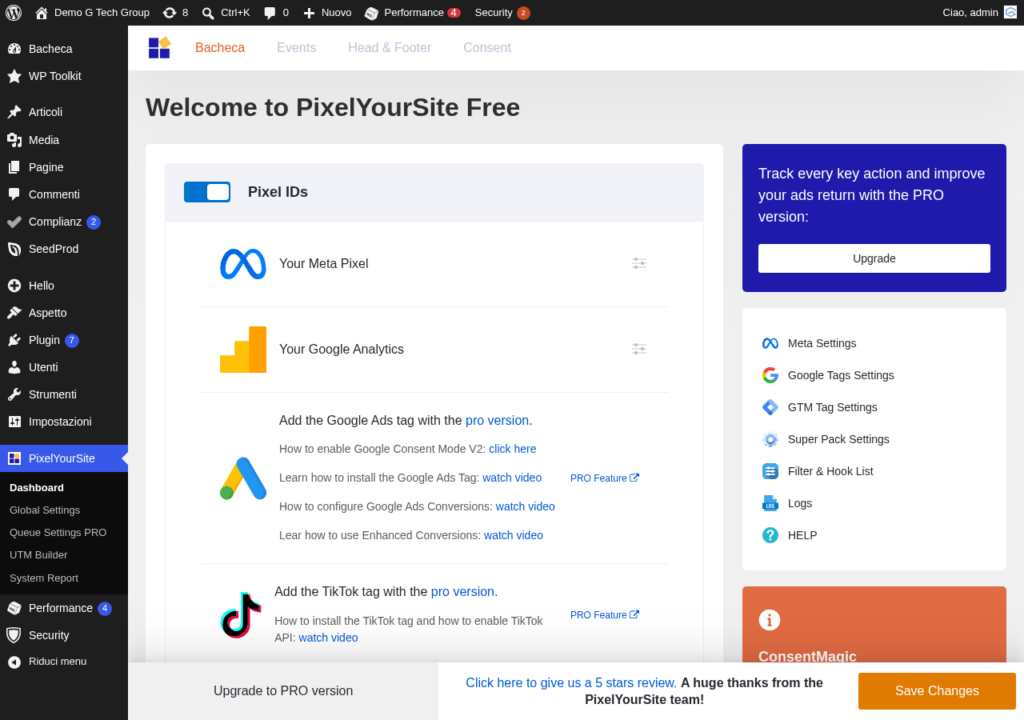
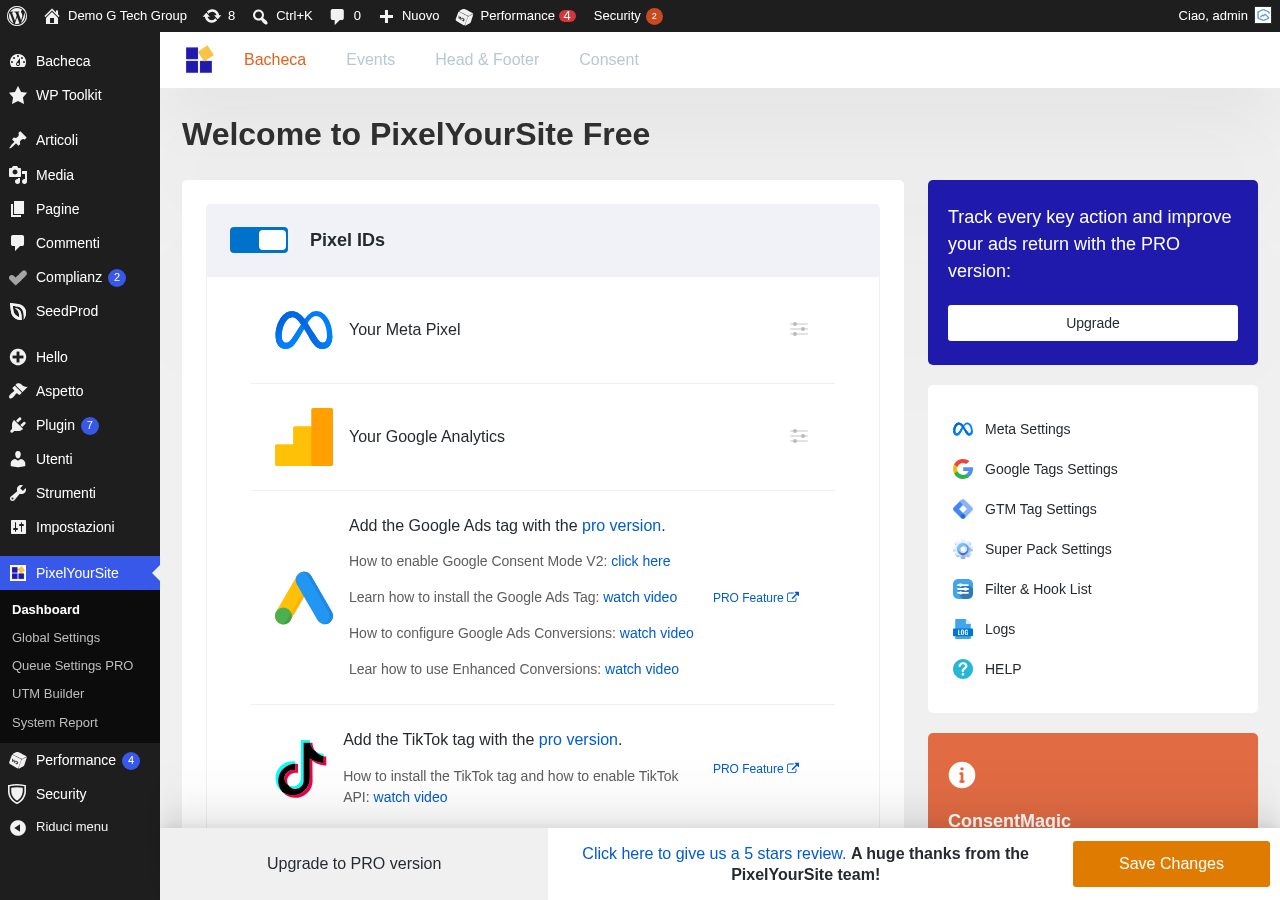
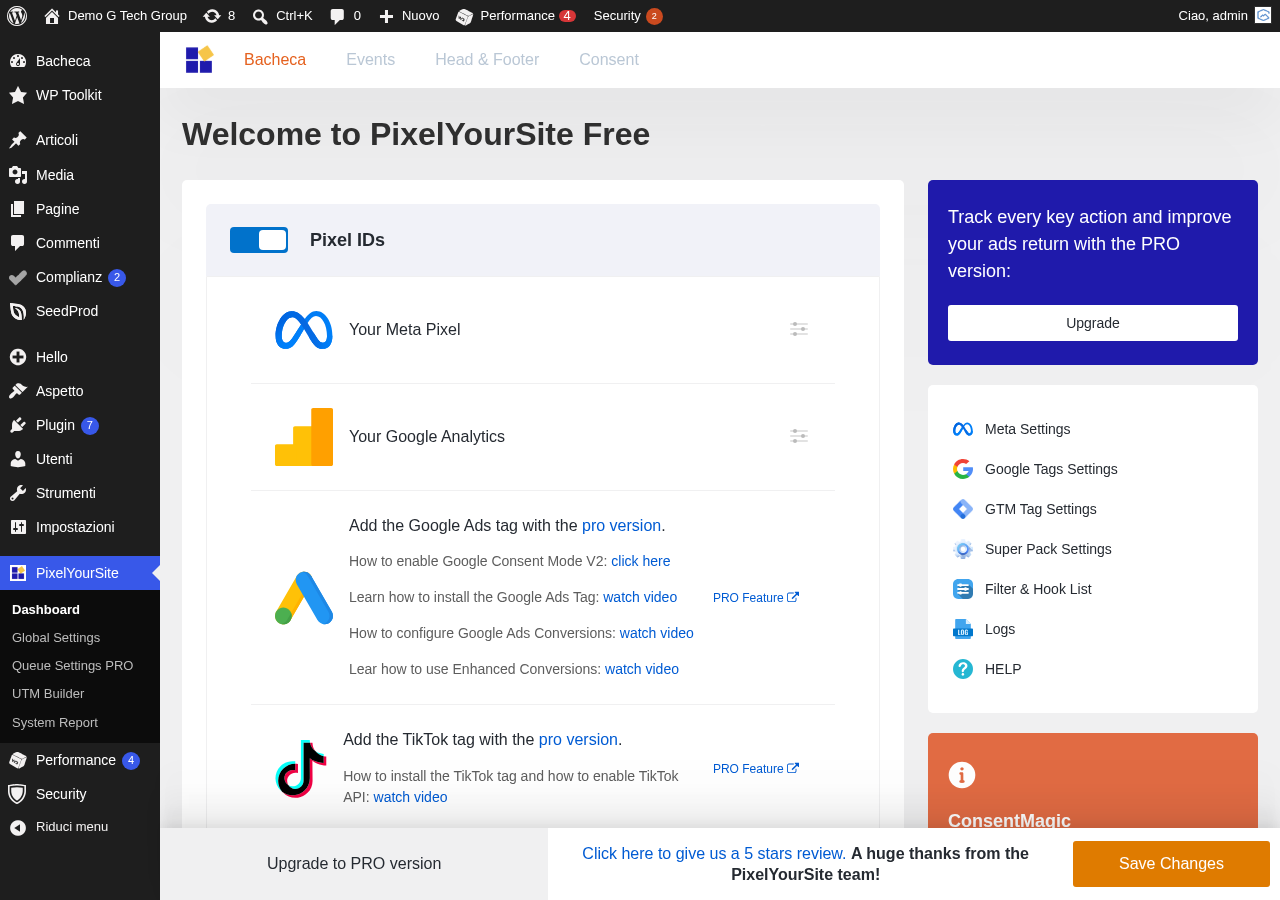
Il supporto per il TikTok Pixel è disponibile nella versione Pro di PixelYourSite. Se stai utilizzando la versione gratuita, dovrai effettuare l’upgrade per accedere a questa funzionalità. Vai su PixelYourSite > TikTok nella dashboard di WordPress e inserisci il tuo Pixel ID nel campo dedicato.
Dopo aver inserito l’ID, PixelYourSite inizierà automaticamente a inviare l’evento PageView su tutte le pagine del tuo sito. Questo è l’evento base che permette a TikTok di registrare le visite al tuo sito e di creare pubblici personalizzati basati sulle pagine visitate.
Nelle impostazioni del TikTok Pixel, troverai opzioni per configurare il tracciamento aggiuntivo. Se hai WooCommerce attivo, puoi abilitare il tracciamento automatico degli eventi e-commerce. PixelYourSite mapperà automaticamente gli eventi WooCommerce agli eventi corrispondenti di TikTok.
Mappatura degli Eventi WooCommerce per TikTok
PixelYourSite mappa gli eventi WooCommerce agli eventi TikTok nel seguente modo. La visualizzazione di una pagina prodotto viene mappata all’evento ViewContent. L’aggiunta al carrello viene mappata all’evento AddToCart. L’inizio del checkout viene mappato a InitiateCheckout. Il completamento dell’acquisto viene mappato a CompletePayment.
Per ogni evento, PixelYourSite invia i parametri necessari a TikTok, inclusi l’ID del prodotto, il nome, il prezzo, la quantità e il valore totale. Questi parametri sono essenziali per il remarketing dinamico e per l’ottimizzazione delle campagne basata sul valore.
Un aspetto importante da notare è la nomenclatura degli eventi. TikTok utilizza nomi diversi rispetto a Facebook per alcuni eventi. Ad esempio, l’evento di acquisto si chiama CompletePayment su TikTok (non Purchase come su Facebook). PixelYourSite gestisce automaticamente queste differenze, inviando gli eventi nel formato corretto a ciascuna piattaforma.
TikTok Events API
Analogamente alla Conversions API di Facebook, TikTok offre la Events API per il tracciamento server-side. PixelYourSite Pro supporta anche l’Events API di TikTok, permettendoti di inviare gli eventi sia dal browser che dal server per un tracciamento più completo e affidabile.
Per configurare la Events API, hai bisogno di un Access Token di TikTok. Puoi generarlo nel TikTok Ads Manager andando su Assets > Events > Manage, selezionando il tuo pixel e navigando alla sezione Events API. Clicca su Generate Access Token e copia il token generato.
In PixelYourSite, inserisci il token nella sezione TikTok Events API delle impostazioni. Come per la CAPI di Facebook, PixelYourSite gestirà automaticamente la deduplicazione degli eventi, assegnando un Event ID univoco a ogni evento per evitare il doppio conteggio.
La Events API di TikTok è particolarmente importante perché TikTok è una piattaforma principalmente mobile. Gli utenti di TikTok utilizzano spesso browser in-app o sistemi operativi con restrizioni sul tracciamento (come iOS con App Tracking Transparency). Il tracciamento server-side bypassa queste limitazioni, catturando conversioni che altrimenti andrebbero perse.
Parametri Avanzati per il TikTok Pixel
Per ottenere il massimo dal TikTok Pixel, è importante configurare correttamente i parametri avanzati. PixelYourSite offre diverse opzioni di personalizzazione per il tracciamento TikTok.
Il Content ID è fondamentale per il remarketing dinamico. Puoi scegliere di utilizzare lo SKU del prodotto, l’ID WordPress o un formato personalizzato. Assicurati che l’ID corrisponda a quello nel tuo catalogo prodotti TikTok, se ne hai uno configurato.
Il valore della conversione può essere configurato in modo identico a quanto fatto per Facebook e Google Ads. Puoi scegliere se includere l’IVA e le spese di spedizione nel valore. La coerenza con le altre piattaforme è importante per poter confrontare le prestazioni.
L’Advanced Matching permette di inviare dati utente aggiuntivi (in formato hash) a TikTok per migliorare il matching delle conversioni. Come per Facebook, questo include email, telefono, nome e cognome dell’utente. Per i siti WooCommerce, questi dati vengono raccolti automaticamente durante il processo di checkout.
Best Practice per le Campagne TikTok Ads
Con il TikTok Pixel configurato correttamente tramite PixelYourSite, puoi iniziare a ottimizzare le tue campagne TikTok Ads. Ecco alcune best practice specifiche per questa piattaforma.
Innanzitutto, dà al pixel il tempo di raccogliere dati prima di ottimizzare per conversioni. TikTok consiglia di iniziare con una campagna ottimizzata per clic o visualizzazioni della landing page, per poi passare all’ottimizzazione per conversioni una volta che il pixel ha registrato almeno 50 conversioni.
In secondo luogo, utilizza l’evento CompletePayment come obiettivo di ottimizzazione principale per i siti e-commerce. Questo è l’evento che rappresenta il risultato finale desiderato e fornisce i dati più utili all’algoritmo di TikTok per trovare utenti simili ai tuoi acquirenti.
Terzo, sfrutta i pubblici personalizzati basati sul pixel per il remarketing. Crea un pubblico di utenti che hanno visualizzato prodotti specifici negli ultimi 7 giorni e mostra loro annunci con quei prodotti. Crea un pubblico di utenti che hanno aggiunto al carrello ma non hanno completato l’acquisto negli ultimi 14 giorni per campagne di recupero carrello.
Quarto, monitora regolarmente la qualità dei dati nel TikTok Ads Manager. Controlla che gli eventi vengano registrati correttamente, che il numero di eventi corrisponda alle aspettative e che non ci siano cali improvvisi nel volume di dati. Un calo potrebbe indicare un problema tecnico con il pixel o un aggiornamento che ha rotto il tracciamento.
TikTok Pixel e Privacy
Come per tutti i pixel di tracciamento, è fondamentale rispettare le normative sulla privacy quando si utilizza il TikTok Pixel. In Europa, il GDPR richiede il consenso esplicito dell’utente prima di attivare pixel di tracciamento per finalità pubblicitarie.
PixelYourSite si integra con le principali soluzioni di cookie consent per WordPress, bloccando il TikTok Pixel fino a quando l’utente non ha espresso il proprio consenso. Questo vale sia per il pixel lato browser che per la Events API lato server.
Nella tua privacy policy, assicurati di menzionare esplicitamente l’utilizzo del TikTok Pixel e la condivisione di dati con TikTok per finalità pubblicitarie. Spiega quali dati vengono raccolti e per quali scopi vengono utilizzati, in conformità con le normative vigenti.
Un aspetto specifico di TikTok riguarda la sua presenza in diversi mercati internazionali con normative sulla privacy diverse. Se il tuo sito riceve traffico da paesi diversi, potresti dover implementare regole di consenso diverse per ogni giurisdizione. PixelYourSite, in combinazione con plugin di cookie consent avanzati come Complianz, può gestire questa complessità.
Verifica del Tracciamento TikTok
TikTok offre diversi strumenti per verificare che il pixel funzioni correttamente. Il primo è il TikTok Pixel Helper, un’estensione per Chrome che mostra gli eventi inviati dal tuo sito al TikTok Pixel. Installala dal Chrome Web Store, visita il tuo sito e verifica che gli eventi vengano registrati correttamente.
Il secondo strumento è la sezione Events nel TikTok Ads Manager. Qui puoi vedere il volume di eventi ricevuti nel tempo, il numero di eventi per tipo e eventuali errori o avvisi. Controlla regolarmente questa sezione per assicurarti che il tracciamento sia stabile.
Per i siti WooCommerce, il modo migliore per testare il tracciamento è effettuare un ordine di test completo, verificando che ogni evento (ViewContent, AddToCart, InitiateCheckout, CompletePayment) venga registrato con i parametri corretti.
Confronto tra TikTok Pixel e Facebook Pixel
Per chi utilizza entrambe le piattaforme, è utile comprendere le differenze e le somiglianze tra i due pixel. Il TikTok Pixel è concettualmente molto simile al Facebook Pixel. Entrambi funzionano tramite JavaScript nel browser, entrambi supportano il tracciamento server-side (Events API per TikTok, CAPI per Facebook) e entrambi offrono funzionalità di Advanced Matching.
Le principali differenze riguardano la nomenclatura degli eventi (CompletePayment vs Purchase), la maturità della piattaforma (Facebook ha un ecosistema più maturo con più strumenti di debug e ottimizzazione) e il pubblico (TikTok raggiunge un pubblico generalmente più giovane).
PixelYourSite gestisce queste differenze automaticamente, permettendoti di configurare entrambi i pixel dalla stessa interfaccia e assicurando che gli stessi eventi vengano inviati a entrambe le piattaforme nel formato corretto.
Conclusioni su Cos
Il TikTok Pixel è uno strumento essenziale per chiunque utilizzi TikTok Ads per promuovere il proprio business. PixelYourSite rende la sua implementazione su WordPress semplice e veloce, con supporto nativo per WooCommerce, Events API e Advanced Matching. Con il pixel configurato correttamente, puoi ottimizzare le tue campagne TikTok basandoti su dati reali, creare pubblici personalizzati per il remarketing e massimizzare il ritorno sul tuo investimento pubblicitario su questa piattaforma in rapida crescita.
Vuoi configurare il TikTok Pixel sul tuo sito WordPress? Contattaci per ricevere assistenza professionale.
Leggi gli altri articoli della serie PixelYourSite
- Come Installare e Configurare PixelYourSite su WordPress
- PixelYourSite: Aggiungere il Facebook Pixel a WordPress
- PixelYourSite e Google Analytics 4: Tracking Senza GTM
- PixelYourSite: Tracciare Conversioni WooCommerce
- Conversions API (CAPI) con PixelYourSite
- PixelYourSite: Google Ads Conversion Tracking
- PixelYourSite: Pinterest Tag e Tracking
- PixelYourSite: Eventi Custom e Tracking Avanzato
- PixelYourSite e il GDPR: Consent Mode
- PixelYourSite Free vs Pro: Confronto e Prezzi 2026
- PixelYourSite vs Google Tag Manager
- PixelYourSite: Debug del Pixel con Facebook Events Manager
- Remarketing e Retargeting con PixelYourSite
- Risolvere i Problemi Comuni di PixelYourSite
Migliora il Tuo Sito WordPress
Scopri le nostre guide complete sugli altri plugin essenziali per WordPress: