
PixelYourSite: Pinterest Tag e Tracking per Pinterest Ads
Pinterest è una piattaforma unica nel panorama del marketing digitale. A differenza di altri social network, Pinterest funziona come un motore di ricerca visuale dove gli utenti scoprono e salvano idee per i loro progetti futuri. Questo comportamento rende Pinterest particolarmente efficace per settori come la moda, l’arredamento, il food, il beauty, il fitness e il fai-da-te. Pinterest Ads permette di raggiungere questi utenti nel momento in cui stanno attivamente cercando ispirazione e prodotti, con tassi di conversione spesso superiori a quelli di altre piattaforme. In questa guida vedremo come configurare il Pinterest Tag sul tuo sito WordPress con PixelYourSite per tracciare le conversioni e ottimizzare le tue campagne Pinterest Ads.
Cos’è il Pinterest Tag
Il Pinterest Tag è l’equivalente del Facebook Pixel per la piattaforma Pinterest. Si tratta di un codice JavaScript che viene inserito nelle pagine del tuo sito web e che monitora le azioni degli utenti provenienti da Pinterest. Quando un utente vede un Pin promosso, clicca sul link e poi compie un’azione sul tuo sito, il Pinterest Tag registra questa conversione.
Le funzionalità del Pinterest Tag sono analoghe a quelle degli altri pixel di tracciamento. Il tracciamento delle conversioni ti permette di misurare quali campagne, gruppi di annunci e Pin generano risultati concreti. La creazione di pubblici ti permette di targettizzare utenti che hanno interagito con il tuo sito in modi specifici. L’ottimizzazione delle campagne fornisce i dati necessari all’algoritmo di Pinterest per mostrare i tuoi annunci alle persone più propense a convertire.
Pinterest offre una finestra di attribuzione particolarmente interessante. A differenza di altre piattaforme, Pinterest attribuisce le conversioni non solo ai clic sui Pin promossi, ma anche alle visualizzazioni (view-through conversions). Questo è importante perché molti utenti di Pinterest salvano i Pin per tornare più tardi, e la conversione potrebbe avvenire giorni o settimane dopo la prima interazione.
Creare il Pinterest Tag
Per creare un Pinterest Tag, accedi al tuo account Pinterest Business su ads.pinterest.com. Se non hai ancora un account business, puoi convertire il tuo account personale o crearne uno nuovo.
Nel Pinterest Ads Manager, vai su Conversioni > Tag Pinterest. Se non hai ancora un tag, clicca su Installa il tag Pinterest. Pinterest ti guiderà attraverso il processo di creazione del tag. Nella schermata del codice, troverai il tuo Tag ID, un numero che identifica il tuo tag in modo univoco. Copia questo ID.
Se hai già un tag creato, puoi trovare il tuo Tag ID nella stessa sezione, cliccando sul nome del tag per visualizzarne i dettagli.
Configurare il Pinterest Tag in PixelYourSite
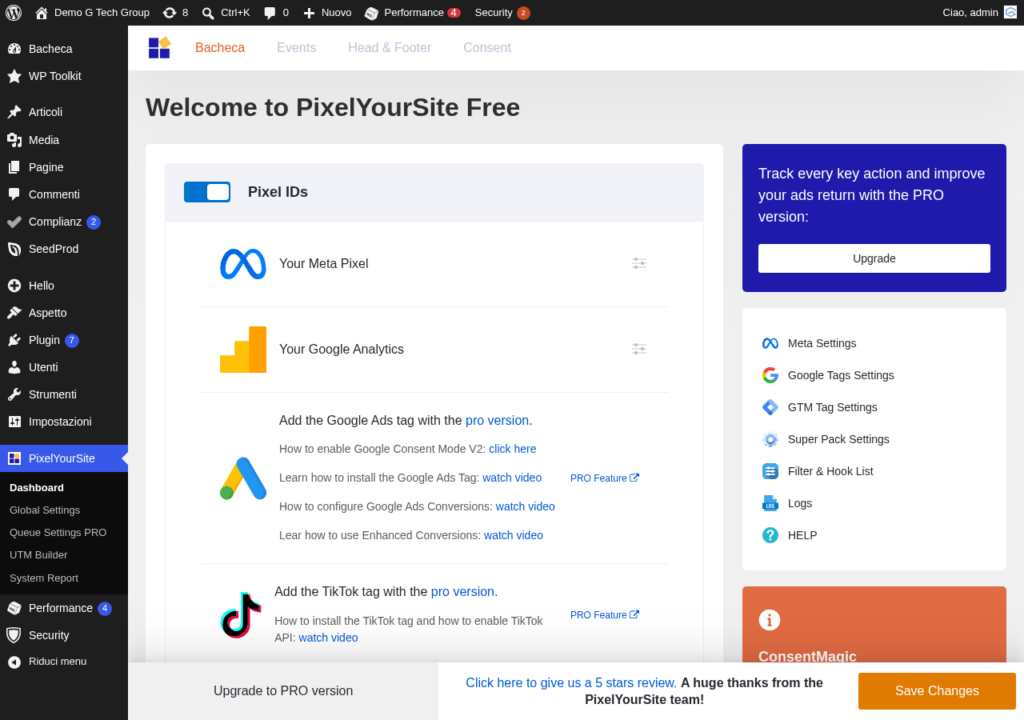
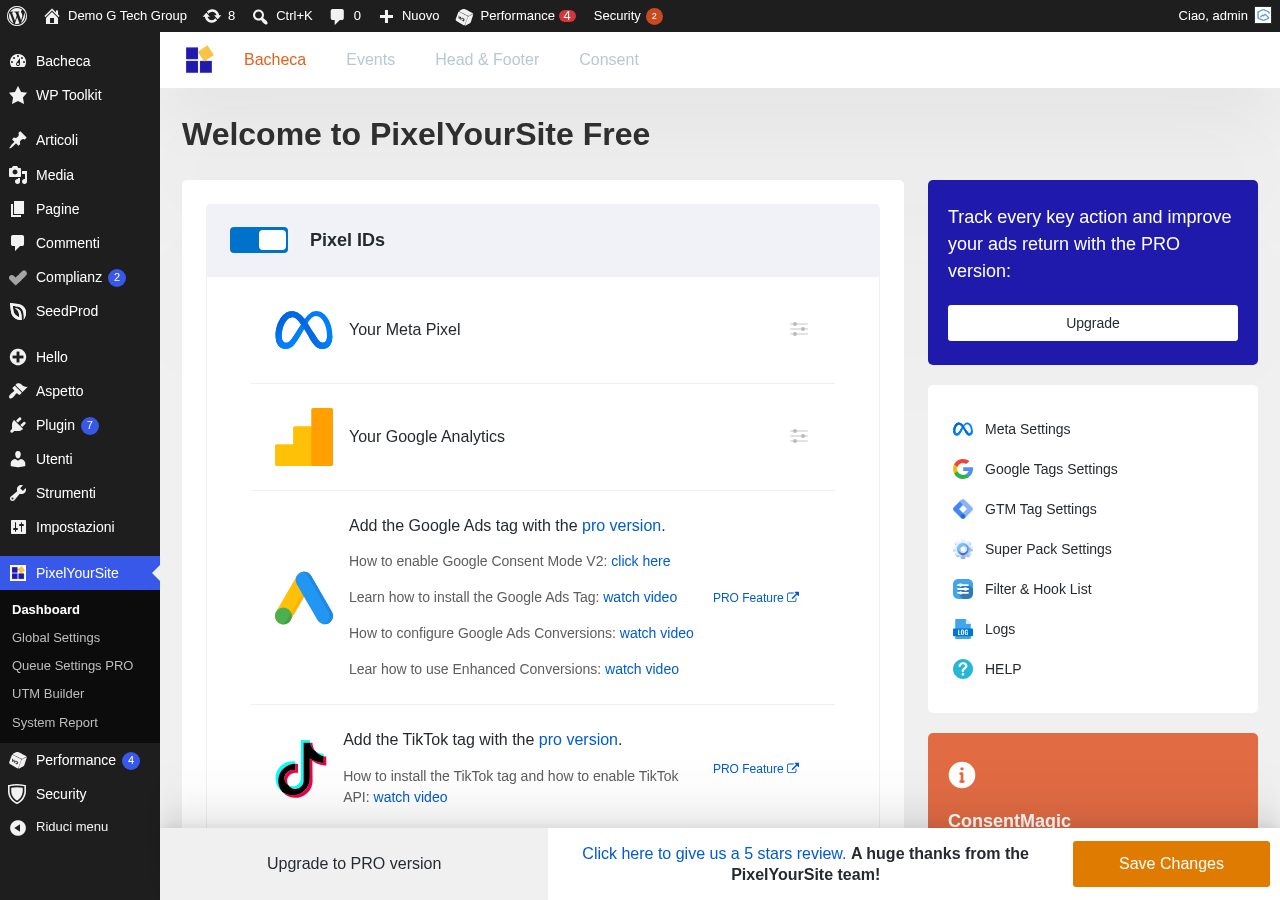
Il supporto per il Pinterest Tag è disponibile nella versione Pro di PixelYourSite. Accedi alla dashboard di WordPress e vai su PixelYourSite > Pinterest Tag. Inserisci il tuo Tag ID nel campo dedicato e clicca su Salva impostazioni.
PixelYourSite inizierà automaticamente a inviare l’evento page_visit su tutte le pagine del tuo sito. Questo è l’evento base di Pinterest che corrisponde al PageView di Facebook.
Se hai WooCommerce attivo, PixelYourSite configurerà automaticamente il tracciamento degli eventi e-commerce per Pinterest. La mappatura degli eventi WooCommerce agli eventi Pinterest è la seguente: la visualizzazione di un prodotto diventa page_visit con parametri prodotto, l’aggiunta al carrello diventa add_to_cart, l’inizio del checkout diventa checkout, e l’acquisto completato diventa checkout con parametri di conferma ordine.

Parametri dei Prodotti per Pinterest
Pinterest utilizza parametri specifici per il tracciamento e-commerce che differiscono leggermente da quelli di Facebook e Google. I parametri principali includono product_id (l’ID del prodotto), product_name (il nome), product_category (la categoria), product_price (il prezzo) e order_quantity (la quantità). Per l’evento di checkout, si aggiungono order_id (l’ID dell’ordine) e value (il valore totale).
PixelYourSite gestisce automaticamente la formattazione di questi parametri, estraendo i dati da WooCommerce e inviandoli nel formato richiesto da Pinterest. Non devi preoccuparti delle differenze di nomenclatura tra le piattaforme.
Un aspetto importante è il product_id. Come per gli altri pixel, l’ID deve corrispondere a quello nel tuo catalogo prodotti Pinterest (se ne hai uno). Pinterest supporta l’importazione del catalogo prodotti per il remarketing dinamico, e la corrispondenza degli ID è fondamentale per mostrare i prodotti corretti negli annunci.
Catalogo Prodotti Pinterest e Shopping Ads
Pinterest offre una funzionalità molto potente chiamata Shopping Ads (o Annunci Shopping). Questi annunci mostrano automaticamente i tuoi prodotti agli utenti di Pinterest che stanno cercando articoli simili, con foto, prezzo e disponibilità direttamente nel Pin.
Per utilizzare gli Shopping Ads, devi prima caricare un catalogo prodotti su Pinterest. Puoi farlo tramite un feed XML o collegando la tua piattaforma e-commerce direttamente a Pinterest. Per WooCommerce, esistono plugin dedicati alla generazione del feed (come “Pinterest for WooCommerce” di WooCommerce stesso).
Una volta che il catalogo è caricato e il Pinterest Tag è attivo tramite PixelYourSite, Pinterest può creare campagne di remarketing dinamico che mostrano agli utenti esattamente i prodotti che hanno visualizzato o aggiunto al carrello sul tuo sito. La combinazione di catalogo e pixel è essenziale per questo tipo di campagne.
Pinterest Conversions API
Pinterest offre anche una Conversions API per il tracciamento server-side, simile alla CAPI di Facebook e alla Events API di TikTok. Questa API permette di inviare eventi direttamente dal tuo server ai server di Pinterest, migliorando l’affidabilità del tracciamento in presenza di ad blocker e restrizioni del browser.
PixelYourSite Pro supporta la Pinterest Conversions API. Per configurarla, hai bisogno di un token di accesso che puoi generare nel Pinterest Ads Manager nella sezione Conversioni. Inserisci il token nelle impostazioni di PixelYourSite e il plugin inizierà a inviare gli eventi sia dal browser che dal server, con deduplicazione automatica.
Come per le altre piattaforme, il tracciamento server-side è particolarmente importante per Pinterest perché molti utenti di Pinterest navigano da dispositivi mobili, dove le restrizioni sul tracciamento sono più severe. L’invio server-side garantisce che anche le conversioni di questi utenti vengano catturate.
Differenze del Pubblico Pinterest
Un aspetto che distingue Pinterest dalle altre piattaforme è il comportamento degli utenti. Gli utenti di Pinterest sono in una fase di “scoperta e pianificazione”. Stanno cercando ispirazione per progetti futuri: arredare una stanza, organizzare un matrimonio, trovare ricette, pianificare un viaggio. Questo significa che il funnel di conversione su Pinterest è spesso più lungo rispetto a quello di Facebook o Google.
Questa caratteristica influisce sulla configurazione del tracciamento. È importante impostare finestre di attribuzione più lunghe in Pinterest Ads (fino a 30 giorni per i clic e 30 giorni per le visualizzazioni) per catturare le conversioni che avvengono giorni o settimane dopo la prima interazione con un Pin.
Inoltre, è particolarmente utile tracciare eventi intermedi come il salvataggio di un Pin (Save), la visualizzazione di un prodotto e l’aggiunta al carrello, oltre alla conversione finale. Questi eventi ti danno una visione più completa del percorso dell’utente e ti permettono di creare pubblici di remarketing più mirati.
Eventi Personalizzati per Pinterest
Oltre agli eventi e-commerce standard, PixelYourSite ti permette di configurare eventi personalizzati per Pinterest. Ad esempio, puoi tracciare l’invio di un modulo di contatto come evento lead, l’iscrizione alla newsletter come evento signup, o la visualizzazione di una pagina specifica come evento view_category.
Per creare un evento personalizzato per Pinterest, vai su PixelYourSite > Events e clicca su Add New Event. Seleziona Pinterest come destinazione e scegli il tipo di evento dalla lista degli eventi supportati. Configura le condizioni di attivazione e i parametri come desideri.
Gli eventi personalizzati sono particolarmente utili per i siti non e-commerce che utilizzano Pinterest Ads per generare lead o aumentare la consapevolezza del brand. Ad esempio, un’agenzia di viaggi potrebbe tracciare la visualizzazione di una pagina destinazione come evento personalizzato e poi utilizzare quel pubblico per campagne di remarketing mirate.
Ottimizzazione delle Campagne Pinterest Ads
Con il Pinterest Tag configurato correttamente tramite PixelYourSite, hai tutti gli strumenti necessari per ottimizzare le tue campagne Pinterest Ads. Ecco alcune strategie efficaci basate sui dati del pixel.
La prima strategia è l’ottimizzazione per conversioni. Quando crei una campagna Pinterest Ads, puoi scegliere di ottimizzare per clic, impressioni o conversioni. Con il pixel attivo e almeno 50 conversioni registrate, l’ottimizzazione per conversioni diventa la scelta più efficace, permettendo all’algoritmo di Pinterest di mostrare i tuoi annunci alle persone più propense a convertire.
La seconda strategia è il remarketing. Crea pubblici personalizzati basati sul comportamento degli utenti sul tuo sito e mostra loro Pin promossi specifici. Ad esempio, mostra i prodotti visualizzati ma non acquistati, offri sconti a chi ha abbandonato il carrello, o suggerisci prodotti complementari a chi ha già acquistato.
La terza strategia è l’utilizzo dei pubblici lookalike (Actalike su Pinterest). Partendo dal pubblico dei tuoi clienti (basato sull’evento di acquisto), Pinterest può trovare altri utenti con interessi e comportamenti simili. Questa strategia è molto efficace per espandere la tua base di clienti mantenendo la qualità del traffico.
Verifica e Debug del Pinterest Tag
Pinterest offre il Pinterest Tag Helper, un’estensione per Chrome che ti permette di verificare in tempo reale che il tag funzioni correttamente. Installa l’estensione, visita il tuo sito e controlla che gli eventi vengano registrati con i parametri corretti.
Nel Pinterest Ads Manager, la sezione Conversioni > Cronologia eventi mostra il volume di eventi ricevuti nel tempo. Controlla regolarmente questa sezione per assicurarti che il tracciamento sia stabile e non ci siano cali improvvisi nel volume di dati.
Se noti problemi, verifica che il Tag ID sia corretto, che non ci siano conflitti con altri plugin e che il tuo plugin di cookie consent permetta il caricamento del Pinterest Tag dopo il consenso dell’utente.
Pinterest Tag e SEO
Un vantaggio spesso trascurato del Pinterest Tag è il suo impatto positivo sulla SEO di Pinterest. Quando il tag è attivo e Pinterest può verificare la proprietà del tuo sito, i tuoi Pin ricevono una spinta nel ranking organico di Pinterest. Questo significa che anche senza spendere in pubblicità, puoi beneficiare di una maggiore visibilità dei tuoi contenuti su Pinterest.
Inoltre, con il tag attivo, puoi accedere a Pinterest Analytics, che fornisce dati dettagliati sul traffico che Pinterest genera verso il tuo sito, sui Pin più popolari e sul comportamento degli utenti. Questi dati sono preziosi per informare la tua strategia di contenuti e la creazione di Pin efficaci.
Conclusioni su Cos
Il Pinterest Tag è uno strumento essenziale per chiunque utilizzi Pinterest come canale di marketing. PixelYourSite semplifica enormemente la sua implementazione su WordPress, con supporto nativo per WooCommerce, Conversions API e eventi personalizzati. Con il tracciamento configurato correttamente, puoi misurare l’efficacia delle tue campagne Pinterest Ads, creare pubblici mirati per il remarketing e sfruttare le strategie di ottimizzazione automatica della piattaforma.
Pinterest offre opportunità uniche grazie al comportamento di “scoperta e pianificazione” dei suoi utenti. Se il tuo business opera in settori visuali come moda, arredamento, food o beauty, Pinterest Ads potrebbe essere il canale pubblicitario con il più alto potenziale di crescita per il tuo business.
Hai bisogno di assistenza per configurare il Pinterest Tag o per lanciare le tue prime campagne Pinterest Ads? Contattaci per una consulenza personalizzata.
Leggi gli altri articoli della serie PixelYourSite
- Come Installare e Configurare PixelYourSite su WordPress
- PixelYourSite: Aggiungere il Facebook Pixel a WordPress
- PixelYourSite e Google Analytics 4: Tracking Senza GTM
- PixelYourSite: Tracciare Conversioni WooCommerce
- Conversions API (CAPI) con PixelYourSite
- PixelYourSite: Google Ads Conversion Tracking
- PixelYourSite e il TikTok Pixel
- PixelYourSite: Eventi Custom e Tracking Avanzato
- PixelYourSite e il GDPR: Consent Mode
- PixelYourSite Free vs Pro: Confronto e Prezzi 2026
- PixelYourSite vs Google Tag Manager
- PixelYourSite: Debug del Pixel con Facebook Events Manager
- Remarketing e Retargeting con PixelYourSite
- Risolvere i Problemi Comuni di PixelYourSite
Migliora il Tuo Sito WordPress
Scopri le nostre guide complete sugli altri plugin essenziali per WordPress: