
Una delle funzionalità più potenti di Beaver Builder è la possibilità di salvare e riutilizzare template, righe e moduli. Questo sistema di componenti riutilizzabili trasforma il tuo flusso di lavoro, permettendoti di costruire pagine complesse in una frazione del tempo necessario partendo da zero. Che tu stia gestendo un singolo sito o lavorando su decine di progetti per clienti diversi, padroneggiare il sistema di template è fondamentale per la tua produttività.
La Libreria dei Template Predefiniti
Beaver Builder viene fornito con una ricca libreria di template predefiniti, accessibile direttamente dall’editor frontend. Per accedere alla libreria, apri il pannello laterale e clicca sulla scheda Template. I template predefiniti sono suddivisi in due categorie principali:
Landing Page Templates
I template Landing Page sono layout completi, pronti da utilizzare come punto di partenza per le tue pagine. Coprono una vasta gamma di settori e tipologie: pagine aziendali, portfolio, pagine di servizi, landing page di marketing, pagine di prodotto e molto altro. Quando applichi un template Landing Page a una pagina, tutto il contenuto esistente viene sostituito con il layout del template scelto. Puoi poi personalizzare ogni elemento: testi, immagini, colori, spaziature.
Content Page Templates
I template Content Page sono layout più semplici, pensati per pagine con contenuto prevalentemente testuale: pagine “Chi siamo”, pagine di contatto, termini e condizioni, ecc. Sono meno elaborati visivamente ma forniscono una struttura professionale e ben organizzata.
La libreria dei template viene aggiornata periodicamente dal team di Beaver Builder, con nuovi design che seguono le tendenze del web design. I template sono disponibili solo con la versione premium del plugin; la versione Lite non include template predefiniti.
Salvare un Template Personalizzato
La vera potenza del sistema di template emerge quando inizi a salvare i tuoi layout personalizzati. Dopo aver costruito una pagina che ti soddisfa, puoi salvarla come template per riutilizzarla in futuro. Ecco come procedere:
- Nell’editor Beaver Builder, clicca sul menu principale (icona hamburger in alto a sinistra)
- Seleziona Salva template
- Assegna un nome descrittivo al template (ad esempio “Landing Page Servizi v2”)
- Clicca su Salva
Il template verrà salvato nella tua libreria personale e sarà disponibile nella scheda Template dell’editor, sotto la categoria Saved Templates. Da questo momento, potrai applicare questo template a qualsiasi nuova pagina con un solo clic.
Salvare Righe Riutilizzabili
Oltre ai template completi (intere pagine), puoi salvare singole righe come componenti riutilizzabili. Questa funzionalità è particolarmente utile per le sezioni che si ripetono su più pagine del sito: header delle pagine interne, sezioni CTA, sezioni testimonial, footer di pagina, ecc.
Per salvare una riga:
- Passa il mouse sulla riga nell’editor
- Clicca sull’icona della chiave inglese per aprire le impostazioni
- Nella parte superiore del pannello, clicca su Salva come
- Scegli un nome e, opzionalmente, seleziona “Globale” per rendere la riga un elemento globale (approfondiremo questo concetto più avanti)
Le righe salvate appaiono nel pannello laterale dell’editor, nella scheda Righe salvate, e possono essere trascinate in qualsiasi pagina esattamente come un modulo.
Salvare Moduli Riutilizzabili
Analogamente alle righe, puoi salvare singoli moduli con tutte le loro impostazioni. Questo è utile per moduli complessi che hai configurato con cura: un pulsante con stili specifici, un modulo di contatto preconfigurato, un callout con formattazione particolare. Il procedimento è identico a quello delle righe: apri le impostazioni del modulo, clicca su “Salva come” e assegna un nome.
I moduli salvati sono disponibili nella scheda Moduli salvati del pannello laterale. Quando trascini un modulo salvato in una pagina, viene creata una copia indipendente che puoi modificare senza influire sull’originale (a meno che non sia un modulo globale).
Elementi Globali: La Potenza della Sincronizzazione
Gli elementi globali sono forse la funzionalità più potente e sottovalutata di Beaver Builder. Un elemento globale (riga o modulo) è un componente condiviso tra più pagine: quando modifichi l’elemento su una pagina, le modifiche si propagano automaticamente a tutte le altre pagine che utilizzano lo stesso elemento.
Casi d’Uso Ideali per gli Elementi Globali
- Call-to-action ricorrenti: una sezione CTA che appare su tutte le pagine dei servizi
- Banner promozionali: un banner che annuncia un’offerta speciale su tutto il sito
- Sezioni testimonianze: un carosello di recensioni mostrato su più pagine
- Footer di pagina personalizzato: un footer con informazioni di contatto e link utili
- Avvisi e notifiche: messaggi temporanei (es. “Chiusi per ferie dal…”) da mostrare su tutto il sito
Come Creare un Elemento Globale
Per trasformare una riga o un modulo in elemento globale, durante il salvataggio spunta l’opzione Globale. L’elemento verrà evidenziato con un bordo arancione nell’editor, per ricordarti che qualsiasi modifica si ripercuoterà su tutte le istanze. Se vuoi modificare un’istanza specifica senza influenzare le altre, puoi “scollegare” l’elemento globale dalla pagina corrente tramite l’opzione nel menu contestuale.
Gestire i Template dal Backend
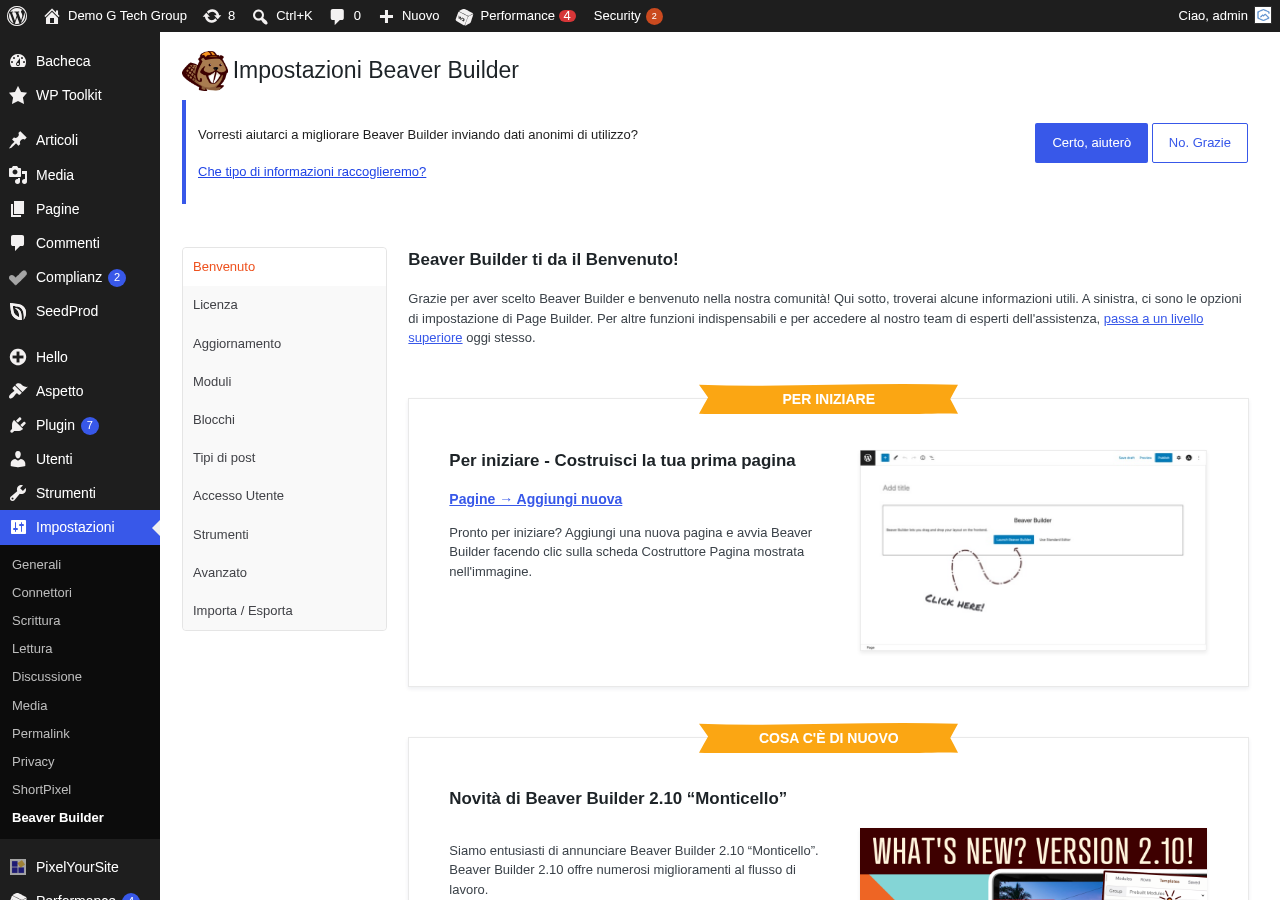
Tutti i template, le righe e i moduli salvati sono gestibili anche dal backend di WordPress, senza dover aprire l’editor frontend. Nel menu di WordPress trovi la voce Beaver Builder → Templates (o Saved Rows e Saved Modules nelle versioni più recenti). Da qui puoi:
- Rinominare i template per mantenerli organizzati
- Eliminare template non più necessari
- Categorizzare i template con tassonomie personalizzate
- Modificare il layout aprendo l’editor Beaver Builder sul template stesso
Mantenere la libreria di template organizzata è fondamentale quando il numero di componenti salvati cresce. Usa nomi descrittivi e, se possibile, un sistema di nomenclatura coerente (es. “[Servizi] Hero Section”, “[Global] CTA Band”, “[Blog] Featured Posts”).
Esportare e Importare Template
Beaver Builder permette di esportare e importare template tra siti diversi, una funzionalità indispensabile per chi lavora su più progetti. L’esportazione genera un file .dat che contiene il layout, le impostazioni e i riferimenti alle immagini.
Esportazione
- Vai su Beaver Builder → Templates nel backend
- Seleziona i template da esportare
- Nel menu “Azioni di massa”, seleziona Esporta
- Scarica il file
.datgenerato
Importazione
- Sul sito di destinazione, vai su Beaver Builder → Templates
- Clicca su Importa
- Carica il file
.datesportato - I template verranno importati con tutti i loro moduli e impostazioni
Nota importante: le immagini utilizzate nei template non vengono incluse nel file di esportazione. Sul sito di destinazione, dovrai ricaricare le immagini manualmente o assicurarti che gli URL delle immagini siano accessibili. Per ovviare a questo limite, alcuni sviluppatori preferiscono utilizzare plugin di migrazione completa come All-in-One WP Migration per trasferire l’intero sito, template inclusi.
Creare una Libreria di Template Aziendale
Per i team e le agenzie, costruire una libreria strutturata di template riutilizzabili è un investimento che ripaga enormemente nel tempo. Ecco una strategia per organizzare la tua libreria:
Template di Pagina Completi
- Homepage aziendale: hero + servizi + chi siamo + CTA
- Pagina servizio: hero + descrizione + vantaggi + pricing + CTA
- Landing page marketing: hero + pain points + soluzione + testimonial + form
- Pagina contatti: mappa + form + informazioni di contatto
- Chi siamo: storia + team + valori + numeri
Righe Riutilizzabili
- Hero Section: più varianti (con immagine, con video, con slider)
- Feature Grid: griglia di 3 o 4 elementi con icone
- CTA Band: sezione call-to-action con sfondo colorato
- Testimonial Section: sezione recensioni (singola, carosello, griglia)
- FAQ Section: sezione domande frequenti con accordion
- Team Section: griglia dei membri del team
Moduli Preconfigurati
- Pulsante primario: con stili del brand
- Pulsante secondario: variante outline
- Card servizio: callout con icona + titolo + testo + link
- Form contatto: modulo preconfigurato con campi standard
Template Condizionali con Beaver Themer
Se utilizzi Beaver Themer (addon premium), puoi creare template che si applicano automaticamente in base a condizioni specifiche: tipo di post, categoria, tag, ruolo utente, data, ecc. Ad esempio, puoi creare un template “Layout Blog con Sidebar” che si applica automaticamente a tutti gli articoli del blog, o un template “Prodotto con Gallery” specifico per una categoria di prodotti WooCommerce. Questo livello di automazione elimina la necessità di applicare manualmente i template a ogni singola pagina.
Best Practice per la Gestione dei Template
- Nomina con criterio: usa un sistema di prefissi coerente per identificare rapidamente ogni template
- Documenta le varianti: se hai più versioni di uno stesso template, annota le differenze nella descrizione
- Aggiorna regolarmente: quando migliori un design, aggiorna anche i template di base nella libreria
- Testa la portabilità: prima di esportare template per altri siti, verificali su un ambiente di staging
- Limita gli elementi globali: usa gli elementi globali solo dove serve davvero la sincronizzazione. Un uso eccessivo può portare a modifiche accidentali che si propagano a tutto il sito
- Backup periodici: esporta regolarmente la tua libreria di template come backup
Duplicare Pagine Intere
Un’alternativa veloce ai template è la duplicazione di pagine. Beaver Builder permette di duplicare una pagina con tutto il suo layout tramite il menu dell’editor. La pagina duplicata sarà una copia indipendente che potrai modificare liberamente. Questa tecnica è particolarmente utile quando devi creare una serie di pagine simili (ad esempio, più pagine di servizi con la stessa struttura ma contenuti diversi).
Per una maggiore flessibilità nella duplicazione, puoi usare il plugin gratuito Duplicate Page di WordPress, che aggiunge un’opzione “Duplica” direttamente nell’elenco delle pagine nel backend, preservando il layout Beaver Builder.
Conclusione su Libreria dei Template Predefiniti
Il sistema di template, righe e moduli riutilizzabili di Beaver Builder è uno strumento di produttività straordinario. Investire tempo nella creazione di una libreria ben organizzata di componenti riutilizzabili accelera drasticamente il processo di creazione di nuove pagine e garantisce coerenza visiva su tutto il sito. Nel prossimo articolo della serie, vedremo come integrare Beaver Builder con WooCommerce per personalizzare ogni aspetto del tuo negozio online.
Vuoi un sito WordPress con template professionali personalizzati? Contattaci per scoprire come possiamo aiutarti, oppure esplora i nostri servizi di realizzazione siti web su misura.
Leggi gli Altri Articoli della Serie Beaver Builder
- Come Installare e Configurare Beaver Builder su WordPress
- Creare la Prima Pagina con Beaver Builder: Editor Frontend
- Beaver Builder: Tutti i Moduli e Come Usarli
- Beaver Builder: Righe, Colonne e Layout Responsive
- Beaver Builder e WooCommerce: Personalizzare il Negozio
- Beaver Builder Themer: Header, Footer e Layout Dinamici
- Beaver Builder: Integrazioni con ACF e Campi Personalizzati
- Beaver Builder e la SEO: Ottimizzare le Pagine
- Beaver Builder: Performance e Velocità del Sito
- Beaver Builder Free vs Pro vs Agency: Confronto 2026
- Beaver Builder vs Elementor vs Divi: Confronto Page Builder
- Beaver Builder: CSS e Codice Personalizzato
- Beaver Builder: Addon e Estensioni (Ultimate Addons, PowerPack)
- Risolvere i Problemi Comuni di Beaver Builder: Troubleshooting
Migliora il Tuo Sito WordPress
Scopri le nostre guide complete sugli altri plugin essenziali per WordPress: