
Come Installare e Configurare W3 Total Cache su WordPress
W3 Total Cache è uno dei plugin di caching più completi e potenti disponibili per WordPress. Utilizzato da milioni di siti web in tutto il mondo, offre un’ampia gamma di funzionalità per ottimizzare le prestazioni del tuo sito: dalla cache delle pagine alla minificazione dei file, dal browser cache alla compressione GZIP, dall’integrazione CDN all’object cache. In questa guida completa, ti accompagneremo passo dopo passo nell’installazione e nella configurazione ottimale di W3 Total Cache per il tuo sito WordPress.
Perché la Velocità del Sito È Fondamentale
La velocità di caricamento di un sito web non è solo una questione di comfort per l’utente, ma influisce direttamente sul posizionamento nei motori di ricerca, sul tasso di conversione e sull’esperienza complessiva dell’utente. Google ha confermato che la velocità del sito è un fattore di ranking, e i dati mostrano che un ritardo di un solo secondo nel tempo di caricamento può ridurre le conversioni del 7{6fb8dad3a9c483f1a21adb5997a0bd0fb65a4b2f8344003d223c5d2f2542798c}. Con Core Web Vitals diventati un segnale di ranking ufficiale, ottimizzare le prestazioni del sito non è più facoltativo ma essenziale.
W3 Total Cache affronta il problema della velocità su più fronti, implementando diverse tecniche di ottimizzazione che, combinate, possono ridurre i tempi di caricamento del 50-80{6fb8dad3a9c483f1a21adb5997a0bd0fb65a4b2f8344003d223c5d2f2542798c}. La versione gratuita offre già funzionalità avanzate che la maggior parte dei plugin concorrenti riserva alle versioni premium, rendendolo un’opzione eccellente per chi cerca prestazioni elevate senza costi aggiuntivi.
Installazione di W3 Total Cache
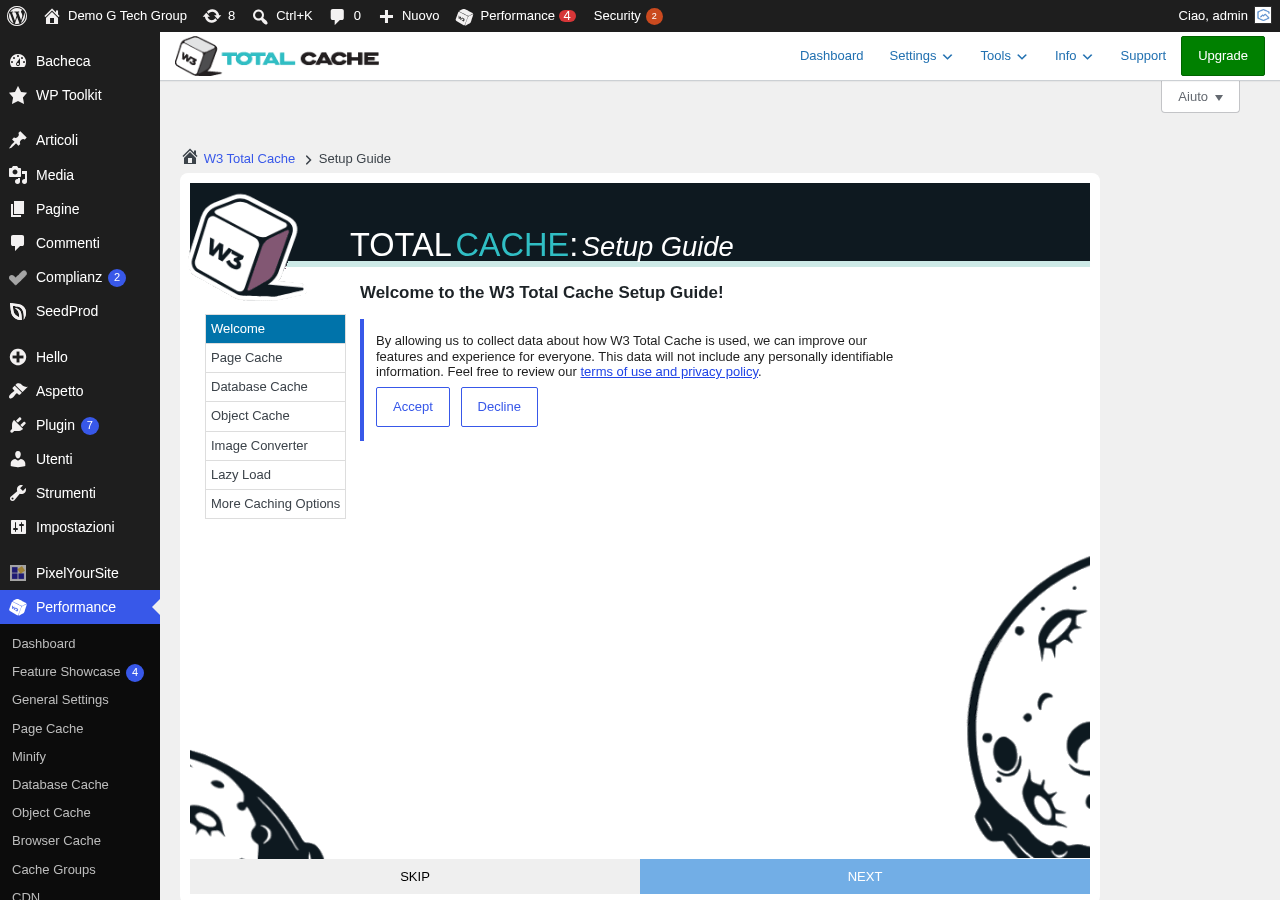
L’installazione di W3 Total Cache segue la procedura standard dei plugin WordPress. Accedi alla dashboard di WordPress, vai su Plugin > Aggiungi Nuovo e cerca "W3 Total Cache". Il plugin sviluppato da BoldGrid dovrebbe apparire come primo risultato. Clicca su Installa Ora e poi su Attiva.
Dopo l’attivazione, vedrai una nuova voce Performance nel menu laterale della dashboard. Questa sezione contiene tutte le impostazioni di W3 Total Cache, organizzate in sottopagine dedicate a ogni funzionalità. Prima di modificare qualsiasi impostazione, è consigliabile effettuare un backup completo del sito, poiché configurazioni errate del caching possono causare problemi di visualizzazione.
Compatibilità e Requisiti
W3 Total Cache è compatibile con la maggior parte degli hosting WordPress, dai condivisi ai server dedicati. Per sfruttare tutte le funzionalità, il server dovrebbe supportare mod_rewrite (Apache) o le regole equivalenti (Nginx), la compressione GZIP o Brotli, e i moduli di caching come APCu, Memcached o Redis. Non preoccuparti se il tuo hosting non supporta tutte queste funzionalità: W3 Total Cache funziona perfettamente anche con la modalità di cache su disco, disponibile su qualsiasi hosting.
Prima dell’installazione, verifica di non avere altri plugin di caching attivi. L’utilizzo contemporaneo di più plugin di cache può causare conflitti gravi, dalla visualizzazione di pagine vuote alla corruzione del database. Se stai migrando da un altro plugin di cache, disattivalo e rimuovilo completamente prima di installare W3 Total Cache.
Configurazione della Page Cache
La Page Cache è la funzionalità più importante di qualsiasi plugin di caching. Salva una copia statica delle pagine WordPress, evitando la necessità di eseguire query al database e di processare il codice PHP ad ogni richiesta. Il risultato è una riduzione drammatica dei tempi di risposta del server, spesso da diversi secondi a poche decine di millisecondi.
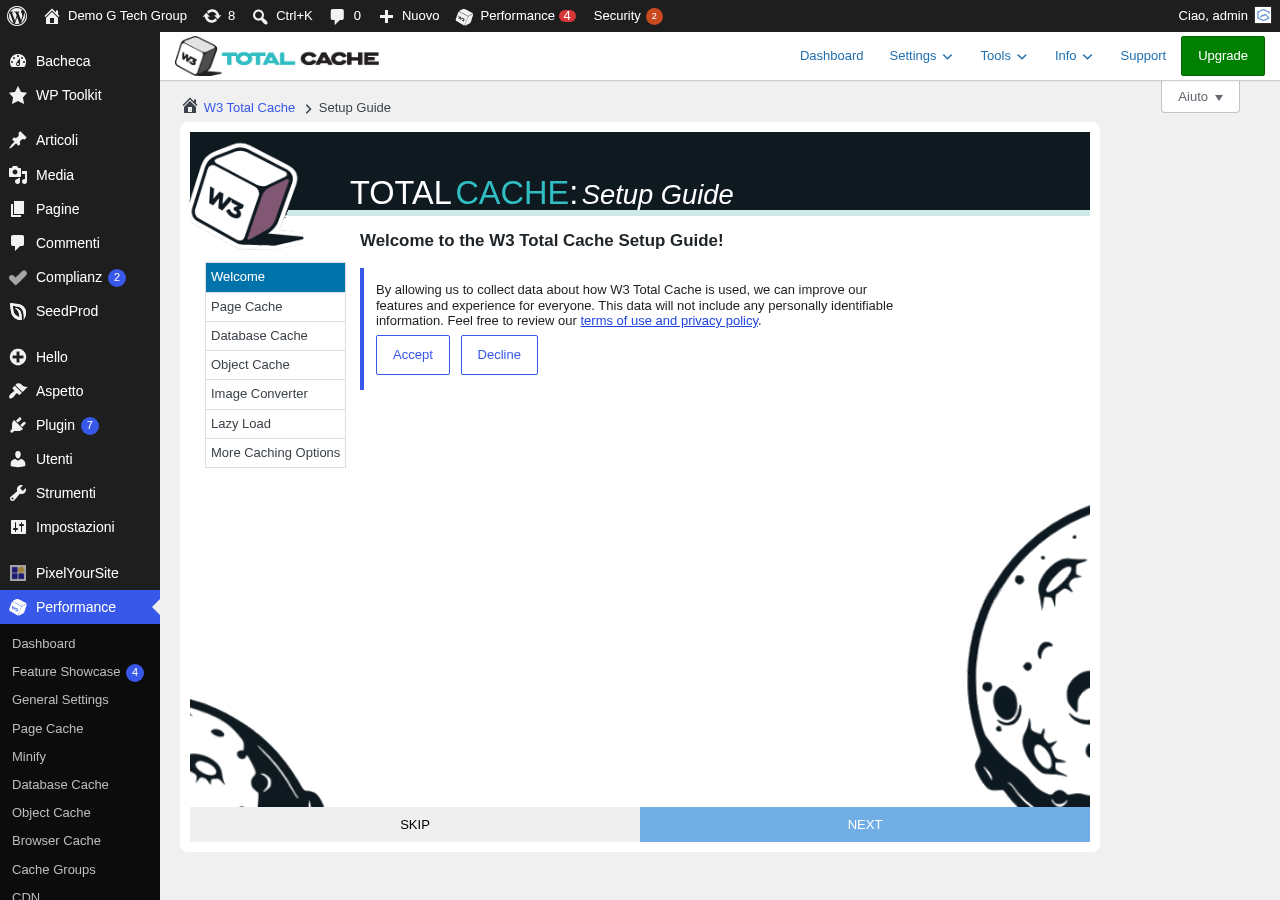
Vai su Performance > General Settings e abilita la Page Cache selezionando la casella corrispondente. Come metodo di cache, seleziona Disk: Enhanced se utilizzi Apache, o Disk: Basic se utilizzi Nginx senza configurazione avanzata. Il metodo "Disk: Enhanced" utilizza regole di riscrittura nel file .htaccess per servire le pagine cachate direttamente senza invocare PHP, offrendo le massime prestazioni.
Se il tuo server supporta Memcached, Redis o APCu, puoi selezionare questi metodi per ottenere prestazioni ancora superiori. Tuttavia, per la maggior parte dei siti, il metodo su disco è più che sufficiente e non richiede configurazioni server aggiuntive.
Impostazioni della Page Cache
Vai su Performance > Page Cache per le impostazioni dettagliate. Nella sezione General, abilita le opzioni: Cache front page, Cache feeds, Cache SSL (HTTPS) requests e Don’t cache pages for logged in users. Quest’ultima opzione è fondamentale: gli utenti autenticati devono sempre vedere contenuti aggiornati, non versioni cachate.
Nella sezione Cache Preload, abilita la funzionalità per generare preventivamente la cache delle pagine principali del sito. Questo garantisce che i visitatori trovino sempre una versione cachata pronta, anche al primo accesso dopo una pulizia della cache. Configura l’intervallo di aggiornamento e la sitemap XML da utilizzare per identificare le pagine da precaricare.
Configurazione della Minificazione
La minificazione rimuove caratteri non necessari (spazi, commenti, interruzioni di riga) dai file CSS, JavaScript e HTML, riducendone le dimensioni senza alterare la funzionalità. Questo si traduce in tempi di download più rapidi e un minor consumo di banda. Vai su Performance > General Settings e abilita Minify.
Nella pagina dedicata Performance > Minify, configura la minificazione per HTML, CSS e JavaScript separatamente. Per l’HTML, abilita la minificazione in linea. Per CSS e JavaScript, puoi scegliere tra la modalità automatica (il plugin identifica e minifica automaticamente tutti i file) e la modalità manuale (specifichi quali file minificare). La modalità automatica è più semplice ma può causare problemi con alcuni temi e plugin; la modalità manuale offre più controllo ma richiede conoscenze tecniche.
Browser Cache
Il browser cache istruisce il browser del visitatore a salvare localmente file statici come immagini, CSS e JavaScript. Alla visita successiva, il browser carica questi file dalla propria cache locale invece di scaricarli nuovamente dal server, riducendo significativamente i tempi di caricamento per i visitatori di ritorno.
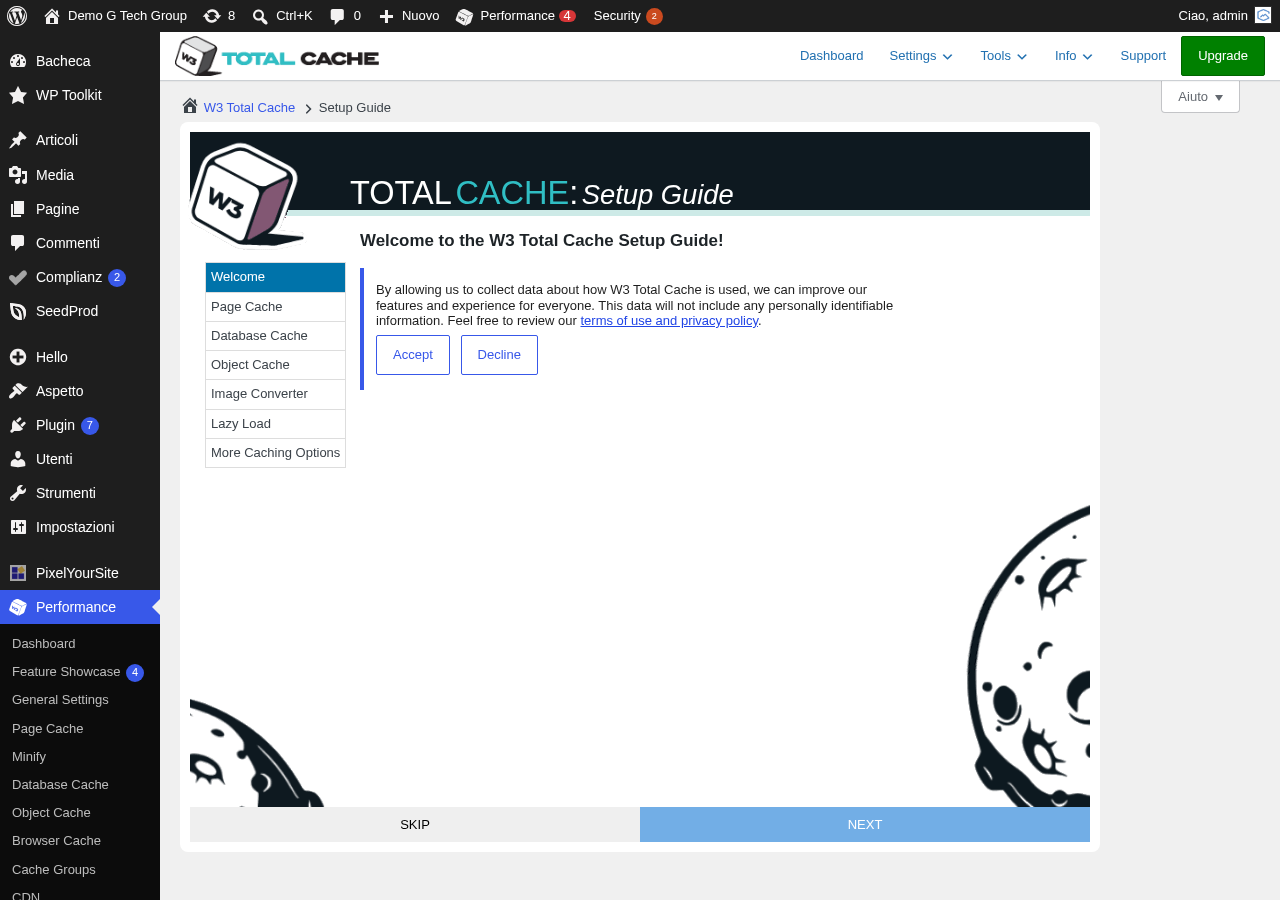
Abilita il Browser Cache in Performance > General Settings e configura le impostazioni in Performance > Browser Cache. Le opzioni principali da abilitare sono: Set expires header (imposta la durata della cache nel browser), Set cache control header (istruzioni di caching), Set entity tag (ETag) (per la validazione della cache) e Enable HTTP (gzip) compression (compressione dei file prima dell’invio).
Configura la durata della cache appropriatamente: per i file CSS e JavaScript, un valore di 1 anno è appropriato se utilizzi il versioning dei file (aggiunta di un parametro di versione alla URL). Per le immagini, 1 anno è il valore standard. Per le pagine HTML, un valore più breve (poche ore o un giorno) è consigliabile per garantire che gli aggiornamenti dei contenuti siano visibili in tempi ragionevoli.
Database Cache
Il Database Cache memorizza i risultati delle query al database di WordPress, evitando di eseguire le stesse query ripetutamente. Questa funzionalità è particolarmente utile per i siti con contenuti dinamici e molte query personalizzate. Tuttavia, sui siti con hosting condiviso, il Database Cache può effettivamente rallentare il sito se il metodo di storage utilizzato è il disco, poiché le operazioni I/O possono essere il collo di bottiglia.
Abilita il Database Cache solo se il tuo server supporta Memcached, Redis o APCu come metodo di storage. Su hosting condiviso con storage su disco, è generalmente meglio lasciare questa opzione disabilitata e affidarsi alla Page Cache per le prestazioni.
Object Cache
L’Object Cache memorizza i risultati delle operazioni PHP complesse (query WordPress, calcoli, elaborazioni) in memoria per evitare di ripeterle. Come per il Database Cache, questa funzionalità è più efficace con metodi di storage in memoria (Redis, Memcached, APCu) piuttosto che su disco. Se il tuo hosting supporta uno di questi sistemi, abilitalo per ottenere un significativo miglioramento delle prestazioni nella dashboard di WordPress e nelle pagine con contenuti dinamici.
Configurazione CDN
Un CDN (Content Delivery Network) distribuisce i contenuti statici del tuo sito su server sparsi in tutto il mondo, riducendo la latenza per i visitatori geograficamente lontani dal tuo server. W3 Total Cache supporta l’integrazione con diversi provider CDN tra cui Cloudflare, BunnyCDN, StackPath e Amazon CloudFront.
Abilita il CDN in Performance > General Settings e configura il provider nella pagina Performance > CDN. Se utilizzi Cloudflare, l’integrazione è particolarmente semplice poiché Cloudflare funziona come proxy completo che gestisce automaticamente il caching e la distribuzione dei contenuti. Per gli altri provider, dovrai configurare l’URL del CDN e le credenziali di accesso.
Test e Verifica
Dopo aver completato la configurazione, testa il sito approfonditamente. Verifica che tutte le pagine si carichino correttamente, che i moduli e i form funzionino, che il carrello WooCommerce (se presente) funzioni correttamente, e che le pagine riservate agli utenti autenticati mostrino contenuti aggiornati. Utilizza strumenti come Google PageSpeed Insights, GTmetrix e WebPageTest per misurare le prestazioni prima e dopo la configurazione.
Se noti problemi di visualizzazione o funzionamento, disabilita le funzionalità una alla volta per identificare quale sta causando il problema. La minificazione è la causa più comune di problemi: se un file JavaScript viene minificato in modo errato, può causare malfunzionamenti nell’interfaccia utente. In questo caso, escludi il file problematico dalla minificazione.
Conclusione su la Velocità del Sito È Fondamentale
W3 Total Cache è uno strumento potente che, configurato correttamente, può migliorare drasticamente le prestazioni del tuo sito WordPress. La chiave è procedere gradualmente, abilitando una funzionalità alla volta e verificando il corretto funzionamento del sito dopo ogni modifica. Con la configurazione descritta in questa guida, il tuo sito sarà significativamente più veloce e offrirà un’esperienza utente superiore.
Hai bisogno di aiuto per ottimizzare le prestazioni del tuo sito? Contattaci per una consulenza personalizzata.
Hai bisogno di assistenza professionale? Il team di G Tech Group è a tua disposizione per supporto tecnico e consulenza personalizzata.
Migliora il Tuo Sito WordPress
Scopri le nostre guide complete sugli altri plugin essenziali per WordPress: