
Jetpack: Come Migrare un Sito WordPress con Jetpack Backup
La migrazione di un sito WordPress da un hosting a un altro e una operazione che molti proprietari di siti temono. Il rischio di perdere dati, rompere la configurazione o subire downtime prolungato e reale se la procedura non viene eseguita correttamente. Jetpack Backup offre un approccio alla migrazione che semplifica significativamente il processo, trasformando una operazione complessa in una serie di passaggi gestibili. In questa guida vedremo come utilizzare i backup di Jetpack per migrare un sito WordPress in sicurezza.
Perche Usare Jetpack Backup per la Migrazione
La migrazione tradizionale di un sito WordPress richiede diversi passaggi manuali: esportare il database, copiare i file via FTP, modificare il file wp-config.php, aggiornare gli URL nel database e verificare che tutto funzioni correttamente. Ciascuno di questi passaggi presenta potenziali punti di errore che possono causare malfunzionamenti del sito.
Jetpack Backup semplifica questo processo perche gestisce automaticamente il salvataggio completo del sito (database + file + configurazione) nel cloud di WordPress.com. Per migrare, e sufficiente scaricare il backup completo o ripristinarlo direttamente sul nuovo server. Il sistema si occupa della coerenza dei dati, assicurando che database e file siano sincronizzati allo stesso punto temporale.
Un vantaggio significativo e la possibilita di ripristinare il sito a un punto specifico nel tempo. Se durante la migrazione qualcosa va storto, puoi tornare alla versione funzionante in pochi minuti. Questa rete di sicurezza riduce drasticamente lo stress e il rischio associato alla operazione di migrazione.
Preparazione alla Migrazione
Prima di iniziare la migrazione, completa una serie di verifiche preparatorie. Assicurati che il piano Jetpack attivo includa la funzionalita di backup completo. I piani Jetpack Security e Jetpack Complete includono i backup. Il piano Jetpack Backup standalone e disponibile anche come acquisto separato.
Verifica che il backup piu recente sia completo e aggiornato. Nella dashboard di Jetpack, naviga alla sezione Backup e controlla la data e lo stato della ultima copia di sicurezza. Se il sito e stato modificato di recente (nuovi post, aggiornamenti plugin, modifiche alla configurazione), attendi che il sistema completi un nuovo ciclo di backup prima di procedere.
Prendi nota della configurazione del server attuale: versione di PHP, limiti di memoria, moduli PHP attivi e configurazione del server web (Apache o Nginx). Il nuovo hosting dovra avere una configurazione compatibile per evitare problemi dopo la migrazione. Se stai passando a un hosting WordPress gestito, queste impostazioni sono generalmente pre-configurate.
Documenta tutti i servizi esterni collegati al sito: gateway di pagamento, servizi email (SMTP), CDN, strumenti di analytics, integrazioni API. Dopo la migrazione, alcuni di questi servizi potrebbero richiedere la riconfigurazione o la aggiornamento degli endpoint.
Scaricare il Backup Completo
Jetpack Backup offre la possibilita di scaricare una copia completa del sito in formato archivio. Per avviare il download, accedi alla dashboard di WordPress.com (non alla dashboard del sito), naviga nella sezione Jetpack → Backup e seleziona il punto di ripristino desiderato. Clicca su “Download backup” e attendi che il sistema prepari il pacchetto.
Il tempo di preparazione del download dipende dalle dimensioni del sito. Per siti piccoli (meno di 1 GB), il pacchetto e pronto in pochi minuti. Per siti grandi con molti media (5-10 GB), la preparazione puo richiedere fino a una ora. Riceverai una notifica email quando il download e pronto.
Il pacchetto scaricato contiene tutti i file del sito (temi, plugin, uploads, file di configurazione) e un dump del database in formato SQL. Conserva questo pacchetto in un luogo sicuro come copia di emergenza, indipendentemente dal metodo di migrazione scelto.
Metodo 1: Ripristino Diretto sul Nuovo Server
Il metodo piu semplice per migrare con Jetpack Backup e il ripristino diretto. Questa procedura richiede che Jetpack sia installato e connesso anche sul nuovo server. Ecco i passaggi dettagliati.
Passo 1: Installa WordPress sul nuovo hosting con un database vuoto. Configura il file wp-config.php con le credenziali del nuovo database. Non importare alcun contenuto e non installare temi o plugin (verranno ripristinati dal backup).
Passo 2: Installa e attiva Jetpack sulla nuova installazione WordPress. Connetti Jetpack allo stesso account WordPress.com utilizzato sul sito originale. E fondamentale utilizzare lo stesso account per accedere ai backup esistenti.
Passo 3: Dalla dashboard di WordPress.com, accedi alla sezione Backup e seleziona il punto di ripristino desiderato. Avvia il ripristino selezionando il nuovo sito come destinazione. Il sistema trasferira automaticamente database e file dal cloud al nuovo server.
Passo 4: Al termine del ripristino, verifica che il sito funzioni correttamente sul nuovo server. Controlla le pagine principali, la funzionalita di login, i moduli di contatto e le funzioni e-commerce (se presenti). Risolvi eventuali problemi prima di procedere con il cambio DNS.
Metodo 2: Migrazione Manuale con File di Backup
Se non puoi installare Jetpack sul nuovo server prima della migrazione, utilizza il metodo manuale con i file di backup scaricati. Questo approccio richiede competenze tecniche di base ma offre maggiore controllo sul processo.
Passo 1: Scarica il backup completo dalla dashboard di WordPress.com come descritto nella sezione precedente. Decomprimi il pacchetto sul tuo computer per accedere ai file e al dump del database.
Passo 2: Crea un nuovo database sul nuovo hosting tramite il pannello di controllo (cPanel, Plesk o equivalente). Importa il dump SQL nel nuovo database utilizzando phpMyAdmin o la riga di comando MySQL.
Passo 3: Carica tutti i file del sito sul nuovo server tramite FTP/SFTP o il file manager del pannello di controllo. Assicurati di caricare i file nella directory corretta (generalmente public_html o httpdocs).
Passo 4: Modifica il file wp-config.php con le credenziali del nuovo database (host, nome database, utente, password). Se il dominio cambia, aggiorna gli URL nel database utilizzando uno strumento come WP-CLI o il plugin Search Replace DB.
Cambio DNS e Propagazione
Dopo aver verificato che il sito funziona correttamente sul nuovo server, e il momento di aggiornare i record DNS per puntare il dominio al nuovo hosting. Il cambio DNS e una operazione critica che richiede attenzione e pianificazione.
Prima di modificare i DNS, riduci il TTL (Time To Live) dei record DNS a 300 secondi (5 minuti) almeno 24 ore prima della migrazione. Un TTL basso garantisce che la propagazione del cambio DNS avvenga rapidamente. Con il TTL predefinito (generalmente 3600 secondi o 86400 secondi), la propagazione potrebbe richiedere ore o giorni.
Aggiorna il record A del dominio con la indirizzo IP del nuovo server. Se il nuovo hosting utilizza nameserver dedicati, aggiorna i record NS presso il registrar del dominio. Attendi la propagazione DNS, che con un TTL di 300 secondi dovrebbe completarsi entro 15-30 minuti per la maggior parte degli utenti.
Durante la propagazione, alcuni visitatori raggiungeranno ancora il vecchio server mentre altri vedranno il nuovo. Per minimizzare i problemi durante questa fase, mantieni entrambi i server attivi e funzionanti. Una volta completata la propagazione (verificabile con strumenti come DNS Checker), puoi disattivare il vecchio hosting.
Test Post-Migrazione
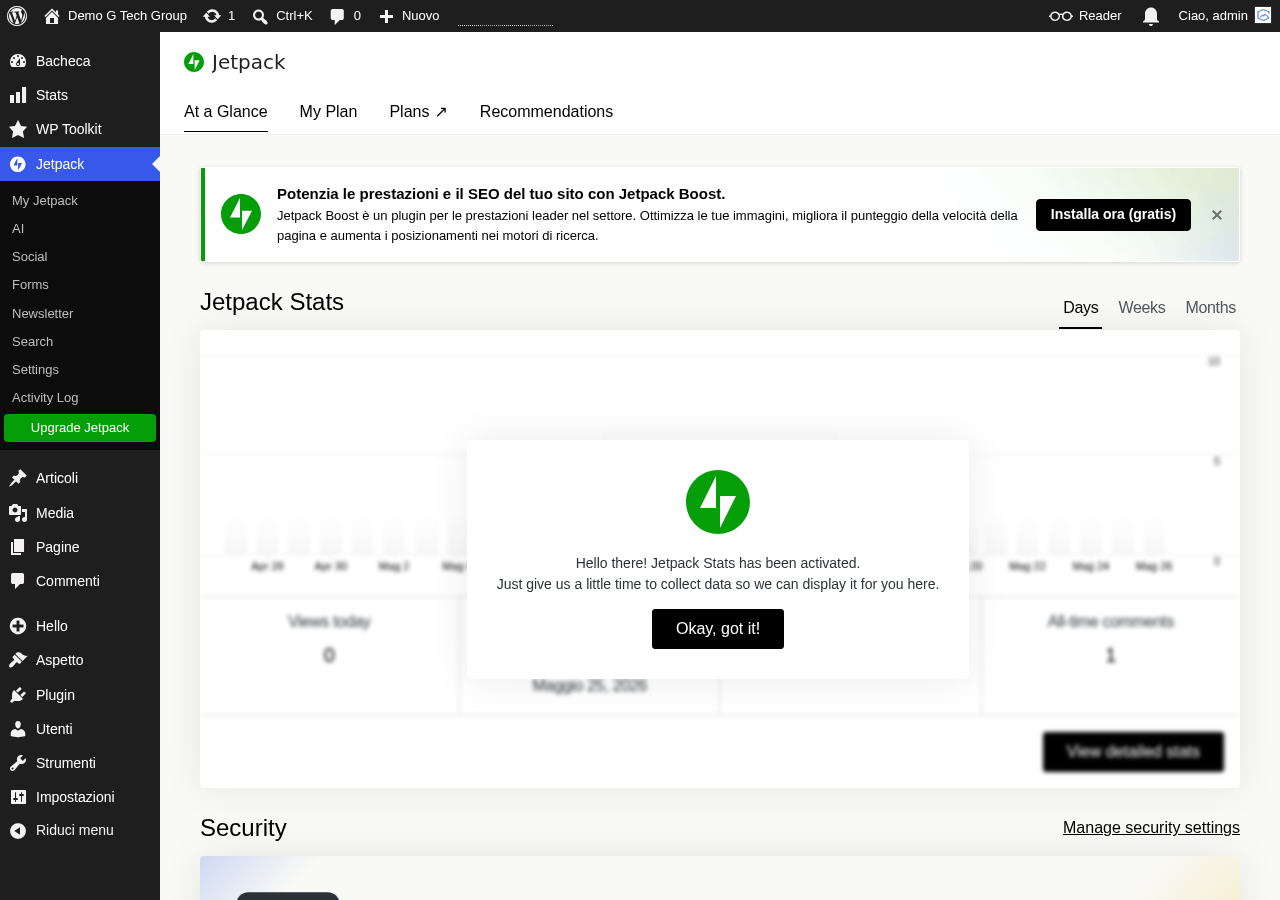
Dopo la migrazione, esegui una serie completa di test per verificare che tutto funzioni correttamente. La pagina di debug di Jetpack e un ottimo punto di partenza per verificare la connessione tra il sito e i servizi di WordPress.com.
Controlla i seguenti elementi: la home page e tutte le pagine principali si caricano senza errori. I link interni funzionano e puntano al dominio corretto. Le immagini vengono visualizzate correttamente (verifica che i percorsi dei file siano corretti). I form di contatto inviano le email alla casella corretta. Il login amministrativo funziona con le credenziali abituali.
Per siti WooCommerce, verifica il funzionamento del carrello, del checkout, dei gateway di pagamento (effettua un ordine di test) e delle email transazionali. Controlla che i codici coupon, le regole di spedizione e le impostazioni fiscali siano corrette. Verifica che le integrazioni con servizi esterni (corrieri, gestionale, CRM) funzionino regolarmente.
Testa la velocita del sito sul nuovo hosting utilizzando Google PageSpeed Insights e GTmetrix. Confronta i risultati con quelli ottenuti sul vecchio hosting per verificare che la migrazione abbia effettivamente migliorato (o almeno mantenuto) le performance.
Confronto con Duplicator e All-in-One WP Migration
Duplicator e All-in-One WP Migration sono i plugin di migrazione piu popolari per WordPress. Entrambi creano un pacchetto del sito (file + database) che puo essere importato sul nuovo server. Rispetto a Jetpack Backup, presentano vantaggi e svantaggi specifici.
Duplicator crea un pacchetto installer che automatizza la maggior parte del processo di migrazione. Il vantaggio principale e che non richiede WordPress pre-installato sul nuovo server: la installer si occupa di tutto. Lo svantaggio e che la versione gratuita ha un limite di dimensione del pacchetto (500 MB per siti grandi serve la versione Pro) e il processo richiede accesso FTP e database manuale.
All-in-One WP Migration offre una interfaccia estremamente semplice con importazione drag-and-drop. Il plugin e ideale per utenti non tecnici. Lo svantaggio e il limite di importazione di 256 MB nella versione gratuita (superabile con estensioni a pagamento) e la assenza di backup incrementali o programmati.
Jetpack Backup si distingue per i backup continui nel cloud (non e necessario creare manualmente il pacchetto prima della migrazione), la possibilita di ripristinare a qualsiasi punto nel tempo e la sicurezza dei dati nel cloud di Automattic. Lo svantaggio e il costo mensile del servizio e la necessita di una connessione funzionante a WordPress.com.
Quando Jetpack e la Scelta Migliore per la Migrazione
Jetpack Backup e la scelta ideale per la migrazione quando il sito utilizza gia Jetpack con un piano che include i backup. In questo caso, non devi installare alcun plugin aggiuntivo o creare pacchetti manuali: il backup e gia pronto nel cloud e puo essere ripristinato sul nuovo server in qualsiasi momento.
E particolarmente vantaggioso per migrazioni pianificate dove vuoi scegliere il momento esatto del trasferimento. I backup in tempo reale di Jetpack catturano ogni modifica, permettendoti di migrare il sito nella sua versione piu aggiornata possibile, minimizzando la perdita di dati durante la transizione.
Per migrazioni di emergenza (server compromesso, hosting che chiude), Jetpack Backup offre una rete di sicurezza preziosa: anche se il server originale e inaccessibile, i backup nel cloud rimangono disponibili e possono essere ripristinati su qualsiasi nuovo server.
Staging con Jetpack
Prima di eseguire la migrazione definitiva, e buona pratica creare un ambiente di staging (pre-produzione) per verificare che tutto funzioni sul nuovo hosting senza influenzare il sito in produzione. Jetpack Backup puo essere utilizzato per creare rapidamente un ambiente di staging.
Installa WordPress sul nuovo server con un sottodominio temporaneo (per esempio staging.tuodominio.it). Ripristina il backup di Jetpack su questa installazione temporanea e verifica il funzionamento completo. Una volta soddisfatto dei risultati, procedi con il cambio DNS per la migrazione definitiva.
Durante la fase di staging, puoi anche testare aggiornamenti di WordPress, temi e plugin sul nuovo ambiente prima di applicarli al sito in produzione. Questo approccio riduce il rischio di incompatibilita e malfunzionamenti.
Problemi comuni e soluzioni per Jetpack
La migrazione puo presentare diversi problemi comuni. Il piu frequente e la presenza di URL hardcoded nel database che puntano ancora al vecchio dominio o al vecchio percorso del server. Utilizza WP-CLI con il comando search-replace o il plugin Better Search Replace per aggiornare tutti gli URL nel database.
I problemi di permessi sui file sono frequenti dopo la migrazione. Verifica che i file abbiano i permessi corretti: 644 per i file e 755 per le directory. Il file wp-config.php dovrebbe avere permessi 600 o 640 per motivi di sicurezza. Il proprietario dei file deve corrispondere alla utenza del server web.
La incompatibilita della versione PHP puo causare errori dopo la migrazione. Se il vecchio hosting utilizzava PHP 7.4 e il nuovo hosting ha PHP 8.2, alcuni plugin obsoleti potrebbero non funzionare. Aggiorna i plugin problematici o, temporaneamente, configura la versione PHP precedente sul nuovo hosting. Per assistenza tecnica sulla migrazione, contattaci tramite la pagina contatti.
Guide Correlate della Serie Jetpack — Leggi anche Jetpack
Migliora il Tuo Sito WordPress
Scopri le nostre guide complete sugli altri plugin essenziali per WordPress: