
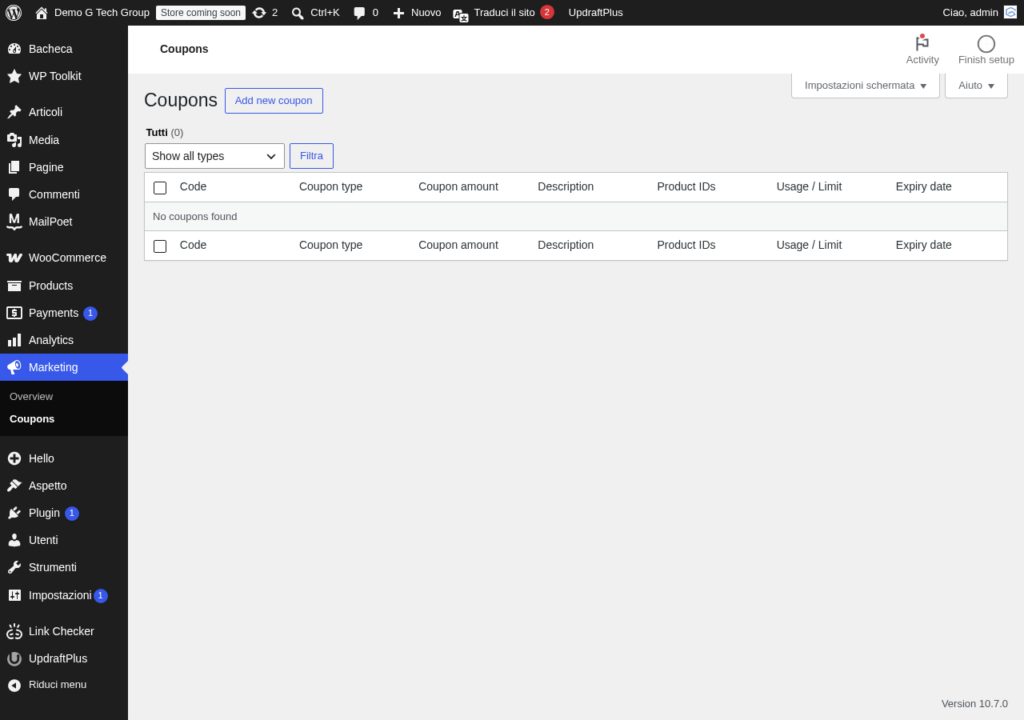
Smush e WooCommerce: Ottimizzare le Immagini Prodotto per l’E-Commerce
In un negozio online, le immagini dei prodotti sono tutto. Sono il sostituto dell’esperienza tattile e visiva che il cliente avrebbe in un negozio fisico. Devono essere chiare, dettagliate e attraenti, ma al tempo stesso non devono rallentare il sito, perché ogni secondo di ritardo nel caricamento si traduce in vendite perse. Smush e WooCommerce formano una combinazione ideale per raggiungere questo equilibrio: immagini di alta qualità con il peso più basso possibile.
In questa guida approfondita vedremo come configurare Smush specificamente per WooCommerce, quali sono le sfide uniche dell’ottimizzazione delle immagini e-commerce e come massimizzare le conversioni attraverso immagini veloci e accattivanti.
Perché le Immagini E-Commerce Sono Diverse
Le immagini di un e-commerce hanno esigenze diverse rispetto a quelle di un blog o di un sito istituzionale. In un blog, le immagini hanno principalmente una funzione illustrativa: accompagnano il testo e rendono la pagina visivamente più interessante. In un e-commerce, le immagini sono il prodotto. Il cliente non può toccare, provare o esaminare l’articolo dal vivo: può solo guardare le foto.
Questo significa che le immagini dei prodotti devono soddisfare standard di qualità più elevati. Devono essere sufficientemente grandi per la funzione di zoom (generalmente almeno 1000-1500 pixel di lato). Devono avere colori accurati e fedeli al prodotto reale. Devono mostrare il prodotto da più angolazioni. E per ogni prodotto possono esserci 4-8 immagini nella galleria, più varianti per colore o configurazione.
Il risultato è che un e-commerce tipico ha un numero di immagini molto superiore rispetto a un sito standard. Un catalogo di 200 prodotti con 5 immagini ciascuno genera 1000 immagini. WordPress crea poi 6-10 miniature per ogni immagine, portando il totale a 6000-10.000 file. Senza ottimizzazione, questo archivio può occupare diversi gigabyte e rallentare significativamente il sito.
Le Sfide Specifiche di WooCommerce
WooCommerce aggiunge le proprie dimensioni di miniature a quelle standard di WordPress. Le dimensioni WooCommerce predefinite sono il catalog image (mostrato nella griglia dei prodotti, 300×300 pixel), il single product image (mostrato nella pagina del prodotto, 600×600 pixel) e il product thumbnail (mostrato nel carrello e nei widget, 100×100 pixel). Molti temi WooCommerce aggiungono dimensioni ulteriori per slider, gallerie e layout personalizzati.
Ogni dimensione aggiuntiva moltiplica il numero di file generati e lo spazio occupato. Se il tuo tema registra 4 dimensioni personalizzate in aggiunta alle 4 di WordPress e alle 3 di WooCommerce, ogni immagine caricata genera 12 file (11 miniature + l’originale). Per 200 prodotti con 5 immagini ciascuno, il totale supera i 12.000 file.
Un’altra sfida è la funzione di zoom. WooCommerce include nativamente il lightbox/zoom sulle immagini del prodotto. Per funzionare correttamente, la funzione di zoom richiede immagini più grandi della dimensione di visualizzazione. Se il single product image è mostrato a 600 pixel, l’immagine originale deve essere almeno 1200-1500 pixel per uno zoom fluido. Questo vincolo limita il livello di ridimensionamento che puoi applicare.

Configurare Smush per WooCommerce
La configurazione di Smush per WooCommerce segue gli stessi principi della configurazione standard, con alcune accortezze specifiche. Accedi a Smush > Bulk Smush e verifica le seguenti impostazioni.
Compressione: per le immagini dei prodotti, la compressione lossy è generalmente la scelta migliore. Offre un risparmio significativo (40-60{6fb8dad3a9c483f1a21adb5997a0bd0fb65a4b2f8344003d223c5d2f2542798c}) mantenendo una qualità che il cliente non distinguerà dall’originale. Se vendi prodotti dove la fedeltà cromatica è fondamentale (tessuti, opere d’arte, gioielli), valuta la compressione lossless per le immagini dei prodotti e la lossy per le immagini decorative.
Ridimensionamento automatico: imposta la dimensione massima considerando la funzione di zoom. Se il tuo tema mostra il prodotto a 600 pixel e supporta zoom 2x, la dimensione massima dovrebbe essere almeno 1200 pixel. Un valore di 1500-2000 pixel è generalmente sicuro per la maggior parte dei temi.
Miniature da ottimizzare: assicurati che tutte le dimensioni di miniature WooCommerce siano selezionate per l’ottimizzazione. Questo include le dimensioni standard e quelle personalizzate dal tema. Le miniature dei prodotti appaiono in molteplici contesti (catalogo, carrello, ricerca, widget) e la loro ottimizzazione ha un impatto cumulativo significativo.
Lazy Load: abilita il lazy load ma con attenzione alle pagine prodotto. L’immagine principale del prodotto dovrebbe caricarsi immediatamente (above-the-fold), mentre le immagini della galleria possono essere caricate in lazy load. Per la pagina del catalogo (shop page), le prime 4-8 immagini della griglia dovrebbero caricarsi immediatamente.
Ottimizzare la Pagina del Catalogo
La pagina del catalogo (shop page) è spesso la pagina più pesante di un sito WooCommerce. Una griglia di 12-24 prodotti con le relative immagini può generare un peso immagini di diversi megabyte. L’ottimizzazione di questa pagina è critica per le prestazioni del sito.
Per ridurre il peso della pagina catalogo, assicurati che le immagini della griglia utilizzino la dimensione catalog image (tipicamente 300×300 pixel) e non la dimensione full size. Molti temi caricano erroneamente l’immagine full size e la ridimensionano via CSS, sprecando banda. Verifica il codice del tuo tema o utilizza un plugin come WooCommerce per forzare l’uso della dimensione corretta.
Il lazy load è particolarmente efficace sulla pagina catalogo con scroll infinito o paginazione. Le immagini dei prodotti nelle pagine successive vengono caricate solo quando il visitatore scorre verso il basso, riducendo drasticamente il peso iniziale della pagina.
Ottimizzare la Pagina del Singolo Prodotto
La pagina del singolo prodotto è la più importante per le conversioni. Qui il visitatore decide se acquistare o meno, e la qualità delle immagini gioca un ruolo determinante. L’ottimizzazione deve bilanciare qualità e velocità con estrema attenzione.
L’immagine principale del prodotto deve caricarsi il più velocemente possibile. Escludila dal lazy load aggiungendo la sua classe CSS alla lista di esclusione di Smush. Assicurati che sia compressa al livello ottimale e servita in formato WebP ai browser compatibili.
Le immagini della galleria (quelle che appaiono sotto l’immagine principale o di lato) possono essere caricate in lazy load, perché l’utente le visualizzerà solo quando ci clicca sopra o scorre la galleria. Questo riduce il peso iniziale della pagina senza penalizzare l’esperienza utente.
Se il tuo tema supporta lo zoom al passaggio del mouse, verifica che le immagini ad alta risoluzione vengano caricate solo quando l’utente attiva lo zoom, non al caricamento della pagina. Molti temi moderni implementano già questo comportamento, ma vale la pena verificare con Chrome DevTools.
Immagini dei Prodotti Variabili
I prodotti variabili (con varianti di colore, taglia, materiale) rappresentano una sfida aggiuntiva. Ogni variante può avere la propria immagine, e quando il cliente seleziona una variante, l’immagine viene sostituita dinamicamente tramite JavaScript.
Per ottimizzare le immagini delle varianti, assicurati che tutte siano processate da Smush (il plugin le gestisce automaticamente come qualsiasi altra immagine nella Libreria Media). Verifica che il tema carichi le immagini delle varianti solo quando necessario, non tutte al caricamento della pagina.
Se hai prodotti con molte varianti (10+ colori, ad esempio), il numero totale di immagini può diventare molto elevato. In questo caso, la compressione aggressiva (lossy o Super-Smush) e la conversione WebP diventano ancora più importanti per mantenere sotto controllo il peso totale.
Sfondi e Immagini Decorative
Oltre alle immagini dei prodotti, un sito WooCommerce contiene tipicamente molte immagini decorative: banner promozionali, sfondi delle sezioni, icone dei vantaggi (spedizione gratuita, garanzia, pagamento sicuro), immagini delle categorie e slider.
Per queste immagini, puoi applicare una compressione più aggressiva rispetto alle foto dei prodotti, perché la fedeltà al dettaglio è meno critica. Un banner promozionale con Super-Smush apparirà perfettamente accettabile, risparmiando peso prezioso.
Le icone e i loghi dovrebbero idealmente essere in formato SVG (vettoriale), che non necessita di compressione bitmap e si adatta perfettamente a qualsiasi dimensione senza perdita di qualità. Smush non gestisce i file SVG (che non sono immagini bitmap), ma puoi utilizzare un plugin dedicato per pulirli e ottimizzarli.
Impatto sulle Conversioni: Dati Reali
L’ottimizzazione delle immagini in un e-commerce ha un impatto diretto e misurabile sulle conversioni. Ecco alcuni dati reali che dimostrano l’importanza di questa ottimizzazione.
Il 39{6fb8dad3a9c483f1a21adb5997a0bd0fb65a4b2f8344003d223c5d2f2542798c} degli utenti abbandona un sito se le immagini non si caricano. Il 53{6fb8dad3a9c483f1a21adb5997a0bd0fb65a4b2f8344003d223c5d2f2542798c} degli utenti mobile abbandona un sito che impiega più di 3 secondi a caricarsi. Il 75{6fb8dad3a9c483f1a21adb5997a0bd0fb65a4b2f8344003d223c5d2f2542798c} dei consumatori giudica la credibilità di un’azienda in base al design del sito, e le immagini lente o rotte sono un segnale fortemente negativo.
In termini di conversioni dirette, studi su siti WooCommerce mostrano che un miglioramento di 1 secondo nel tempo di caricamento può aumentare le conversioni del 5-10{6fb8dad3a9c483f1a21adb5997a0bd0fb65a4b2f8344003d223c5d2f2542798c}. Per un negozio che fattura 10.000 euro al mese, questo si traduce in 500-1000 euro aggiuntivi al mese — un ROI che giustifica ampiamente l’investimento in un plugin come Smush Pro e in un hosting WordPress performante.
Ottimizzazione per Google Shopping
Se utilizzi Google Shopping per promuovere i tuoi prodotti, la qualità e l’ottimizzazione delle immagini sono fondamentali. Google Shopping ha requisiti specifici per le immagini dei prodotti: dimensione minima di 100×100 pixel (250×250 per abbigliamento), formato JPEG, PNG, GIF o BMP, peso massimo di 16 MB e sfondo preferibilmente bianco o neutro.
Le immagini ottimizzate con Smush soddisfano tutti questi requisiti, con il vantaggio aggiuntivo di essere più leggere e quindi più veloci da scaricare per il crawler di Google. Questo può contribuire a una migliore indicizzazione e visibilità dei tuoi prodotti su Google Shopping.
Gestione delle Immagini in Bulk per l’E-Commerce
I negozi online aggiungono frequentemente nuovi prodotti con nuove immagini. È importante che il flusso di lavoro per l’aggiunta dei prodotti includa l’ottimizzazione delle immagini fin dall’inizio. Con la compressione automatica di Smush attiva, ogni immagine caricata viene ottimizzata immediatamente, senza intervento manuale.
Se importi prodotti in massa tramite CSV o API (ad esempio da un gestionale o da un fornitore), assicurati che le immagini vengano processate da Smush dopo l’importazione. Alcuni plugin di importazione caricano le immagini direttamente nel filesystem senza passare dalla Libreria Media standard, bypassando la compressione automatica. In questi casi, esegui un Bulk Smush dopo ogni importazione per assicurarti che tutte le nuove immagini siano ottimizzate.
Conclusioni su Smush e WooCommerce
L’ottimizzazione delle immagini in un sito WooCommerce non è solo una questione di prestazioni tecniche: è una questione di fatturato. Immagini veloci e di alta qualità si traducono in un’esperienza utente migliore, un tasso di conversione più alto e un posizionamento migliore sui motori di ricerca. Smush offre tutti gli strumenti necessari per raggiungere questo obiettivo senza complicare il flusso di lavoro.
Se gestisci un e-commerce WooCommerce e desideri ottimizzare le prestazioni del tuo sito, contattaci. Il nostro team può analizzare il tuo sito, identificare le opportunità di miglioramento e implementare le ottimizzazioni necessarie per massimizzare le tue vendite online.
Migliora il Tuo Sito WordPress
Scopri le nostre altre guide per ottimizzare ogni aspetto del tuo sito:
- Elementor: Guide e Tutorial
- WP Rocket: Velocizzare WordPress
- SEOPress: Ottimizzazione SEO
- UpdraftPlus: Backup e Ripristino
Hai bisogno di un hosting WordPress professionale? Contattaci per una consulenza gratuita.