
Dopo aver configurato le basi di SEOPress (titoli, sitemap, social), è il momento di esplorare le funzionalità avanzate. In questa guida copriamo: importazione dati da altri plugin SEO, configurazione del robots.txt, impostazioni avanzate per la performance SEO e gli strumenti di analisi e manutenzione.
Migrare da Yoast SEO a SEOPress
Se stai passando a SEOPress da Yoast SEO, puoi importare tutti i dati (titoli, meta description, Open Graph, redirect) senza perdere nulla.
Passo 1: Accedere agli strumenti di importazione
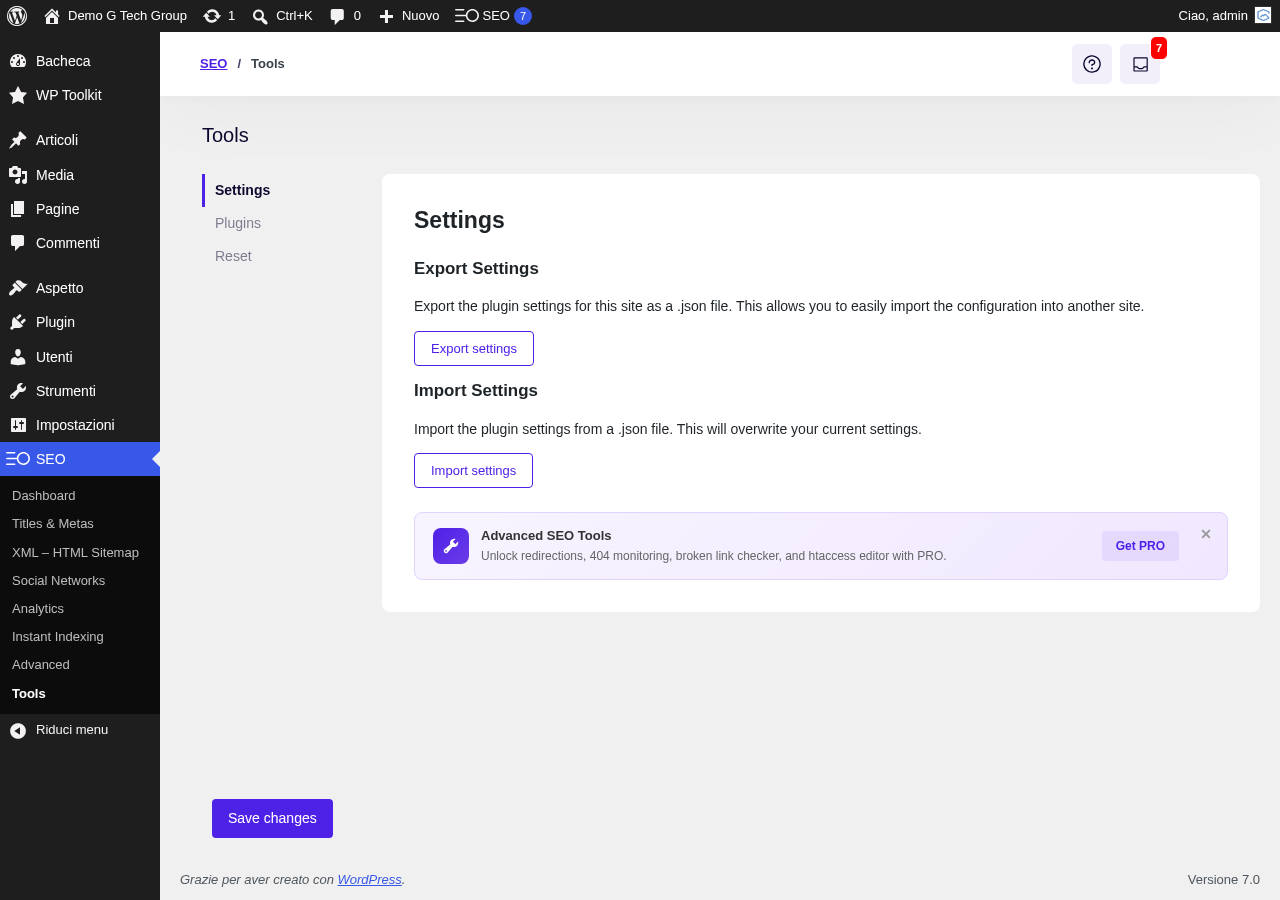
Vai su SEO → Tools (Import/Export).
Passo 2: Importare i dati da Yoast
Ecco la procedura dettagliata per migrare da Yoast SEO:
- Non disattivare Yoast — i dati devono essere ancora presenti nel database durante l importazione
- Vai su SEO → Tools → Import
- Dal menu a tendina, seleziona “Yoast SEO”
- Clicca “Importa”
- Attendi il completamento — per siti con centinaia di post potrebbe richiedere 2-3 minuti
I dati importati da Yoast includono:
- Meta title e meta description di tutti i post, pagine e tassonomie
- Open Graph: titoli, descrizioni e immagini social personalizzate
- Robots: impostazioni noindex/nofollow per singoli contenuti
- Focus keyword: la parola chiave principale di ogni post
- Canonical URL: URL canonici personalizzati
- Redirect 301 (se usi Yoast Premium)
Passo 3: Verificare la migrazione
Dopo l importazione, non disattivare subito Yoast. Prima verifica:
- Apri 5-10 post rappresentativi e controlla che titolo SEO e meta description siano presenti nella metabox SEOPress
- Verifica le pagine importanti (homepage, pagine di servizio, articoli più visitati)
- Controlla i tag noindex: le pagine che erano noindex con Yoast devono esserlo anche con SEOPress
- Verifica le anteprime social: apri il Facebook Debugger e controlla che i tag OG siano corretti
- Se hai redirect attivi, verifica che funzionino (solo con SEOPress PRO)
Solo dopo aver verificato tutto, disattiva ed elimina Yoast SEO.
Migrare da Rank Math a SEOPress
La procedura per Rank Math è analoga ma con alcune differenze:
- Vai su SEO → Tools → Import
- Seleziona “Rank Math” dal menu a tendina
- Clicca “Importa”
- Attendi il completamento
Rank Math salva i dati in campi meta personalizzati diversi da Yoast, ma SEOPress sa dove trovarli. I dati importati includono:
- Meta title e description
- Open Graph e Twitter Card personalizzati
- Robots (noindex, nofollow)
- Schema markup personalizzati (solo con SEOPress PRO)
- Redirect (solo con SEOPress PRO)
Nota importante: Rank Math utilizza anche le “variabili di schema” per i titoli. Dopo l importazione, verifica che i titoli non contengano variabili non risolte (es. {6fb8dad3a9c483f1a21adb5997a0bd0fb65a4b2f8344003d223c5d2f2542798c}title{6fb8dad3a9c483f1a21adb5997a0bd0fb65a4b2f8344003d223c5d2f2542798c} o {6fb8dad3a9c483f1a21adb5997a0bd0fb65a4b2f8344003d223c5d2f2542798c}sitename{6fb8dad3a9c483f1a21adb5997a0bd0fb65a4b2f8344003d223c5d2f2542798c}) e sostituiscile con le variabili SEOPress equivalenti.
Altri plugin supportati per l importazione
SEOPress supporta anche l importazione da:
- All In One SEO Pack
- SEO Framework
- Slim SEO
- SEOPress stessa (per importare un file di configurazione esportato)
Come fare il backup delle impostazioni SEOPress
Prima di effettuare qualsiasi modifica importante, è fondamentale avere un backup. SEOPress offre due modi per salvare le tue impostazioni:
Esportazione delle impostazioni globali
- Vai su SEO → Tools → Export
- Seleziona quali impostazioni esportare (Titoli, Social, Sitemap, Advanced, ecc.)
- Clicca “Esporta”
- Salva il file JSON risultante in un posto sicuro
Per ripristinare: vai su SEO → Tools → Import, seleziona “SEOPress”, carica il file JSON e clicca “Importa”.
Backup dei dati dei singoli post
I metadati SEO dei singoli post (titoli, description, OG) sono salvati come post meta nel database WordPress. Per un backup completo:
- Esporta il database con phpMyAdmin o WP-CLI:
wp db export backup-seo.sql --tables=wp_postmeta - In alternativa, usa un plugin di backup come UpdraftPlus o All-in-One WP Migration
Impostazioni Avanzate di SEOPress
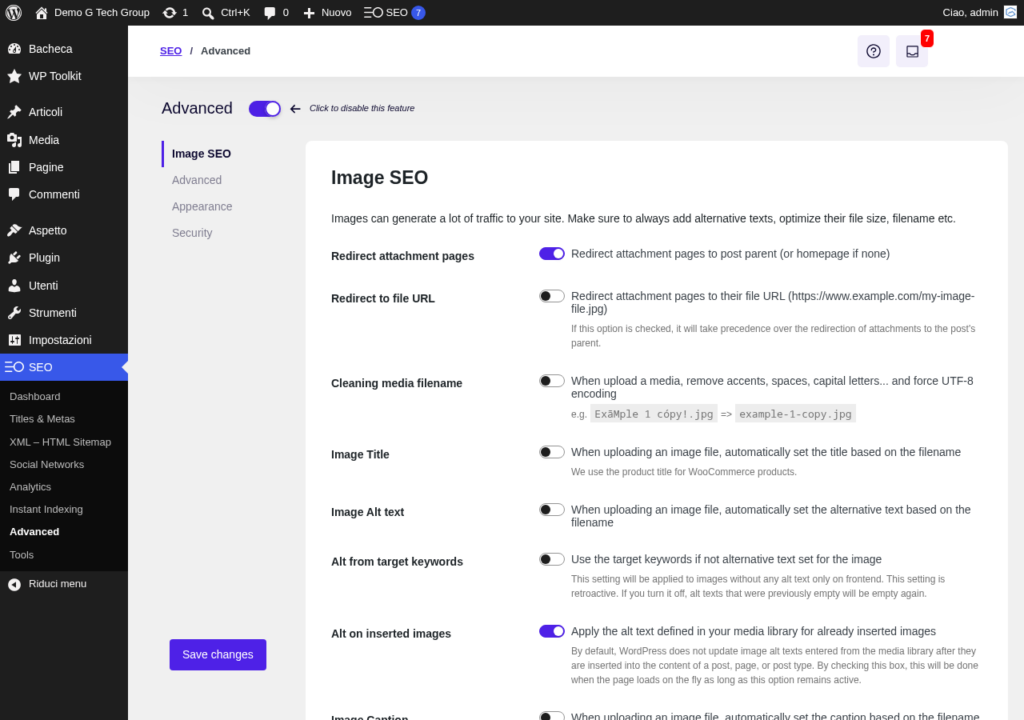
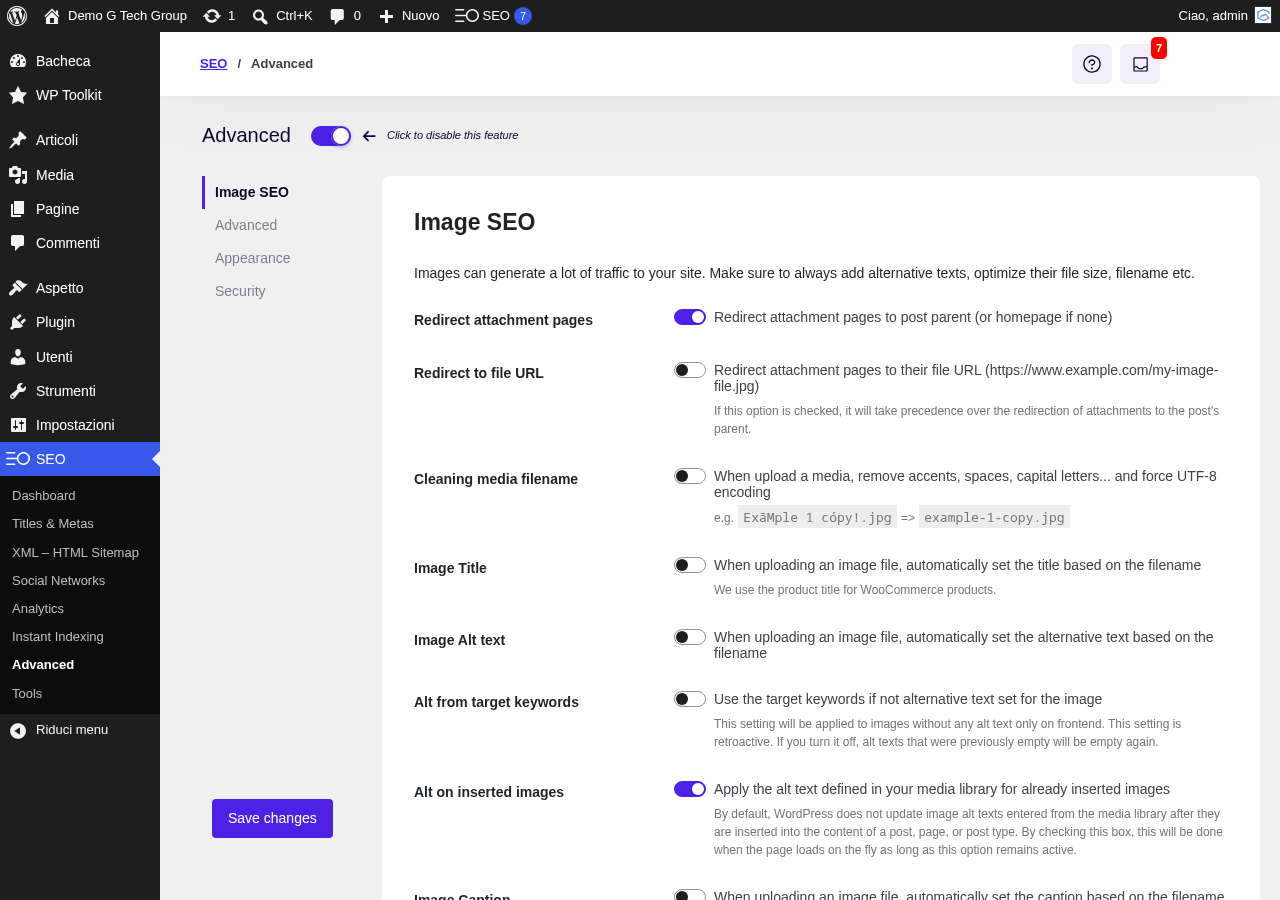
Vai su SEO → Advanced. Qui trovi le impostazioni per esperti che ottimizzano ulteriormente il tuo sito.
Immagini
- Auto alt text: Attiva — aggiunge automaticamente l alt text alle immagini che ne sono prive, usando il titolo dell immagine. Fondamentale per l accessibilità e il posizionamento su Google Images
- Auto title tag: Opzionale — aggiunge il tag title alle immagini
- Auto caption: Lascia disattivato se non vuoi didascalie automatiche
Pulizia URL
- Redirect attachment pages: Attiva — reindirizza le pagine allegato (inutili) al post genitore
- Remove ?replytocom: Attiva — elimina URL duplicati generati dai commenti
- Remove category base: Opzionale — trasforma
/category/nome/in/nome/
Sicurezza e Performance
- Disable WordPress sitemaps: SEOPress lo fa automaticamente quando la sua sitemap è attiva
- Remove shortlinks: Attiva — rimuove i link brevi
?p=123dall header - Remove RSS feed links: Lascia disattivato (i feed RSS sono utili per i lettori)
Guida dettagliata al Robots.txt
Il file robots.txt dice ai motori di ricerca quali aree del sito possono o non possono crawlare. È il primo file che i crawler leggono quando visitano il tuo sito.
Struttura del robots.txt per WordPress
Un robots.txt ottimizzato per WordPress:
User-agent: *
Allow: /
Disallow: /wp-admin/
Allow: /wp-admin/admin-ajax.php
Disallow: /wp-login.php
Disallow: /wp-register.php
Disallow: /cart/
Disallow: /checkout/
Disallow: /my-account/
Disallow: /*?s=
Disallow: /*?replytocom=

Sitemap: https://tuosito.it/sitemaps.xml
Cosa bloccare
- /wp-admin/: L area di amministrazione (tranne admin-ajax.php usato dai plugin)
- /wp-login.php: La pagina di login
- /cart/ e /checkout/: Le pagine del carrello e checkout (se hai WooCommerce)
- *?s=: I risultati di ricerca interni (evita indicizzazione di pagine di ricerca)
- *?replytocom=: URL duplicati generati dai commenti
Cosa NON bloccare
- /wp-content/uploads/: Le immagini e i media devono essere accessibili ai crawler
- File CSS e JS: Google deve poter renderizzare le pagine — bloccare CSS/JS penalizza il ranking
- La sitemap: Deve sempre essere accessibile
- Le pagine pubbliche: Post, pagine, categorie — tutto ciò che vuoi indicizzare
Come modificare il robots.txt in SEOPress
SEOPress ti permette di modificare il robots.txt direttamente dalla bacheca WordPress:
- Vai su SEO → Tools
- Cerca la sezione robots.txt
- Modifica il contenuto nell editor di testo
- Clicca Salva
Importante: Se hai un file robots.txt fisico nella root del sito (caricato via FTP), quello ha la priorità sul robots.txt virtuale di WordPress. Elimina il file fisico se vuoi usare quello gestito da SEOPress.
Il Bulk Editor: modifiche massive a titoli e description
SEOPress include un Bulk Editor che ti permette di modificare titoli SEO e meta description di tutti i post in un unica schermata, senza aprire ogni singolo articolo.
Come usare il Bulk Editor
- Vai su SEO → Tools → Bulk Editor (o dalla lista articoli, usa le colonne SEOPress)
- Vedrai una tabella con tutti i tuoi post/pagine
- Per ogni riga puoi modificare:
- Titolo SEO: clicca sul campo e modifica direttamente
- Meta description: clicca sul campo e modifica
- Target keyword: la parola chiave principale
- I contatori di caratteri ti aiutano a restare nei limiti (50-60 per il titolo, 120-160 per la description)
- Clicca Salva per applicare tutte le modifiche in un colpo solo
Quando è utile: rebranding (cambiare il nome del sito in tutti i titoli), aggiornamento anno nei titoli (es. “Guida 2025” → “Guida 2026”), ottimizzazione massiva delle description troppo corte.
Colonne SEO nella lista articoli
SEOPress aggiunge colonne informative nella lista degli articoli (Articoli → Tutti gli articoli) che mostrano a colpo d occhio lo stato SEO di ogni post.
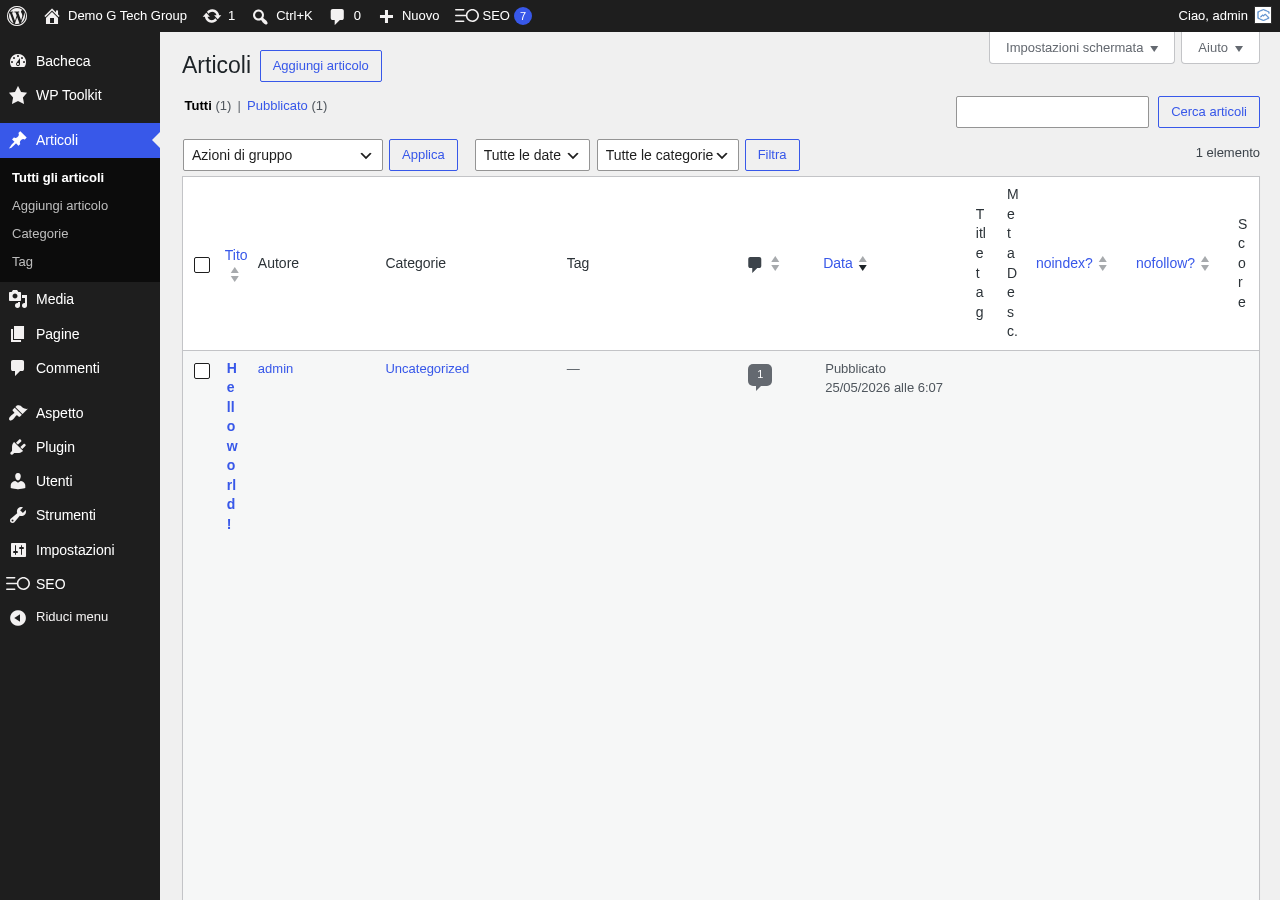
Le colonne mostrano:
- Titolo SEO: Il title tag con conteggio caratteri
- Meta description: La description con conteggio caratteri
- Punteggio SEO: Valutazione complessiva dell ottimizzazione
- Noindex/Nofollow: Se la pagina è esclusa dall indicizzazione
Per attivare le colonne, vai su SEO → Advanced → Appearance e seleziona quali colonne mostrare.
SEOPress PRO: funzionalità avanzate nel dettaglio
La versione PRO aggiunge funzionalità che possono fare una grande differenza per il posizionamento del tuo sito. Ecco cosa include, nel dettaglio:
Schema Markup automatici
SEOPress PRO genera automaticamente i dati strutturati (schema.org) per i tuoi contenuti:
- Article: Per post e articoli del blog — aiuta Google a mostrare data, autore e immagine nei risultati
- FAQ: Per pagine con domande frequenti — genera i rich snippet FAQ direttamente nei risultati di ricerca
- HowTo: Per guide e tutorial passo-passo — mostra i passi direttamente in SERP
- Product: Per prodotti WooCommerce — prezzo, disponibilità, recensioni nei risultati
- LocalBusiness: Per attività locali — indirizzo, orari, telefono nella Knowledge Card
- Video: Per pagine con video — thumbnail e durata nei risultati
Gestione Redirect
Crea e gestisci redirect 301 (permanenti) e 302 (temporanei) direttamente dalla bacheca WordPress, senza toccare .htaccess o usare plugin aggiuntivi. Include anche il monitoraggio automatico degli errori 404.
Breadcrumb personalizzabili
Breadcrumb con schema markup integrato. Puoi personalizzare separatore, colori e posizione, e Google li mostra direttamente nei risultati di ricerca.
Sitemap avanzate
- Google News Sitemap: Per siti di notizie che vogliono apparire su Google News
- Video Sitemap: Per siti con molti contenuti video
WooCommerce SEO
Schema Product avanzato con supporto per variazioni prodotto, prezzi scontati, disponibilità in tempo reale e recensioni aggregate.
Broken Link Checker
Scansiona il tuo sito alla ricerca di link rotti (interni ed esterni) che danneggiano sia l esperienza utente che il posizionamento SEO.
SEOPress vs Yoast: confronto risorse
Una delle ragioni principali per passare a SEOPress è il minor consumo di risorse:
- Peso del plugin: SEOPress ~1 MB vs Yoast ~8-10 MB (con tutte le dipendenze)
- Query al database: SEOPress genera meno query per pagina, riducendo il tempo di caricamento
- JavaScript frontend: SEOPress non carica script pesanti nel frontend (Yoast carica il suo schema e breadcrumb JS)
- Admin performance: L editor SEOPress è più leggero della metabox Yoast, specialmente con Gutenberg
- Nessun upsell aggressivo: SEOPress non mostra banner pubblicitari nella bacheca WordPress
Il risultato pratico: siti che passano da Yoast a SEOPress riportano spesso un miglioramento di 0.2-0.5 secondi nel tempo di caricamento delle pagine — un fattore che Google considera nel ranking.
Checklist completa SEOPress
Verifica di aver completato TUTTE le configurazioni di questa serie di guide:
- ☑ Installazione e configurazione base
- ☑ Google Analytics collegato
- ☑ Sitemap XML attiva e inviata a Search Console
- ☑ Open Graph e Twitter Card configurati
- ☑ Impostazioni avanzate ottimizzate (questa guida)
- ☑ Colonne SEO attivate nella lista articoli
- ☑ Robots.txt configurato
Il tuo sito WordPress è ora completamente ottimizzato per i motori di ricerca. Hai bisogno di supporto professionale? Scopri il nostro servizio SEO oppure contattaci per una consulenza gratuita.
Guide Correlate della Serie SEOPress — Leggi anche SEOPress
Continua con le altre guide SEOPress:
- Installare SEOPress
- Google Analytics con SEOPress
- Sitemap e Indicizzazione
- Open Graph e Social Media
Migliora il Tuo Sito WordPress
Scopri le nostre guide complete sugli altri plugin essenziali per WordPress: