
Introduzione: Perché Scegliere Elementor come Page Builder
Elementor è il page builder più utilizzato al mondo per WordPress, con oltre 15 milioni di siti web attivi. La sua popolarità non è casuale: offre un interfaccia visuale intuitiva, prestazioni eccellenti e una flessibilità che lo rende adatto sia ai principianti sia agli sviluppatori esperti. In questa guida completa vedremo come installare Elementor su WordPress passo dopo passo, dalla verifica dei requisiti di sistema fino alla configurazione iniziale.
Se stai cercando un modo per creare pagine web professionali senza scrivere una riga di codice, sei nel posto giusto. Elementor ti permette di progettare layout complessi con un semplice drag and drop, visualizzando in tempo reale ogni modifica. Alla fine di questa guida, avrai Elementor installato e configurato, pronto per creare la tua prima pagina.
Requisiti di Sistema per Elementor
Prima di procedere con l installazione, è fondamentale verificare che il tuo server soddisfi i requisiti minimi. Elementor richiede:
- WordPress 6.0 o superiore — assicurati di avere l ultima versione di WordPress installata
- PHP 7.4 o superiore (consigliato PHP 8.1+) — le versioni più recenti garantiscono prestazioni migliori e maggiore sicurezza
- MySQL 5.6 o superiore (oppure MariaDB 10.1+)
- Limite di memoria PHP di almeno 256 MB — idealmente 512 MB per progetti complessi
- max_execution_time di almeno 300 secondi
- HTTPS attivo — un certificato SSL è indispensabile per qualsiasi sito moderno
Puoi verificare questi parametri dalla dashboard di WordPress andando in Strumenti → Salute del sito, oppure chiedendo al tuo hosting provider. Se utilizzi un hosting gestito di qualità, nella maggior parte dei casi questi requisiti saranno già soddisfatti.
Passo 1: Accedere alla Dashboard di WordPress
Il primo passo è accedere all area di amministrazione del tuo sito WordPress. Apri il browser e vai all indirizzo https://tuosito.it/wp-admin. Inserisci le tue credenziali (nome utente e password) e fai clic su Accedi.
Una volta dentro la dashboard, vedrai il menu laterale sinistro con tutte le opzioni di gestione. Da qui partiremo per installare Elementor.
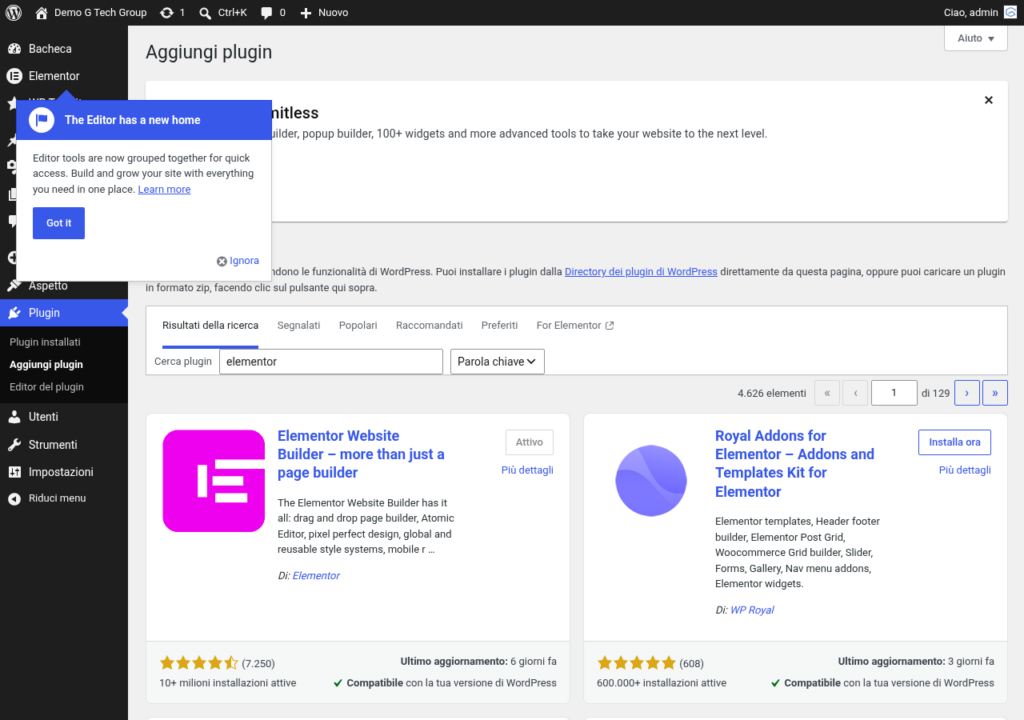
Passo 2: Installare Elementor dalla Libreria Plugin
Dalla dashboard di WordPress, segui questi passaggi:
- Nel menu laterale, vai su Plugin → Aggiungi nuovo plugin
- Nella barra di ricerca in alto a destra, digita “Elementor”
- Il plugin Elementor Website Builder apparirà come primo risultato (riconoscibile dal logo rosso e nero)
- Fai clic su Installa ora e attendi il completamento del download
- Una volta installato, il pulsante cambierà in Attiva: fai clic per attivare il plugin
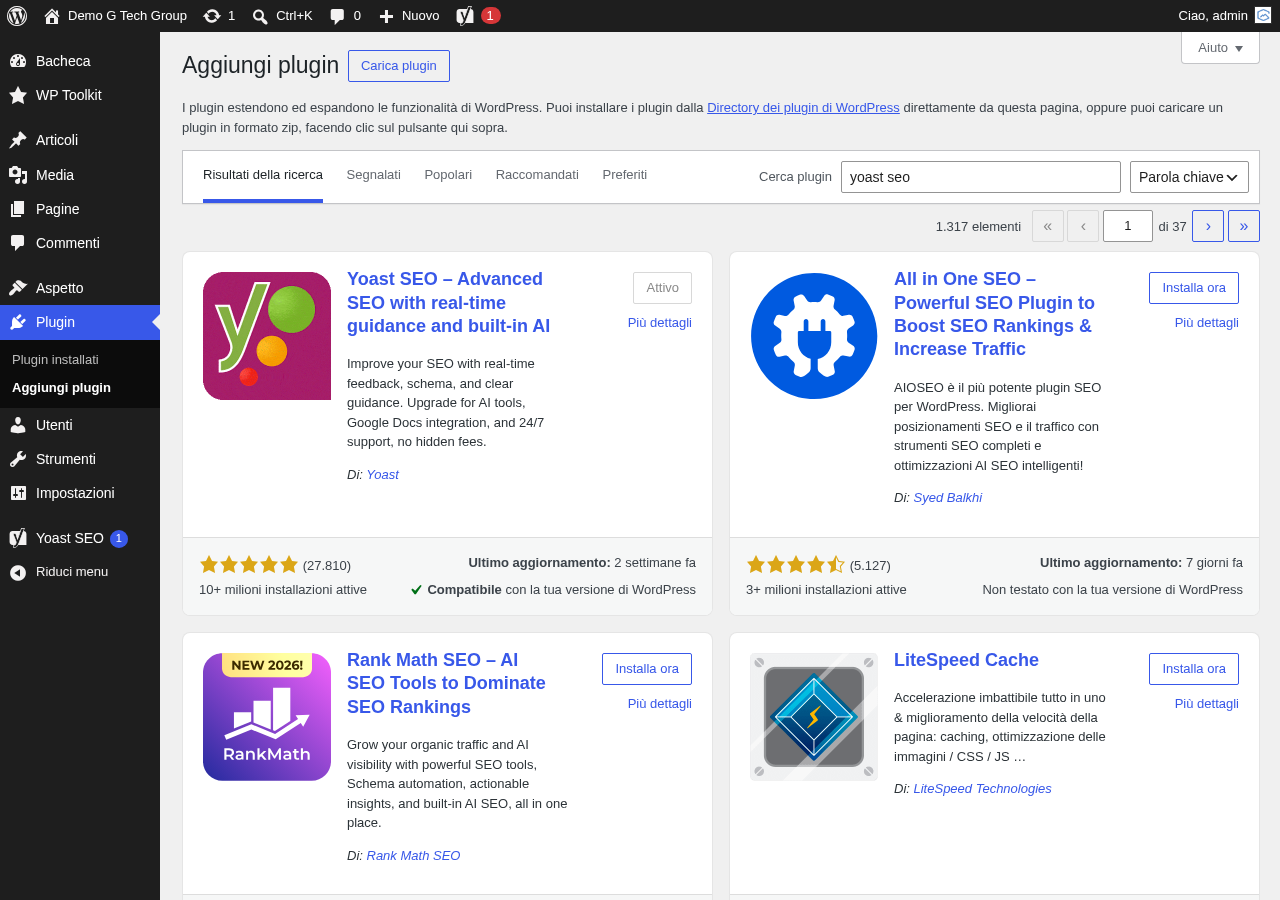
L installazione richiede solitamente pochi secondi. Se riscontri errori, verifica di avere spazio disco sufficiente sul server e che i permessi delle cartelle wp-content/plugins/ siano corretti (755 per le cartelle, 644 per i file).
Installazione Manuale (alternativa)
Se preferisci installare Elementor manualmente:
- Scarica il file ZIP di Elementor dal repository ufficiale di WordPress
- Nella dashboard, vai su Plugin → Aggiungi nuovo plugin → Carica plugin
- Seleziona il file ZIP scaricato e fai clic su Installa ora
- Al termine, fai clic su Attiva
Questa modalità è utile quando il tuo server ha restrizioni sulla connessione a internet o quando vuoi installare una versione specifica del plugin.
Passo 3: La Pagina “Getting Started” di Elementor
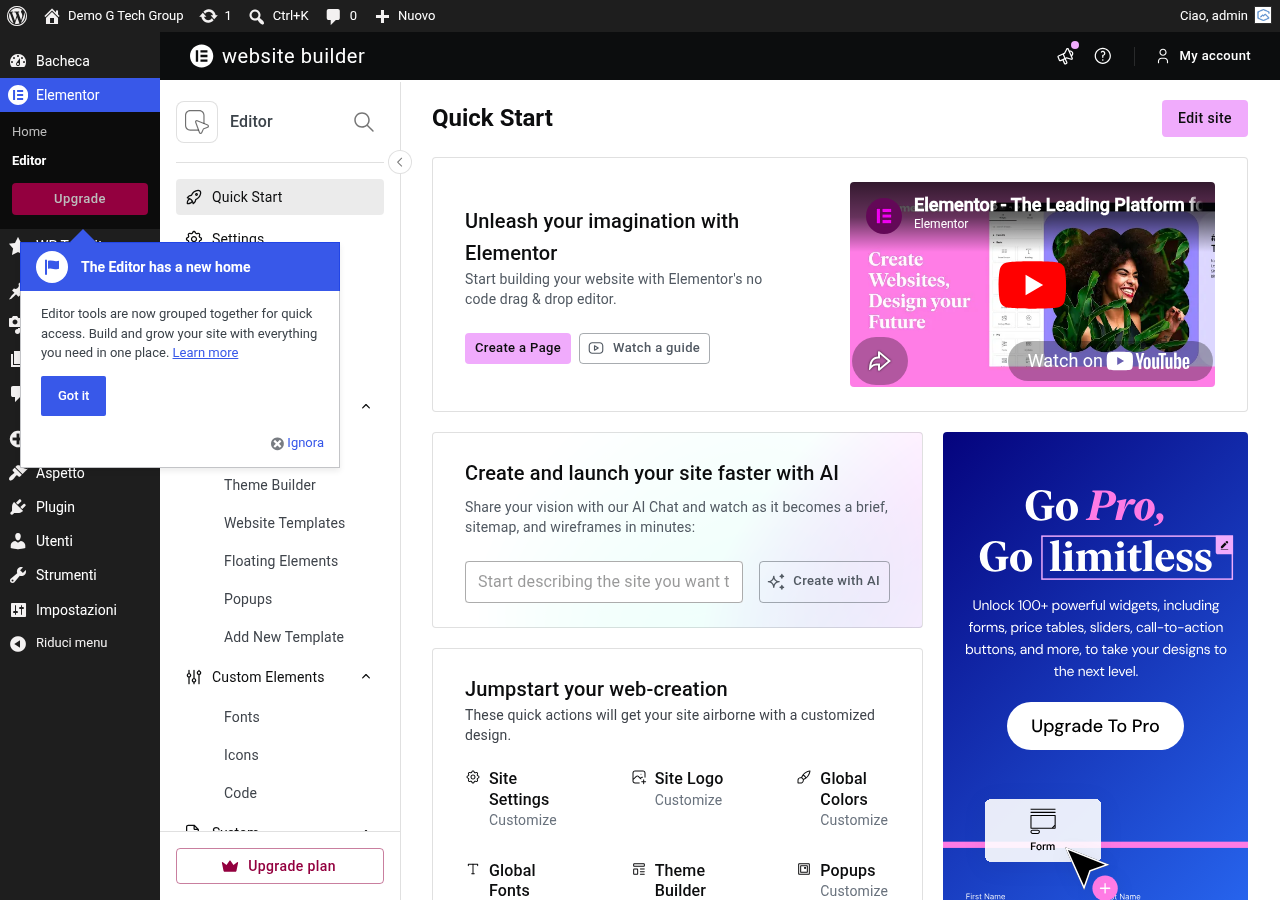
Dopo l attivazione, Elementor ti reindirizza automaticamente alla pagina Getting Started. Questa pagina è una guida rapida che ti aiuta a familiarizzare con le funzionalità principali del plugin.

Nella pagina Getting Started troverai:
- Crea la tua prima pagina — un collegamento diretto per iniziare subito a progettare
- Esplora i template — accesso alla libreria di modelli predefiniti
- Personalizza il tema — link rapido alle impostazioni del tema
- Video tutorial — risorse formative per imparare Elementor velocemente
Non preoccuparti se non esplori tutto subito: potrai sempre tornare a questa pagina dal menu Elementor → Getting Started nel pannello laterale.
Passo 4: Installare il Tema Hello Elementor
Elementor funziona con qualsiasi tema WordPress, ma per ottenere le migliori prestazioni e la massima compatibilità, il team di Elementor ha creato Hello Elementor: un tema minimalista progettato appositamente per lavorare in sinergia con il page builder.
Hello Elementor è il tema WordPress più leggero disponibile: pesa meno di 7 KB e non aggiunge alcuno stile superfluo, lasciando pieno controllo a Elementor. Per installarlo:
- Vai su Aspetto → Temi → Aggiungi nuovo tema
- Cerca “Hello Elementor”
- Fai clic su Installa e poi su Attiva
Se usi già un altro tema e non vuoi cambiarlo, Elementor funzionerà comunque perfettamente. Tuttavia, con Hello Elementor avrai un punto di partenza pulito, senza conflitti di stili.
Passo 5: Configurazione Iniziale delle Impostazioni
Prima di iniziare a creare pagine, è importante configurare le impostazioni di base di Elementor. Vai su Elementor → Impostazioni nel menu laterale di WordPress.
Tab Generale
Nella scheda Generale troverai le opzioni fondamentali:
- Tipi di post — seleziona su quali tipi di contenuto vuoi abilitare Elementor (Pagine, Articoli, ecc.). Per la maggior parte degli utenti, abilitarlo sulle Pagine è sufficiente
- Disabilita colori predefiniti — se attivi questa opzione, Elementor utilizzerà i colori del tema invece dei propri
- Disabilita font predefiniti — come sopra, ma per i caratteri tipografici
Tab Integrazioni
Nella scheda Integrazioni puoi collegare servizi esterni come Google Maps (inserendo la tua API Key), Google reCAPTCHA per la sicurezza dei form, e altri servizi di terze parti.
Tab Avanzate
Le impostazioni avanzate includono opzioni per sviluppatori come la possibilità di abilitare il supporto SVG, il metodo di stampa CSS e la modalità di generazione degli asset. Per la maggior parte degli utenti, le impostazioni predefinite funzionano perfettamente.
Passo 6: Verifica dell Installazione
Per verificare che tutto funzioni correttamente, creiamo una pagina di test:
- Vai su Pagine → Aggiungi nuova pagina
- Inserisci un titolo (ad esempio “Pagina di Test Elementor”)
- Fai clic sul pulsante blu Modifica con Elementor che appare sotto il titolo
- Se l editor visuale si carica correttamente, l installazione è riuscita!
L editor di Elementor si aprirà con un pannello laterale a sinistra contenente i widget e un area di lavoro centrale dove costruire la pagina. Se vedi questo layout, congratulazioni: sei pronto per iniziare a creare.
Risoluzione dei Problemi Comuni di Installare Elementor su WordPress
Se durante l installazione o il primo utilizzo incontri problemi, ecco le soluzioni ai casi più frequenti:
- L editor non si carica: prova a disattivare temporaneamente gli altri plugin per verificare conflitti. Riattivali uno alla volta per identificare quello problematico
- Errore di memoria: aumenta il limite di memoria PHP nel file
wp-config.phpaggiungendo:define( WP_MEMORY_LIMIT, 512M ); - Pagina bianca: verifica che la versione di PHP sia compatibile e che non ci siano errori nel log di WordPress
- Widget mancanti: assicurati di avere l ultima versione di Elementor e svuota la cache del browser
- Problemi con il tema: prova a passare temporaneamente a Hello Elementor per verificare se il problema è legato al tema
Primi Passi Dopo l Installazione
Con Elementor installato e configurato, ecco cosa fare subito:
- Esplora la libreria dei template — Elementor offre decine di modelli predefiniti gratuiti per partire velocemente
- Impara i widget base — Heading, Text Editor, Image e Button sono i mattoni fondamentali di ogni pagina
- Sperimenta con sezioni e colonne — capire la struttura di Elementor (Sezione → Colonna → Widget) è essenziale
- Configura i colori globali — imposta la palette cromatica del tuo brand nelle impostazioni del sito
Ti consigliamo di leggere la nostra guida completa all interfaccia di Elementor per approfondire il funzionamento dell editor e iniziare a costruire pagine professionali in pochissimo tempo.
Conclusione su Installare Elementor su WordPress
Installare Elementor su WordPress è un processo semplice che richiede pochi minuti. Con i requisiti di sistema soddisfatti, il plugin installato e il tema Hello Elementor attivato, hai a disposizione uno degli strumenti più potenti per il web design. Da questo punto in poi, l unico limite è la tua creatività.
Se hai bisogno di assistenza professionale per la creazione del tuo sito WordPress con Elementor, il team di G Tech Group è a tua disposizione. Contattaci per una consulenza gratuita e scopri come possiamo aiutarti a realizzare il sito web dei tuoi sogni.
Guide Correlate della Serie Elementor — Leggi anche Installare Elementor su
Continua a esplorare Elementor con le nostre guide:
Migliora il Tuo Sito WordPress
Scopri le nostre guide complete sugli altri plugin essenziali per WordPress: