
Perche Contact Form 7 e il Plugin di Moduli piu Utilizzato su WordPress
Contact Form 7 rappresenta una delle soluzioni piu popolari e affidabili per la creazione di moduli di contatto su WordPress. Con oltre 5 milioni di installazioni attive e una storia che risale al 2007, questo plugin gratuito ha conquistato la fiducia di milioni di sviluppatori e proprietari di siti web in tutto il mondo. La sua semplicita di utilizzo, combinata con una flessibilita notevole, lo rende la scelta ideale sia per chi si avvicina per la prima volta alla gestione di un sito WordPress, sia per chi cerca funzionalita avanzate senza dover investire in soluzioni a pagamento.
In questa guida completa vedremo come installare Contact Form 7 sul tuo sito WordPress, come attivarlo correttamente e come muovere i primi passi nella configurazione. Se stai cercando un modo semplice e veloce per aggiungere un modulo di contatto al tuo sito, sei nel posto giusto.
Requisiti Preliminari per la Installazione
Prima di procedere con la installazione di Contact Form 7, assicurati di avere i seguenti requisiti soddisfatti. Il tuo sito deve utilizzare WordPress versione 5.0 o superiore, anche se e sempre consigliato mantenere WordPress aggiornato alla versione piu recente per questioni di sicurezza e compatibilita. La versione di PHP del tuo server dovrebbe essere almeno la 7.4, preferibilmente la 8.0 o superiore. Inoltre, avrai bisogno di un accesso come amministratore alla bacheca di WordPress per poter installare e configurare il plugin.
Verifica anche che il tuo hosting supporti la funzione wp_mail() di WordPress, che e il metodo predefinito utilizzato da Contact Form 7 per inviare le email. La maggior parte degli hosting condivisi supporta questa funzione, ma in alcuni casi potrebbe essere necessario configurare un plugin SMTP dedicato, argomento che approfondiremo nella guida dedicata alla configurazione email e SMTP.
Come Installare Contact Form 7 dalla Bacheca di WordPress
La installazione di Contact Form 7 e estremamente semplice e richiede pochi minuti. Segui questi passaggi:
Accedi alla bacheca di WordPress del tuo sito navigando verso tuosito.it/wp-admin. Una volta effettuato il login, vai alla sezione Plugin nel menu laterale sinistro e clicca su Aggiungi Nuovo. Nella barra di ricerca in alto a destra, digita “Contact Form 7”. Il plugin apparira come primo risultato, riconoscibile dalla icona blu con la busta da lettera e dal nome dello sviluppatore Takayuki Miyoshi.
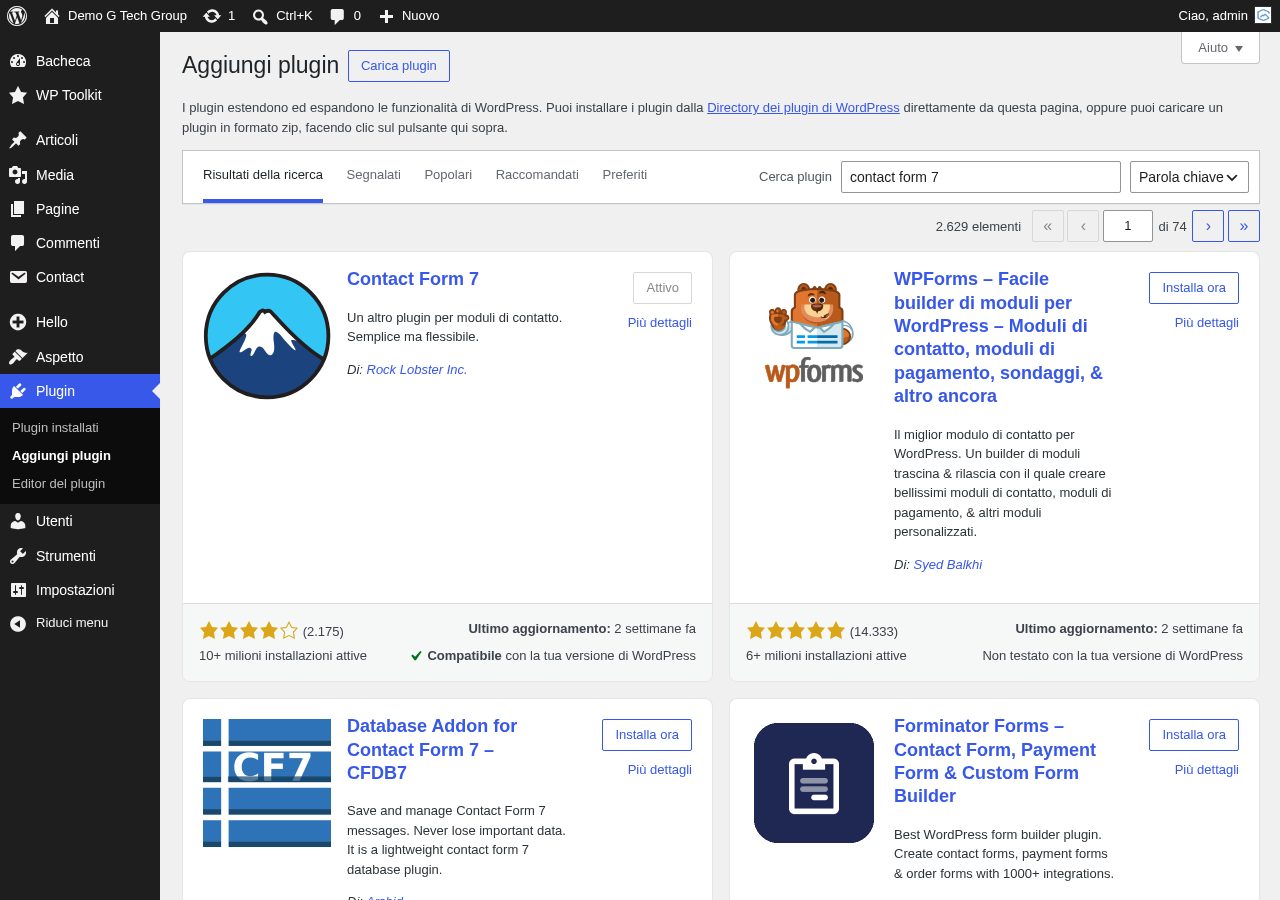
Clicca sul pulsante Installa Ora accanto al plugin. WordPress scarichera e installera automaticamente il plugin sul tuo server. Una volta completata la installazione, il pulsante cambiera in Attiva. Clicca su Attiva per abilitare il plugin sul tuo sito.
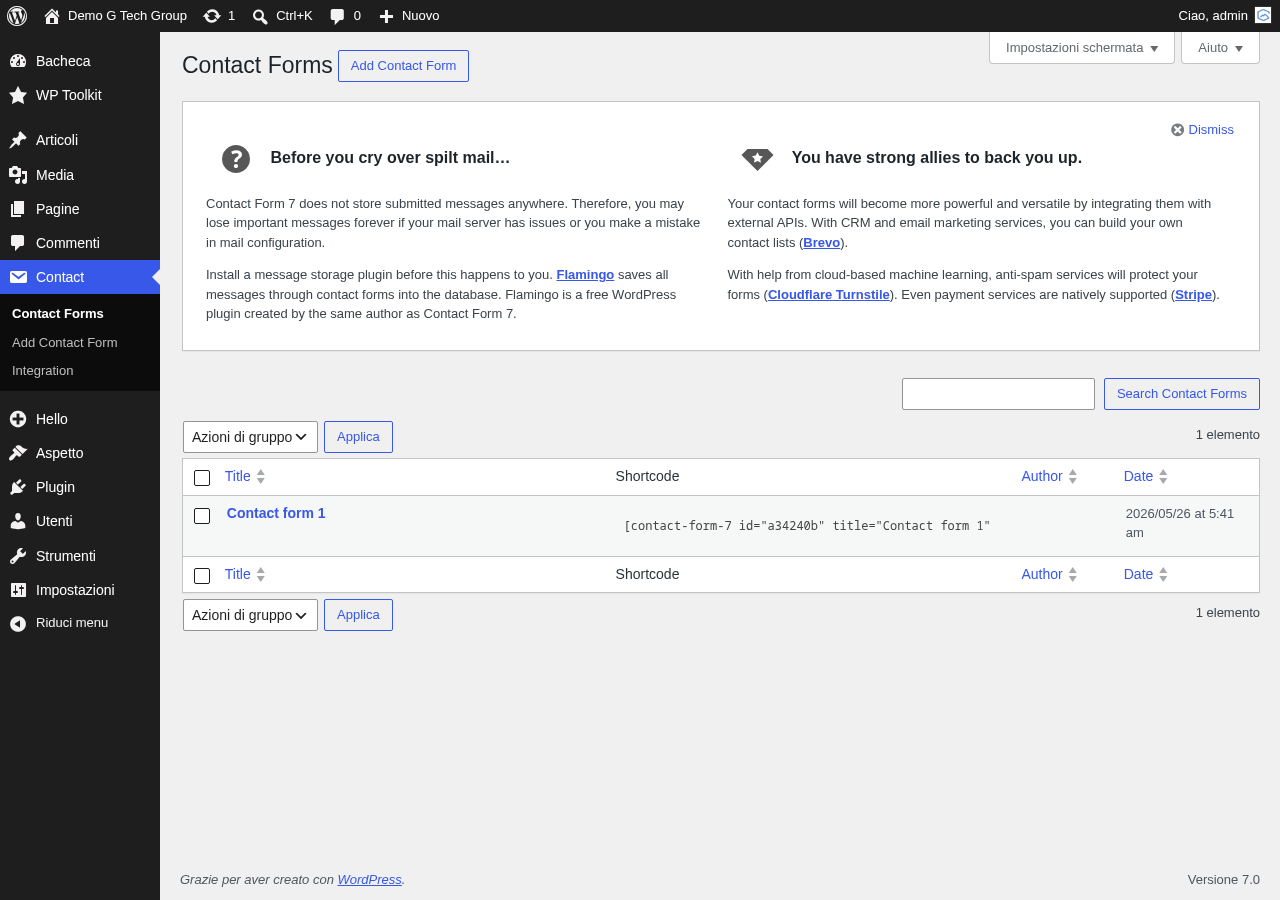
Dopo la attivazione, noterai una nuova voce nel menu laterale della bacheca chiamata Contatto. Questa e la sezione da cui gestirai tutti i tuoi moduli di contatto.
Il Modulo di Contatto Predefinito
Una delle caratteristiche piu apprezzate di Contact Form 7 e che, subito dopo la installazione, il plugin crea automaticamente un modulo di contatto predefinito chiamato “Modulo di contatto 1”. Questo modulo include gia i campi fondamentali che la maggior parte dei siti web necessita:
- Nome — un campo di testo per il nome del visitatore
- Email — un campo email con validazione automatica del formato
- Oggetto — un campo di testo per indicare il motivo del contatto
- Messaggio — un campo textarea per il contenuto del messaggio
- Pulsante Invia — il bottone per sottomettere il modulo
Questo modulo predefinito e gia funzionante e puo essere inserito immediatamente in qualsiasi pagina del tuo sito. Per molti siti web di piccole dimensioni, questo modulo base e piu che sufficiente per iniziare a ricevere messaggi dai visitatori.
Il Sistema degli Shortcode in Contact Form 7
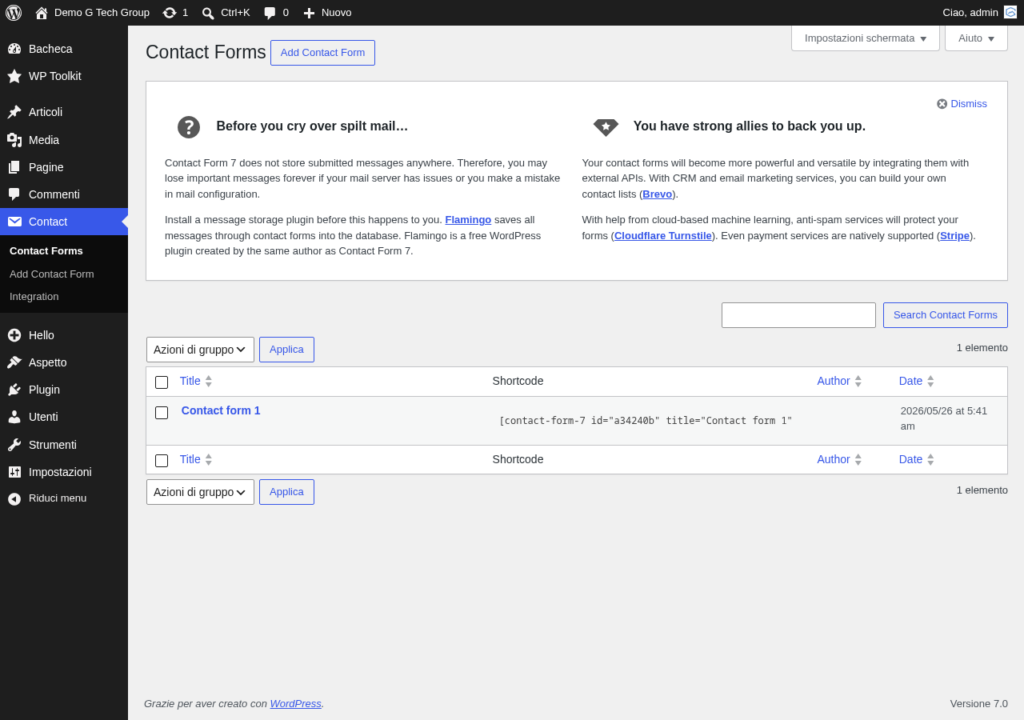
Contact Form 7 utilizza un sistema di shortcode per inserire i moduli nelle pagine e negli articoli di WordPress. Ogni modulo creato genera automaticamente uno shortcode univoco, che ha il seguente formato:
[contact-form-7 id="abc1234" title="Modulo di contatto 1"]Puoi trovare lo shortcode di ogni modulo nella lista dei moduli, accessibile dal menu Contatto > Moduli di contatto. Lo shortcode viene visualizzato direttamente nella colonna accanto al titolo del modulo. Per copiarlo, ti basta selezionarlo e copiarlo negli appunti.
Questo sistema di shortcode e molto versatile perche ti permette di inserire lo stesso modulo in piu pagine diverse, oppure di creare moduli differenti per sezioni diverse del sito. Ad esempio, potresti avere un modulo generico nella pagina “Contatti” e un modulo specifico con campi diversi nella pagina “Richiedi Preventivo”.
Come Inserire il Modulo in una Pagina o Articolo
Esistono diversi metodi per inserire un modulo Contact Form 7 nel tuo sito WordPress. Vediamoli tutti.
Metodo 1: Utilizzo dello Shortcode nel Editor Classico
Se utilizzi il editor classico di WordPress (TinyMCE), crea o modifica una pagina, posiziona il cursore nel punto in cui desideri che appaia il modulo e incolla lo shortcode. Pubblica o aggiorna la pagina e il modulo sara visibile ai visitatori.
Metodo 2: Blocco Gutenberg Dedicato
Se utilizzi il editor a blocchi di WordPress (Gutenberg), hai a disposizione un blocco dedicato. Clicca sul pulsante “+” per aggiungere un nuovo blocco, cerca “Contact Form 7” nella barra di ricerca dei blocchi, seleziona il blocco e scegli il modulo desiderato dal menu a tendina. Questo metodo e piu intuitivo e ti permette di vedere una anteprima del modulo direttamente nel editor.
Metodo 3: Widget nella Sidebar o Footer
Puoi anche inserire un modulo di contatto in un widget. Vai su Aspetto > Widget, aggiungi un widget di tipo “Testo” o “HTML personalizzato” nella sidebar o nel footer desiderato, incolla lo shortcode del modulo nel widget e salva. Questo metodo e particolarmente utile per mostrare un piccolo modulo di contatto nella barra laterale o nel pie di pagina del sito.
Panoramica delle Impostazioni Base
Quando apri un modulo per la modifica cliccando su Contatto > Moduli di contatto e poi sul nome del modulo, troverai diverse schede di configurazione. Ecco una panoramica:
Scheda Modulo
Questa scheda contiene il template HTML del modulo con i tag speciali di Contact Form 7. Qui definisci la struttura del modulo, i campi da mostrare e la loro disposizione. I tag come [text* your-name] vengono convertiti automaticamente in campi HTML quando il modulo viene visualizzato nel frontend del sito.
Scheda Email
La scheda Email e dove configuri come e dove vengono inviate le notifiche quando un visitatore compila il modulo. Puoi specificare il destinatario, il mittente, il soggetto e il corpo della email. I mail-tag come [your-name] vengono sostituiti con i valori inseriti dal visitatore. Per una configurazione avanzata delle email, consulta la nostra guida dedicata alle notifiche email e SMTP.
Scheda Messaggi
Qui puoi personalizzare tutti i messaggi che Contact Form 7 mostra ai visitatori in varie situazioni: messaggio di successo dopo la invio, errori di validazione, problemi di invio e altro. Ogni messaggio e completamente personalizzabile. Approfondiremo questo argomento nella guida sulla validazione e i messaggi di errore.
Scheda Impostazioni Aggiuntive
Questa scheda permette di aggiungere configurazioni avanzate tramite codice. Ad esempio, puoi impostare un redirect dopo la invio del modulo, disabilitare il completamento automatico dei campi o aggiungere codice JavaScript personalizzato.
Primo Test di Invio del Modulo
Dopo aver inserito il modulo in una pagina e averla pubblicata, e fondamentale effettuare un test di invio per verificare che tutto funzioni correttamente. Ecco come procedere:
Visita la pagina dove hai inserito il modulo utilizzando una finestra di navigazione in incognito o un browser diverso. Compila tutti i campi del modulo con dati di prova. Clicca sul pulsante “Invia”. Se tutto e configurato correttamente, vedrai un messaggio verde di conferma che dice “Grazie per il tuo messaggio. E stato inviato.”
Controlla la casella email del destinatario configurato nella scheda Email del modulo. Dovresti ricevere una email con tutti i dati inseriti nel modulo di test. Se la email non arriva, controlla la cartella spam e consulta la nostra guida alla risoluzione dei problemi con le email.
Consigli per la Configurazione Iniziale
Ecco alcuni suggerimenti utili per partire con il piede giusto:
Configura subito la email del destinatario. Per impostazione predefinita, Contact Form 7 invia le email alla email di amministrazione di WordPress. Se desideri riceverle su un indirizzo diverso, modificalo nella scheda Email del modulo.
Attiva la protezione antispam fin da subito. Anche se il tuo sito e nuovo e riceve poco traffico, e buona pratica configurare almeno una forma di protezione contro lo spam. La guida alla protezione spam con reCAPTCHA e Honeypot ti mostrera come farlo.
Installa Flamingo per salvare i messaggi. Contact Form 7, nella sua configurazione base, non salva i messaggi inviati nel database di WordPress. Se la email non viene recapitata correttamente, il messaggio va perso. Il plugin gratuito Flamingo, dello stesso sviluppatore, risolve questo problema salvando ogni messaggio nel database. Ne parliamo nella guida alle integrazioni.
Guide Correlate della Serie Contact Form 7 — Leggi anche Installare e Configurare
Questa guida fa parte di una serie completa dedicata a Contact Form 7. Ecco tutti gli articoli disponibili:
- Come Installare e Configurare Contact Form 7 su WordPress
- Creare un Form di Contatto Perfetto Passo Passo
- Tutti i Tag e Campi — Guida Completa
- Configurare Email, Notifiche e SMTP
- Validazione Campi, Messaggi di Errore e Conferma
- Protezione Spam con reCAPTCHA, Honeypot e Quiz
- Form Avanzati — Condizionali, Multi-Step e File Upload
- Integrazioni con Mailchimp, CRM e Zapier
- Personalizzare lo Stile con CSS — Guida Design
- Email Non Arrivano? Problemi Comuni e Soluzioni
Se hai bisogno di assistenza professionale per la realizzazione del tuo sito web o per la configurazione avanzata dei moduli di contatto, il team di G Tech Group e a tua disposizione. Contattaci per una consulenza gratuita e scopri come possiamo aiutarti a ottenere il massimo dal tuo sito WordPress.
Migliora il Tuo Sito WordPress
Scopri le nostre guide complete sugli altri plugin essenziali per WordPress: