
Estendere Contact Form 7 con Integrazioni Esterne
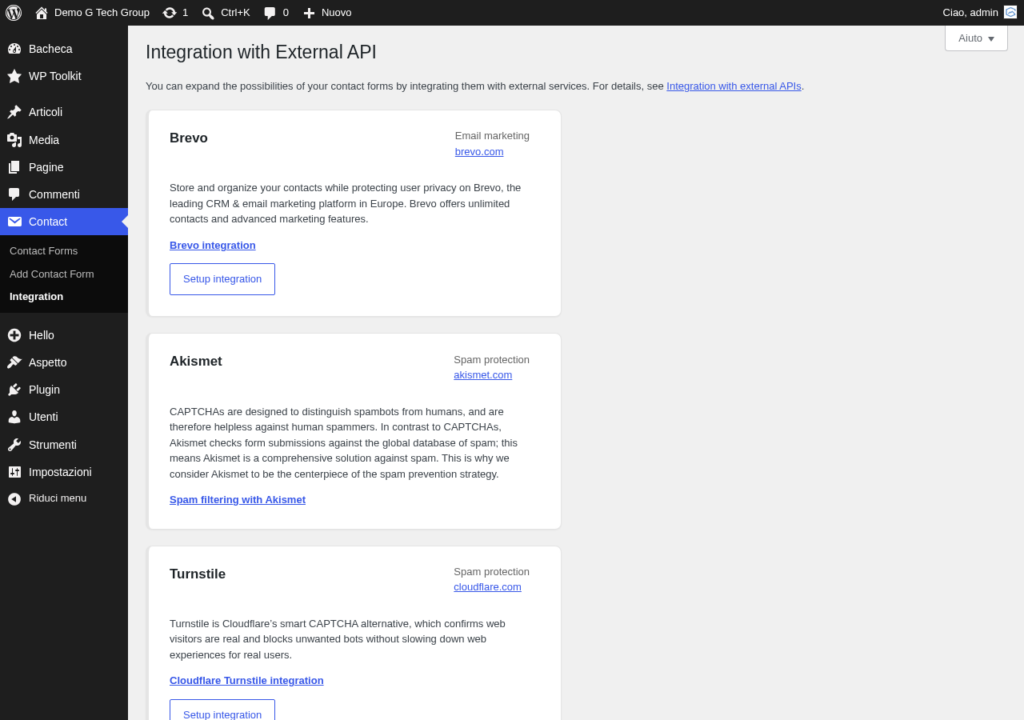
Contact Form 7 e un eccellente strumento per raccogliere dati dai visitatori del tuo sito, ma il suo vero potenziale emerge quando lo integri con altri servizi e piattaforme. Le integrazioni ti permettono di automatizzare i flussi di lavoro, salvare i dati in sistemi CRM, aggiungere contatti alle mailing list, inviare notifiche su canali diversi dalla email e molto altro. In questa guida esploreremo le integrazioni piu importanti e diffuse per Contact Form 7, fornendo istruzioni dettagliate per la configurazione di ciascuna.
La scelta delle integrazioni dipende dalle dimensioni del tuo business, dai tuoi obiettivi di marketing e dagli strumenti che gia utilizzi. Un sito piccolo potrebbe aver bisogno solo di Flamingo per salvare i messaggi, mentre una azienda strutturata potrebbe richiedere integrazioni con CRM, piattaforme di email marketing e strumenti di automazione.
Flamingo — Salvare i Messaggi nel Database WordPress
Flamingo e la prima integrazione che ogni utente di Contact Form 7 dovrebbe installare. Sviluppato dallo stesso Takayuki Miyoshi (autore di CF7), Flamingo risolve una delle limitazioni piu importanti del plugin: la assenza di un sistema di archiviazione dei messaggi nel database di WordPress.
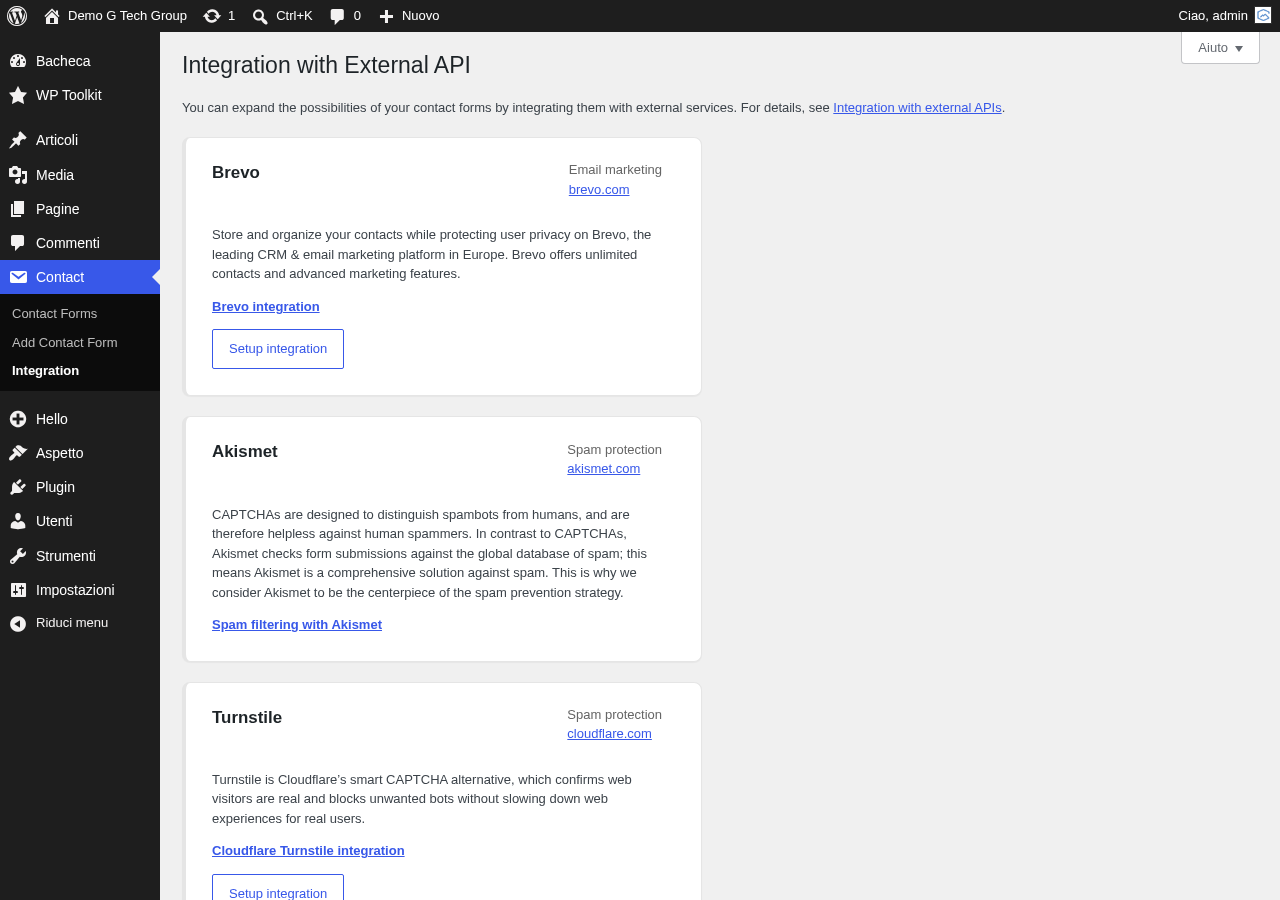
Senza Flamingo, quando un visitatore invia un modulo, Contact Form 7 genera una email e la invia. Se la email non viene recapitata correttamente (per problemi del server, filtri antispam o errori di configurazione), il messaggio va perso irrimediabilmente. Flamingo previene questo problema salvando ogni singolo messaggio nel database di WordPress.
Installazione e Utilizzo
Installa Flamingo dalla bacheca (Plugin > Aggiungi nuovo > cerca “Flamingo”). Non richiede alcuna configurazione: dopo la attivazione, inizia automaticamente a catturare tutti i messaggi inviati tramite Contact Form 7.
Nella bacheca troverai una nuova sezione Flamingo con due sottosezioni:
- Messaggi in entrata: tutti i messaggi ricevuti, con i dati di ogni campo, la data e ora della invio e lo stato (letto/non letto)
- Rubrica: un elenco dei contatti che hanno inviato messaggi, con la possibilita di gestirli e categorizzarli
Puoi filtrare i messaggi per modulo, cercare per parola chiave e visualizzare i dettagli di ogni singolo messaggio. Flamingo aggiunge anche una colonna nella lista dei messaggi che indica se la email di notifica e stata inviata con successo o se si e verificato un errore.
Esportazione dei Dati
Flamingo permette di esportare i messaggi in formato CSV, utile per importarli in fogli di calcolo, database esterni o sistemi CRM. Seleziona i messaggi da esportare e utilizza la azione di massa “Esporta” per scaricare il file CSV.
Mailchimp — Email Marketing Automatizzato
Integrare Contact Form 7 con Mailchimp ti permette di aggiungere automaticamente i contatti che compilano il modulo alla tua mailing list, risparmiando tempo e garantendo che nessun potenziale iscritto venga dimenticato.
Plugin Contact Form 7 — Mailchimp Extension
Installa il plugin Contact Form 7 — Mailchimp Extension (o plugin simili come “MC4WP: Mailchimp for WordPress”). Dopo la attivazione, dovrai collegare il plugin al tuo account Mailchimp tramite la API Key.
Per ottenere la API Key di Mailchimp: accedi al tuo account Mailchimp, vai su Account > Extra > API keys e genera una nuova chiave. Copia la chiave e incollala nelle impostazioni del plugin nella bacheca di WordPress.
Configurazione per Modulo
Dopo aver collegato Mailchimp, apri il modulo CF7 da integrare. Troverai una nuova scheda Mailchimp nelle impostazioni del modulo. Configura i seguenti parametri:
- Lista: seleziona la lista Mailchimp a cui aggiungere i contatti
- Campi di mappatura: associa i campi del modulo CF7 ai campi di Mailchimp (email > EMAIL, nome > FNAME, cognome > LNAME, ecc.)
- Double opt-in: abilita per richiedere la conferma via email prima della iscrizione (consigliato per la conformita GDPR)
- Tag: aggiungi tag Mailchimp per categorizzare i contatti (ad esempio “dal-sito-web”, “richiesta-preventivo”)
Se il tuo modulo include una casella di accettazione per la newsletter, puoi condizionare la iscrizione a Mailchimp alla selezione di quella casella, rispettando le preferenze del visitatore.
Zapier — Automazione Universale
Zapier e una piattaforma di automazione che connette oltre 5.000 applicazioni web tra loro. Integrando Contact Form 7 con Zapier, puoi creare flussi di lavoro automatizzati (chiamati “Zap”) che vengono attivati ogni volta che un visitatore invia un modulo.
Come Funziona la Integrazione
La integrazione tra CF7 e Zapier avviene tramite webhook. Un webhook e un URL a cui Contact Form 7 invia i dati del modulo in formato JSON ogni volta che viene effettuata una sottomissione. Zapier riceve questi dati e li utilizza per attivare azioni in altre applicazioni.
Configurazione Passo per Passo
Installa il plugin CF7 to Webhook o Contact Form 7 — Zapier Extension. Accedi al tuo account Zapier e crea un nuovo Zap. Come trigger, seleziona “Webhooks by Zapier” e scegli “Catch Hook”. Zapier ti fornira un URL webhook univoco. Copia questo URL e incollalo nelle impostazioni del plugin nella bacheca di WordPress, associandolo al modulo CF7 desiderato.
Effettua un invio di test dal modulo per permettere a Zapier di ricevere e riconoscere la struttura dei dati. Una volta che Zapier ha ricevuto i dati di test, puoi configurare le azioni successive.
Esempi di Automazioni Utili
- CF7 > Google Sheets: salva ogni sottomissione in un foglio Google Sheets per analisi e reportistica
- CF7 > Slack: invia una notifica su un canale Slack quando arriva una nuova richiesta
- CF7 > Trello: crea automaticamente una scheda Trello per ogni nuova richiesta, assegnandola al team responsabile
- CF7 > HubSpot: crea un contatto e un ticket nel CRM HubSpot
- CF7 > SMS: invia un SMS di notifica al team commerciale per richieste urgenti
HubSpot — Integrazione CRM Completa
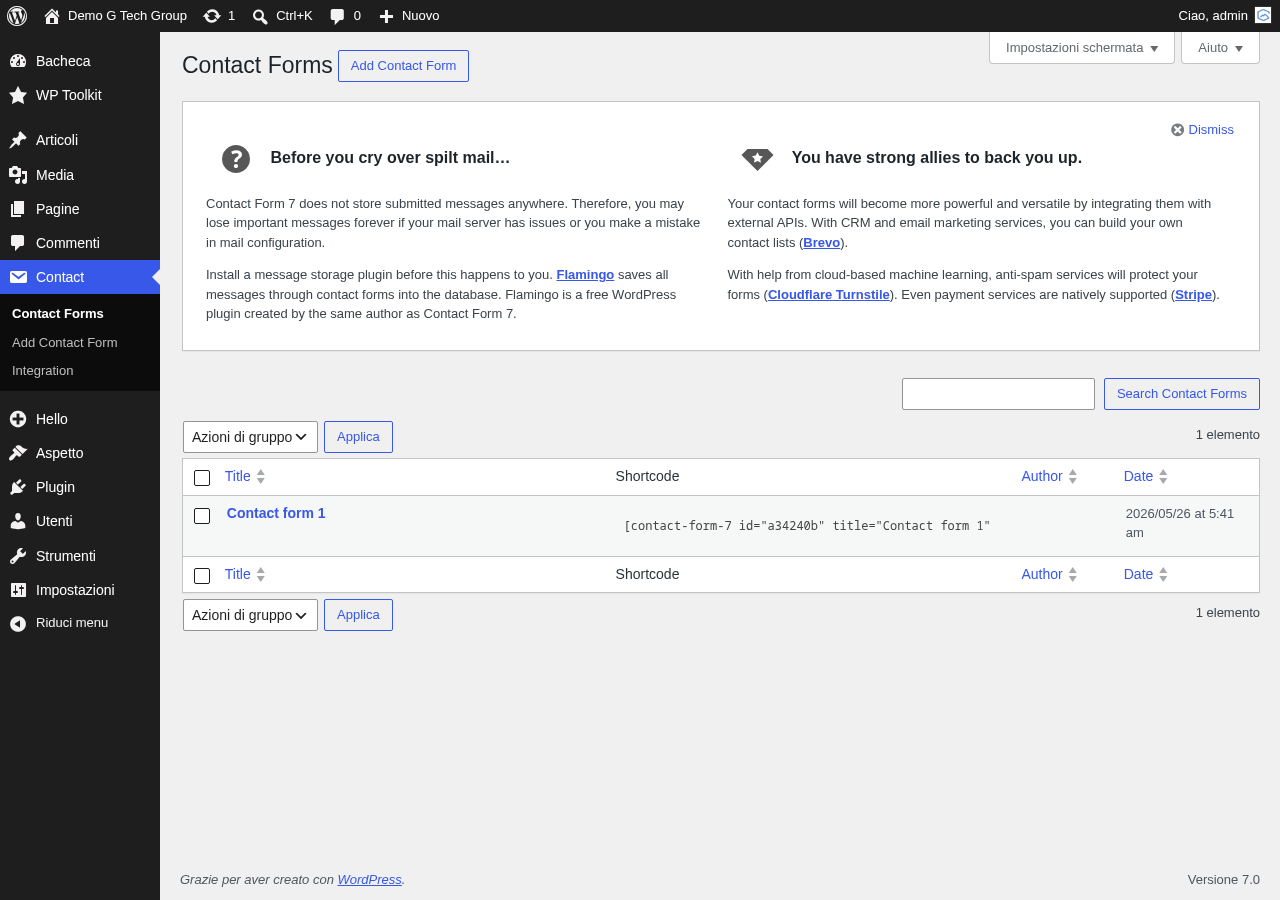
HubSpot offre un CRM gratuito con funzionalita avanzate per la gestione dei contatti, delle trattative e del marketing. Integrare Contact Form 7 con HubSpot ti permette di creare automaticamente contatti e attivita nel CRM ogni volta che un visitatore compila un modulo.
Metodo 1: Plugin Dedicato
Il plugin HubSpot — CRM, Email Marketing, Live Chat, Forms & Analytics (ufficiale di HubSpot) include una funzionalita di cattura automatica dei moduli che rileva i moduli CF7 e invia i dati a HubSpot senza configurazione aggiuntiva.
Metodo 2: Tramite Zapier
Se preferisci un controllo maggiore sulla mappatura dei campi, puoi utilizzare Zapier come intermediario: CF7 > Webhook > Zapier > HubSpot. Questo metodo ti permette di trasformare i dati, aggiungere logica condizionale e mappare campi personalizzati.
Google Sheets — Archiviazione e Analisi
Salvare le sottomissioni dei moduli in un foglio Google Sheets offre diversi vantaggi: facilita la condivisione dei dati con il team, permette analisi e reportistica avanzata con grafici e tabelle pivot, e fornisce un backup accessibile ovunque.
Plugin CF7 Google Sheets Connector
Installa il plugin CF7 Google Sheets Connector. Dopo la attivazione, dovrai autenticare il plugin con il tuo account Google. Il processo di autenticazione utilizza OAuth 2.0 per una connessione sicura senza condividere la tua password.
Per ogni modulo, configura la connessione specificando la ID del foglio Google Sheets e il nome del foglio di lavoro (tab). Il plugin mappera automaticamente i campi del modulo alle colonne del foglio. Assicurati che le intestazioni delle colonne corrispondano ai nomi dei campi del modulo (your-name, your-email, ecc.).
Notifiche Slack in Tempo Reale
Se il tuo team utilizza Slack per la comunicazione interna, puoi ricevere notifiche in tempo reale ogni volta che arriva una nuova sottomissione. Questo e particolarmente utile per richieste urgenti o quando desideri che tutto il team sia immediatamente informato.
La integrazione puo essere realizzata tramite Zapier (CF7 > Webhook > Zapier > Slack) oppure tramite plugin dedicati come CF7 to Slack. La configurazione prevede la creazione di un Incoming Webhook in Slack e la sua associazione al modulo CF7.
Il messaggio Slack puo essere personalizzato per includere tutti i dati del modulo, formattati con la sintassi Markdown di Slack per una lettura rapida e chiara.
Scegliere le Integrazioni Giuste
Non tutte le integrazioni sono necessarie per ogni sito. Ecco una guida per scegliere quelle piu adatte:
Sito vetrina o blog: Flamingo e sufficiente per salvare i messaggi. Aggiungi Mailchimp se hai una newsletter.
Piccola impresa: Flamingo + Google Sheets per archiviazione e analisi. Aggiungi Mailchimp o Brevo per la email marketing. Se usi un CRM, configura la integrazione tramite Zapier.
Azienda strutturata: Flamingo + CRM (HubSpot, Salesforce) + Slack per notifiche interne + Google Sheets per reportistica + Zapier per automazioni personalizzate.
E-commerce: Flamingo + CRM + piattaforma email marketing + Zapier per collegare il gestionale ordini e il sistema di supporto clienti.
Ricorda che ogni integrazione aggiunge complessita al sistema. Inizia con le integrazioni essenziali e aggiungi le altre man mano che le tue esigenze crescono. Monitora regolarmente il funzionamento delle integrazioni per assicurarti che i dati vengano trasferiti correttamente.
Guide Correlate della Serie Contact Form 7 — Leggi anche Contact Form 7
- Come Installare e Configurare Contact Form 7 su WordPress
- Creare un Form di Contatto Perfetto Passo Passo
- Tutti i Tag e Campi — Guida Completa
- Configurare Email, Notifiche e SMTP
- Validazione Campi, Messaggi di Errore e Conferma
- Protezione Spam con reCAPTCHA, Honeypot e Quiz
- Form Avanzati — Condizionali, Multi-Step e File Upload
- Integrazioni con Mailchimp, CRM e Zapier
- Personalizzare lo Stile con CSS — Guida Design
- Email Non Arrivano? Problemi Comuni e Soluzioni
Hai bisogno di configurare integrazioni avanzate per il tuo sito WordPress? Il team di G Tech Group puo progettare e implementare flussi di automazione personalizzati. Contattaci per una consulenza dedicata.
Migliora il Tuo Sito WordPress
Scopri le nostre guide complete sugli altri plugin essenziali per WordPress: