
Introduzione: Il Tema che Non Si Vede
Quando si parla di temi WordPress per Elementor, la domanda più frequente è: “Quale tema è il migliore?” La risposta, nella maggior parte dei casi, è Hello Elementor — il tema ufficiale creato dal team di Elementor, progettato per essere il più leggero e neutro possibile.
Hello Elementor pesa meno di 7 KB. Non aggiunge stili, script o elementi visivi di alcun tipo. È una tela bianca perfetta che lascia il pieno controllo al page builder. In questa guida vedremo perché è la scelta migliore per la maggior parte dei progetti e come configurarlo al meglio.
Perché Hello Elementor È Diverso dagli Altri Temi
La filosofia di Hello Elementor è radicalmente diversa da quella dei temi tradizionali. Mentre la maggior parte dei temi WordPress include decine di opzioni per header, footer, sidebar, colori, font e layout, Hello Elementor non include quasi nulla. E questo è il suo punto di forza.
I Problemi dei Temi Tradizionali con Elementor
- Conflitti di stile: i CSS del tema possono sovrascrivere quelli di Elementor, causando incoerenze visive
- Codice ridondante: il tema carica font, script e stili che non usi se costruisci tutto con Elementor
- Prestazioni degradate: più codice = più peso = caricamento più lento
- Complessità: dover gestire le opzioni del tema E quelle di Elementor crea confusione
- Aggiornamenti problematici: gli aggiornamenti del tema possono rompere layout costruiti con Elementor
I Vantaggi di Hello Elementor
- Zero conflitti: non c è quasi CSS da sovrascrivere
- Prestazioni massime: meno di 7 KB, zero JavaScript, zero query al database
- Compatibilità garantita: essendo sviluppato dallo stesso team, la compatibilità con Elementor è sempre al 100{6fb8dad3a9c483f1a21adb5997a0bd0fb65a4b2f8344003d223c5d2f2542798c}
- Semplicità: un solo punto di controllo (Elementor), nessuna opzione del tema da gestire
- Futuro assicurato: il tema segue lo sviluppo di Elementor e ne supporta ogni nuova funzionalità
Come Installare Hello Elementor
L installazione è identica a quella di qualsiasi tema WordPress:
- Dalla dashboard, vai su Aspetto → Temi → Aggiungi nuovo tema
- Cerca “Hello Elementor” nella barra di ricerca
- Fai clic su Installa e poi su Attiva
Se hai già Elementor installato, probabilmente Hello Elementor è già preinstallato. Controlla nella lista dei temi: se c è, ti basta attivarlo.
Configurazione con il Customizer di WordPress
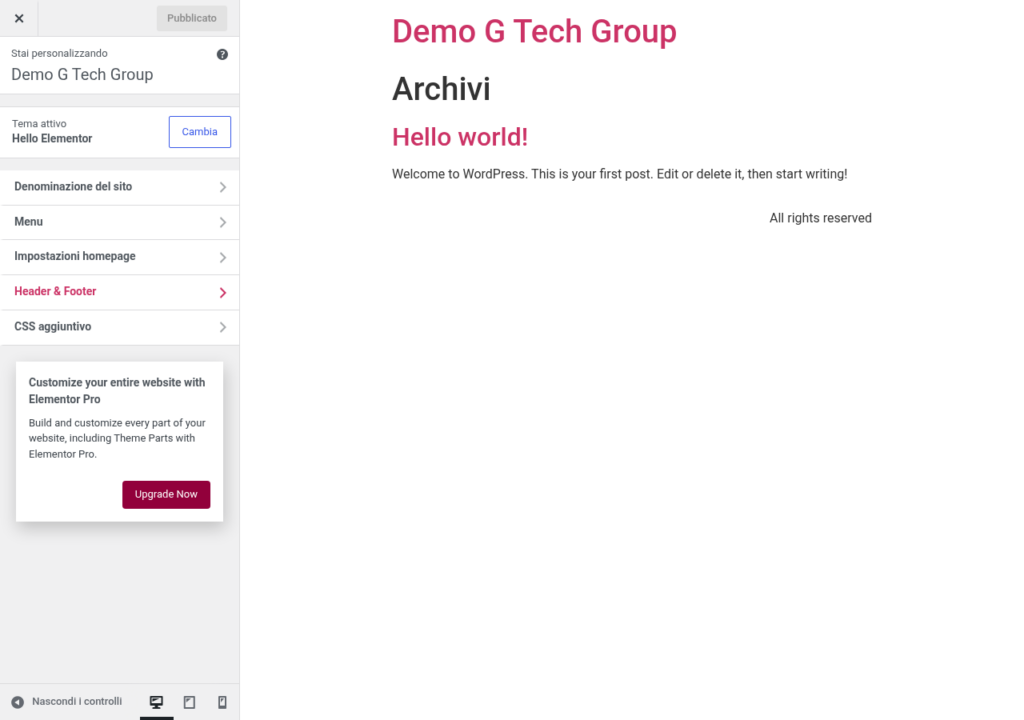
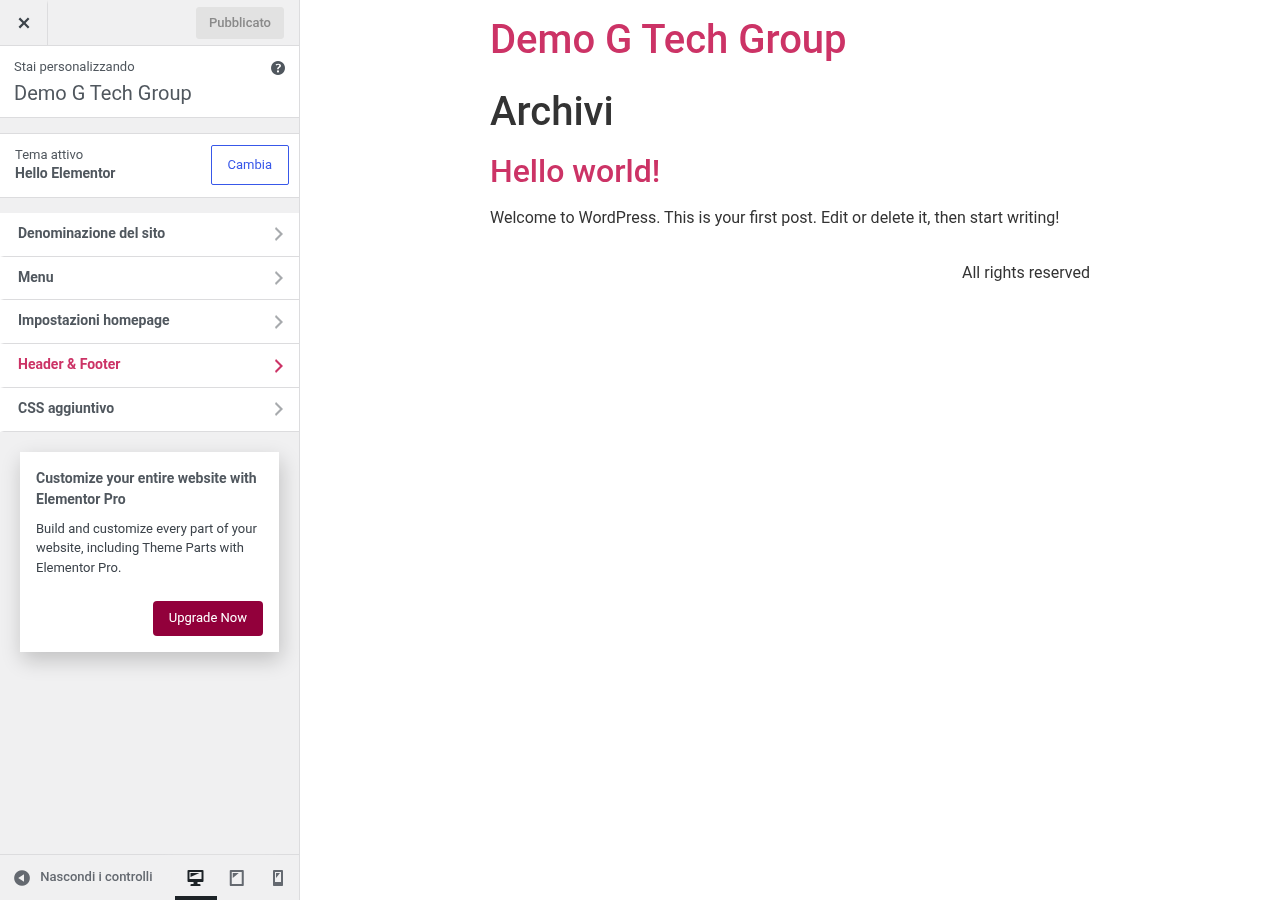
Pur essendo minimalista, Hello Elementor offre alcune opzioni di base tramite il Customizer di WordPress (Aspetto → Personalizza):
Identità del Sito
Imposta il titolo del sito, il motto e carica il logo e la favicon. Questi elementi saranno visibili nell header predefinito di Hello Elementor (prima di personalizzarlo con Elementor Pro).
Colori del Tema
Hello Elementor permette di impostare:
- Colore del testo: il colore predefinito per tutto il corpo del testo
- Colore dei link: il colore dei link e degli stati hover
- Colore dell header: sfondo e testo dell header
- Colore del footer: sfondo e testo del footer
Questi colori fungono da base: Elementor li utilizzerà come predefiniti, ma potrai sovrascriverli in qualsiasi momento nei singoli widget e nelle impostazioni del sito di Elementor.
Tipografia
Puoi selezionare un font predefinito per il corpo del testo. Tuttavia, la maggior parte degli utenti preferisce configurare la tipografia direttamente dalle impostazioni globali di Elementor, che offrono un controllo molto più granulare.
Layout dell Header
Hello Elementor include un header base personalizzabile con opzioni per:
- Larghezza: contenuta (boxed) o a tutta larghezza
- Tipo di header: predefinito, con layout personalizzato o nascosto
- Menu di navigazione: seleziona quale menu WordPress mostrare
- Posizione del logo: sinistra, centro o destra
Layout del Footer
Opzioni simili per il footer:
- Larghezza: contenuta o a tutta larghezza
- Tipo di footer: predefinito o nascosto
- Testo del copyright: personalizzabile con l anno corrente e il nome del sito
Hello Elementor + Elementor Pro: Theme Builder
La vera potenza di Hello Elementor emerge con Elementor Pro e il Theme Builder. Con il Theme Builder puoi creare header, footer e template personalizzati con Elementor, sostituendo completamente quelli predefiniti del tema.
Questa combinazione ti dà il controllo totale su ogni pixel del sito:
- Header personalizzato: menu di navigazione, logo, pulsanti CTA, tutto costruito con Elementor
- Footer personalizzato: colonne con contatti, link utili, social icons, newsletter
- Template per gli articoli: layout personalizzato per i post del blog
- Template per le pagine di archivio: layout custom per categorie, tag e archivi
- Pagina 404 personalizzata: una pagina di errore unica e coerente con il tuo brand
Per approfondire le differenze tra la versione gratuita e Pro, leggi il nostro confronto Elementor Pro vs Free.
Compatibilità con WooCommerce
Hello Elementor è pienamente compatibile con WooCommerce. Se hai un e-commerce WordPress, il tema fornisce gli stili base necessari per le pagine del negozio (catalogo prodotti, singolo prodotto, carrello, checkout). Con Elementor Pro puoi poi personalizzare ogni aspetto dell esperienza di acquisto con il WooCommerce Builder.
Temi Alternativi Compatibili con Elementor
Se per qualche motivo Hello Elementor non è adatto al tuo progetto, ecco alcune alternative compatibili:
- Astra: leggero, veloce, con molte opzioni native per header e footer
- GeneratePress: eccellente per le prestazioni, buon bilanciamento tra opzioni e leggerezza
- OceanWP: ricco di funzionalità, ideale per e-commerce e siti complessi
- Kadence: moderno, con un buon header builder integrato
Tuttavia, per la maggior parte dei progetti basati su Elementor, Hello Elementor rimane la scelta raccomandata. La regola è semplice: se costruisci tutto con Elementor (specialmente con Pro), il tema deve fare il meno possibile.
Best Practice di Configurazione
- Installa Hello Elementor come primo passo, prima ancora di installare Elementor
- Crea un child theme se devi aggiungere codice personalizzato al
functions.php - Configura i colori e la tipografia in Elementor, non nel Customizer, per centralizzare il controllo
- Nascondi header/footer predefiniti se usi il Theme Builder di Elementor Pro
- Mantieni il tema aggiornato: Hello Elementor riceve aggiornamenti regolari per compatibilità e sicurezza
Hello Elementor vs Astra vs GeneratePress
Scegliere il tema giusto per Elementor è una decisione importante. Ecco un confronto sintetico tra i tre temi più popolari per capire quale si adatta meglio al tuo progetto.
Hello Elementor: Minimalismo Puro
Hello Elementor è la scelta ideale quando vuoi costruire tutto con Elementor, senza interferenze dal tema. Con soli 7 KB di peso e zero opzioni superflue, offre le prestazioni migliori in assoluto. Lo svantaggio? Senza Elementor Pro, l header e il footer predefiniti sono molto basilari.
Astra: Flessibilità Nativa
Astra è un tema leggero (circa 50 KB) che offre un header builder nativo, opzioni avanzate per il layout e decine di starter site. È perfetto se vuoi un sito funzionale anche senza Elementor Pro, oppure se hai bisogno di un header complesso senza acquistare la versione Pro del page builder. Tuttavia, le sue opzioni possono creare conflitti di stile con Elementor in alcuni casi.
GeneratePress: Prestazioni e Controllo
GeneratePress è rinomato per le prestazioni eccellenti e il codice pulito. La versione premium offre un sistema modulare: attivi solo le funzionalità che ti servono. È la scelta preferita dagli sviluppatori che vogliono un buon equilibrio tra opzioni native e leggerezza. Il contro è che la curva di apprendimento è leggermente superiore rispetto ad Astra.
Quale Scegliere?
- Hai Elementor Pro? → Hello Elementor, senza dubbio. Il Theme Builder sostituisce tutto ciò che il tema potrebbe offrire.
- Vuoi un header avanzato senza Pro? → Astra o GeneratePress, che includono header builder nativi.
- Priorità alle prestazioni assolute? → Hello Elementor o GeneratePress, entrambi ultraleggeri.
- Hai bisogno di starter site pronti? → Astra, con la libreria più ampia di template pre-costruiti.
Come Personalizzare Header e Footer con Elementor
Se utilizzi Hello Elementor con Elementor Pro, puoi creare header e footer completamente personalizzati tramite il Theme Builder. Ecco come procedere:
Creare un Header Personalizzato
- Vai su Template → Theme Builder nella dashboard di WordPress
- Fai clic su Aggiungi nuovo e seleziona Header
- Scegli un template dalla libreria oppure parti da zero
- Costruisci il tuo header utilizzando i widget: Logo del sito, Menu di navigazione, Pulsante CTA, Icone social, Barra di ricerca
- Usa le colonne per posizionare gli elementi (es. logo a sinistra, menu al centro, pulsante a destra)
- Configura lo sticky header nelle impostazioni avanzate della sezione: imposta la posizione su “fixed” e aggiungi un effetto di transizione per lo scroll
- Pubblica e imposta le condizioni di visualizzazione su Intero sito
Creare un Footer Personalizzato
- Sempre dal Theme Builder, aggiungi un nuovo template di tipo Footer
- Organizza il footer in 3-4 colonne con i contenuti tipici: informazioni aziendali, link utili, contatti, social media
- Aggiungi il widget Copyright di Elementor Pro con l anno dinamico
- Pubblica con condizione Intero sito
Con Hello Elementor, l header e il footer del tema verranno automaticamente sostituiti da quelli creati con il Theme Builder, garantendo un design completamente personalizzato.
Domande Frequenti (FAQ)
Hello Elementor funziona senza Elementor Pro?
Sì, Hello Elementor funziona perfettamente con la versione gratuita di Elementor. Tuttavia, senza Pro non potrai creare header e footer personalizzati con il Theme Builder, e dovrai accontentarti di quelli base del tema. Per siti semplici come landing page o portfolio, la versione gratuita è più che sufficiente.
Devo creare un child theme con Hello Elementor?
Nella maggior parte dei casi non è necessario. Hello Elementor è così minimale che raramente serve modificare il functions.php. Se hai bisogno di aggiungere codice personalizzato, puoi usare un plugin come Code Snippets oppure il widget HTML personalizzato di Elementor. Crea un child theme solo se devi modificare i file del tema stesso (template PHP, stili CSS del tema).
Hello Elementor è adatto per siti multilingua?
Assolutamente sì. Hello Elementor è compatibile con tutti i principali plugin multilingua come WPML, Polylang e TranslatePress. La sua leggerezza lo rende particolarmente adatto ai siti multilingua, dove ogni kilobyte risparmiato viene moltiplicato per il numero di lingue del sito.
Conclusione su Hello Elementor
Hello Elementor incarna il principio del “meno è più”. Eliminando tutto il superfluo, permette a Elementor di esprimere il suo pieno potenziale senza interferenze. Se stai iniziando un nuovo progetto con Elementor, non pensarci due volte: attiva Hello Elementor e inizia a costruire.
Per un supporto professionale nella configurazione del tuo sito WordPress con Elementor, contatta il team di G Tech Group. Offriamo servizi completi di realizzazione siti web e hosting WordPress ottimizzato.
Guide Correlate della Serie Elementor — Leggi anche Hello Elementor
Continua a esplorare Elementor con le nostre guide:
Migliora il Tuo Sito WordPress
Scopri le nostre guide complete sugli altri plugin essenziali per WordPress: