
Introduzione: Il Centro di Controllo di Elementor
Elementor non è solo un editor visuale: è un ecosistema completo con decine di impostazioni che controllano ogni aspetto del suo funzionamento. Dalla gestione dei tipi di post abilitati alla configurazione delle performance, dalle integrazioni con servizi esterni agli strumenti di manutenzione, ogni opzione ha un impatto sul modo in cui lavori e sui risultati che ottieni.
In questa guida finale della nostra serie su Elementor, analizzeremo ogni tab delle impostazioni, spiegando cosa fa ogni opzione e come configurarla al meglio. Considera questa guida il tuo manuale di riferimento per la configurazione ottimale di Elementor.
Accedere alle Impostazioni
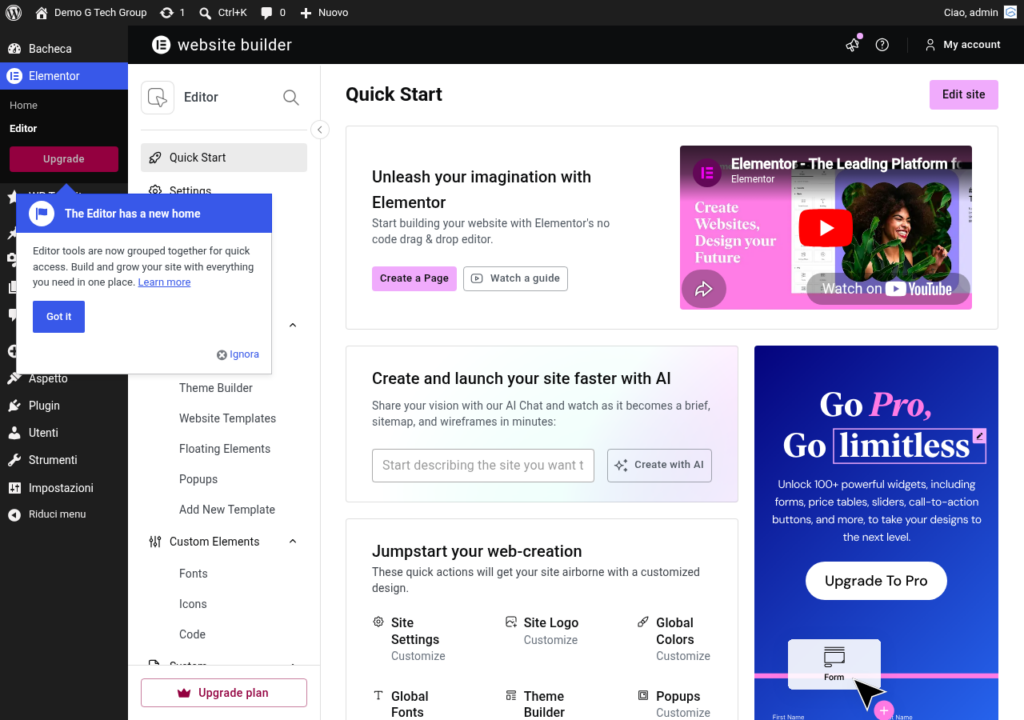
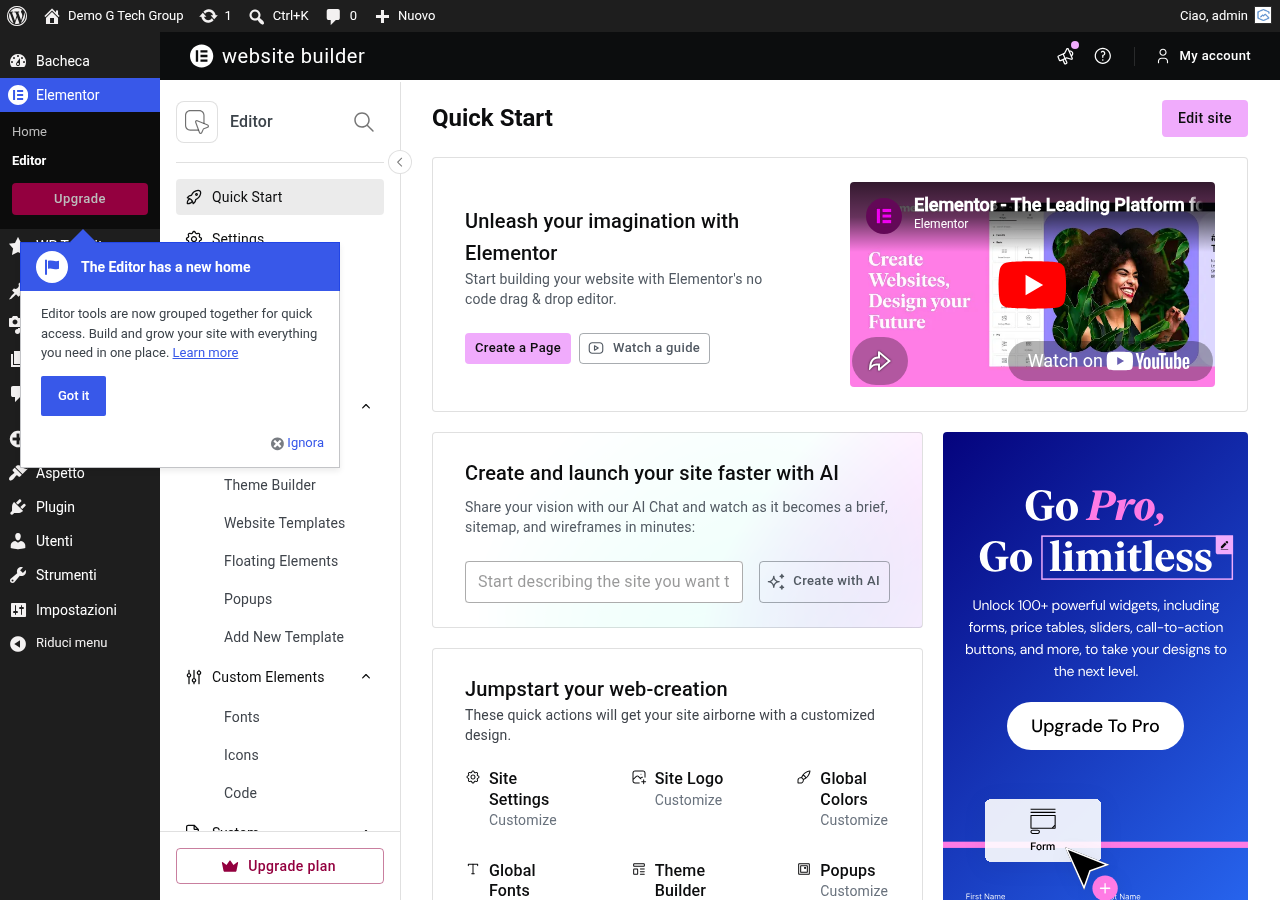
Le impostazioni principali di Elementor si trovano nel menu laterale di WordPress: Elementor → Impostazioni. La pagina è organizzata in diverse schede (tab).
Tab Generale
La scheda Generale contiene le opzioni fondamentali per il funzionamento base di Elementor.
Tipi di Post
Seleziona su quali tipi di contenuto WordPress vuoi abilitare Elementor. Per impostazione predefinita, è abilitato sulle Pagine. Puoi aggiungerlo anche agli Articoli e a qualsiasi Custom Post Type registrato nel tuo sito.
Consiglio: abilita Elementor solo dove lo usi effettivamente. Abilitarlo sugli Articoli è utile se vuoi layout personalizzati per i post del blog, ma per la maggior parte dei siti le Pagine sono sufficienti.
Disabilita Colori Predefiniti
Se attivi questa opzione, Elementor non applicherà la sua palette di colori predefinita ai widget. I colori saranno invece ereditati dal tema. Attiva questa opzione se hai già configurato i colori globali e vuoi che i nuovi widget li usino automaticamente.
Disabilita Font Predefiniti
Come sopra, ma per i font. Se attivata, i widget useranno i font del tema o quelli configurati nelle tipografie globali di Elementor.
Tab Integrazioni
La scheda Integrazioni permette di collegare servizi esterni a Elementor:
Google Maps
Inserisci la tua Google Maps API Key per utilizzare il widget Google Maps senza limitazioni. Senza API Key, la mappa potrebbe mostrare avvisi o non funzionare. Puoi ottenere una API Key dalla Google Cloud Console.
reCAPTCHA
Configura Google reCAPTCHA (v2 o v3) per proteggere i form di Elementor Pro dallo spam. Inserisci Site Key e Secret Key ottenute dal pannello reCAPTCHA di Google.
Adobe Fonts (Typekit)
Se hai un abbonamento Adobe Fonts, inserisci il Project ID per caricare i tuoi font Adobe direttamente in Elementor.
Servizi Email (Elementor Pro)
Configura le integrazioni con piattaforme di email marketing: Mailchimp, ActiveCampaign, ConvertKit, GetResponse, Drip e altri. Queste integrazioni permettono ai form di Elementor Pro di inviare i dati direttamente alle tue liste email.
Tab Avanzate
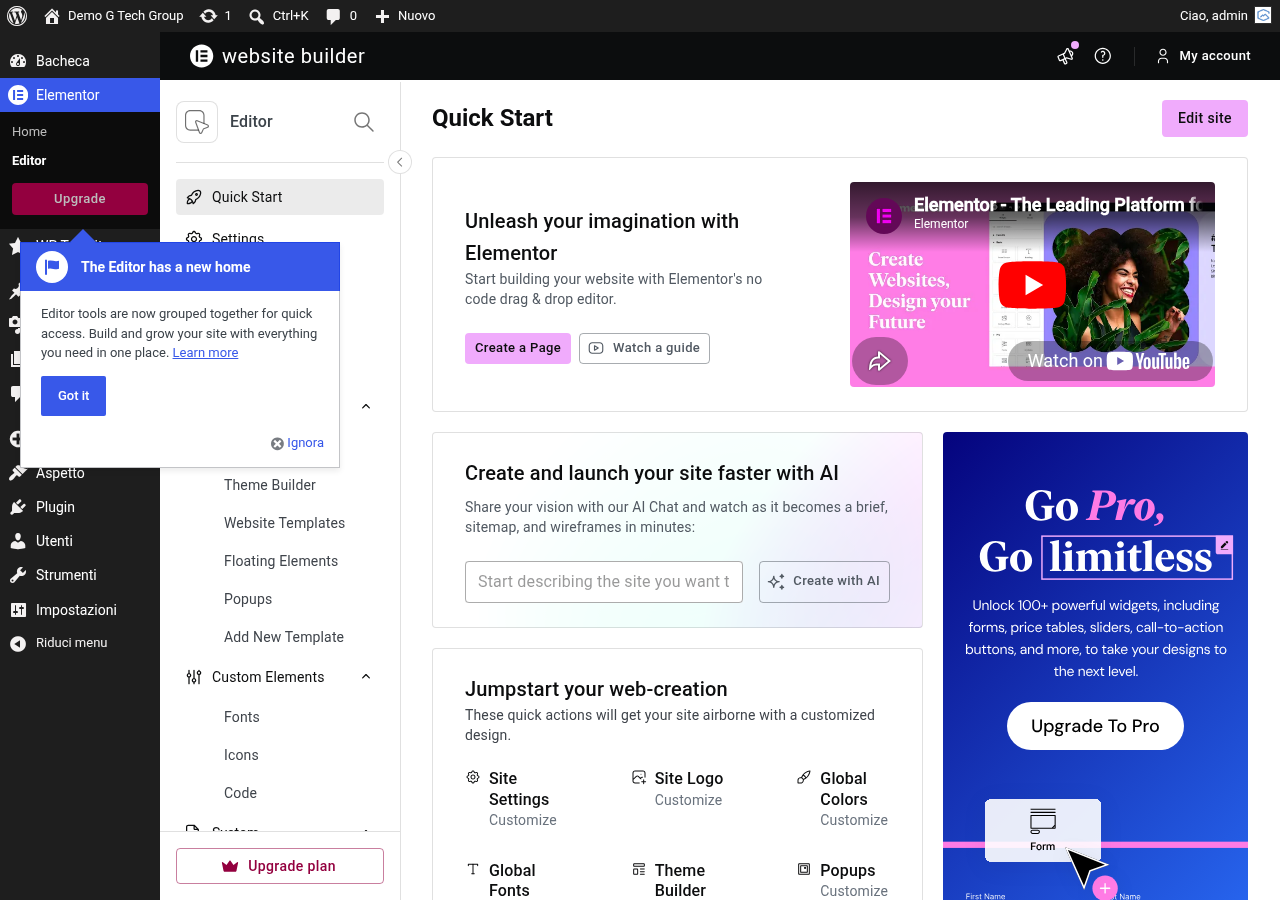
Le impostazioni avanzate sono pensate per utenti esperti e sviluppatori:
Metodo di Stampa CSS
Controlla come Elementor genera e carica il CSS delle pagine:
- File CSS esterni (consigliato) — Elementor genera file CSS statici e li serve come file separati. Migliore per il caching e le prestazioni
- CSS inline nell Head — il CSS viene inserito direttamente nell HTML della pagina. Può essere utile se hai problemi con la generazione dei file CSS
Switch Editor Loader Method
Se l editor non si carica correttamente, prova a cambiare il metodo di caricamento. Questo risolve problemi di compatibilità con alcuni hosting provider.
Supporto SVG
Abilita il caricamento di file SVG nella libreria media di WordPress. Gli SVG sono immagini vettoriali leggere e scalabili. Attenzione: gli SVG possono contenere codice malevolo se provengono da fonti non attendibili. Elementor sanitizza i file SVG, ma usali solo da fonti fidate.
Google Fonts Loading
Come caricare i Google Fonts:
- Default — caricamento standard dai server di Google
- Local — scarica i font e li serve dal tuo server (consigliato per GDPR e prestazioni)
Tab Funzionalità (Experiments/Features)
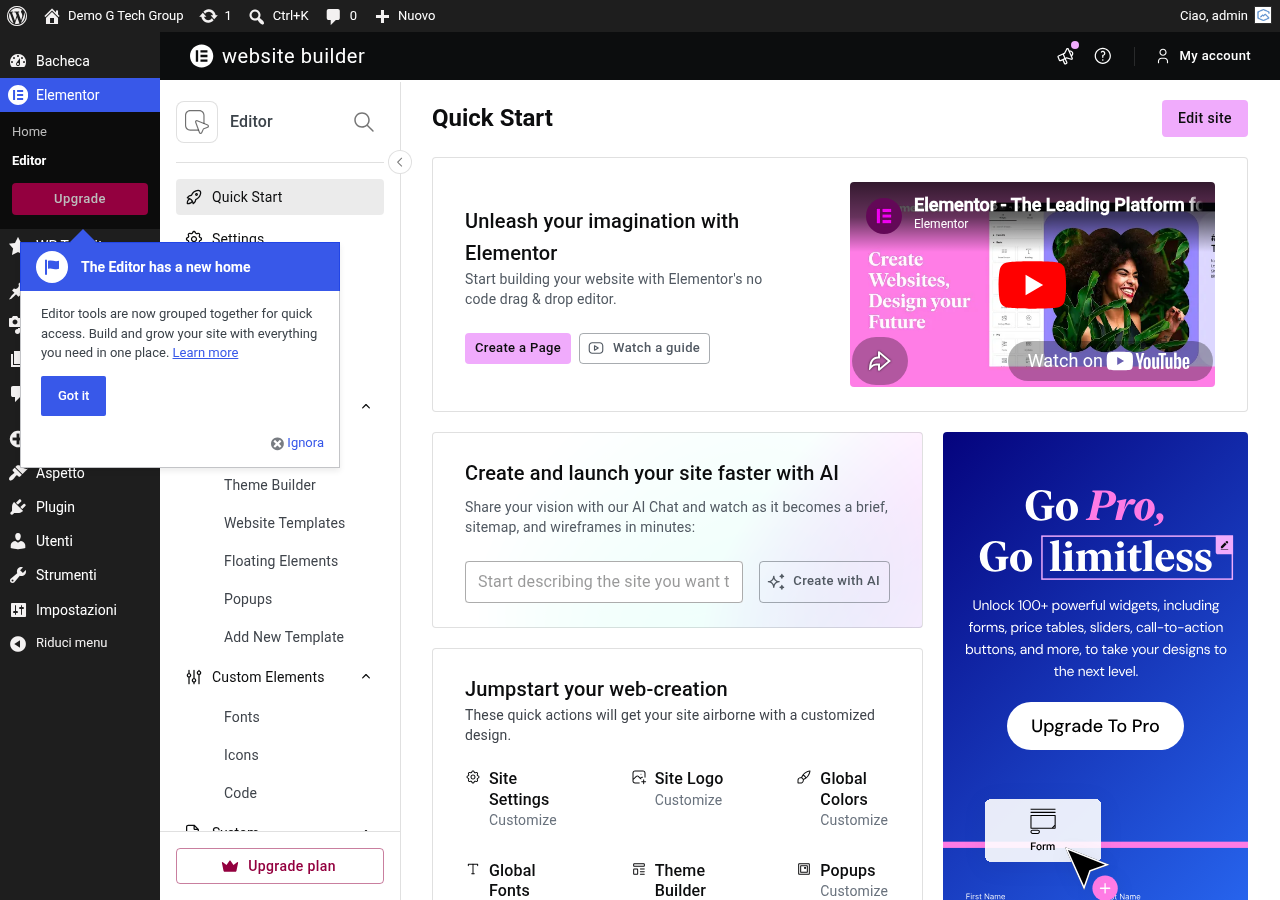
Questa tab contiene le funzionalità sperimentali e le nuove feature di Elementor. Ogni opzione può essere impostata su Attivo, Inattivo o Default:
Funzionalità Importanti
- Flexbox Container — la nuova struttura basata su CSS Flexbox che sostituisce le Sezioni classiche. Consigliato per nuovi progetti
- Grid Container — struttura basata su CSS Grid, ancora in fase sperimentale
- Improved Asset Loading — carica solo il CSS e JS dei widget usati nella pagina. Impatto enorme sulle prestazioni
- Additional Breakpoints — aggiunge breakpoint extra per dispositivi intermedi
- Inline Font Icons — incorpora le icone nel CSS invece di caricare il font intero
- Lazy Load Background Images — applica lazy loading alle immagini di sfondo CSS
Per una guida approfondita sull impatto di queste funzionalità sulle prestazioni, leggi il nostro articolo su performance e velocità in Elementor.
Strumenti (Tools)
La pagina Strumenti (Elementor → Strumenti) contiene utility di manutenzione essenziali:
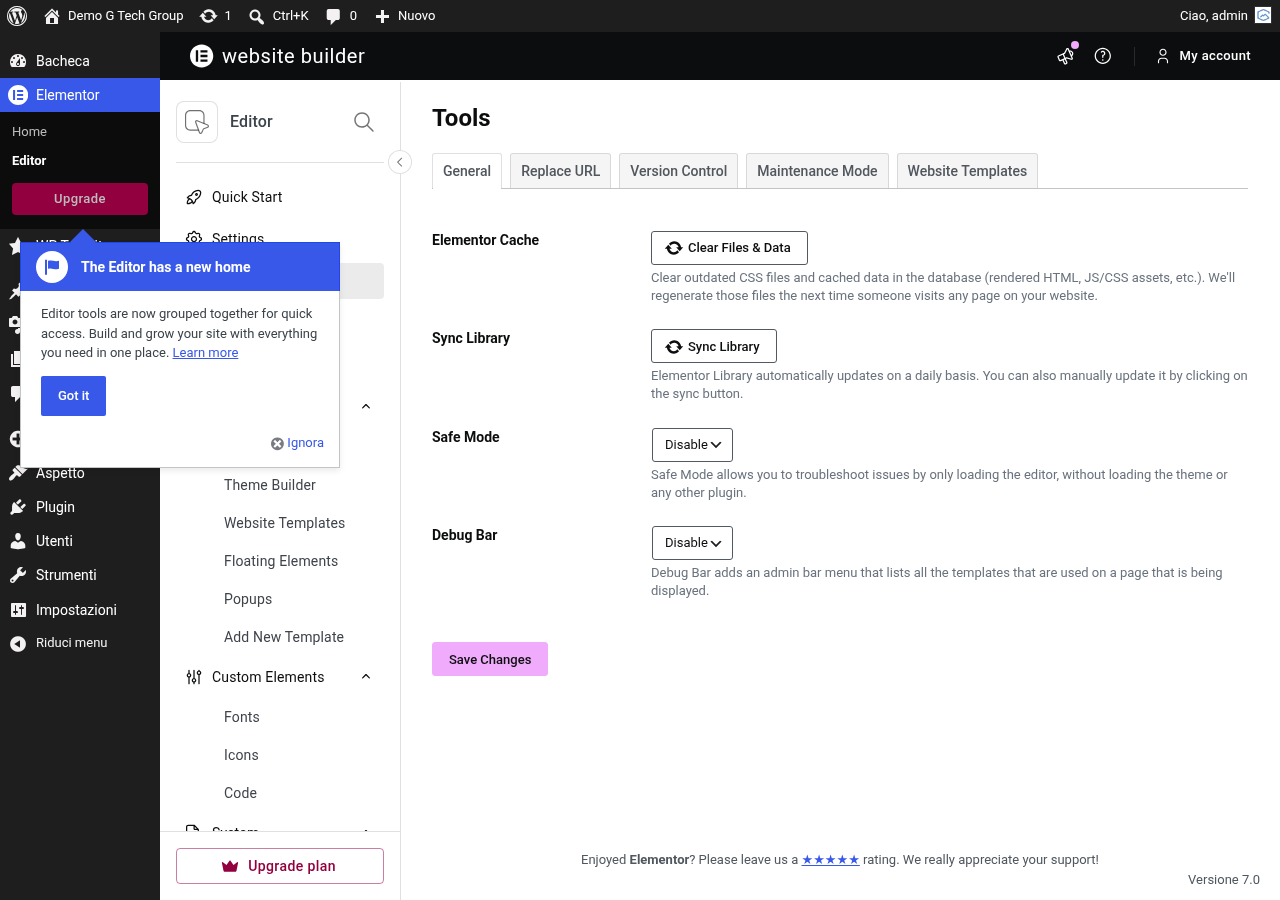
Generale
- Rigenera CSS — rigenera tutti i file CSS generati da Elementor. Usalo quando gli stili appaiono corrotti o non aggiornati, dopo un cambio di dominio o dopo un aggiornamento del plugin
- Sync Library — sincronizza la libreria dei template con il server di Elementor per ottenere gli ultimi modelli disponibili
Sostituisci URL
Strumento fondamentale per le migrazioni. Se hai cambiato dominio (es. da staging a produzione), questo tool sostituisce tutti gli URL vecchi con quelli nuovi nel database di Elementor. Inserisci l URL vecchio e quello nuovo e fai clic su Sostituisci.
Nota: esegui sempre un backup del database prima di usare questo strumento.
Controllo di Versione (Version Control)
Opzioni per la gestione delle versioni:
- Rollback versione — torna a una versione precedente di Elementor in caso di problemi dopo un aggiornamento
- Versione Beta — abilita gli aggiornamenti alle versioni beta (solo per testing, mai in produzione)
Modalità Sicura (Safe Mode)
La modalità sicura carica Elementor senza alcun plugin o tema attivo, per diagnosticare conflitti. Attivala quando l editor non funziona correttamente. Puoi anche accedere alla modalità sicura aggiungendo ?elementor-safe-mode=1 all URL di qualsiasi pagina nell editor.
System Info
La pagina Elementor → System Info è una risorsa diagnostica preziosa:
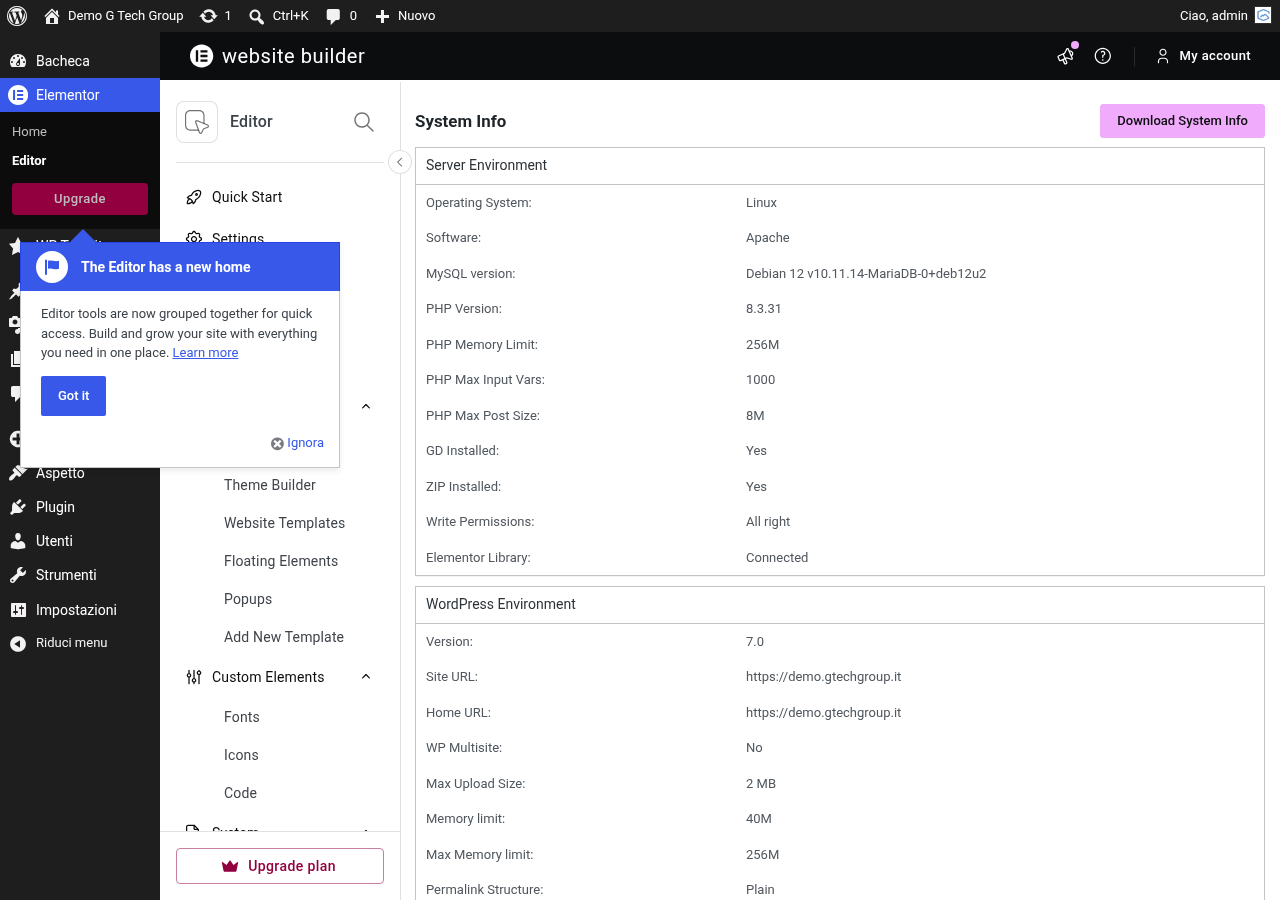
Qui trovi tutte le informazioni sul tuo ambiente:
- Server Environment — versione PHP, limiti di memoria, max_execution_time, max_input_vars
- WordPress Environment — versione WP, multisite, debug mode, lingua
- Theme — tema attivo, versione, child theme
- User — ruolo e permessi dell utente corrente
- Active Plugins — lista di tutti i plugin attivi con versioni
- Elementor Info — versione, data dell ultimo aggiornamento, libreria dei widget
- Must-Use Plugins — plugin caricati automaticamente (mu-plugins)
Quando contatti il supporto Elementor o un developer per un problema, includi sempre le informazioni di sistema copiandole con il pulsante “Copia report di sistema”.
Impostazioni del Sito (Site Settings) dall Editor
Oltre alle impostazioni nella dashboard, Elementor offre le Site Settings accessibili dall editor (menu hamburger → Impostazioni del sito). Queste controllano:
- Colori globali e Tipografia globale (vedi la nostra guida al design system)
- Theme Style — stili predefiniti per body, heading, pulsanti, immagini, link
- Layout del sito — larghezza massima del contenuto, gap tra i widget, breakpoints
- Lightbox — impostazioni per il lightbox delle immagini (sfondo, UI, pulsanti)
- Background — sfondo globale del sito
Riepilogo: Le Impostazioni Raccomandate
Ecco la configurazione che consigliamo per la maggior parte dei siti:
- Tipi di Post: abilita solo Pagine (aggiungi Articoli solo se necessario)
- Disabilita colori/font predefiniti: Sì, se hai configurato i colori/font globali
- Flexbox Container: Attivo
- Improved Asset Loading: Attivo
- Google Fonts Loading: Local (per GDPR e prestazioni)
- CSS Print Method: File esterni
- Lazy Load Background Images: Attivo
- Inline Font Icons: Attivo
- SVG Support: Attivo (se usi SVG)
Conclusione su Impostazioni di Elementor
Le impostazioni di Elementor possono sembrare tante, ma una volta configurate non richiedono interventi frequenti. Una configurazione iniziale attenta ti farà risparmiare tempo e problemi nel lungo periodo. Questa guida concludeprime la nostra serie completa su Elementor: dall installazione all interfaccia, dalla creazione della prima pagina alla performance.
Per una configurazione professionale di Elementor e del tuo sito WordPress, il team di G Tech Group è a tua disposizione. Offriamo servizi completi di realizzazione siti web, hosting WordPress e posizionamento SEO. Contattaci per una consulenza gratuita e personalizzata.
Guide Correlate della Serie Elementor — Leggi anche Impostazioni di Elementor
Continua a esplorare Elementor con le nostre guide:
Migliora il Tuo Sito WordPress
Scopri le nostre guide complete sugli altri plugin essenziali per WordPress: