
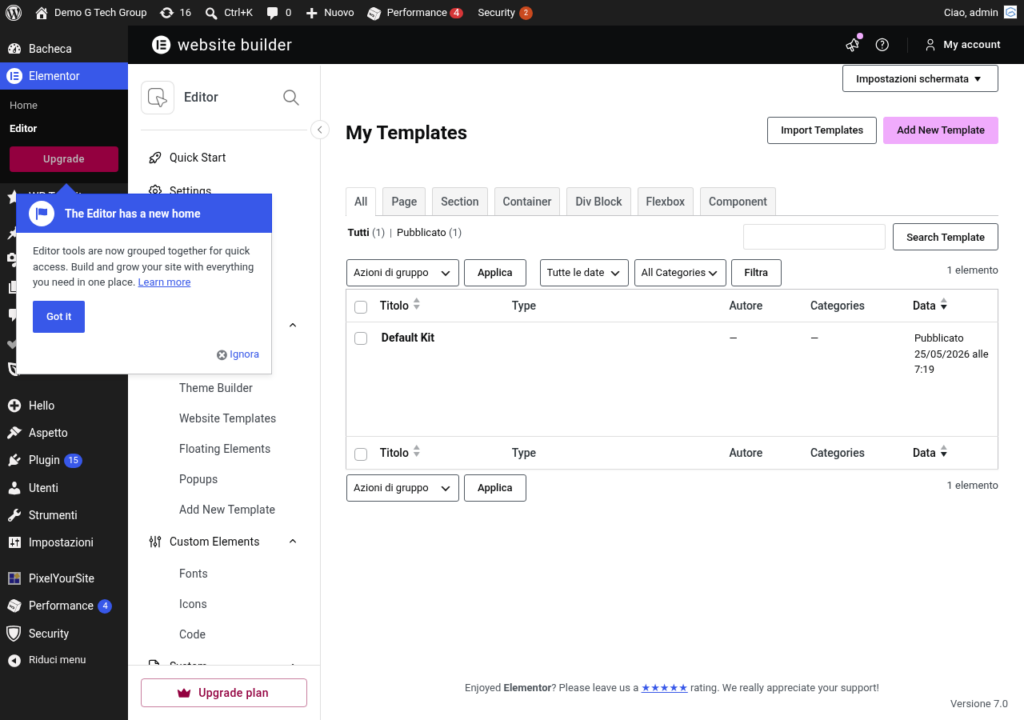
Quando lavori quotidianamente con Elementor, conoscere le funzionalità di produttività e gli strumenti avanzati può farti risparmiare ore di lavoro. In questa guida approfondiamo i Global Widget, il Default Kit, le scorciatoie da tastiera e tutti gli strumenti nascosti che rendono Elementor un editor incredibilmente efficiente per i professionisti del web design.
Global Widget: Crea Una Volta, Usa Ovunque
I Global Widget sono una delle funzionalità più potenti e sottovalutate di Elementor Pro. Un Global Widget è un widget che, una volta modificato, si aggiorna automaticamente ovunque sia stato inserito nel sito. Questo significa che puoi creare un componente una sola volta e riutilizzarlo in infinite pagine, con la garanzia che qualsiasi modifica si propaghi istantaneamente.
Come Creare un Global Widget
- Progetta il widget con tutte le impostazioni desiderate (contenuto, stile, advanced)
- Fai click destro sul widget nell editor
- Seleziona “Save as a Global”
- Assegna un nome descrittivo (es. “CTA Banner – Consulenza Gratuita”)
- Il widget diventa “global” ed è riconoscibile dal bordo arancione nell editor
Inserire un Global Widget
Per inserire un Global Widget in un altra pagina:
- Nella sidebar dell editor, vai sulla tab Global
- Trascina il Global Widget desiderato nella pagina
- Il widget apparirà con il bordo arancione, indicando che è collegato al global
Modificare un Global Widget
Quando modifichi un Global Widget, hai due opzioni:
- Modifica globale – Clicca “Edit Global Widget” per modificare il widget in tutte le pagine contemporaneamente. Qualsiasi cambiamento si propaga immediatamente
- Unlink – Clicca “Unlink” per scollegare una specifica istanza dal global. L istanza diventa un widget normale che puoi modificare indipendentemente senza influenzare le altre
Casi d Uso Ideali
- CTA Banner – Un banner di call-to-action identico su tutte le pagine dei servizi. Se cambi il numero di telefono o l offerta, si aggiorna ovunque
- Barra di contatto – Email, telefono, indirizzo che appaiono in più punti del sito
- Sezione “Clienti” – Loghi dei clienti o partner mostrati in diverse pagine
- Form standardizzato – Un form di contatto identico su tutte le pagine, con una sola configurazione delle integrazioni
- Footer widget – Informazioni aziendali nel footer, modificabili da un unico punto
- Announcement bar – Barra di annunci in cima al sito per promozioni temporanee
Site Settings e Default Kit
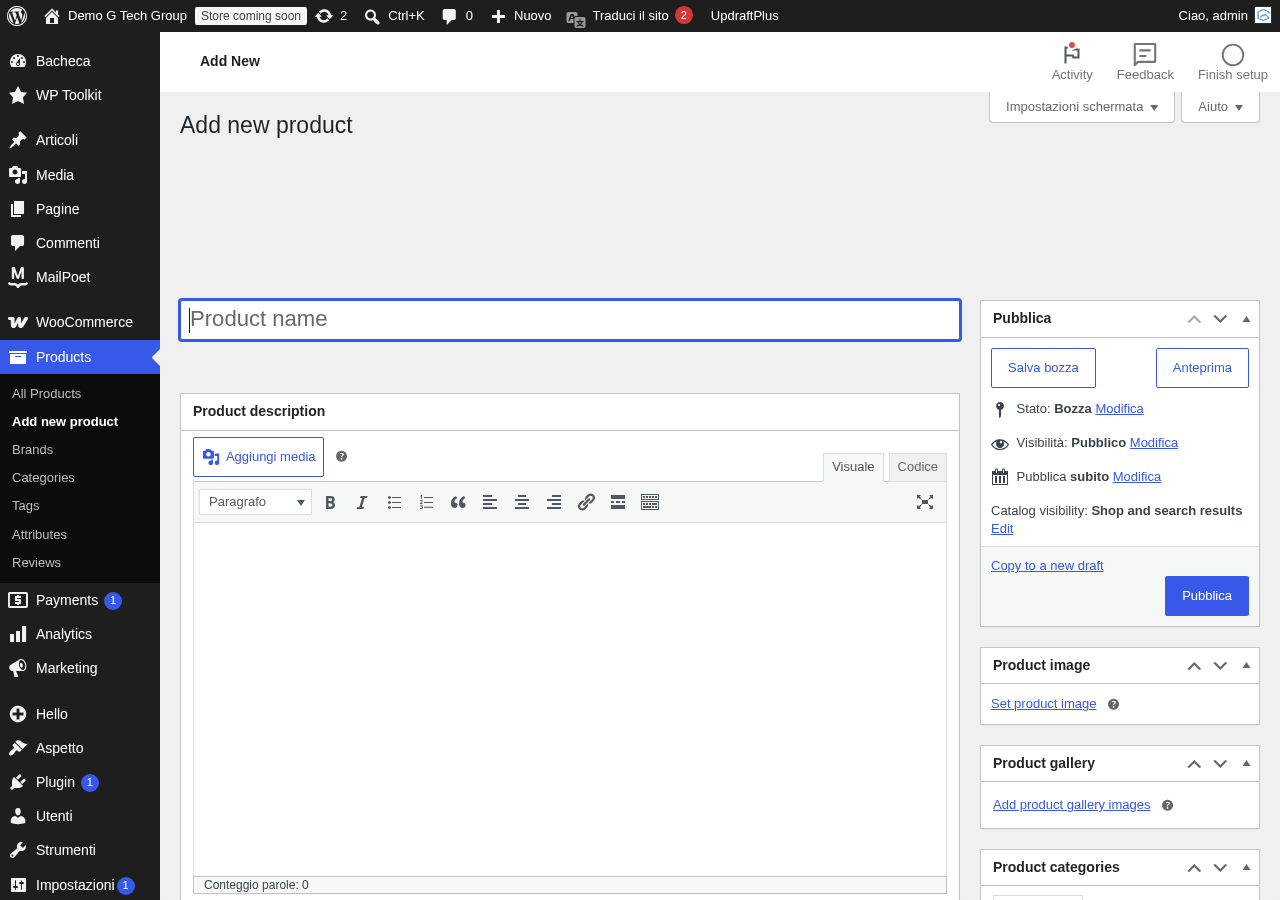
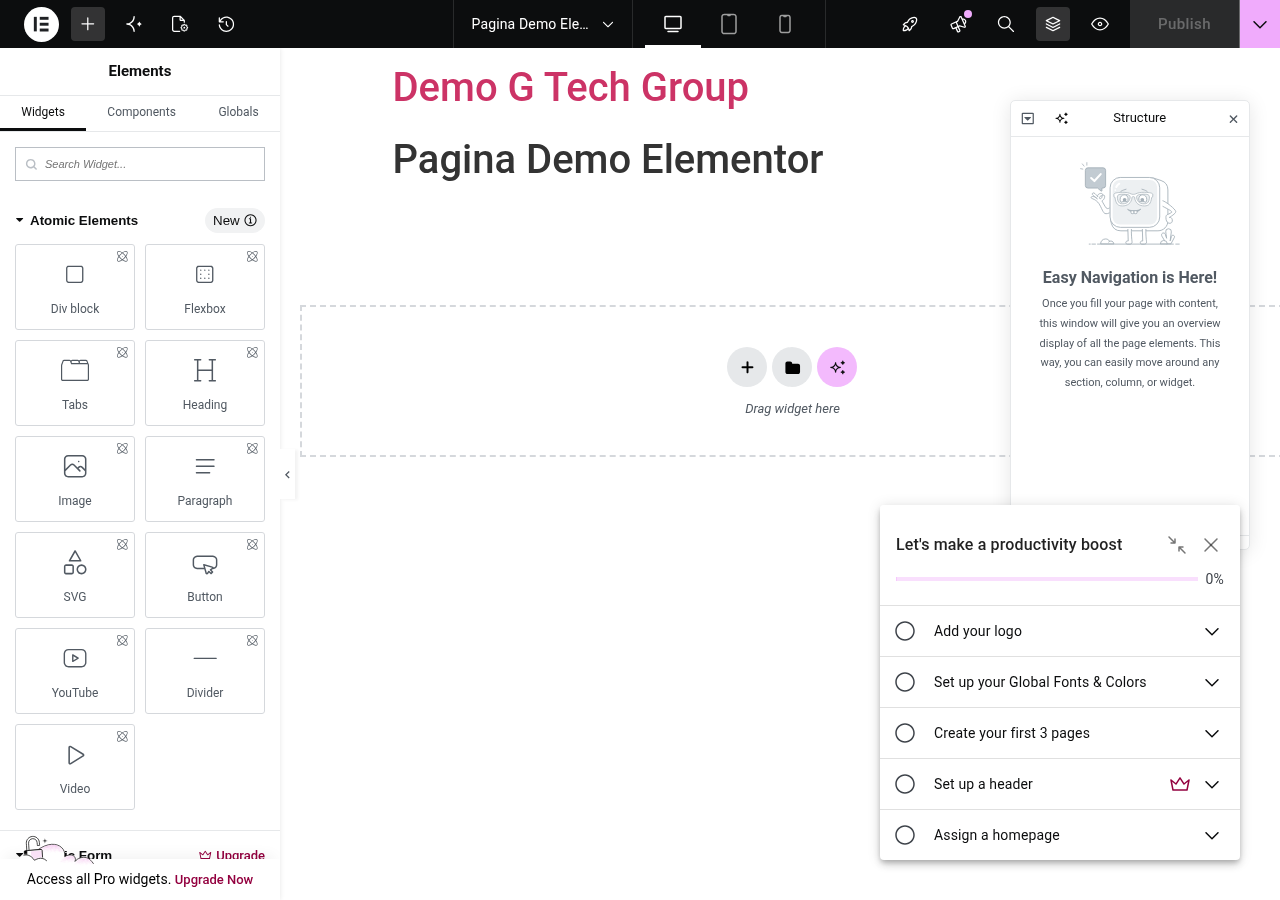
Le Site Settings (Impostazioni del Sito) sono il centro di controllo del design globale di Elementor. Tutto ciò che configuri qui si applica come default a tutto il sito.
Cosa Puoi Configurare
- Global Colors – Definisci fino a 4 colori principali (Primary, Secondary, Text, Accent) più colori custom illimitati. Ogni widget può riferirsi a un colore globale; cambiandolo, si aggiorna tutto il sito
- Global Fonts – 4 font families principali (Primary, Secondary, Text, Accent) che diventano i default per tutti i widget
- Typography – Dimensioni e stili predefiniti per Body, H1-H6, Link. Queste impostazioni definiscono la gerarchia tipografica del sito
- Buttons – Colori, bordi, padding, tipografia e hover state predefiniti per tutti i pulsanti
- Images – Border radius, bordo e ombra predefiniti per tutte le immagini
- Form Fields – Stile predefinito dei campi input (bordo, sfondo, tipografia)
- Layout – Larghezza del container, padding, gap predefiniti per tutto il sito
- Lightbox – Colori e stile della lightbox globale
- Background – Sfondo globale del sito
Cosa è il Default Kit
Il Default Kit è il contenitore di tutte le Site Settings. Quando configuri le Site Settings, stai in realtà modificando il Default Kit attivo. La potenza del Default Kit sta nella sua portabilità:
- Esportare – Vai su Template → Kit Library → Export per salvare il kit come file .json
- Importare – Su un nuovo sito, vai su Template → Kit Library → Import per applicare il design system
- Condividere – Condividi il file .json con il team per standardizzare il design tra progetti
Per le agenzie web, esportare il Default Kit come base per ogni nuovo progetto è un enorme risparmio di tempo. Invece di riconfigurare colori, font e stili da zero, importi il kit e personalizzi solo i colori del brand del cliente.
Template Salvati: Sezioni e Pagine
Oltre ai Global Widget, Elementor permette di salvare sezioni e pagine intere come template riutilizzabili:
Salvare una Sezione
- Progetta la sezione nell editor (es. una hero section, una sezione servizi, un footer alternativo)
- Click destro sul container principale della sezione
- Seleziona “Save as Template”
- Assegna un nome descrittivo e una categoria
Inserire un Template Salvato
- Nell editor, clicca sull icona della cartella per aprire la libreria dei template
- Vai sulla tab “My Templates”
- Seleziona il template desiderato e clicca Insert
- La sezione viene inserita come copia indipendente (non collegata come i Global Widget)
La differenza chiave tra template salvati e Global Widget: i template creano una copia indipendente che puoi modificare liberamente, mentre i Global Widget sono collegati e le modifiche si propagano ovunque.
Scorciatoie da Tastiera
Le shortcut da tastiera sono fondamentali per lavorare velocemente in Elementor. Ecco la lista completa delle scorciatoie più utili:
Navigazione e Pannelli
Ctrl/Cmd + E– Finder: cerca e naviga rapidamente pagine, template, impostazioni. Probabilmente la shortcut più utile in assolutoCtrl/Cmd + P– Anteprima: apri l anteprima della pagina in una nuova tabCtrl/Cmd + Shift + M– Responsive Mode: passa tra desktop, tablet e mobileCtrl/Cmd + Shift + L– Template Library: apri la libreria dei templateCtrl/Cmd + I– Navigator: apri/chiudi il pannello NavigatorCtrl/Cmd + Shift + H– History Panel: apri il pannello delle revisioniEsc– Chiudi il pannello aperto o deseleziona l elemento
Editing e Salvataggio
Ctrl/Cmd + S– Salva: salva il lavoro correnteCtrl/Cmd + Z– Undo: annulla l ultima azioneCtrl/Cmd + Shift + Z– Redo: ripristina l azione annullataCtrl/Cmd + C– Copia: copia il widget selezionatoCtrl/Cmd + V– Incolla: incolla il widget copiatoCtrl/Cmd + D– Duplica: duplica il widget selezionatoDelete– Elimina: elimina il widget selezionato
Copia e Incolla tra Pagine
Una funzionalità poco conosciuta ma incredibilmente utile: puoi copiare widget e sezioni tra pagine diverse e persino tra siti diversi. Fai click destro → “Copy” su un elemento, vai in un altra pagina (anche di un altro sito), click destro → “Paste”. Elementor incolla l elemento con tutti i suoi stili e contenuti. Funziona anche tra browser diversi!
Navigator Panel
Il Navigator (Ctrl/Cmd + I) è un pannello che mostra la struttura ad albero di tutti gli elementi della pagina. È essenziale per:
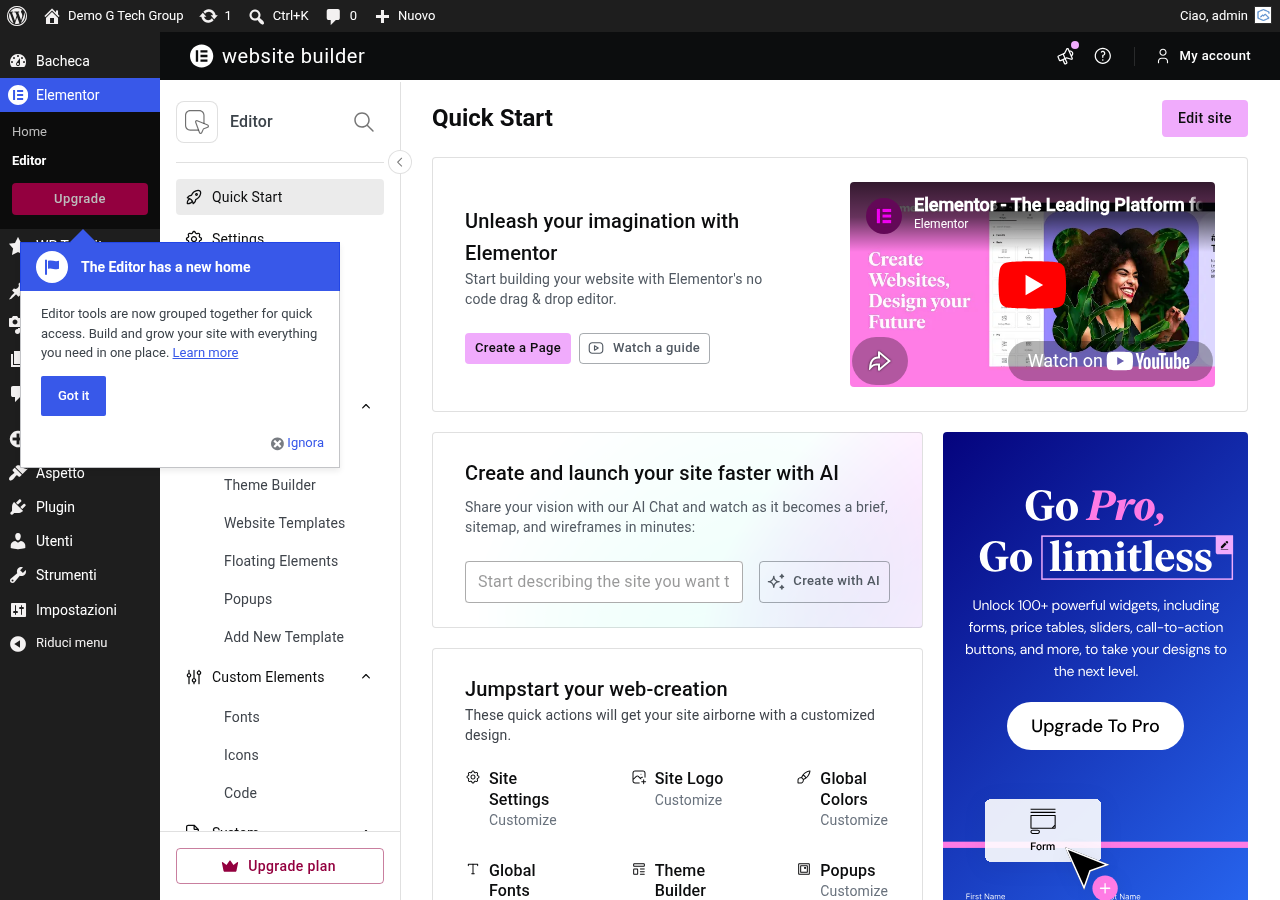
- Navigare pagine complesse – Trova rapidamente un widget specifico in una pagina con decine di sezioni
- Rinominare elementi – Doppio click su un elemento nel Navigator per rinominarlo (es. “Hero Section”, “Pricing Table”)
- Riordinare – Trascina gli elementi nel Navigator per riordinare sezioni e widget
- Nascondere – Clicca l icona dell occhio per nascondere temporaneamente un elemento (utile durante il design)
- Selezionare container annidati – Clicca nel Navigator per selezionare con precisione container annidati che sono difficili da selezionare nel canvas
Revision History
Il pannello delle revisioni (Ctrl/Cmd + Shift + H) mostra tutte le versioni salvate della pagina. Puoi tornare a qualsiasi versione precedente con un click, senza perdere il lavoro attuale (viene salvato come nuova revisione).
Le revisioni sono divise in due categorie:
- Revisioni – Salvataggi manuali (Ctrl+S) e automatici
- Azioni – Ogni singola azione (aggiunta widget, modifica stile, etc.) che puoi annullare singolarmente
Questo è particolarmente utile quando un cliente o un collega ha fatto modifiche indesiderate: puoi tornare alla versione precedente senza dover rifare tutto da capo.
Finder (Cmd/Ctrl + E)
Il Finder è la barra di ricerca universale di Elementor. Premendo Cmd/Ctrl + E da qualsiasi punto dell editor o del backend WordPress, puoi:
- Cercare pagine – Digita il nome di una pagina per aprirla direttamente nell editor
- Cercare template – Trova e apri qualsiasi template salvato
- Accedere alle impostazioni – Vai rapidamente a Site Settings, Theme Builder, etc.
- Creare nuove pagine – Digita “Add New Page” per creare una nuova pagina
- Aprire pagine nel frontend – Visualizza qualsiasi pagina senza navigare nel backend
Il Finder è ispirato a Spotlight di macOS e diventa indispensabile una volta che ti ci abitui. Elimina la necessità di navigare tra le pagine del backend di WordPress.
Right Click Menu
Il menu click destro di Elementor offre azioni rapide spesso sottovalutate:
- Copy / Paste / Paste Style – Copia e incolla solo lo stile (colori, font, spacing) da un widget all altro, senza il contenuto
- Save as Template – Salva sezioni e pagine come template
- Save as Global – Trasforma un widget in Global Widget
- Reset Style – Riporta lo stile del widget ai valori predefiniti
- Edit with Elementor – Apri rapidamente una pagina nell editor dal frontend
- Navigator – Vai direttamente all elemento nel pannello Navigator
Altre Funzionalità di Produttività
Inline Editing
Per testi, heading e pulsanti, puoi modificare il contenuto direttamente nel canvas senza aprire la sidebar. Basta doppio click sull elemento per entrare in modalità inline editing e iniziare a scrivere.
Copy All Content
Dalla pagina Settings (ingranaggio in basso a sinistra), puoi usare “Copy All Content” per copiare l intera pagina e incollarla in un altra pagina. Perfetto per duplicare layout tra pagine simili.
Import/Export di Singoli Widget
Puoi esportare singoli widget o sezioni come file .json e importarli in altri siti. Questo è utile per condividere componenti specifici con colleghi o clienti senza esportare l intero kit.
Checklist di Produttività
Per massimizzare la tua efficienza con Elementor, adotta queste abitudini:
- Usa il Finder (
Cmd+E) invece di navigare nel backend - Crea Global Widget per ogni componente che si ripete in più pagine
- Configura le Site Settings come prima cosa in ogni progetto
- Rinomina ogni sezione nel Navigator per mantenere la pagina organizzata
- Salva le sezioni migliori come template per riutilizzarle nei progetti futuri
- Usa “Paste Style” per applicare rapidamente lo stesso stile a widget diversi
- Impara le shortcut da tastiera più comuni (almeno Cmd+E, Cmd+S, Cmd+Z, Cmd+I)
Conclusione su Elementor
Padroneggiare i Global Widget, il Default Kit e le scorciatoie da tastiera di Elementor può dimezzare i tempi di lavoro. Questi strumenti trasformano Elementor da semplice editor visuale a piattaforma di design professionale con un workflow efficiente e scalabile. Investi tempo nell apprendere queste funzionalità e vedrai un ritorno immediato in termini di produttività.
Vuoi ottimizzare il tuo workflow con Elementor o hai bisogno di formazione per il tuo team? Contatta G Tech Group per corsi di formazione personalizzati e consulenze sull uso professionale di Elementor e WordPress. Scopri i nostri servizi di sviluppo web.
Guide Correlate della Serie Elementor — Leggi anche Elementor
Continua a esplorare Elementor con le nostre guide:
Migliora il Tuo Sito WordPress
Scopri le nostre guide complete sugli altri plugin essenziali per WordPress: